

Windows 7: avviare la modalità provvisoria

La modalità provvisoria di Windows 7 permette di recuperare l’accesso al sistema operativo e all’interfaccia utente, nel caso in cui vi siano errori critici del sistema. Grazie a questa modalità, si può analizzare l’origine del guasto ed eseguirne la risoluzione. Questa opzione di avvio, incorporata in Windows 7, viene chiamata “modalità provvisoria” poiché tramite questa modalità vengono attivati solo i componenti essenziali di Windows, ovvero solo i driver necessari per l’avvio del sistema. I programmi, periferiche o driver potenzialmente problematici non vengono quindi attivati. In questo articolo vi spieghiamo come avviare Windows 7 in modalità provvisoria utilizzando due metodi diversi.
Cos’è la modalità provvisoria in Windows 7 e come funziona?
Da decenni, Microsoft incorpora una modalità provvisoria nei propri sistemi operativi Windows. Questo metodo di avvio permette di analizzare e risolvere gli errori critici del sistema, anche nel caso in cui questi siano problemi di software. Per esempio, se dovesse aprirsi il temuto blue screen di Windows (conosciuto in italiano anche come “schermata blu”) subito dopo aver avviato Windows in modalità normale, impedendo l’accesso al sistema, la modalità provvisoria può rivelarsi uno strumento utile. Infatti, avviare il sistema in modalità provvisoria consente di caricare solo i processi e componenti più elementari, impedendo l’avvio dei programmi più rischiosi. In altre parole, Windows non carica i programmi tramite l’avvio automatico, ma usa solo i driver essenziali e minimizza l’uso del registro di sistema.
In questo modo, molte tra le possibili cause di errore sono già eliminate. Ciò significa che, per esempio, la modalità provvisoria permette di individuare l’origine esatta dell’errore caricando manualmente quei programmi che si attivano direttamente all’avvio del sistema. Se siete in grado di trovare la causa del malfunzionamento del sistema utilizzando questo metodo, potete anche disinstallare i programmi problematici e/o riparare il sistema utilizzando la modalità provvisoria di Windows 7. Dopo aver completato questo passaggio, l’avvio del sistema dovrebbe essere ripristinato, consentendo l’accesso in modalità normale.
Se Windows non si avvia più, è possibile tentare altri approcci. Nel caso peggiore, potreste dover caricare una versione di backup o reinstallare il sistema operativo.
Avviare la modalità provvisoria di Windows 7 tramite riavvio del sistema
Il primo approccio per accedere alla modalità provvisoria di Windows 7 è tramite l’avvio di sistema. Ciò è possibile in alcuni semplici passi:
- Durante l’avvio del sistema, premete più volte il tasto F8 della tastiera. Dopo qualche minuto, questo dovrebbe aprire la schermata delle opzioni di avvio avanzate. Qui avete la scelta tra varie opzioni.
- Selezionate “modalità provvisoria” dal menu Opzioni per riavviare Windows 7 in questa modalità.
- Alternativamente, è possibile avviare la modalità provvisoria con rete. Così facendo, si attivano anche i driver e i servizi di rete necessari per l’accesso a Internet e ad altri computer nella rete.
- Vi è anche un’opzione per avviare la “modalità provvisoria con prompt dei comandi”, solitamente consigliata solo agli esperti di informatica poiché permette l’accesso a una finestra di input in cui è possibile inserire i comandi di sistema. Quindi la normale interfaccia utente di Windows 7 non viene attivata da questa opzione.
Per disattivare la modalità provvisoria dovete riavviare il computer e selezionare l’opzione “Avvia Windows normalmente”.
Avviare la modalità provvisoria di Windows 7 tramite la configurazione di sistema
Un modo alternativo per avviare la modalità provvisoria in Windows 7 è accedendo alla configurazione del sistema, seguendo i passi elencati di seguito:
- Dopo l’avvio del sistema, premete il tasto Start di Windows insieme al tasto [R] per avviare la finestra di dialogo Esegui. A questo punto, inserite il comando “msconfig” e confermate premendo il tasto Invio o facendo clic sul pulsante “OK”.
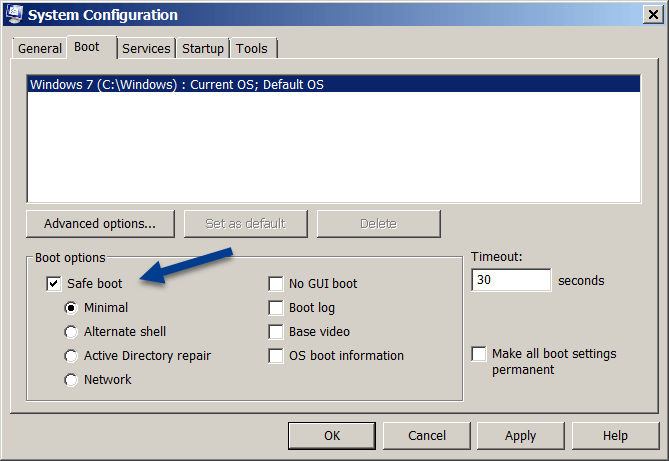
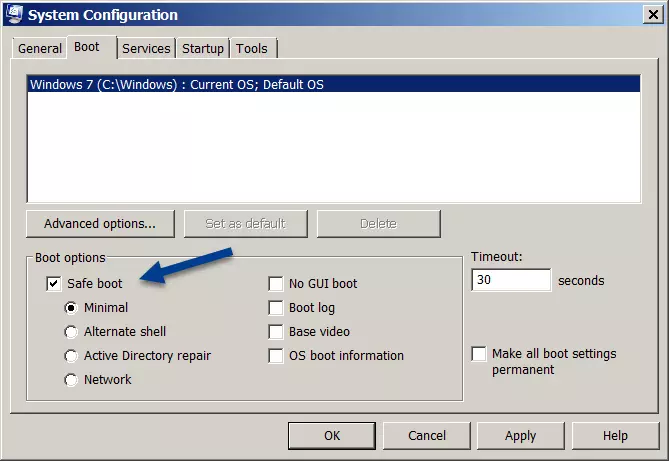
- Selezionate la scheda “Opzioni di avvio” nella finestra di configurazione di sistema. Qui sarà possibile scegliere tra varie opzioni per il riavvio. Procedete selezionando la casella accanto alla voce “Modalità provvisoria” mantenendo selezionata l’impostazione “Minima”.
- Salvate le impostazioni facendo clic su “Applica” e successivamente premendo il pulsante “OK” o il tasto Invio. A questo punto, vi verrà chiesto se desiderate riavviare Windows 7 direttamente o in un momento successivo. Dopo il riavvio del sistema, la modalità provvisoria sarà attivata.
Per disattivare la modalità provvisoria, è necessario navigare di nuovo nella finestra di configurazione del sistema in modalità provvisoria. Qui sarà possibile rimuovere il segno di spunta accanto a “Modalità provvisoria”, così Windows sarà avviato in modalità normale dopo aver riavviato il sistema.
Microsoft ha annunciato la fine del supporto per Windows 7. Perciò il produttore di software non fornisce più aggiornamenti del sistema operativo obsoleto. Poiché questo riguarda anche gli aggiornamenti di sicurezza, l’uso di Windows 7 sta diventando sempre più rischioso. Se state ancora lavorando con questa versione di Windows, si raccomanda quindi di prendere in considerazione un aggiornamento.
Ottieni la posta elettronica Exchange e tutte le ultime versioni delle tue applicazioni preferite su tutti i tuoi dispositivi.