

Entrare nel BIOS: come funziona?

La colonna portante del vostro sistema informatico: senza il BIOS il sistema non funziona. Il sistema Basic Input/Output System assicura il funzionamento delle attività basilari di un PC o computer portatile. Senza il BIOS non è possibile caricare il sistema operativo vero e proprio. Per questo motivo la maggior parte delle persone si preoccupa del BIOS solo quando non funziona più nulla. Solo quando Windows non si avvia più, molti utenti si chiedono: come faccio ad accedere al BIOS?
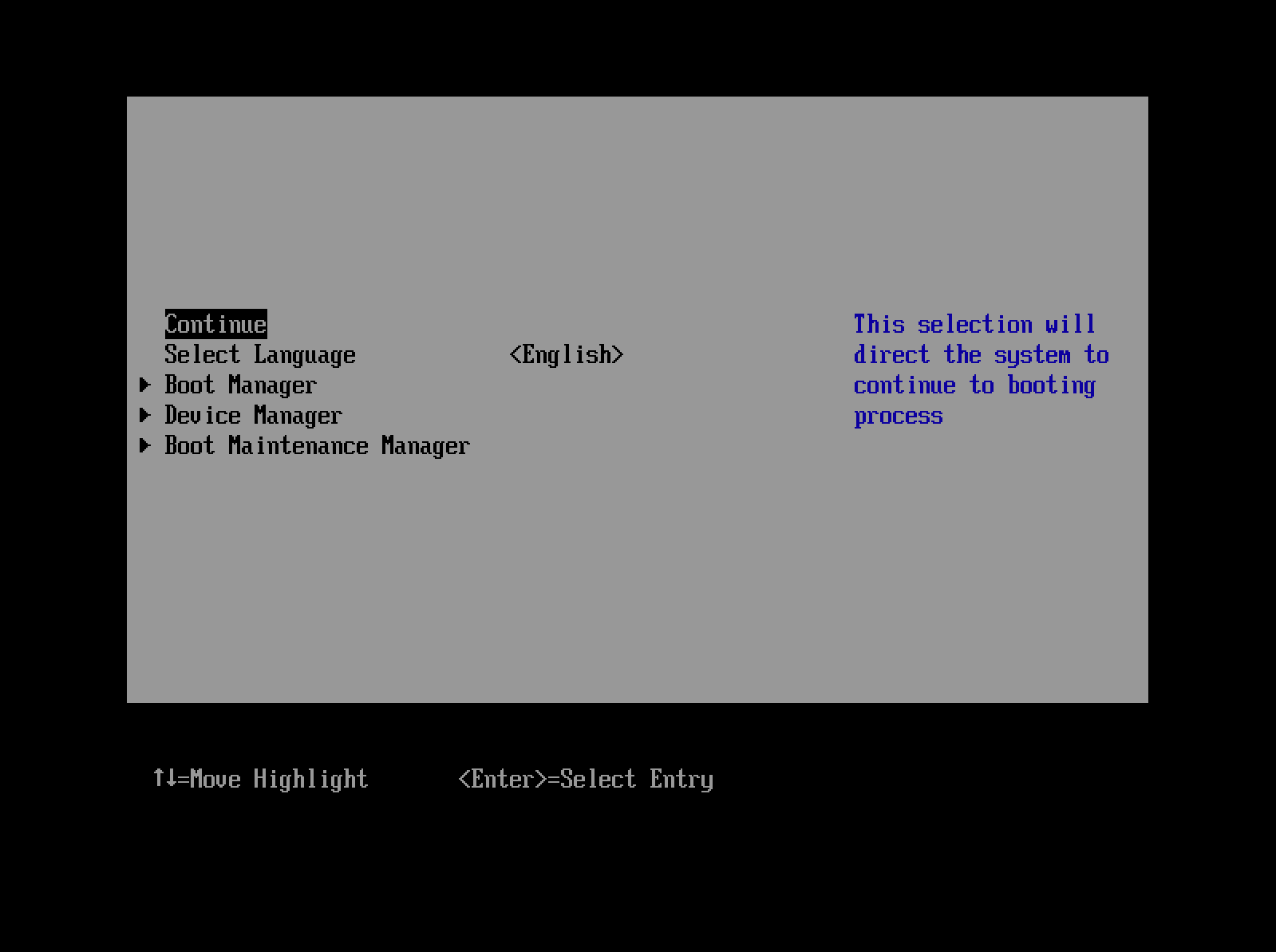
State attenti quando usate il BIOS: le modifiche apportate possono avere conseguenze fatali per il sistema e, in casi estremi, distruggere il computer. Inoltre, il BIOS non è molto facile da usare. Per fare un esempio, spesso è necessario utilizzare il layout inglese della tastiera per utilizzare il programma. Quindi prestate molta attenzione quando fate dei cambiamenti.
Uno sguardo al BIOS può essere utile non solo se il computer si guasta completamente. Il programma offre, infatti, opzioni di impostazione che non si trovano in Windows. Volete adeguare l’hardware alle vostre esigenze? Molti Basic Input/Output Systems consentono agli utenti di configurare le componenti del computer, così da aumentarne la velocità. Ad esempio, il BIOS può essere utilizzato per l’overclocking della CPU. Inoltre, è un buon punto di partenza anche per configurare il sistema.
Accedere al BIOS: come procedere
In linea di principio, il BIOS funziona già quando si avvia il computer. Questo è l’unico motivo per cui il dispositivo può funzionare. Il programma, piccolo ma estremamente importante, fa in modo che altri software possano essere caricati e quindi risolve un problema interessante: affinché il computer sia in grado di avviare il software, un altro software deve dirgli di avviarlo. Il BIOS si trova su un modulo di memoria indipendente dall’alimentazione e quindi è già in funzione all’accensione del computer. Contiene quindi le istruzioni per avviare tutto il sistema.
Poiché in genere l’accesso al BIOS non è contemplato, entrare nel software non è così intuitivo. Il programma è concepito unicamente per avviare il sistema operativo vero e proprio e tutti i componenti necessari. I produttori di computer consentono di accedere al BIOS per pochi secondi all’avvio del sistema. Mentre il computer si avvia, un messaggio sullo schermo indica un determinato tasto da premere per accedere al BIOS. Di solito si ha tempo fino a quando non appare la schermata di avvio del sistema operativo.
Molti sistemi oggi non usano più il BIOS in senso stretto. Il suo successore, l’Extensible Firmware Interface (EFI), spesso a livello colloquiale ancora chiamato BIOS, offre in larga misura le stesse funzioni.


È il produttore a stabilire, durante la fabbricazione del dispositivo, quale tasto si deve premere per entrare nel BIOS. Alcuni tasti sono ricorrenti, ad esempio: Canc, Esc, F1, F2, F10 o F12. A volte, specialmente nei sistemi più vecchi, viene utilizzata la combinazione di tasti Ctrl + Alt + Esc. In ogni caso resta una scelta del produttore del dispositivo. Di seguito trovate un elenco dei tasti BIOS più frequenti e dei relativi produttori.
| Acer | F2 / Ctrl + Alt + Esc |
|---|---|
| AMIBIOS/American Megatrends | Canc / F1 |
| Asus | F2 |
| Award-BIOS | Canc / F2 / Ctrl + Alt + Esc |
| Compaq | F10 |
| Dell | F2 |
| HP | F10 |
| Packard Bell | F2 |
| Phoenix-BIOS | Canc / F2 / Ctrl + Alt + Esc |
| Sony | F2 |
| Toshiba | Esc / F1 |
In alcune circostanze, il tasto richiesto per aprire il BIOS può variare anche in base ai singoli modelli.
Windows: entrare nel BIOS
I nuovi sistemi operativi Windows 8 e 10 offrono la possibilità di accedere al BIOS senza dover reagire subito all’avvio del computer. Il menu delle opzioni di avvio consente di aprire il BIOS dall’interno del sistema operativo. Tuttavia, il computer dovrà essere riavviato. Prima di fare clic su Riavvia, tenete premuto il tasto Shift. Mentre il sistema si sta riavviando, al posto della solita schermata di avvio, apparirà il menu delle opzioni di avvio che consente di accedere al BIOS.
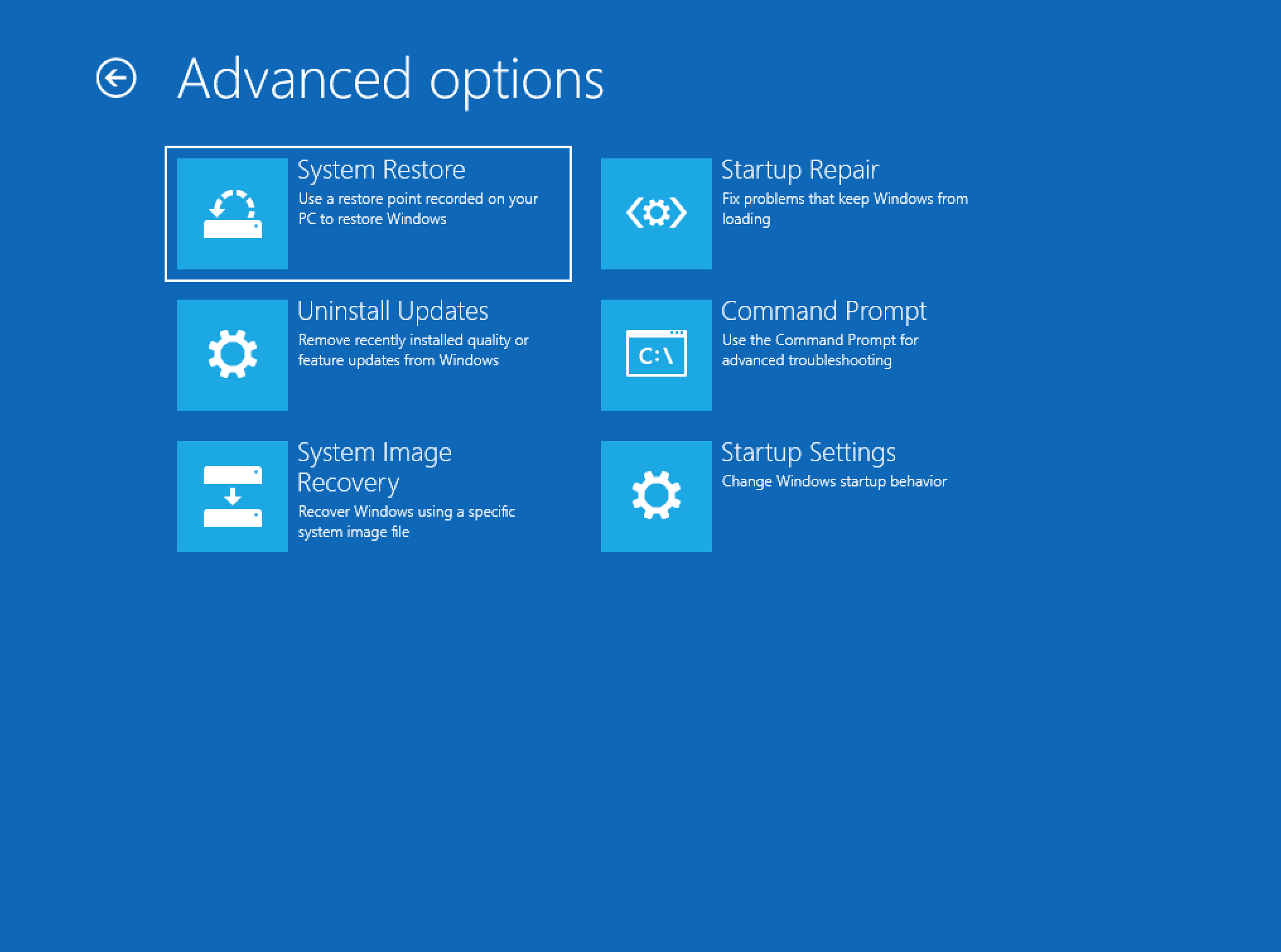
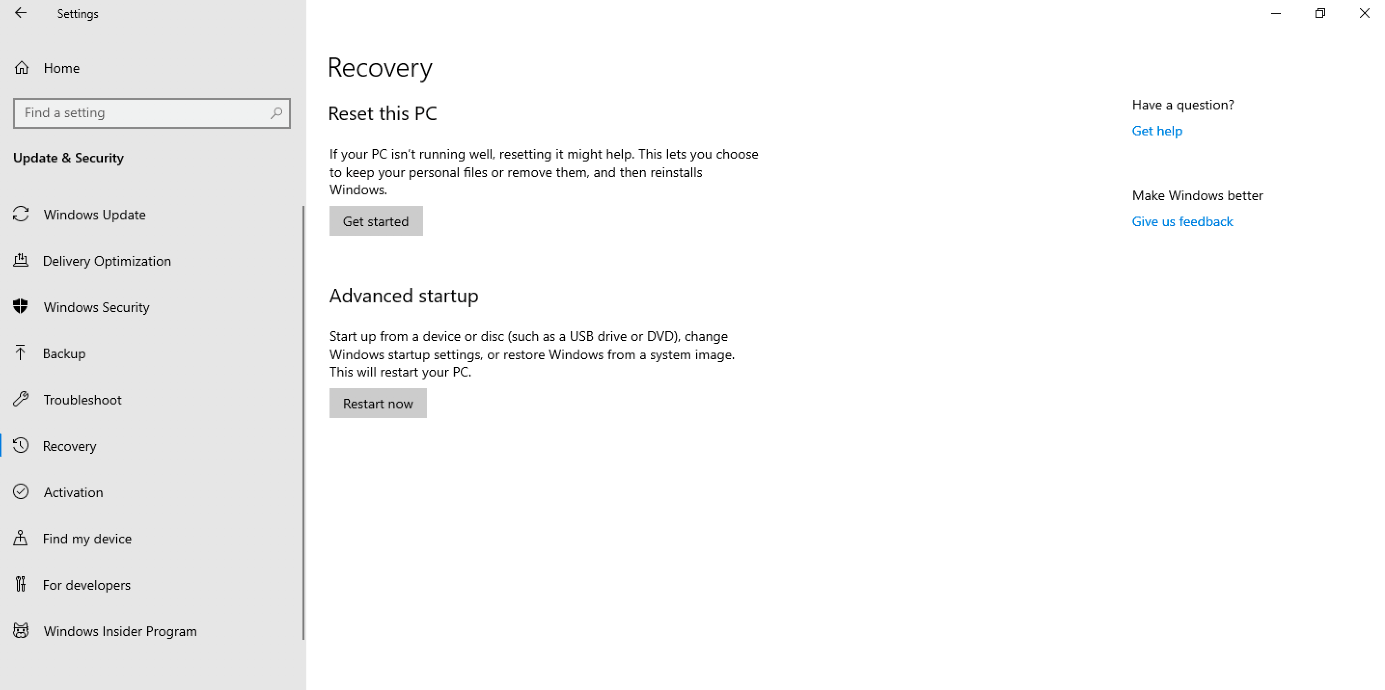
Un’altra modalità di accesso al menu di avvio è tramite le impostazioni di sistema. Selezionate la categoria “Aggiornamento e sicurezza” e poi la scheda “Ripristino”; poi fate clic su “Avvio avanzato”. Il sistema viene riavviato e sarà possibile accedere al menu delle opzioni di avvio.
Il vostro sistema ha già un po’ di anni alle spalle? Forse è il caso di fare un aggiornamento del BIOS.