

Installare Red Hat 8: guida all’installazione di RHEL 8

L’installazione di Red Hat 8 richiede pochi semplici passaggi. In questo articolo ti guidiamo attraverso il processo di installazione e ti forniamo suggerimenti e consigli utili sui requisiti di sistema.
Che cos’è Red Hat Enterprise Linux 8?
Red Hat Enterprise Linux (abbreviato RHEL) è una distribuzione Linux, progettata appositamente per le esigenze delle aziende. La piattaforma è disponibile dal 2002 ed è compatibile con numerosi programmi. L’ottava versione è stata lanciata il 7 maggio 2019. RHEL 8 è considerata particolarmente facile da usare, stabile e sicura e offre un ottimo supporto per i servizi basati sul cloud. Per la prima volta, la distribuzione include gli AppStream, che possono essere utilizzati per distribuire pacchetti e software collection, utilizzate per distribuire applicazioni. La piattaforma offre anche il supporto standard per OpenSSL e TLS 1.3.
Nei paragrafi seguenti ti guidiamo attraverso i singoli passaggi della procedura di installazione di Red Hat 8.
Preferisci utilizzare la versione più recente di questa distribuzione per le aziende? Nella nostra Digital Guide trovi anche istruzioni dettagliate su come installare Red Hat 9.
Installazione di RHEL 8: prerequisiti e precauzioni
Prima di avviare l’installazione di RHEL 8, dovresti verificare che siano soddisfatti i seguenti requisiti:
- due vCPU per un’adeguata potenza di calcolo
- 2 gigabyte di RAM
- 20 gigabyte di spazio libero su disco rigido
Con questa configurazione hardware non solo non avrai problemi nell’installazione, ma potrai contare su un’operatività ottimale della distribuzione. Per avviare la procedura, devi servirti di un supporto virtuale iDRAC o integrare il file ISO di Red Hat 8 su una console virtuale. I driver della scheda grafica e della scheda di rete vengono installati automaticamente, ma potrebbe essere necessario installare altri driver manualmente. Una volta soddisfatti i requisiti, l’installazione di RHEL 8 può iniziare.
Installare Red Hat Enterprise Linux 8
Seleziona la variante che desideri installare. In queste istruzioni abbiamo scelto di illustrare la procedura tramite file ISO, scaricabile direttamente dal sito ufficiale di Red Hat. Avvia il tuo server e integra il relativo supporto di installazione come di consueto. Segui quindi le istruzioni riportate di seguito:
- Riavvia il server o il dispositivo. Il supporto di avvio presenta automaticamente il menu per l’installazione di RHEL. Per avviare l’installazione, seleziona la voce “Install Red Hat Enterprise Linux 8.x.x” e conferma con [Invio].
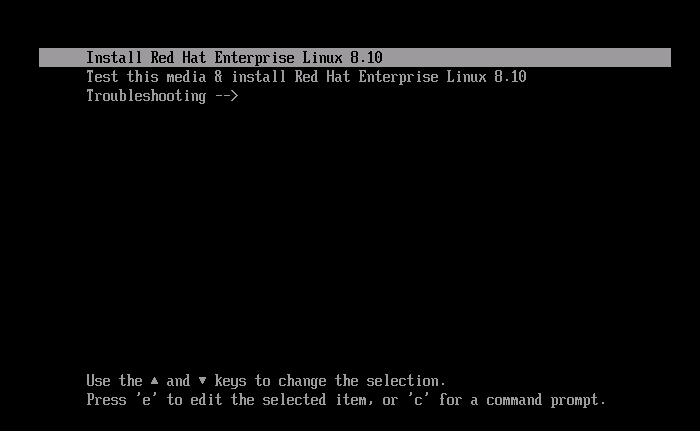
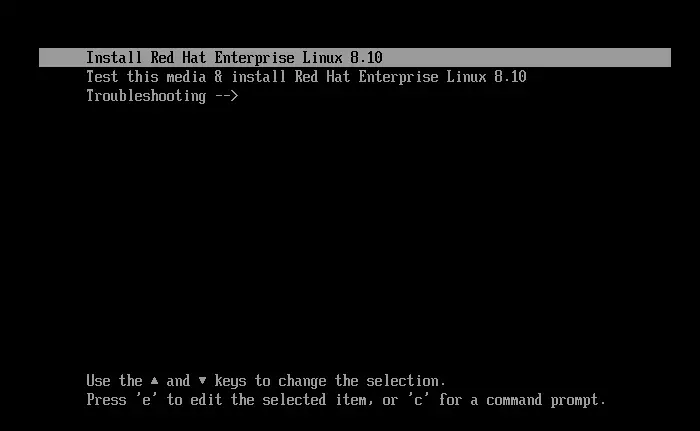
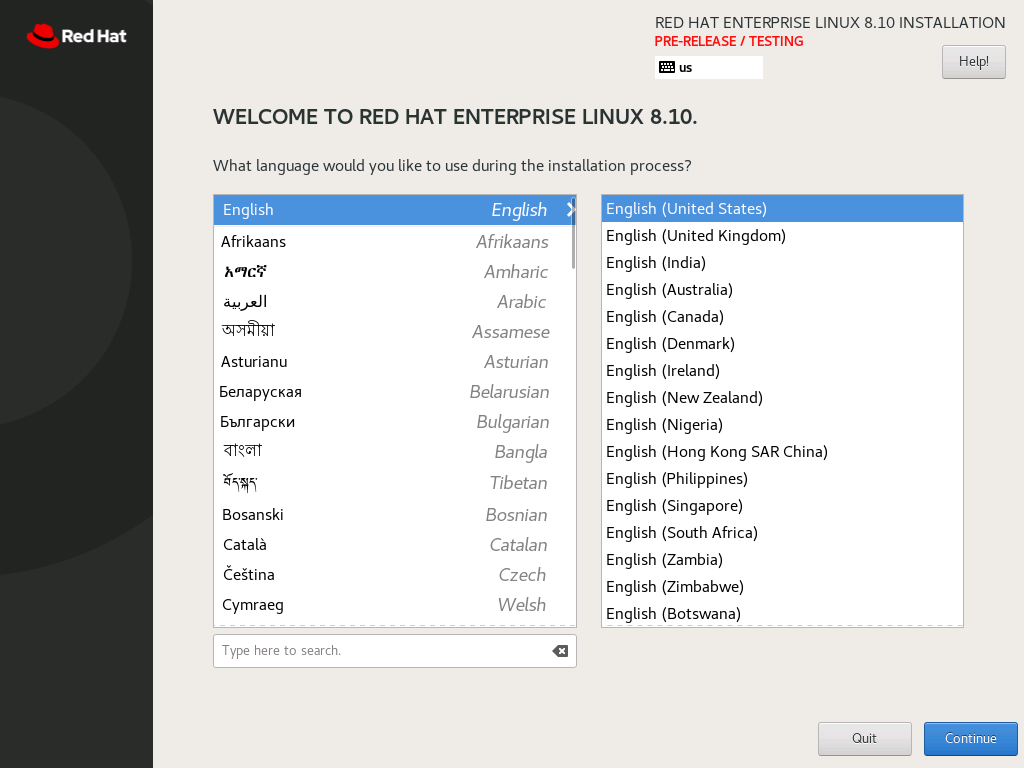
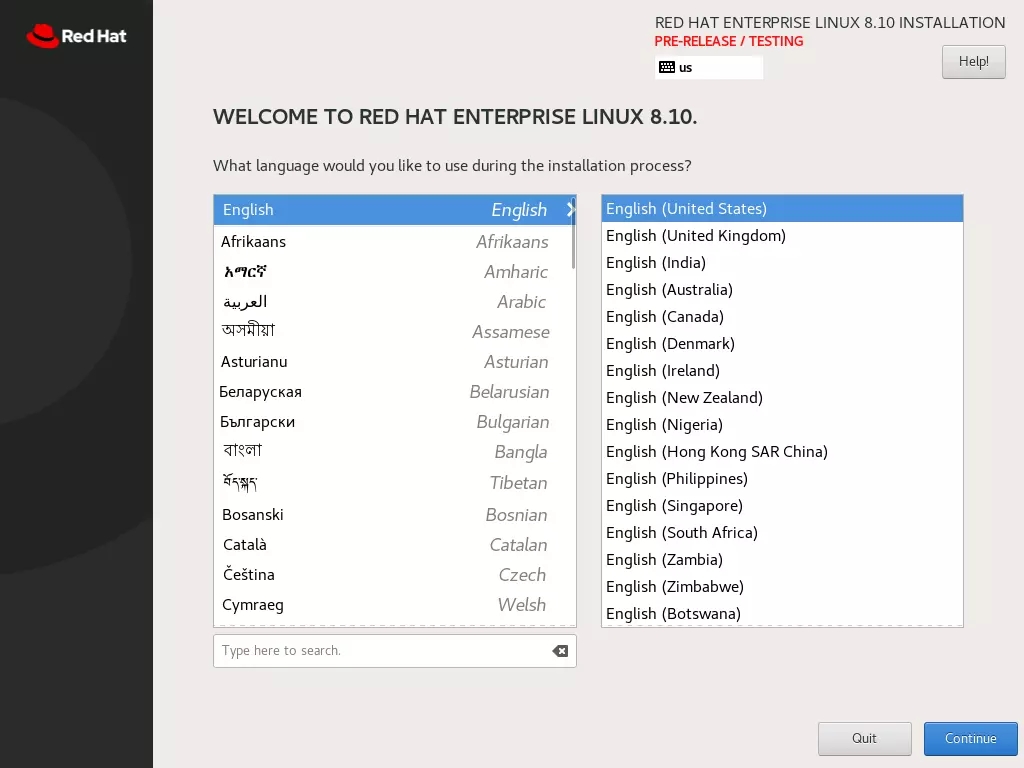
- Nella fase successiva, viene visualizzata l’interfaccia utente. Per prima cosa devi selezionare la tua lingua preferita per l’installazione. Seleziona l’opzione appropriata e fai clic su “Continua”.
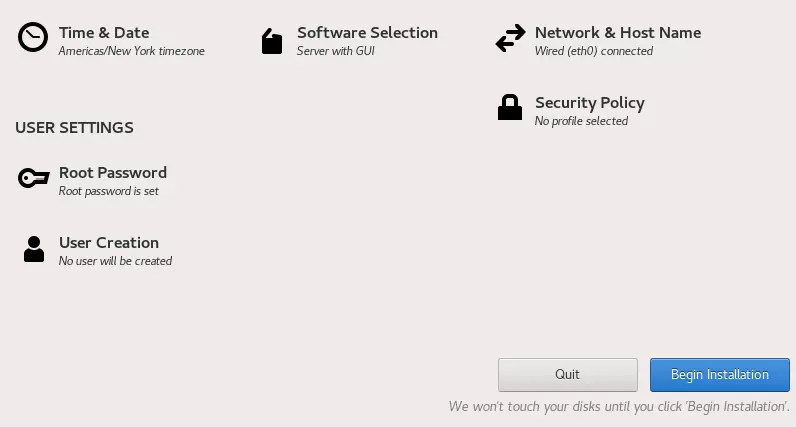
- Ora ti trovi nell’“interfaccia di configurazione”. Qui puoi effettuare diverse impostazioni di configurazione per quanto riguarda le preferenze relative a lingua, software, sistema e impostazioni utente. I campi obbligatori sono contrassegnati da un piccolo punto esclamativo.
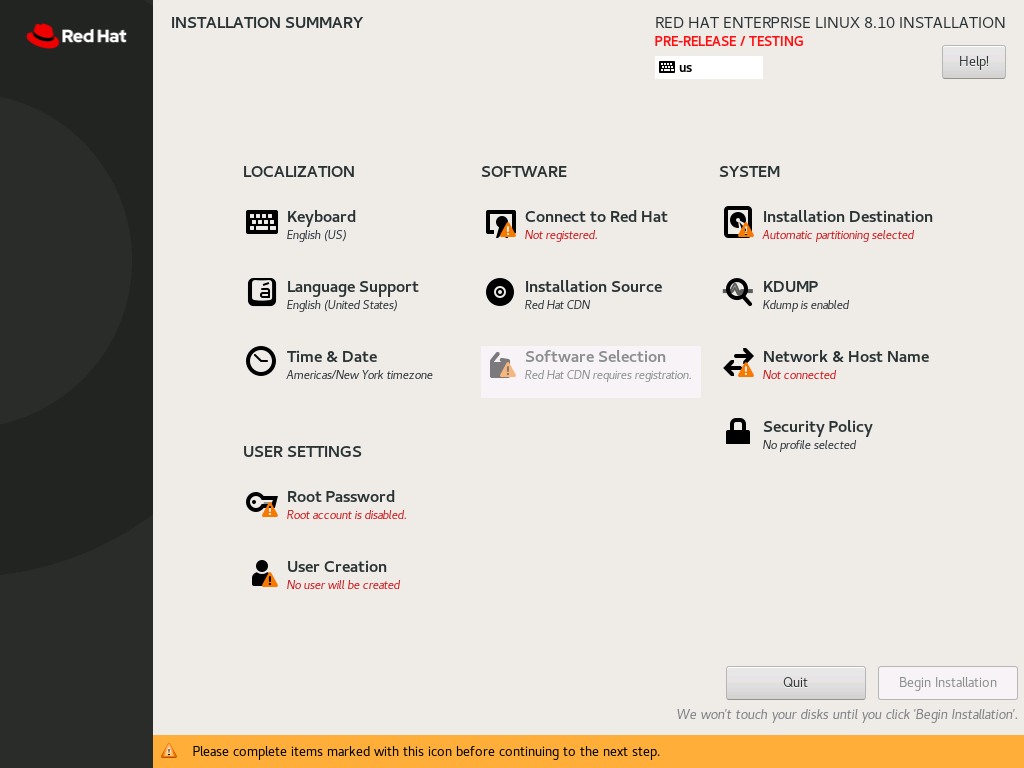

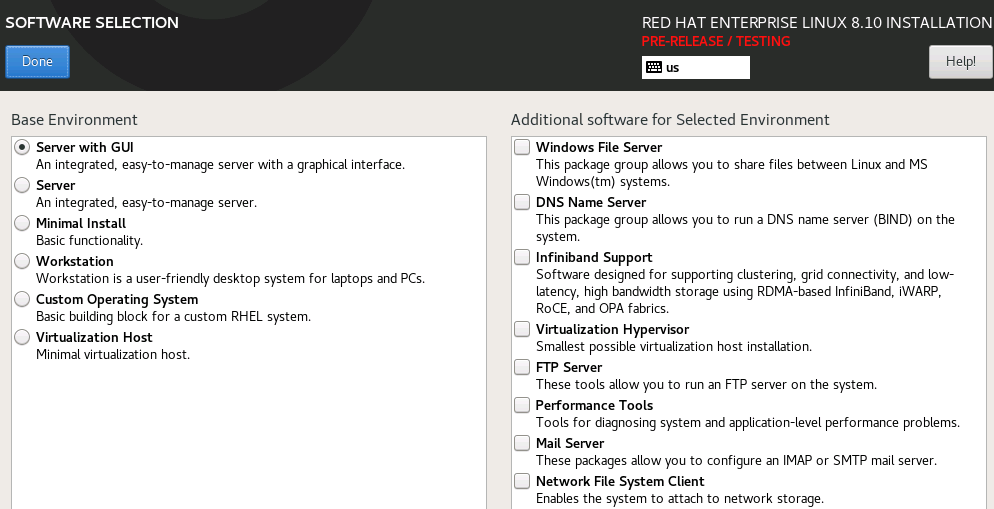
- Oltre a specificare l’ambiente di installazione desiderato (destinazione dell’installazione), alla voce “Selezione software”, dovrai selezionare il pacchetto di installazione preferito, ad esempio “Server con GUI”. A questo punto è possibile aggiungere all’installazione altri software, come un server FTP. Conferma le impostazioni facendo clic su “Fine”.
-
Facendo clic su “Rete e nome host” puoi configurare la connessione internet desiderata e non solo: nel campo “Nome host” hai la possibilità di specificare il nome del sistema. Conferma con “Applica” ed esci dal menu facendo clic su “Fine”.
-
Seleziona la “Destinazione di installazione” desiderata premendo l’omonimo pulsante e specifica la posizione di archiviazione desiderata nel menu successivo. Conferma quindi con “Fine”.
-
Un altro campo obbligatorio è la tua password di root. Inserisci qui la tua nuova password e confermala nella seconda riga. Poiché questa password viene utilizzata per tutte le attività amministrative, deve essere sicura e allo stesso tempo facile da ricordare. Deve contenere almeno sei caratteri e deve essere composta da una combinazione di numeri, lettere maiuscole e minuscole. Anche i caratteri speciali sono possibili e consigliati.
-
Dopo aver personalizzato tutte le opzioni a tuo piacimento, fai clic su “Avvia l’installazione”.
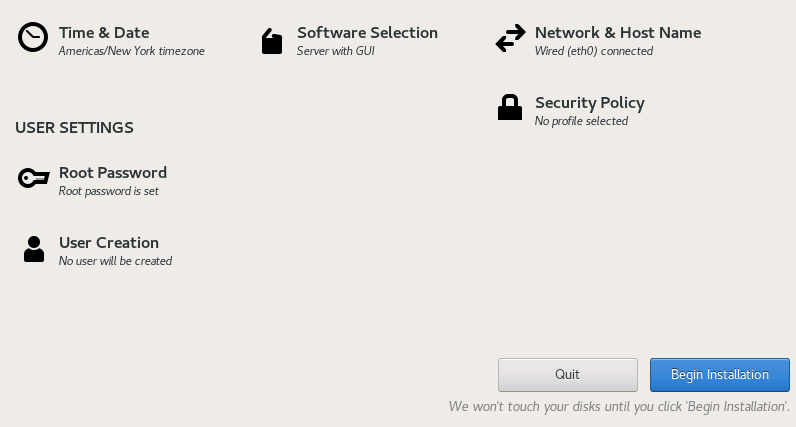
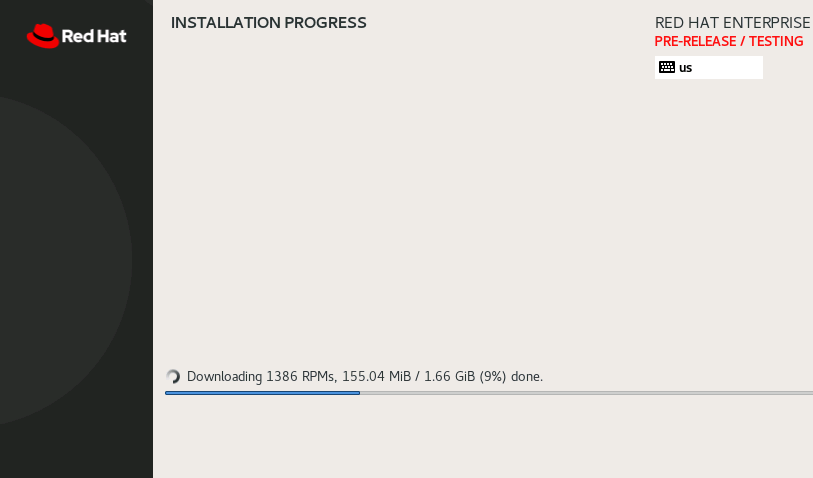
- A questo punto viene eseguita l’installazione. Una volta completata, il server viene riavviato e potrai utilizzare Red Hat Enterprise Linux 8. Per farlo, cambia il supporto di avvio tornando al disco rigido.
- vCPU estremamente vantaggiose e potenti core dedicati
- Massima flessibilità senza periodo contrattuale minimo
- Servizio di assistenza tecnica 24 ore su 24, 7 giorni su 7