

Modalità provvisoria del Mac: guida e spiegazione

Quando il Mac non funziona correttamente o mostra difficoltà già al momento dell’avvio, risulta spesso difficile risalire all’origine del problema. La modalità provvisoria del Mac è però un valido strumento di diagnostica e riparazione per modificare le impostazioni errate e, qualora necessario, eliminare i programmi che causano problemi, quando l'avvio del sistema in modalità standard non ci riesce. Cos’ha di speciale questa modalità e come fare per avviare il vostro Mac in modalità provvisoria?
Cos’è la modalità provvisoria del Mac?
La modalità provvisoria dei sistemi operativi come macOS permette di analizzare problemi ed errori che disturbano o intralciano il corretto funzionamento del sistema operativo. Questa modalità impedisce il caricamento automatico dei programmi all’avvio e disattiva temporaneamente i programmi installati e i font del sistema. Poiché nella modalità provvisoria la maggior parte delle applicazioni e dei processi non viene avviata automaticamente, come avviene invece nella modalità standard, gli utenti sono in grado di verificare quali software, impostazioni o driver causano problemi o errori.
Prima di avviare il vostro dispositivo Mac in modalità sicura, si consiglia di dare un’occhiata al Taskmanager del Mac. Questo strumento offre una panoramica dettagliata dei processi in esecuzione e di come questi influiscono sulle prestazioni del vostro Mac, permettendo in alcuni casi di risalire già così all’origine dei problemi presenti.
Quando avviate il Mac in modalità provvisoria si aprono in background anche molti utili strumenti, che eseguono automaticamente una diagnosi dei problemi e cercano di risolverli. Allo stesso tempo viene eliminata anche la cache di sistema, così il Mac potrà crearne una nuova una volta riavviato in modalità tradizionale. Per ottimizzare lo spazio sul disco utilizzato vengono eliminati anche i file di cache delle applicazioni non più necessari.
Come avviare il Mac in modalità sicura
Per avviare il Mac in modalità provvisoria, all'avvio del dispositivo dovete tenere premuto il tasto maiuscolo [Shift], fino a quando non vi apparirà il logo di Apple.
Dall’aspetto della schermata capirete subito che vi trovate nell'avvio in modalità sicura del vostro Mac. Nell’angolo in alto a destra, accanto al layout di tastiera e all’indicatore del livello di batteria (solo per i dispositivi MacBook, MacBook Pro e MacBook Air) vi apparirà la scritta di colore rosso “Avvio sicuro”.
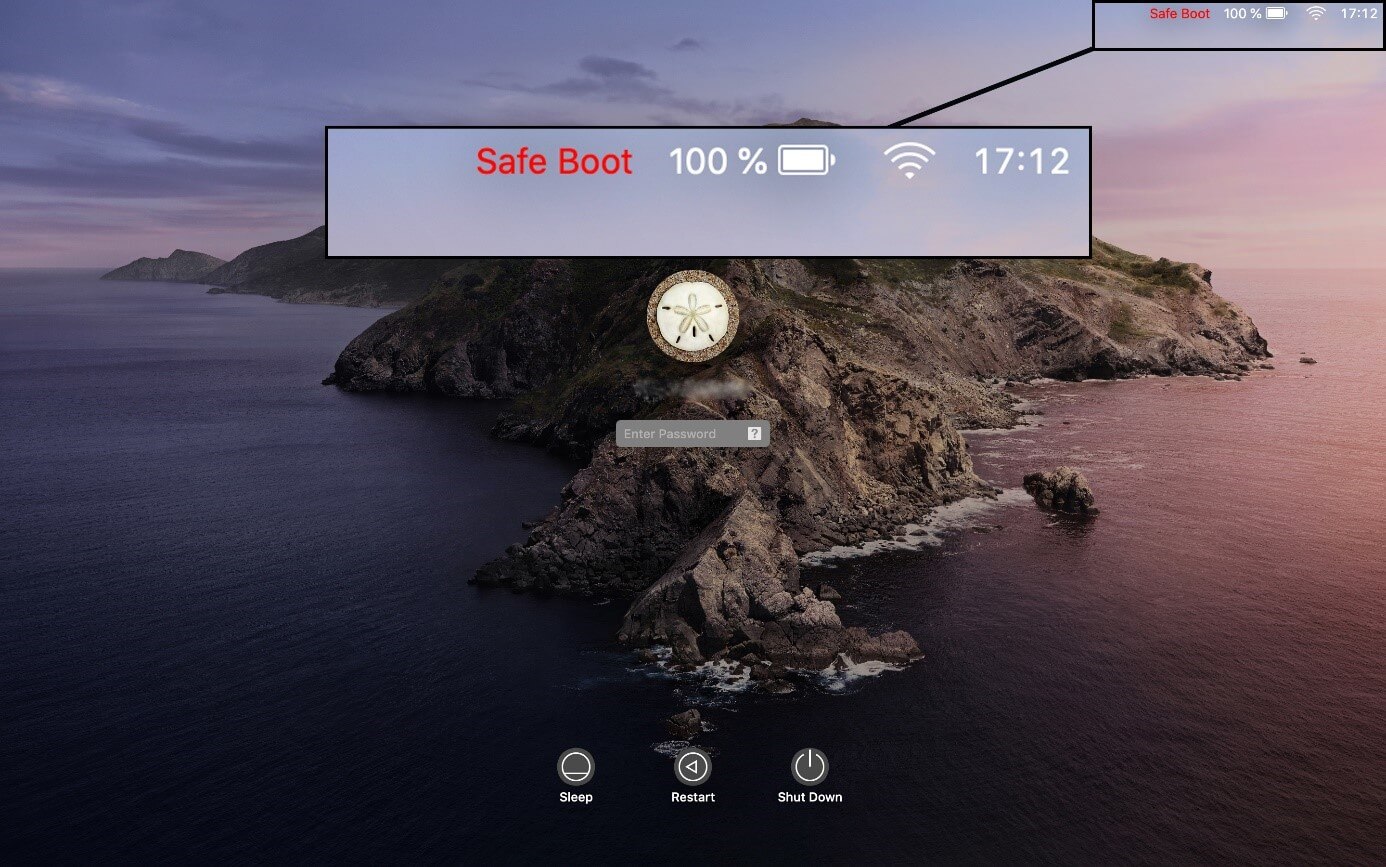
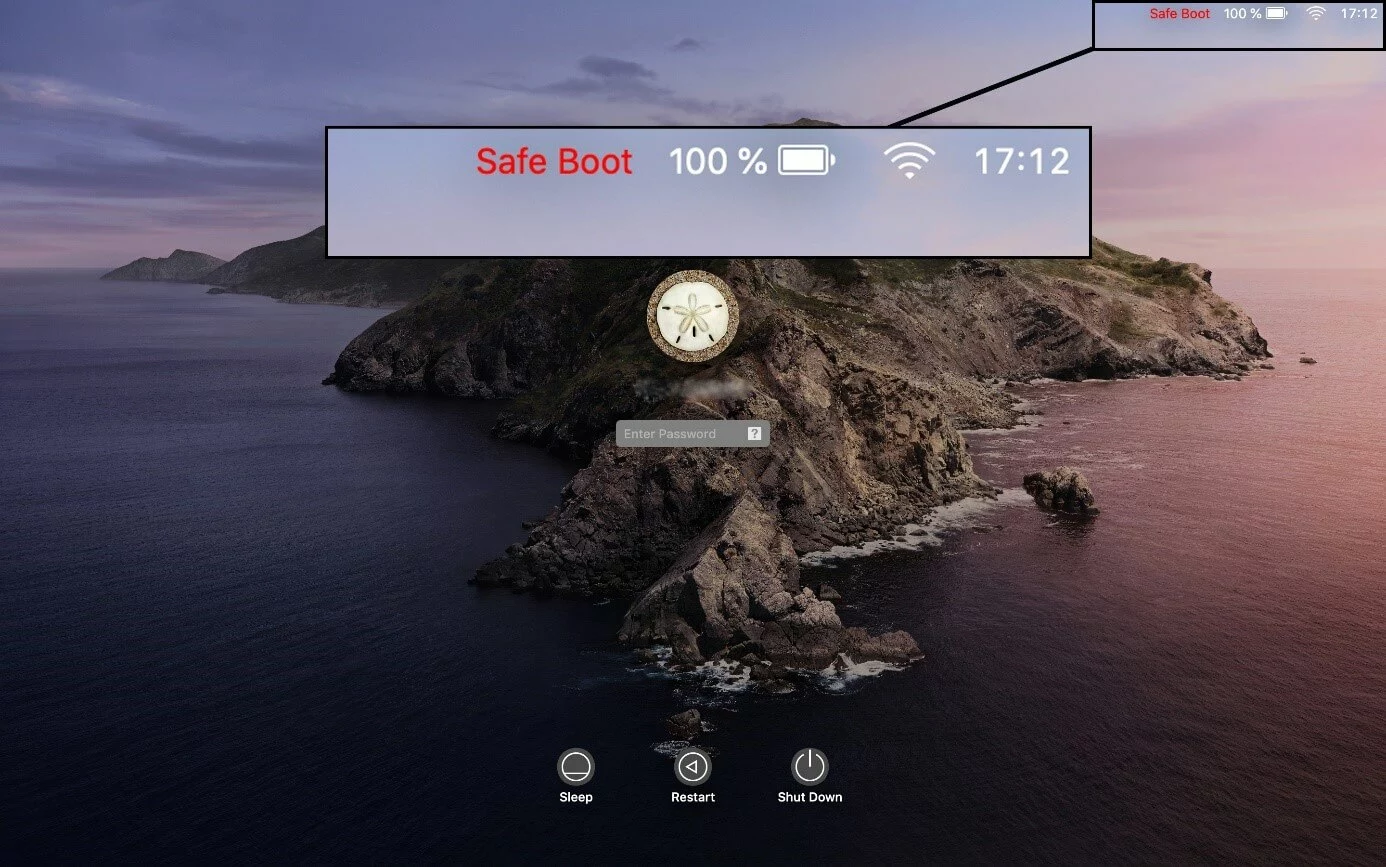
Dato che in modalità di avvio sicuro non tutti i driver, programmi e funzioni vengono caricati, il vostro desktop apparirà diverso rispetto al solito.
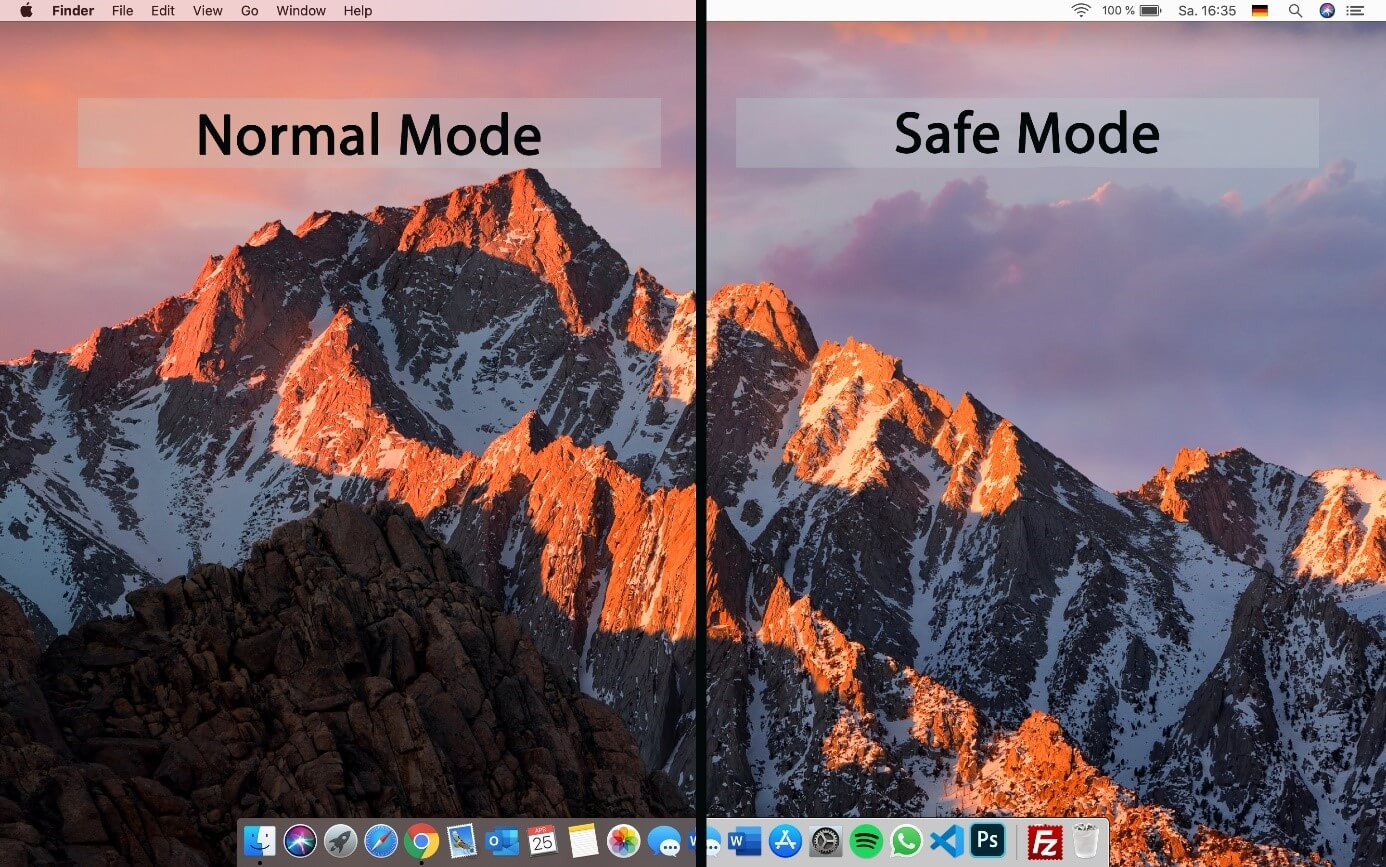
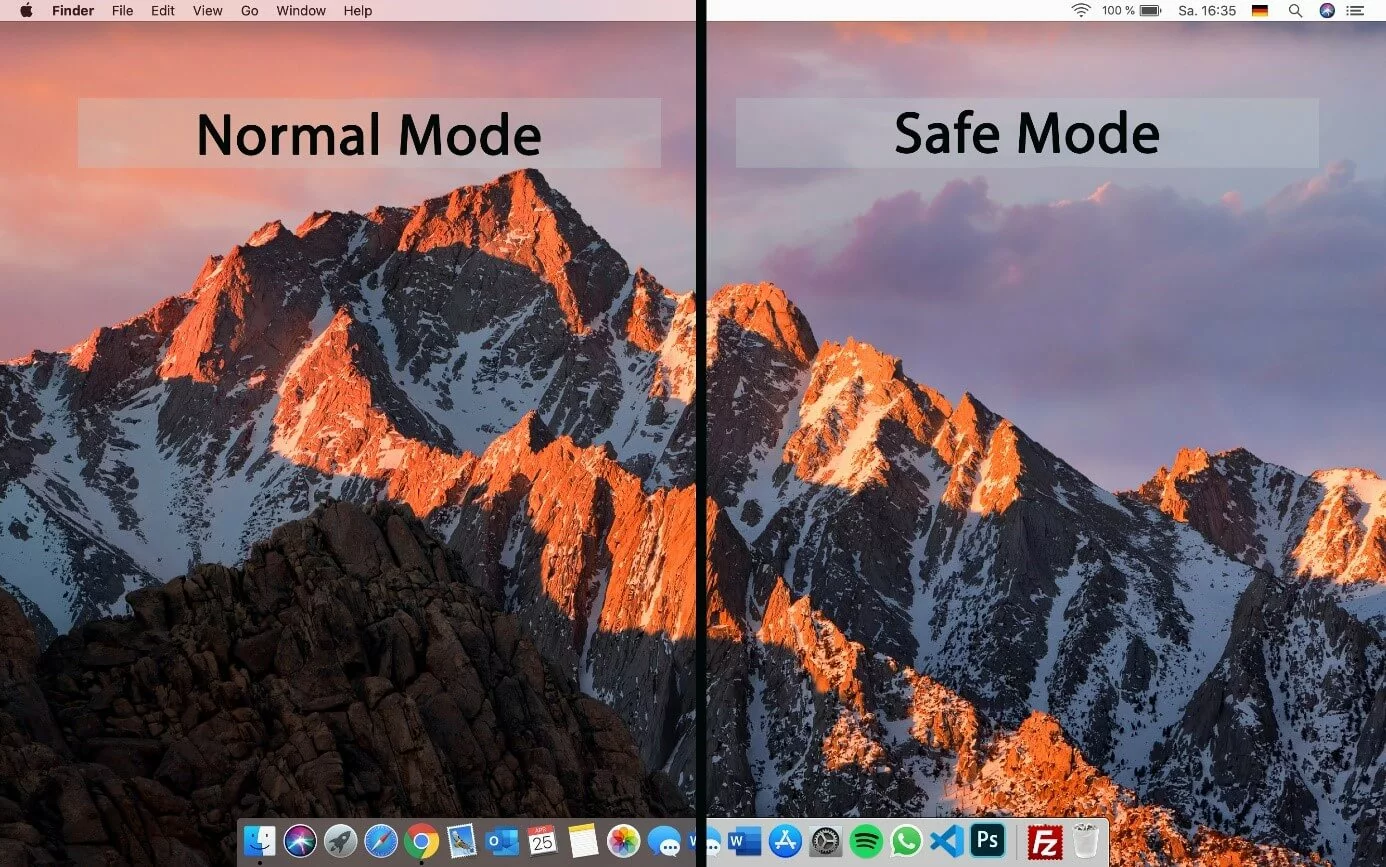
Nella modalità tradizionale la barra delle applicazioni e il dock sono trasparenti. Nella modalità provvisoria no.
Nella modalità provvisoria il processo di login potrebbe durare più a lungo perché il sistema cerca automaticamente gli errori.
Chi non riesce più a riavviare correttamente il proprio Mac, può attivare la modalità provvisoria anche attraverso il Terminale. Per fare ciò bisogna aprire lo strumento della riga di comando e inserire il seguente comando:
sudo nvram boot-args="-x"Dopo aver risolto l’errore con successo si può disattivare la modalità provvisoria con il seguente comando:
sudo nvram boot-args="-x -v"Se avete attivato il sistema di crittografia FileVault, non potete avviare la modalità provvisoria attraverso il Terminale.