

MBR o GPT? Le due soluzioni di partizione a confronto

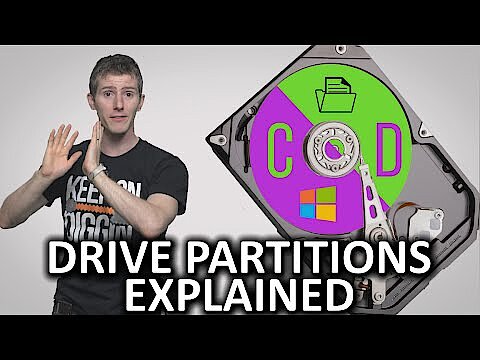
Se si desidera integrare un nuovo disco fisso in un sistema esistente o reinstallare il sistema operativo, è sempre necessario formattare prima il disco fisso. Solo allora il supporto di memorizzazione sarà in grado di acquisire, registrare ed elaborare i dati come desiderato, grazie ad adeguati sistemi di file system come NTFS o FAT. Una componente elementare del processo di formattazione è la partizione, cioè la suddivisione della memoria disponibile in più aree indipendenti, le cosiddette partizioni (chiamate anche “volumi”).
Per le modifiche alle partizioni di un supporto rimovibile già installato non è necessario riformattarlo completamente. Dovranno essere formattate solo le aree di memoria modificate.
La suddivisione di un supporto in più partizioni è possibile solo con l’aiuto di uno schema, noto anche come tabella delle partizioni. Quando si cerca la tabella appropriata, ci si pone principalmente una domanda: meglio MBR o GPT? Poco importa che si tratti di Linux, Windows o Mac; i due schemi sono le uniche soluzioni di partizione possibili. Ma in cosa differiscono l’uno dall’altro? Quali vantaggi emergono in un confronto tra MBR e GPT?
Partizione: perché farla?
La partizione della memoria dei dischi rigidi è un classico dei sistemi operativi ben noti come Windows, anche se non è obbligatoria. Qualsiasi supporto di memorizzazione può essere utilizzato senza partizione, non appena viene impostato un file system supportato dal sistema operativo di accesso. Il fatto che la partizione sia uno strumento così popolare per la gestione del disco rigido è dovuto principalmente ai suoi vantaggi, che possono essere riassunti come segue:
- Il sistema operativo e i servizi rilevanti per il sistema, come ad esempio un bootloader possono essere memorizzati in modo specifico nell’area più veloce di un disco rigido (di default nei primi settori di memoria) per poter beneficiare della massima velocità di lettura e scrittura possibile.
- I dati che sono soggetti solo ad alcune modifiche possono essere facilmente esclusi dalla regolare deframmentazione grazie alla propria partizione.
- In generale, i programmi di sistema e quelli applicativi possono essere facilmente separati da partizioni, il che rende molto più semplici i backup di sistema o i backup dei singoli dati.
 Per visualizzare questo video, sono necessari i cookie di terze parti. Puoi accedere e modificare le impostazioni dei cookie qui.
MBR e GPT: in cosa consistono le due tecniche di partizione?
Con il computer IBM XT e PC DOS 2.0 è stato introdotto nel 1983 il cosiddetto Master Boot Record (MBR). Da allora il componente di sistema serve da un lato come boot manager per l’avvio di sistemi informatici basati su BIOS (anche per l’installazione di questi sistemi), dall’altro come tabella delle partizioni per la suddivisione efficace della memoria disponibile. Per quest’ultima funzione l’MBR è diventato presto lo standard per i supporti di memorizzazione di vario tipo come dischi rigidi, chiavette USB e schede di memoria. Negli ultimi anni l’MBR è stato sempre più sostituito dal suo successore ufficiale, il GUID Partition Table (GPT). Questo nuovo standard della tabella delle partizioni fa parte della specifica UEFI, che dal 2000 è diventata sempre più importante come alternativa al BIOS.
Anche se GPT fa parte dello standard UEFI, le tabelle delle partizioni GUID possono essere utilizzate per la partizione anche su computer BIOS. Tuttavia, a seconda del sistema operativo vi sono alcune limitazioni: ad esempio, le versioni Windows con BIOS non possono avviarsi da un’unità che sia stata partizionata con GPT.
GBT: perché un nuovo standard di partizione?
La partizione MBR ha caratterizzato la tecnologia informatica per un lungo periodo di tempo, ma alcune limitazioni cruciali hanno reso indispensabile un successore.
Ad esempio, uno dei maggiori punti deboli del Master Boot Record sin dalla sua nascita è il supporto di sole quattro partizioni primarie. Chiunque abbia bisogno di più di queste quattro suddivisioni deve ricorrere alle cosiddette partizioni estese, che possono essere suddivise in un numero qualsiasi di partizioni logiche, ma si traducono in una struttura di memoria complicata e possono portare alla perdita di dati in caso di difetti hardware.
C’è un problema ancora più evidente del tradizionale concetto di partizione: le partizioni MBR possono essere impostate solo su dischi rigidi o supporti di memorizzazione con una dimensione massima di 2 Terabyte (cioè 2.000 Gigabyte). Per molti decenni è stato più che sufficiente, ma oggi è una dimensione troppo piccola anche per molti dischi rigidi standard ad uso privato. Oltre all’aumento della sicurezza, il motivo decisivo per lo sviluppo di GPT è stato l’incremento della possibile capacità di memorizzazione.
Confronto diretto tra MBR e GPT
Durante lo sviluppo della tabella delle partizioni GUID sono stati presi in considerazione anche i punti deboli del Master Boot Record menzionati sopra. Il risultato è uno standard di partizione con chiari vantaggi in termini di sicurezza e prestazione. La seguente tabella riassume le differenze più importanti nel confronto diretto “MBR vs GPT”:
| MBR (Master Boot Record) | GPT (GUID Partition Table) | |
|---|---|---|
| Specifiche | Nessuna | UEFI |
| Possibili partizioni primarie | 4 | Illimitate (l’implementazione dipende dal sistema operativo; Windows: 128) |
| Dimensione massima della partizione | 2 Terabyte (2.000 Gigabyte) | 18 Exabyte (18 miliardi di Gigabyte) |
| Dimensione massima del disco rigido | 2 Terabyte (2.000 Gigabyte) | 18 Exabyte (18 miliardi di Gigabyte) |
| Sicurezza | Settore dati senza codici | Settore dati con codici CRC-32 e tabella della partizioni GUID di backup |
| Nome della partizione | Memorizzato nella partizione | GUID-ID univoco più un nome di 36 caratteri |
| Supporto Multiboot | Debole | Forte (grazie alle rispettive voci del bootloader in una partizione separata) |
 Per visualizzare questo video, sono necessari i cookie di terze parti. Puoi accedere e modificare le impostazioni dei cookie qui.
Qual è dunque lo stile di partizione più indicato, MBR o GPT?
Se desiderate creare partizioni per uno dei vostri supporti di memorizzazione, MBR o GPT sono entrambi ancora offerti come opzioni. Tuttavia, le tabelle delle partizioni GUID sono diventate la soluzione standard negli hardware moderni perché consentono un numero illimitato di partizioni e non hanno restrizioni (almeno nessuna che sarà rilevante nel prossimo futuro) sulle dimensioni dei supporti rimovibili o sulle aree di suddivisione della memoria desiderate. Per tutti i supporti con più di due Terabyte di spazio di memoria, GPT è l’unica alternativa. Solo in hardware più vecchi, con versioni Windows più vecchie, e in molti sistemi operativi più datati e più recenti a 32 bit è ancora raccomandato l’uso del vecchio stile di partizione MBR.
Convertire dischi rigidi con partizione MBR in GPT
L’utilizzo di supporti ancora partizionati con Master Boot Record non è un problema in linea di principio, ma è sempre associato a un maggiore rischio di perdita di dati se il supporto di memorizzazione è difettoso. Quindi, se il vostro sistema ha il supporto necessario per le tabelle delle partizioni GUID (ad esempio il moderno sistema a 64 bit; nei sistemi Microsoft: Windows 7 o superiore), si consiglia di convertire le partizioni MBR esistenti in partizioni GPT. Da un lato, esistono strumenti speciali per farlo, dall’altro molti sistemi offrono anche soluzioni proprie.
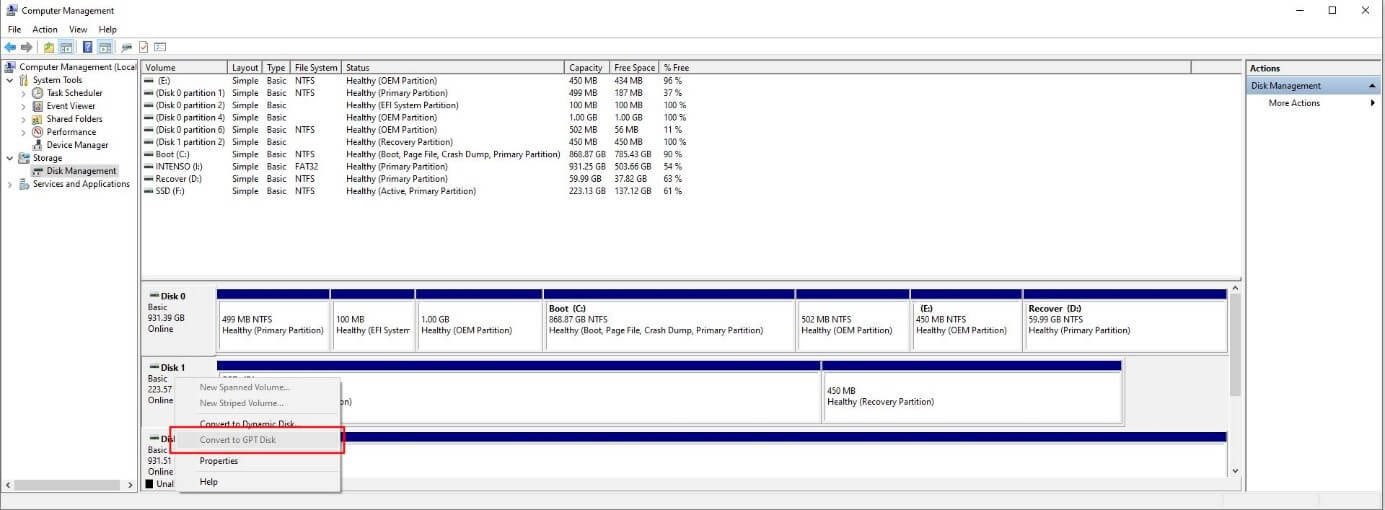
Su Windows, ad esempio, è possibile eseguire la conversione utilizzando Gestione disco, eseguendo i seguenti passaggi:
- Aprite il pannello di controllo e cliccate sulla voce di menu “Gestione”.
- Individuate l’icona del servizio “Gestione Computer” e fate doppio clic su di essa.
- Nella finestra del menu di sinistra è ora possibile aprire “Gestione disco” alla voce “Archiviazione dati”.
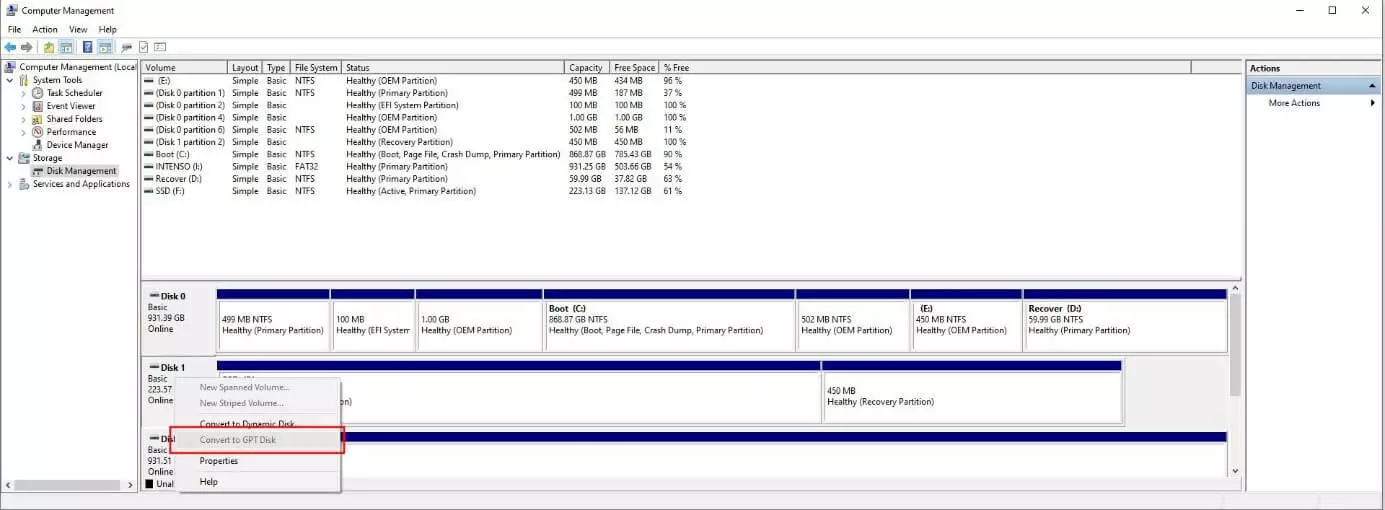
- Windows vi presenterà un elenco dei dischi montati nel vostro dispositivo, incluse le partizioni già impostate. Selezionate il supporto di memorizzazione desiderato con il tasto destro del mouse e premete “Converti in disco GPT”.
Gli utenti di un sistema operativo Linux, come Ubuntu, possono eseguire la conversione utilizzando il programma gdisk.
 Per visualizzare questo video, sono necessari i cookie di terze parti. Puoi accedere e modificare le impostazioni dei cookie qui.