

0x803fa067: come risolvere l’errore relativo all’attivazione di Windows

Se in Windows si verifica un errore, questo viene perlopiù descritto con un messaggio di testo breve e poco esplicativo. Inoltre, viene indicato un codice di errore composto da un numero esadecimale a otto caratteri. Il codice serve a sviluppatori e amministratori per trovare una descrizione tecnica univoca in Microsoft. Per i normali utenti, tuttavia, si tratta di un’indicazione poco utile ai fini dell’eliminazione dell’errore. In questo articolo vi spieghiamo cosa dovete fare se visualizzate il codice errore “0x803fa067”, che può verificarsi durante il passaggio da Windows 10 Home a Windows 10 Professional.
Fai domande, crea contenuti, fai ricerche – in modo sicuro e senza limiti di chat con IONOS GPT. L'alternativa sovrana e conveniente a ChatGPT e simili.
Che cos’è l’attivazione di Windows?
Ciascuna licenza di Windows può essere utilizzata solo su un PC. L’attivazione memorizza, su un server di Microsoft, i dati hardware univoci del PC e assegna a quel dispositivo specifico una determinata Product Key di Windows (chiave di licenza). La procedura non prevede la raccolta di dati personali. L’attivazione obbligatoria non ha dunque nulla a che fare con la registrazione volontaria del software.
Se Windows non viene attivato, in basso a destra sullo schermo viene visualizzata una richiesta di attivazione. L’utente deve soltanto seguire la procedura guidata e immettere nel campo visualizzato la product key ricevuta con la licenza di Windows. In alcuni casi, la richiesta di attivazione compare solo nelle impostazioni. Le edizioni Home e Pro di Windows 10 vengono installate con lo stesso supporto di installazione: è la chiave di licenza a stabilire quali funzioni vengono abilitate e quali no.
Quando si verifica l’errore 0x803fa067?
Se sul vostro PC avete installato Windows 10 Home e acquistato anche una product key per l’edizione Windows 10 Pro, per l’attivazione procedete nel modo seguente:
- Nelle impostazioni di Windows, alla voce “Aggiornamento e sicurezza”, aprite la pagina “Attivazione”. Su questa trovate un link denominato “Cambia codice Product Key”, su cui dovrete cliccare.
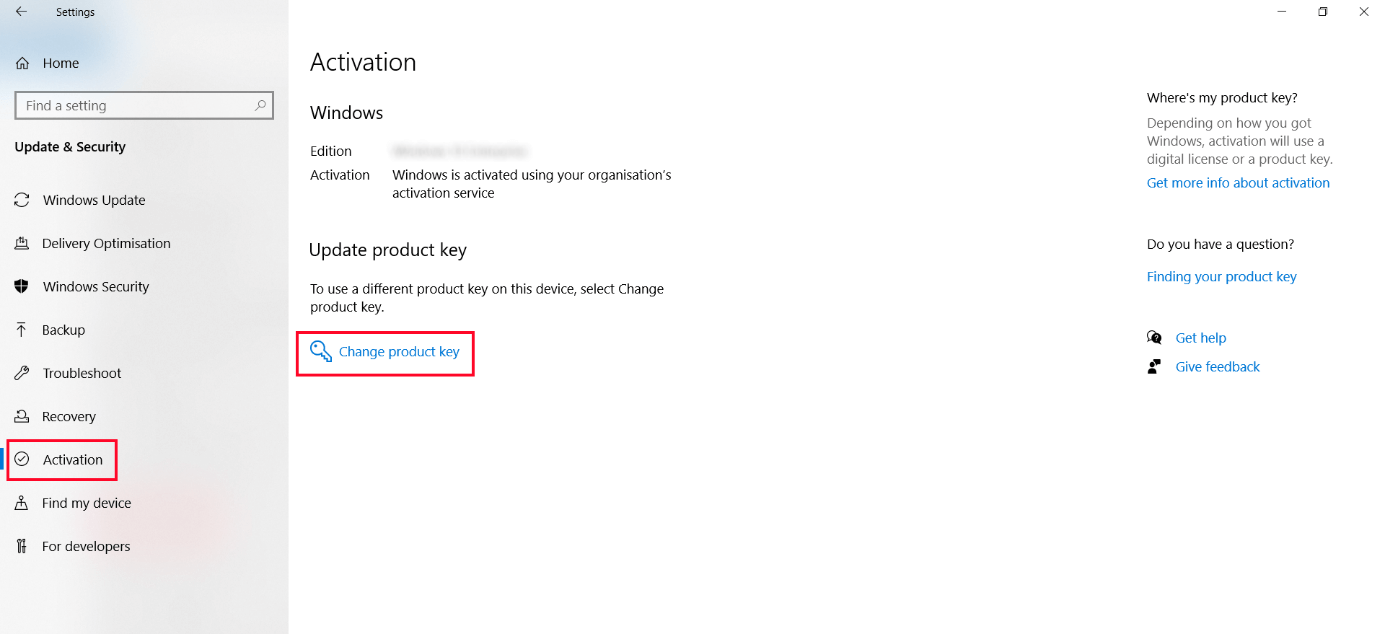
- Nella finestra successiva, immettete la chiave di licenza che vi è stata fornita all’acquisto dell’edizione Windows 10 Pro.
- Infine fate clic su “Avvia”. A questo punto vengono abilitate le funzioni aggiuntive di Windows 10 Professional (la procedura può richiedere un certo tempo), successivamente il sistema si riavvia.
Proprio durante questa procedura, Windows visualizza il codice errore “0x803fa067” se l’attivazione della nuova edizione del sistema non è avvenuta correttamente.
Evitare l’errore di attivazione 0x803fa067 con l’aggiornamento offline
Se si verifica l’errore “0x803fa067”, esiste un semplice trucco con il quale è possibile comunque eseguire l’upgrade a Windows 10 Professional: prima di cliccare su “Avvia” nell’ultima finestra, disattivate il collegamento alla rete. Per farlo, scollegate il cavo di rete dal PC o terminate la connessione WLAN attiva. Solo dopo esservi scollegati dalla rete, premete sul pulsante per eseguire l’upgrade. Ricollegate il dispositivo alla rete solo una volta eseguito il riavvio automatico e conclusa la procedura di passaggio. Se la procedura è avvenuta correttamente, l’errore 0x803fa067 non verrà visualizzato.
Attivare Windows telefonicamente se il problema 0x803fa067 dovesse persistere
Come già per le precedenti versioni di Windows, anche per Windows 10 esiste la possibilità di eseguire l’attivazione telefonicamente se l’attivazione online non va a buon fine – sebbene il numero di telefono e il modulo di attivazione non siano più così facilmente reperibili. La procedura di attivazione telefonica è la seguente:
- Con il tasto destro del mouse, fate clic sul logo Windows nella barra delle applicazioni e aprite il menu di sistema. Selezionate “Prompt dei comandi” oppure “Windows PowerShell”.
- Lanciate il comando “slui 4” e confermate con il tasto Invio.
- Nel menu successivo scegliete “Italia”. Saranno visualizzati un numero di telefono gratuito e uno a pagamento. Il numero gratuito non funziona da dispositivo mobile; per questo motivo, se non disponete di un telefono di rete fissa dovrete necessariamente utilizzare il numero di telefono a pagamento.
- Alla chiamata risponde una voce guida. Non appena vi viene richiesto, immettete tramite il tastierino del telefono l’ID di installazione visualizzato.
- Successivamente, la voce registrata vi fornirà un ID di conferma che dovrete digitare sul vostro PC per attivare Windows 10. Subito dopo, la richiesta di attivazione scomparirà.