

Server CS2: configurare un server dedicato per Counter Strike 2

Anche per CS2 (Counter Strike 2) configurare e ospitare un proprio server è la soluzione migliore per un’esperienza di gioco personalizzata. Disponendo dell’ambiente di hosting adatto, in Windows puoi eseguire l’installazione tramite Steam o SteamCMD utilizzando l’app per server dedicato per CS2 di Valve.
CS2: perché è utile un server dedicato
Creare un proprio server per Counter Strike 2 offre vantaggi sostanziali: innanzitutto, sei tu a decidere chi può accedere al server. A differenza dei server pubblici delle community, puoi anche creare una sessione online privata alla quale possono partecipare solo giocatori e giocatrici conosciuti. Hai anche la libertà di definire le mappe e le impostazioni di gioco, come il fuoco amico o la durata della partita.
In linea di principio, puoi ospitare il server CS2 anche sul tuo dispositivo Windows personale. In questo caso, però, il server dedicato sarà online soltanto quando il tuo PC è acceso. Tuttavia, spesso la stabilità e le prestazioni delle connessioni internet private non sono adatte all’hosting di un server di gioco. Per giocare al meglio dovresti quindi sfruttare la possibilità di noleggiare hardware da un servizio professionale.
Rispetto alla versione precedente, CS2 punta a offrire un gioco indipendente dalla frequenza di tick del server, ovvero quante volte al secondo viene aggiornato il server, che quindi non è più così importante per un server Counter Strike 2. Ma se, ad esempio, vorresti anche gestire o creare un server CS:GO, per via della bassa frequenza di tick del server Valve è consigliabile utilizzare un hardware professionale.
Server Counter Strike 2: requisiti
Un server CS2 stabile, senza latenza e interruzioni del gioco, è essenziale per assicurare un’esperienza multigiocatore positiva. Pertanto, è ancora più importante puntare sin dall’inizio su un potente hardware per il server, che soddisfi i requisiti delle applicazioni con server dedicato. Le caratteristiche di sistema necessarie dipendono da diversi fattori, tra cui il carico effettivo del server dedicato per CS2. I requisiti minimi di un server per Counter Strike 2 sono:
- CPU: min. 3 GHz (4 core)
- RAM: min. 6 GB
- Spazio libero su disco: min. 50 GB
Ai requisiti del software del server dedicato si aggiungono quelli del sistema operativo. Per Windows Server 2022 si devono prevedere ad esempio le risorse seguenti:
- Processore da 1,4 GHz (64 bit)
- RAM da 512 MB a 2 GB (senza o con interfaccia grafica)
- Spazio su disco rigido 32 o 36 GB (senza o con interfaccia grafica)
In alternativa, in abbinamento all’ambiente di runtime WINE, puoi creare e ospitare il tuo server CS2 su Linux !
Noleggiare un server CS2 da IONOS: le opzioni a disposizione
IONOS ti offre diverse soluzioni server per creare un server Counter Strike 2 personale. Hai la scelta tra tre diversi modelli, con tariffe diverse:
- Server virtuale (VPS): i server virtuali di IONOS si basano su hardware virtualizzati di diversi sistemi host. Ciascun pacchetto di servizi prevede un prezzo mensile fisso.
- Server cloud: anche il server cloud di IONOS si basa su hardware virtualizzato, ma questo modello usa un solo sistema host. Il servizio è scalabile in modo flessibile e si pagano solo gli effettivi minuti di utilizzo.
- Server dedicato: con un server dedicato di IONOS ottieni l’accesso a una configurazione hardware fissa riservata esclusivamente a te. I componenti Enterprise con un’elevata potenza Single Core possono essere fissi o scalabili. Come per i server cloud, sono fatturati solo gli effettivi minuti di utilizzo.
Prova il nostro VPS. I primi 30 giorni sono in omaggio e se allo scadere del periodo di prova non sarai convinto, ti rimborseremo tutte le spese sostenute.
Come creare un server Counter Strike 2
Una volta scelta la configurazione del server puoi iniziare a installare e impostare il tuo server CS2. Di seguito trovi i singoli passaggi da eseguire. Come esempio utilizziamo l’hosting di IONOS (server virtuale, server cloud, server dedicato) e Windows Server 2022 come sistema operativo.
Primo passaggio: stabilire una connessione remota al server
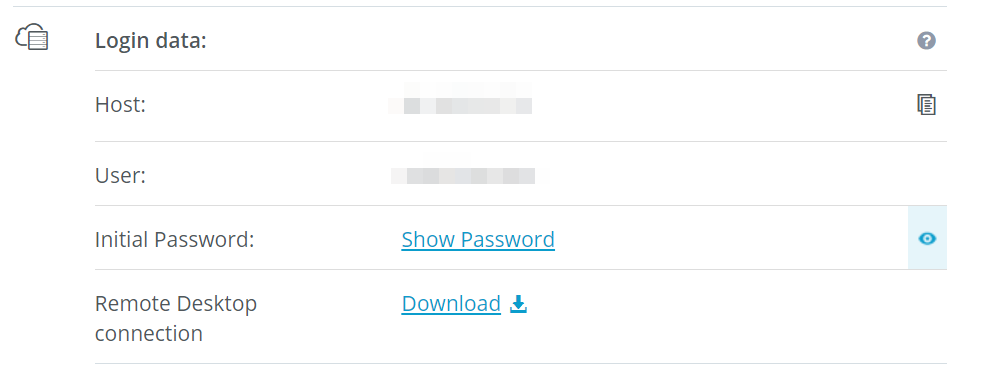
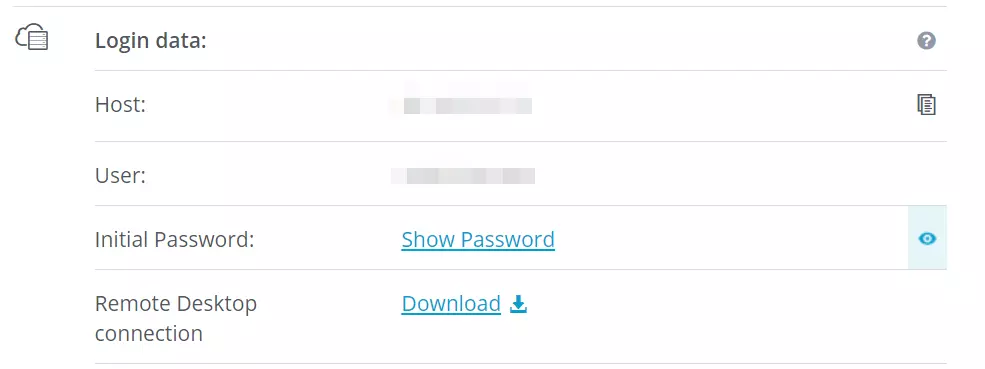
Per poter accedere all’hardware del server noleggiato e installare applicazioni come il server dedicato per Counter Strike 2 è necessaria una connessione remota attiva. Per far ciò, in un sistema Windows Server devi configurare una connessione al desktop remoto. Come cliente di IONOS puoi farlo comodamente dalla tua area cliente basata sul web:
- Apri la pagina di login dell’area cliente IONOS ed esegui l’accesso.
- Scegli il prodotto “Server & Cloud” e poi il server di hosting noleggiato.
- Usa il link per il download sotto la voce “Connessione desktop remoto”.
- Esegui il file .rdp scaricato facendo doppio clic su di esso.
- Conferma il nuovo collegamento facendo clic su “Connetti”.
- Esegui il login al server con i dati di accesso del tuo account cliente (“Utente” e “Password iniziale”). Quando viene stabilita la connessione per la prima volta occorre inoltre confermare il certificato di sicurezza del server.
Secondo passaggio: installare il client a riga di comando di Steam (SteamCMD)
Puoi procurarti l’applicazione server dedicato per CS2 direttamente dai server pubblici della piattaforma di gioco Steam. SteamCMD offre addirittura uno strumento che semplifica considerevolmente l’operazione: per installare il client a riga di comando basta scaricare il file di installazione di SteamCMD e decomprimerlo in una cartella idonea come C:\SteamCMD. Esegui quindi il file: SteamCMD viene installato automaticamente.
In un altro articolo ti mostreremo con maggiori dettagli come installare SteamCMD sia in Windows sia in Linux.
Terzo passaggio: installare il server dedicato per CS2
Facendo clic su steamcmd.exe puoi ora avviare il client. Siccome l’applicazione viene aggiornata automaticamente a ogni avvio, non devi preoccuparti di verificare gli aggiornamenti.
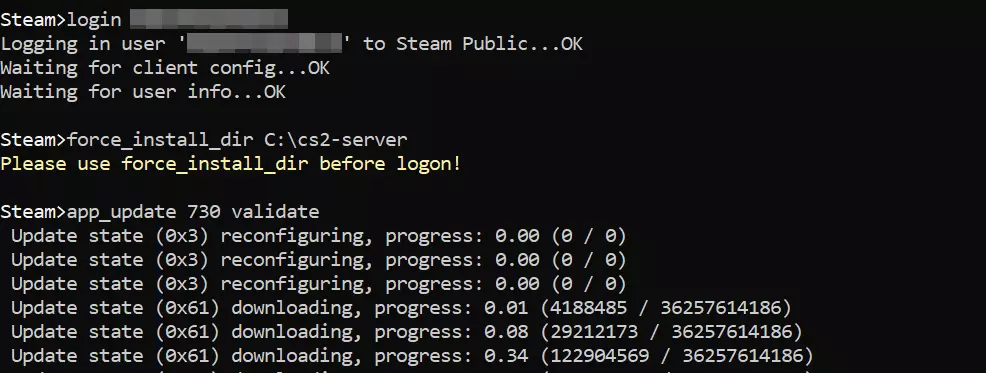
L’applicazione per un server dedicato per Counter Strike 2 fa (attualmente) parte dell’installazione generale del gioco sparatutto. Devi dunque installare il gioco completo sul tuo server. A differenza di altri server di gioco come un server Rust non puoi quindi usare il login anonimo. Devi eseguire l’accesso con un account Steam valido. I dati da inserire sono i seguenti:
login nomeutenteAl posto di nomeutente inserisci il nome utente che usi anche per accedere normalmente a Steam. Per eseguire il comando di login devi inoltre inserire la tua password personale e, al primo accesso, anche il codice di Steam Guard.
Una volta eseguito l’accesso, crea la cartella di installazione del tuo server CS2 con il comando seguente:
force_install_dir C:\cs2-serverCome ultimo passo installa Counter Strike 2 e il server dedicato:
app_update 730 validate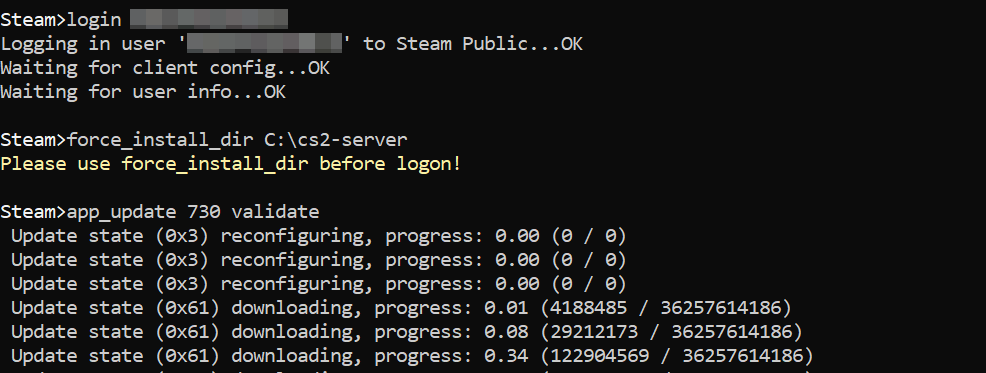
In alternativa, puoi installare CS2 e quindi anche l’applicazione per il server dedicato nel tuo ambiente di hosting tramite il client Steam standard. A parte il percorso diverso dei file, questa scelta non incide sui passaggi successivi.
Quarto passaggio: configurare il server CS2
Nel passaggio successivo puoi definire la configurazione di base del tuo server Counter Strike 2. Trovi il file necessario denominato server.cfg nella seguente sottocartella nella directory del server creata:
.\game\csgo\cfg\server.cfgApri il file con un editor a scelta e imposta la configurazione desiderata per il tuo server. Per una classica configurazione di allenamento puoi inserire ad esempio le righe seguenti:
// Trainings-Setup Config
hostname "CS2 Server by IONOS"
sv_lan "0"
bot_kick
mp_warmup_end
mp_limitteams
mp_autoteambalance "0"
mp_maxmoney "60000"
mp_startmoney "60000"
mp_buytime "9999"
mp_buy_anywhere "1"
mp_freezetime "0"
mp_roundtime "60"
mp_roundtime_defuse "60"
mp_respawn_on_death_ct "1"
mp_respawn_on_death_t "1"
sv_infinite_ammo "1"
sv_showimpacts "1"
sv_showimpacts_time "10"
ammo_grenade_limit_total "5"
sv_grenade_trajectory_prac_pipreview "1"
mp_restartgame "1"
echo "Configurazione di allenamento caricata!"
Quinto passaggio: generare il token del server
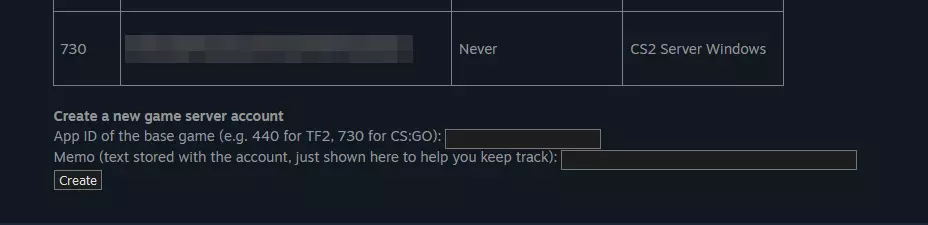
Per visualizzare poi il tuo server dedicato per Counter Strike 2 nella lista dei server disponibili per la community devi anche collegarlo con un token di accesso. Puoi crearlo in qualsiasi momento nella gestione account dei server di gioco Steam. Dopo l’accesso inserisci l’ID Steam di CS2 730 sotto “ID app gioco base”, quindi seleziona “Crea”. Se lo desideri, puoi aggiungere anche il nome del server nel campo “Memo”.
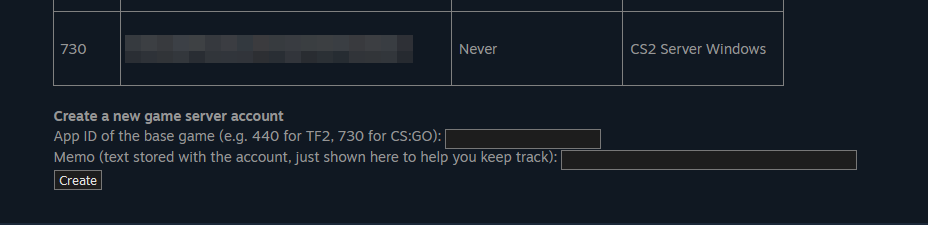
Attualmente (ottobre 2023) il parametro per trasmettere il token di accesso (sv_setsteamaccount) non funziona ancora!
Sesto passaggio: abilitare le porte del server
Per permettere la connessione al tuo server dedicato per Counter Strike 2, occorre inoltre abilitare le porte 27015 e 27016 (TCP/UDP). Con IONOS puoi apportare queste modifiche delle impostazioni del firewall anche dalla tua area cliente:
- Accedi alla tua area cliente.
- Fai clic su “Server & Cloud”.
- Seleziona il server Counter Strike 2 precedentemente configurato o la relativa configurazione dell’hosting.
- Nel menu a sinistra seleziona in successione i pulsanti “Rete” e “Regole firewall”.
- Alla voce “In entrata” aggiungi due nuove regole per le porte TCP/UDP 27015 e 27016.


Settimo passaggio: avviare il server Counter Strike 2
Da questo momento puoi avviare il tuo server dedicato in qualsiasi momento: puoi scegliere se creare uno script batch oppure eseguire la sequenza di comandi direttamente dal prompt. Un prospetto rapido dei parametri più importanti è disponibile nel wiki del comando di avvio su GitHub.
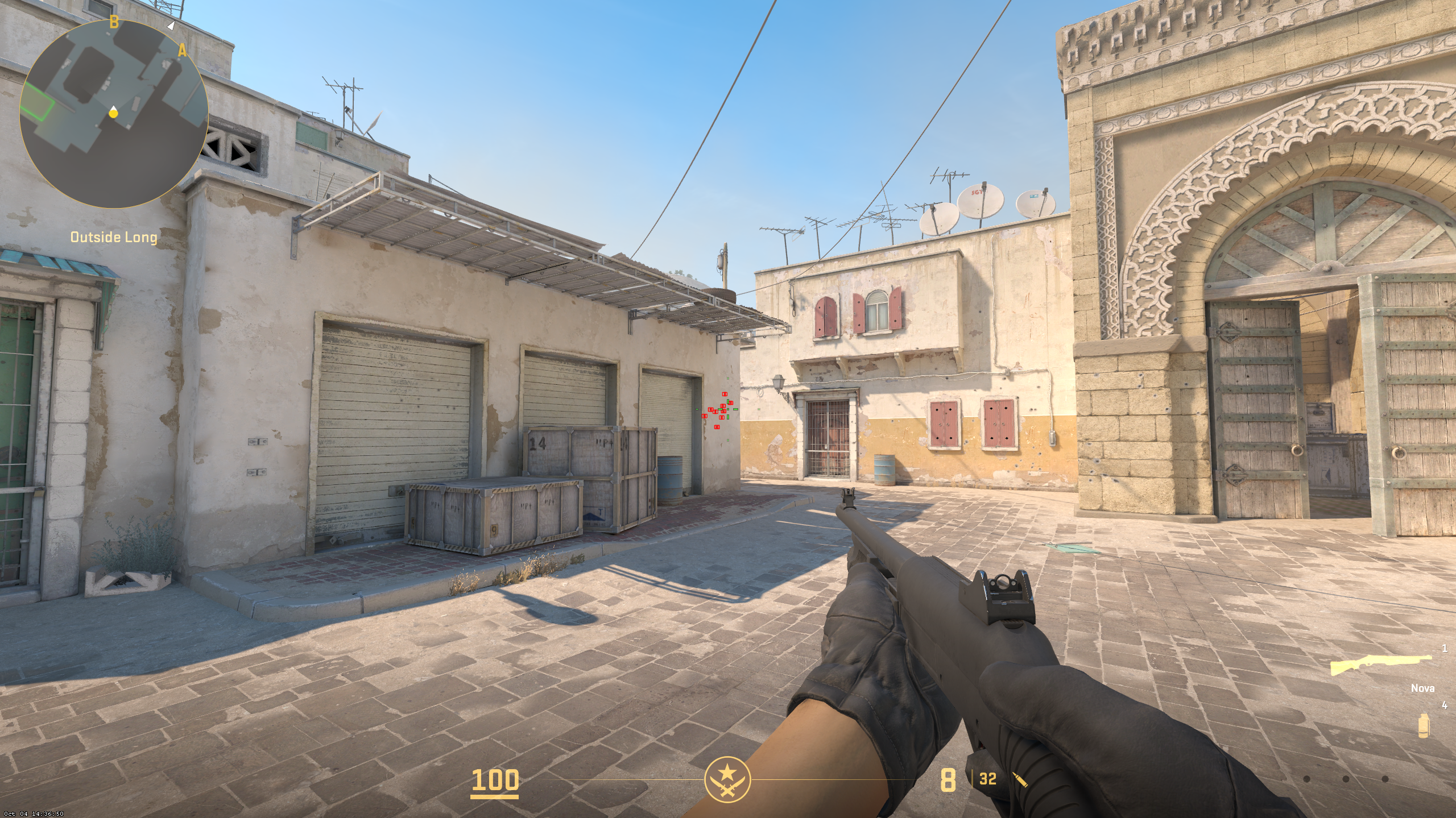
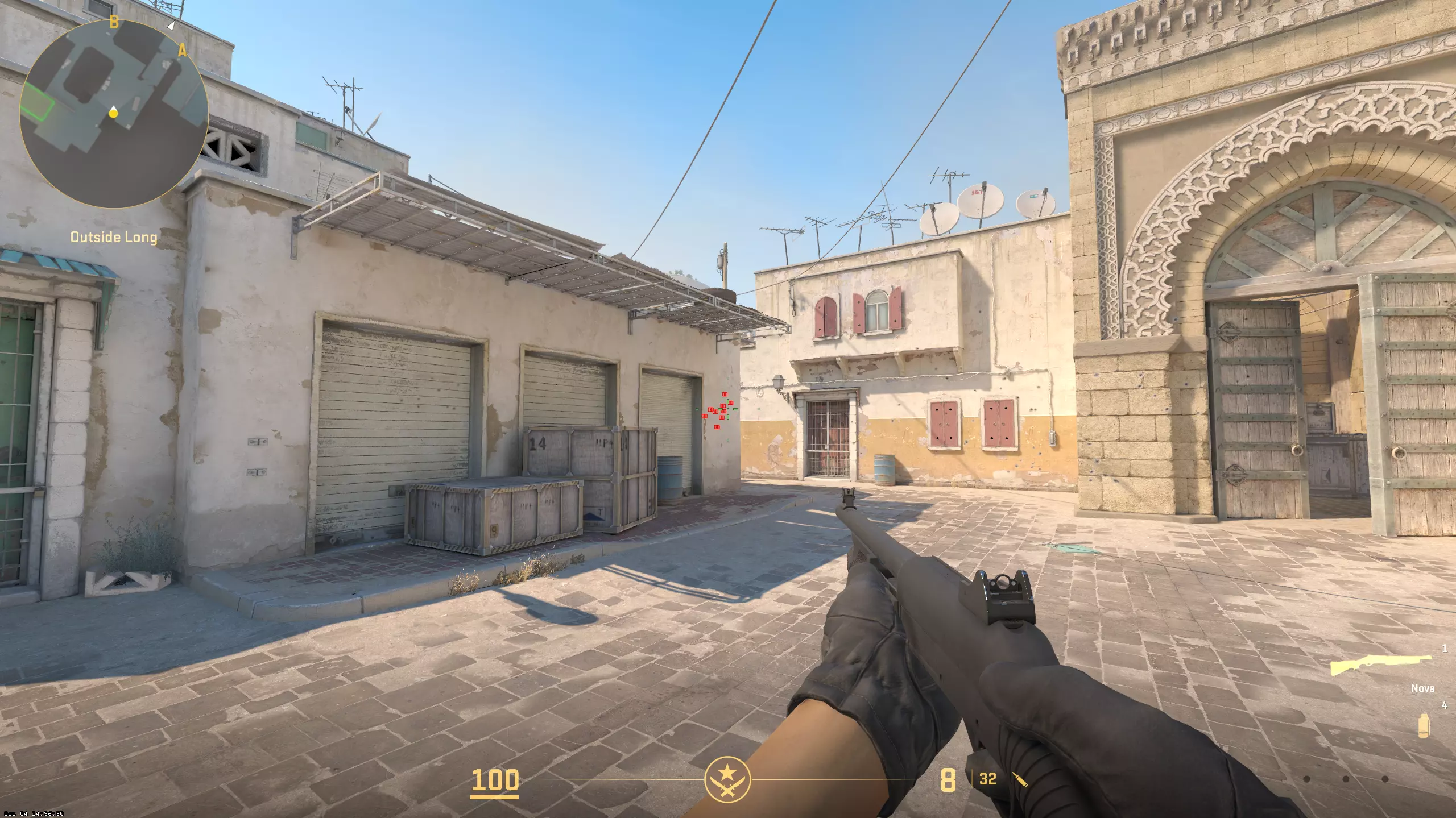
Avviamo sul nostro server la modalità di allenamento (+game_type 2 +game_mode 0) sulla base della configurazione del server precedentemente definita (+servercfgfile server.cfg). Per il momento lasciamo disattivato il sistema anti-cheat (-insecure). La mappa selezionata è Dust 2 (+map de_dust2). Con il parametro -dedicated aggiunto si avvia l’applicazione per il server dedicato anziché il gioco.
start cs2.exe -dedicated -insecure +game_type 2 +game_mode 0 +map de_dust2 +servercfgfile server.cfgIl comando qui riportato deve essere eseguito direttamente nella cartella di CS2 con il prompt oppure, sempre nella stessa cartella, tramite uno script. Altrimenti occorre indicare il percorso assoluto.
Ottavo passaggio: stabilire la connessione al server CS2
Non appena il server è stato avviato, puoi connetterti insieme ai tuoi compagni e alle tue compagne di gioco:
- Avvia Counter Strike 2 nel modo abituale tramite Steam.
- Seleziona il pulsante “Gioca”.
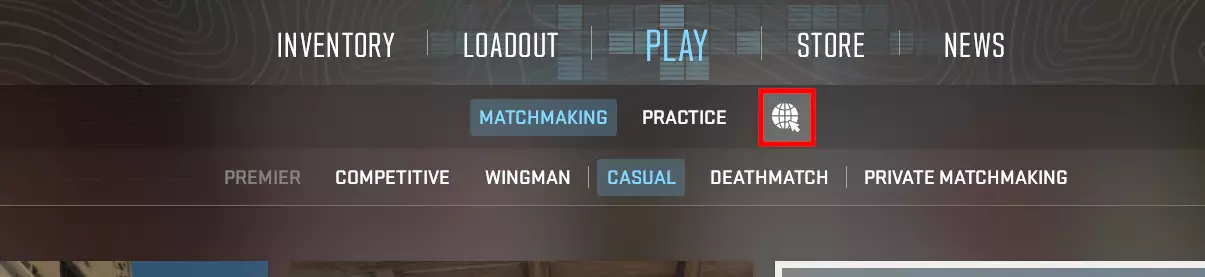
- Fai clic sull’icona del mappamondo accanto a “Ricerca gioco” e “Allenamento” per aprire il browser del server.
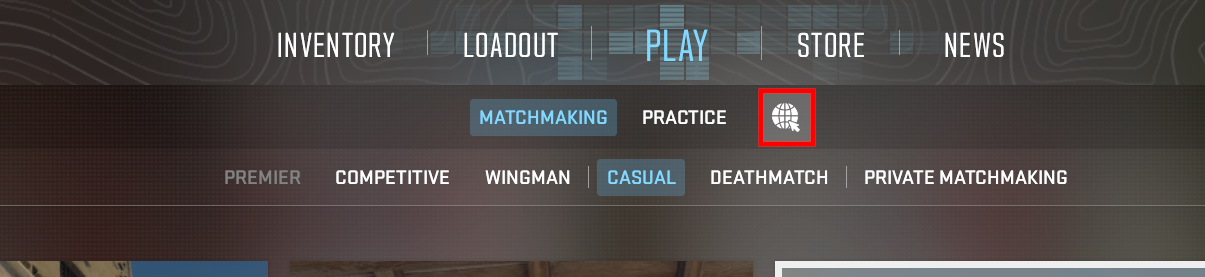
- Nel browser puoi ora applicare filtri per cercare il tuo server. In alternativa, seleziona la scheda “Preferiti” per aggiungere il server Counter Strike 2 manualmente tramite l’indirizzo IP.


Una volta trovato il server dedicato, puoi iniziare la tua avventura online nel server di allenamento oppure provare tutte le altre modalità con gli amici e le amiche!
Naturalmente puoi anche impostare un indirizzo personale collegando il tuo server CS2 a un tuo dominio. Usa il nome del tuo team oppure dai libero sfogo alla tua creatività e inserisci un’estensione di dominio adatta per definire un indirizzo del server perfetto.