

Server per The Front: installazione e hosting

Se disponi dell’hardware adeguato, puoi creare il tuo server per The Front in pochi passaggi. Tutto ciò di cui hai bisogno per installare l’applicazione server è un sistema operativo Windows e il client SteamCMD. Una volta aperte le porte appropriate, tu e la tua squadra potrete connettervi in qualsiasi momento.
Quali sono i requisiti di sistema di server dedicato per The Front?
In linea di principio, è possibile installare il software per ospitare un server dedicato per The Front su qualsiasi dispositivo Windows, persino sul tuo PC privato. Tuttavia, se decidi di ospitare l’applicazione nel data center di un provider, potrai beneficiare di diversi vantaggi, come una migliore connessione a internet e un hardware specifico per il server. Hai anche la possibilità di tenere il server online 24/7, se lo desideri.
I requisiti di sistema specifici dipendono dal numero di persone connesse contemporaneamente al mondo di gioco, soprattutto per quanto riguarda la RAM richiesta. In ogni caso possiamo indicare i seguenti valori come requisiti minimi:
- Processore (CPU): 3,2 GHz (3-4 vcore)
- RAM: 6 GB
- Spazio sul disco rigido: 10 GB
Occorre inoltre tenere conto dei requisiti del sistema operativo sottostante. L’applicazione server The Front Dedicated Server è attualmente progettata per l’uso su Windows, per cui la scelta consigliata è un sistema Microsoft. Con Windows Server 2022, ad esempio, sarebbero necessari un processore da 1,4 GHz, 2 GB di RAM e 36 gigabyte di spazio sul disco (512 MB e 32 GB senza interfaccia grafica).
È possibile utilizzare l’hardware del server noleggiato per un’ampia varietà di scopi. Ad esempio, puoi ospitare altri giochi con server dedicato, gestire un server web semplice o configurare un server FTP.
Ospitare un server per The Front: le opzioni di IONOS
I fornitori di hosting server di solito offrono non solo tariffe diverse in base al tipo di prestazioni, ma anche diversi tipi di server. Per evitare inutili confusioni, l’offerta di IONOS si compone di tre semplici opzioni, ognuna caratterizzata da una tariffa differente:
- Server dedicato: se cerchi una soluzione a lungo termine per un hosting performante in qualsiasi situazione, un server dedicato di IONOS è ciò che fa al caso tuo. Questa soluzione mette a tua disposizione un hardware professionale dedicato, scalabile in qualsiasi momento e fatturato al minuto.
- Server cloud: un server cloud di IONOS ti consente di noleggiare le prestazioni di un server scalabile basato sulla virtualizzazione (con diversi sistemi di hosting). Questo modello offre anche la possibilità di scalare la potenza di calcolo fatturata al minuto in qualsiasi momento.
- Server virtuale (VPS): i server virtuali (o VPS) di IONOS utilizzano la potenza di calcolo virtualizzata di un sistema di hosting fisso. In questo caso, puoi scegliere una configurazione hardware fissa a una tariffa mensile concordata.
Prova il nostro VPS. I primi 30 giorni sono in omaggio e se allo scadere del periodo di prova non sarai convinto, ti rimborseremo tutte le spese sostenute.
Tre scenari per il tuo server dedicato per The Front (con le tariffe IONOS più adatte)
Come già anticipato, i requisiti di sistema effettivi del software di un server dedicato per The Front dipendono principalmente dalle esigenze individuali (numero di partecipanti, orari di connessione, ecc.). Per questo motivo, di seguito abbiamo raccolto cinque possibili scenari multigiocatore e abbiamo associato a ciascuno di essi la tariffa server di IONOS più adatta.
| Scenario di applicazione del server The Front | Server più adatto con IONOS |
|---|---|
| Da 2 a4 persone; server sempre online | VPS Windows L |
| Da 5 a 12 persone; server sempre online | VPS Windows XL |
| Più di 12 persone; uno o più server sempre online | Server dedicato AR12-128 NVMe |
Prova il nostro VPS. I primi 30 giorni sono in omaggio e se allo scadere del periodo di prova non sarai convinto, ti rimborseremo tutte le spese sostenute.
Creare un server dedicato per The Front: tutorial per Windows
Una volta scelta l’opzione di hosting, puoi iniziare a configurare il tuo server di gioco per The Front. Di seguito illustriamo tutti i passaggi necessari allo scopo. L’esempio è basato su un servizio hosting con server IONOS (server virtuale, server cloud, server dedicato). Il sistema operativo utilizzato è Windows Server 2022.
Primo passaggio: connettersi al server di hosting
Per poter accedere alle risorse noleggiate, è necessaria una connessione remota attiva al server. Puoi stabilire questo accesso remoto in Windows utilizzando lo strumento “Connessione desktop remoto”. Tutto ciò che ti serve è l’indirizzo IP e i dati di accesso al server, che puoi trovare nella tua area cliente. Nel caso dell’area cliente IONOS, procedi come segue per impostare la connessione remota:
- Vai alla pagina di login dell’area cliente IONOS ed effettua l’accesso.
- Fai clic su “Server & Cloud” e seleziona la tariffa da te scelta per ospitare il tuo server per The Front.
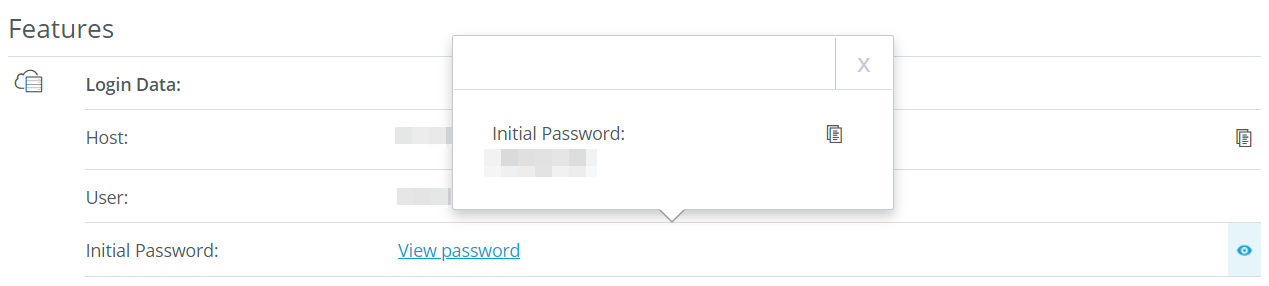
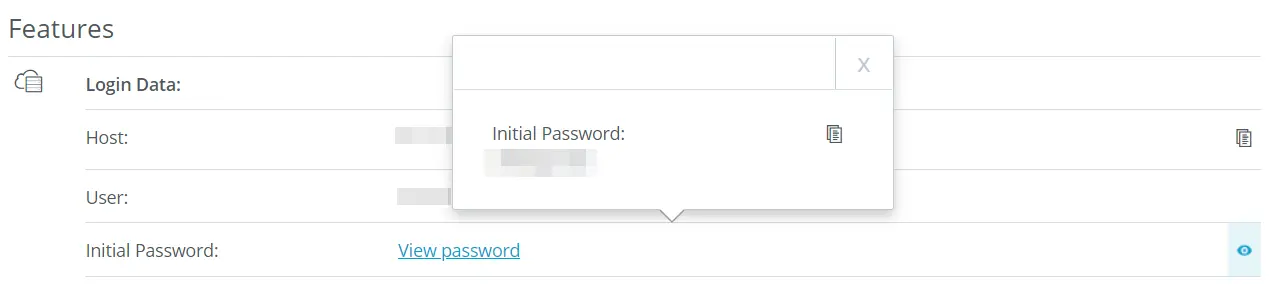
- Alla voce “Dati di accesso” troverai l’indirizzo IP del tuo server (“Host”) e le informazioni per effettuare il login (“Nome utente” e “Password iniziale”).
- Avvia l’applicazione “Connessione desktop remoto” sul tuo dispositivo.
- Accedi al server utilizzando i dati di accesso. Conferma il certificato se è la prima volta che viene stabilita una connessione.
Nel Centro assistenza di IONOS trovi un articolo approfondito su come connettersi a un server Windows tramite desktop remoto.
Secondo passaggio: installare SteamCMD
Dopo aver stabilito la connessione al server, puoi procedere con l’installazione di SteamCMD. Il client a riga di comando è l’opzione più semplice per accedere alle applicazioni del server di gioco Steam. Segui queste istruzioni per installare e utilizzare lo strumento:
- Fai clic sul seguente link per il download di SteamCMD per scaricare il pacchetto di installazione per Windows.
- Decomprimi il pacchetto in una cartella qualsiasi, ad esempio
C:\SteamCMD. - Esegui il file
steamcmd.exeper installare il client.
Terzo passaggio: installare l’applicazione The Front Dedicated Server su Steam
SteamCMD viene eseguito automaticamente al termine dell’installazione nella finestra del prompt dei comandi che è stata avviata, riconoscibile dalla riga di comando Steam>. Se hai chiuso la finestra, fai semplicemente clic su steamcmd.exe per riavviare il client.
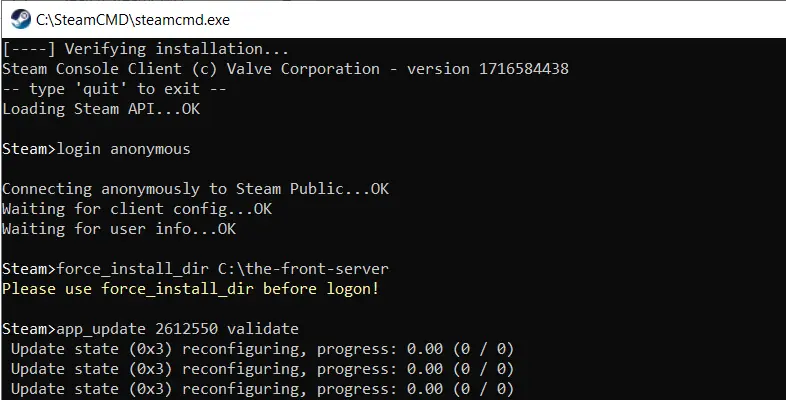
Per scaricare e installare l’applicazione server per The Front, il primo passo è collegarsi ai server pubblici di Steam eseguendo il seguente comando:
login anonymousDopo aver effettuato il login, specifica una cartella per l’installazione. Per la directory C:\the-front-server, ad esempio, usa il seguente comando:
force_install_dir C:\the-front-serverScarica e installa l’applicazione Steam “2612550” (The Front Dedicated Server) utilizzando il comando app_update:
app_update 2612550 validate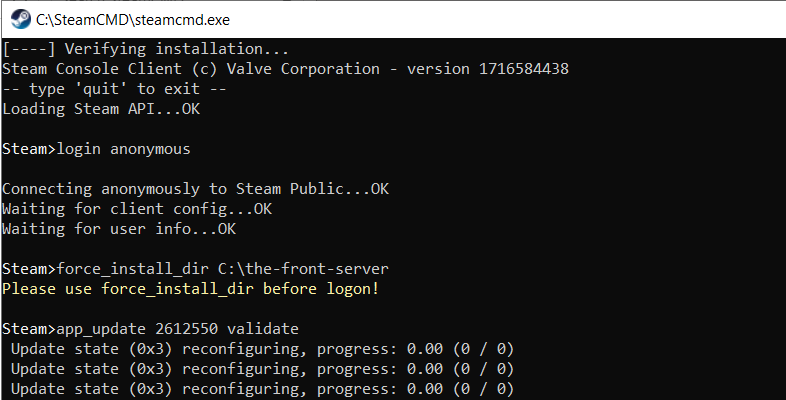
Dopo l’installazione, chiudi SteamCMD con il comando quit.
Con il comando app_update 2612550 validate puoi aggiornare il tuo server The Front non appena è disponibile una nuova versione.
Quarto passaggio: aprire le porte del firewall
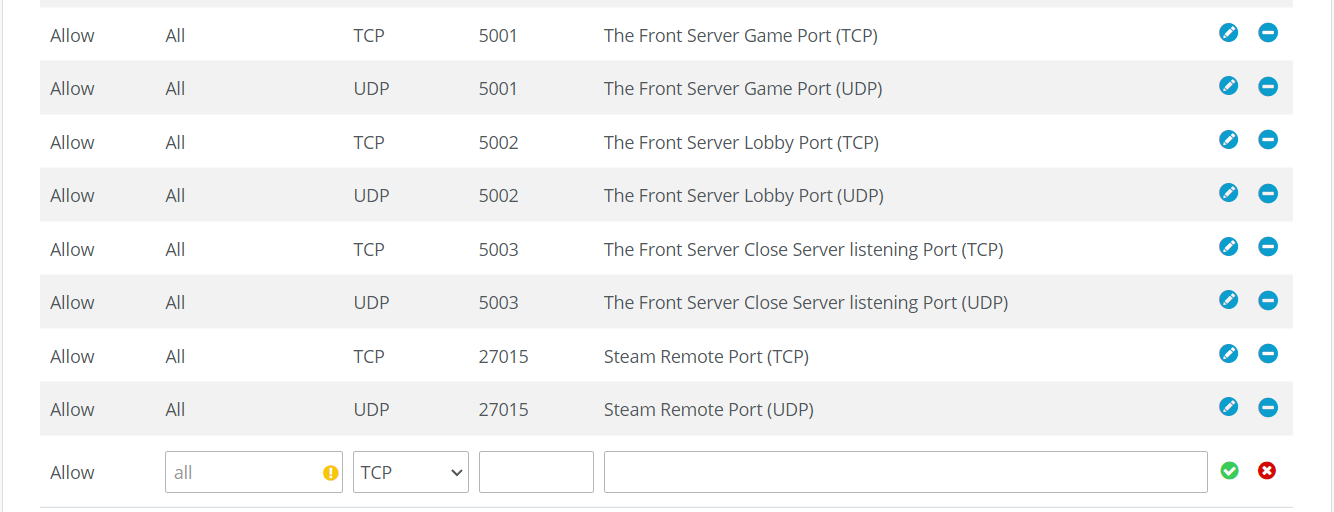
Per rendere il tuo server disponibile online, devi aprire le porte appropriate nel firewall. Nel caso di The Front, si tratta delle seguenti porte TCP/UDP:
- 5001: Game Port
- 5002: Lobby Port
- 5003: Close Server listening Port
- 27015: Steam Remote Port
Questa operazione può essere effettuata direttamente nell’area cliente IONOS:
- Accedi alla tua area cliente IONOS tramite la pagina di login.
- Fai clic su “Server & Cloud” e seleziona il modello di server su cui hai installato il tuo server dedicato per The Front.
- Nel menu di sinistra, seleziona prima “Rete” e successivamente “Regole firewall”.
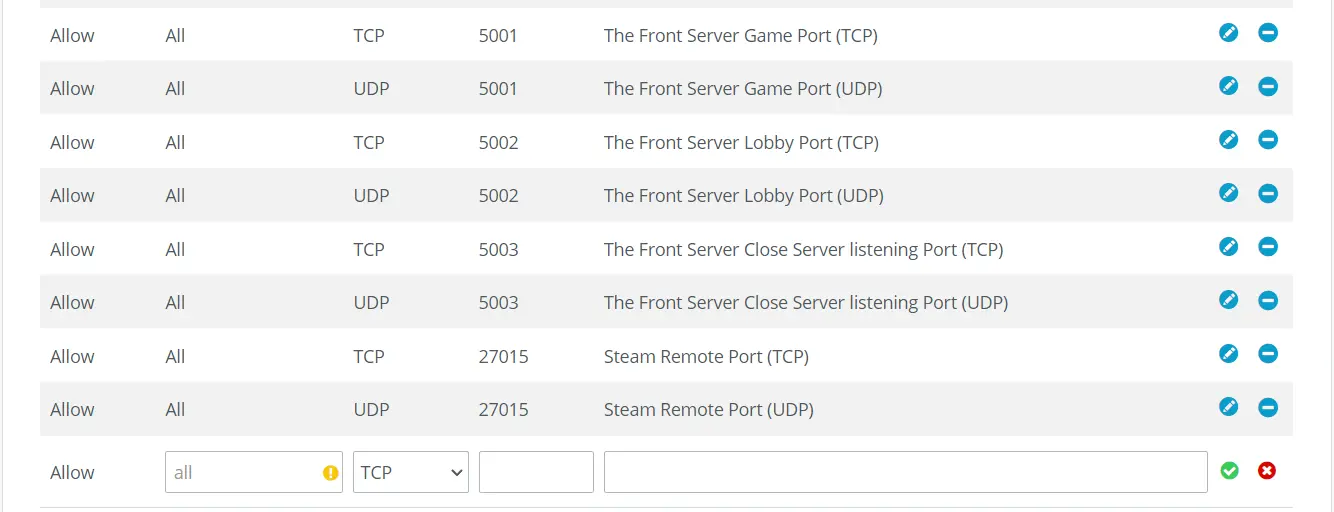
- Crea le nuove regole per le porte TCP/UDP 5001, 5002, 5003 e 27015 alla voce in “In entrata”.
Quinto passaggio: configurare il server per The Front
Le impostazioni di un server dedicato per The Front possono essere personalizzate tramite il file ServerConfig_.ini. Tuttavia, questo file non esiste ancora nella directory del tuo server noleggiato. Il modo più semplice per ovviare a questo inconveniente è tramite la normale installazione di The Front sul tuo PC: in questo caso puoi creare una nuova configurazione del server tramite il client e poi trasferire i file generati sul server noleggiato con IONOS. La procedura da seguire è la seguente:
- Avvia The Front tramite il client di Steam.
- Fai clic su “Crea un Server Dedicato” nel menu principale per avviare lo strumento “The Front Manager”.
- Definisci le impostazioni desiderate per il tuo server The Front, come il nome del server, le porte o il limite di partecipanti al gioco.
- Se vuoi applicare modifiche più dettagliate al gioco, basta passare alle rispettive schede come “Impostazioni server avanzate”, “Sopravvivenza”, “PNG” o “Combattimento”.
- Dopo aver effettuato tutte le impostazioni desiderate, fai clic su “Avvia server”.
- Nella cartella del The Front Manager che si aprirà, copia tutti i file tranne le cartelle “data” e “plugins” usando
Ctrl+c. - Torna al server noleggiato e incolla i file copiati nella directory del server per The Front da te creato usando
Ctrl+v.
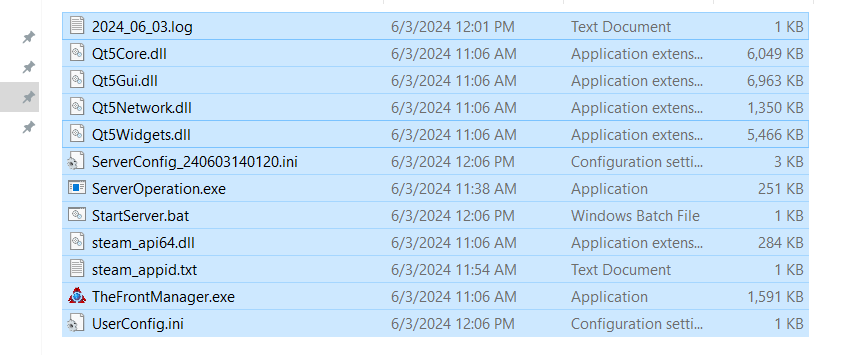
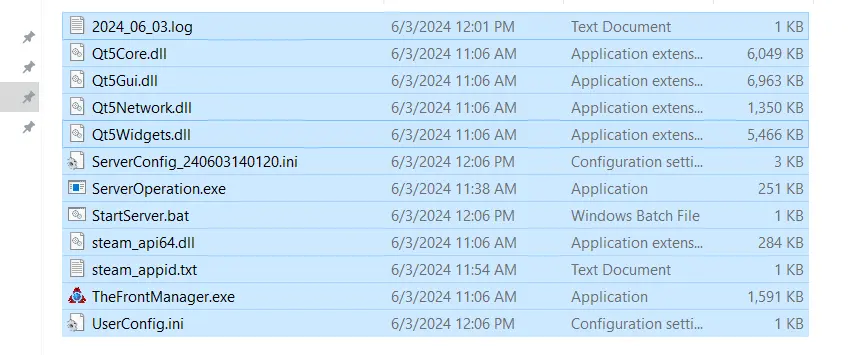
Il file StartServer.bat dovrebbe ora trovarsi nella cartella del server. Questo script per l’avvio del server richiede le seguenti tre modifiche per completare la configurazione:
- Percorso del file iniziale: la seconda voce tra virgolette
"..\WindowsServer\ProjectWar\Binaries\Win64\TheFrontServer.exe"attualmente si riferisce ancora al file di avvio nella cartella del tuo PC. Sostituisci il percorso corretto sul tuo server (che dovrebbe corrispondere a".\ProjectWar\Binaries\Win64\TheFrontServer.exe"). - Indirizzo IP: cerca la voce
OutIPAddress=e inserisci qui l’indirizzo IP del server noleggiato (che trovi nella tua area cliente). - Directory utente: anche la seguente voce
UserDir=deve essere adattata. Inserisci qui la cartella di archiviazione, che dovrai prima creare sul tuo server.
Non dimenticare di salvare le modifiche al file prima di chiudere StartServer.bat.
Sesto passaggio: avviare il server per The Front
Ora puoi avviare il tuo server dedicato per The Front in qualsiasi momento utilizzando lo script di avvio. Per farlo, basta fare doppio clic su StartServer.bat e confermare le impostazioni del server presentate nella finestra di richiesta. Si avvierà quindi il processo di caricamento, che potrebbe richiedere alcuni minuti a seconda delle prestazioni.
Settimo passaggio: collegarsi al server per The Front
Ora hai la possibilità di collegarti al server creato in qualsiasi momento. Per farlo, basta avviare il gioco ed eseguire i seguenti passaggi:
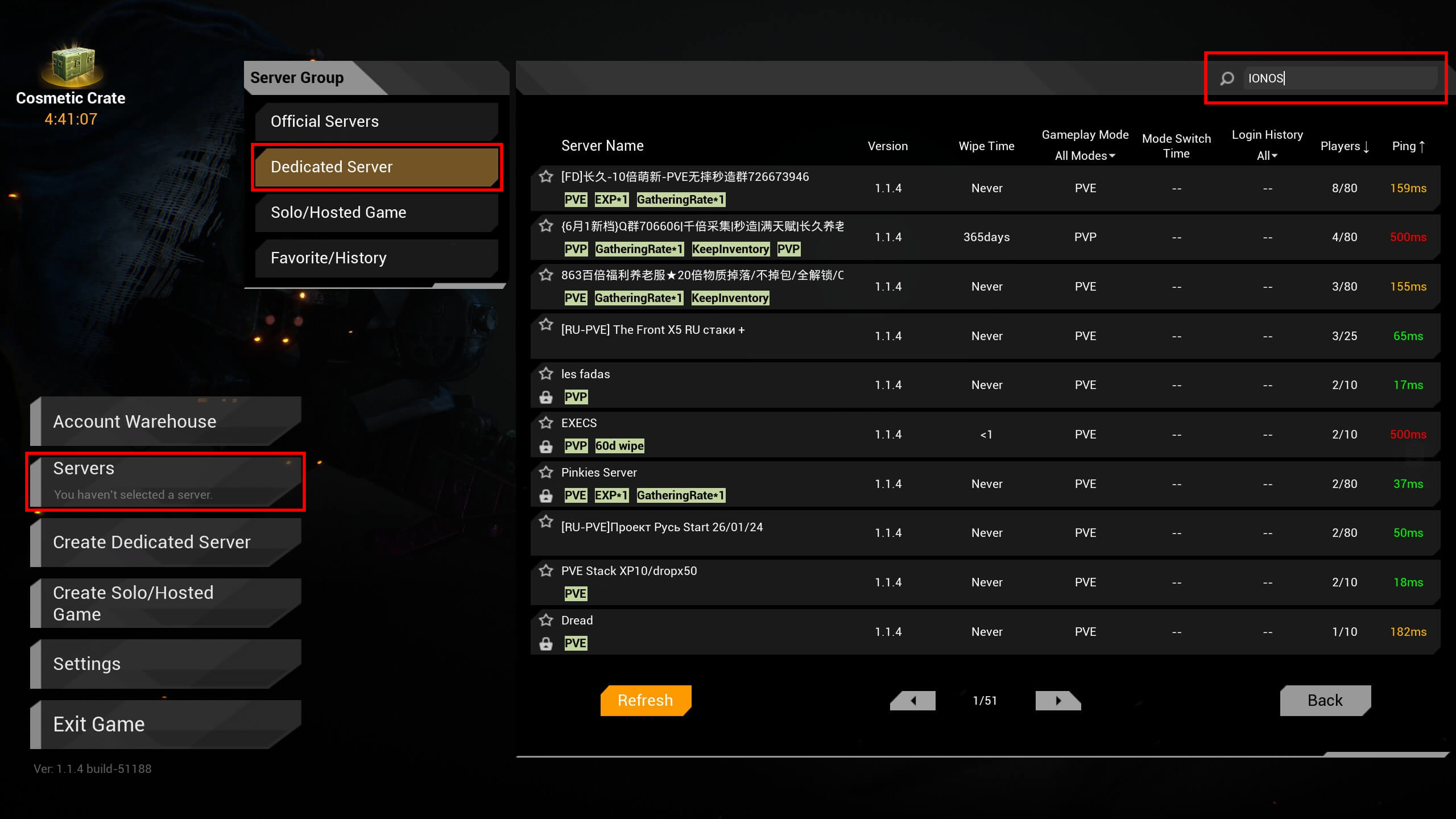
- Fai clic su “Server”.
- In “Gruppo di server”, seleziona l’opzione “Server Dedicati”.
- Fai clic su “Aggiorna” (o simili) per aggiornare l’elenco dei server dedicati disponibili.
- Usa la funzione di filtro per cercare il tuo server e fai clic sulla voce appropriata per stabilire la connessione al server.
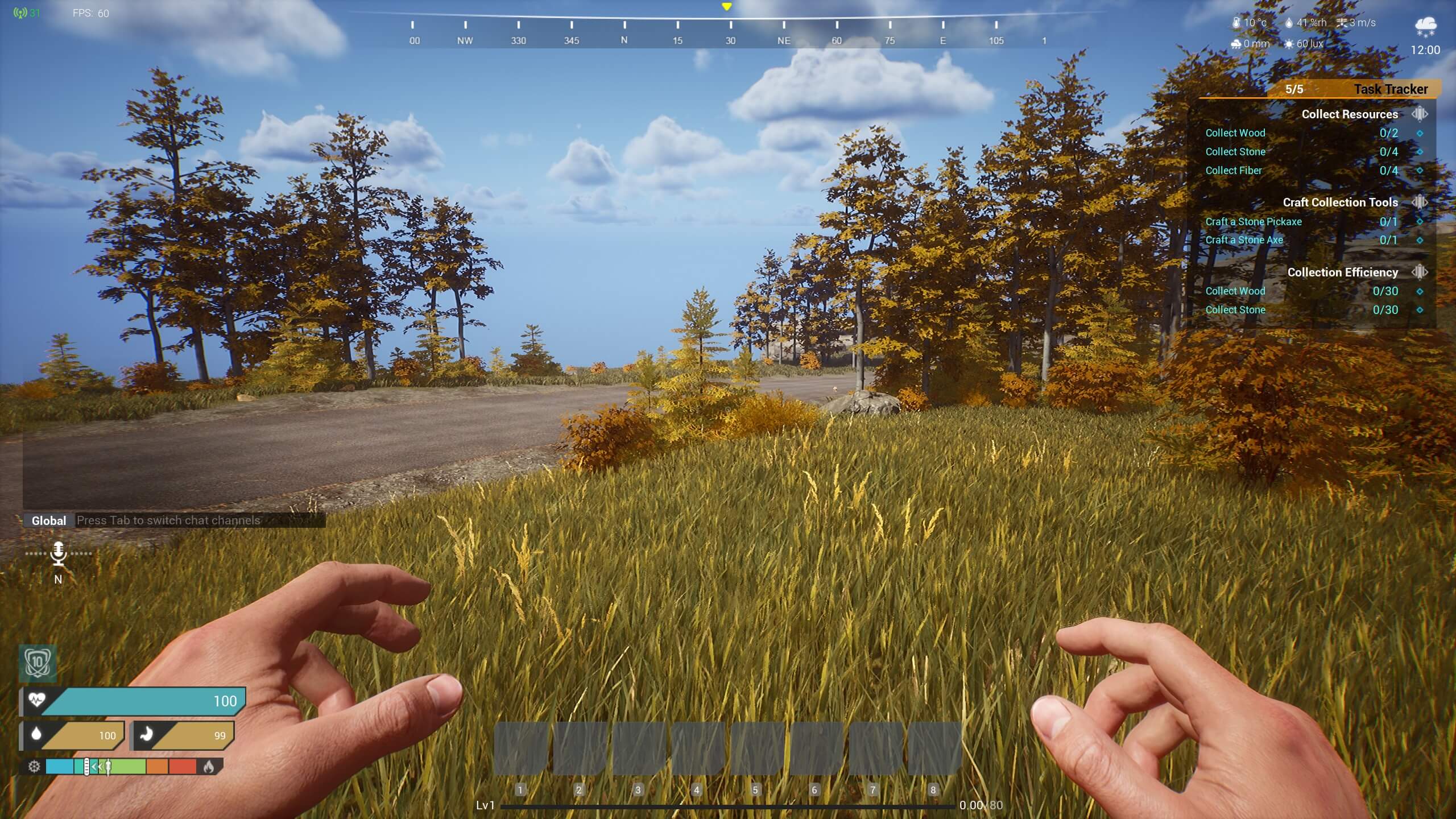
Adesso è tutto pronto: non ti rimane altro da fare che avventurarti alle scoperta del mondo di The Front.
Vorresti un tocco personale al server che hai noleggiato? Registrando il tuo indirizzo web, ad esempio con un dominio .gg, puoi sostituire il complesso indirizzo IP con un nome accattivante e facilmente leggibile.