

Path of Titans: come funziona l’hosting e l’impostazione del server

Per vivere avventure personalizzate su Path of Titans e usufruire di impostazioni e mod configurabili individualmente quando si creano nuovi dinosauri e mappe, la soluzione migliore è un avere un server proprio. Chi dispone dell’hardware giusto può installare i file del server utilizzando il comodo strumento a riga di comando di Alderon Games.
- vServer basato su KVM per gli sviluppatori
- Integrato con IONOS Compute Engine
- Scalabile fino al cloud aziendale Incl. € 200 di credito iniziale nel 1° mese
Path of Titans (PoT): i requisiti per un server personale
Se intendete ospitare un server PoT personale, vi conviene affittare un hardware esterno da un provider di hosting. Sebbene in linea di principio sia possibile eseguire l’applicazione server anche sul proprio dispositivo, questo andrebbe evitato per due motivi in particolare: in primo luogo, il server di “Path of Titans” è online solo quando il computer è acceso ed esegue l’applicazione. In secondo luogo, la connessione a banda larga della rete domestica in molti casi non è sufficiente a garantire un gioco fluido e stabile.
I requisiti hardware effettivi, oltre ai quali bisogna prendere in considerazione anche i requisiti del sistema operativo di base, sono strettamente legati al numero di giocatori con cui si desidera giocare all’MMO e al numero di mod che verranno utilizzate. Di seguito riportiamo alcuni dati indicativi:
- Processore (CPU): 2-4 partecipanti: min. 3 GHz (2 core); più di 4 partecipanti: min. 3.6 GHz (4 core)
- RAM: 2-4 partecipanti: min. 4 gigabyte; più di 4 partecipanti: min. 6 gigabyte
- Spazio su disco rigido: min. 30 gigabyte
Come sistema operativo potete utilizzare Windows, macOS o Linux; per tutte e tre le piattaforme è disponibile lo strumento a riga di comando Alderon Games Cmd, mediante il quale possono essere scaricati i file del server.
Vi piacerebbe che il vostro server “Path of Titans” fosse accessibile tramite un dominio personalizzato invece che con un indirizzo IP? Con IONOS è possibile registrare direttamente il proprio dominio e collegarlo al server! Il nuovo indirizzo può essere utilizzato anche per un server TeamSpeak, ad esempio per ospitare lo strumento di comunicazione parallelamente sul vostro server.
Quali opzioni di server offre IONOS?
Sono molti i provider che offrono hosting di server. In genere, non solo sono previste diverse tariffe sulle prestazioni, ma anche diversi tipi di server. IONOS, ad esempio, offre la possibilità di scegliere tra le seguenti tre varianti:
- Server virtuali: il server virtuale (VPS) di IONOS consente di accedere a risorse hardware completamente virtualizzate. Il costo è fisso e mensile.
- Server cloud: anche il server cloud di IONOS si basa su risorse server completamente virtualizzate. In questo modello, tuttavia, la fatturazione avviene al minuto.
- Server dedicato: il server dedicato di IONOS offre un hardware aziendale dedicato, riservato esclusivamente per voi.
Sia con i VPS che con i server cloud affittate solo la potenza dei server virtualizzati. Tuttavia, ciò non influisce sulla disponibilità e sulle prestazioni, che IONOS garantisce al 99,9% per ogni utente, indipendentemente dal modello scelto. La principale differenza tra i due modelli è il metodo di fatturazione: nel caso dei VPS, si pagano i costi fissi concordati alla fine del mese, mentre con server cloud la fattura viene emessa unicamente in base al servizio effettivamente utilizzato.
Inoltre, con il server dedicato potrete usufruire di un’alternativa basata totalmente su hardware dedicato. Ma in questo caso le configurazioni, particolarmente potenti, hanno anche il loro prezzo.
Possibili scenari per il server “Path of Titans” con le giuste tariffe IONOS
Il modello e la tariffa IONOS più adatti a voi dipendono in particolare dal modo in cui intendete progettare l’esperienza multigiocatore in Path of Titans. Uno dei fattori decisivi, ad esempio, è il numero di partecipanti al gioco. Riportiamo di seguito 3 possibili scenari, ai quali abbiamo assegnato i rispettivi pacchetti IONOS.
| Path of Titans: scenario per il server | Server IONOS consigliato |
| 2-4 partecipanti, sempre online | VPS L |
| 5-12 partecipanti, sempre online | VPS XL |
| > 12 partecipanti (fino a 200), sempre online | Server dedicato AR6-32 S |
Prova il nostro VPS. I primi 30 giorni sono in omaggio e se allo scadere del periodo di prova non sarai convinto, ti rimborseremo tutte le spese sostenute.
Creare un server “Path of Titans”: istruzioni punto per punto
Una volta scelto il server, potrete iniziare a configurare il vostro server PoT. Nelle istruzioni che seguono, illustriamo i singoli passaggi a titolo di esempio per la clientela IONOS (VPS, server cloud, server dedicato). Come sistema operativo è stato utilizzato Windows Server, mentre l’applicazione server è installata tramite Alderon Games Cmd, il client a riga di comando di Alderon Game.
Primo passaggio: stabilire la connessione al server
Per installare Path of Titans o l’applicazione server del gioco, occorre prima configurare e stabilire una connessione al desktop remoto all’hardware del server noleggiato.
In qualità di cliente IONOS, potete configurare la connessione remota al vostro server grazie al Cloud Panel. Per farlo, effettuate il login tramite la pagina di accesso e poi svolgete le seguenti operazioni:
- Aprite la sezione “Server & Cloud”.
- Fate clic sulla voce relativa al server noleggiato.
- Aprite il link del download alla voce “Connessione desktop remoto”.
- Aprite il file scaricato mediante l’opzione proposta “Apri con”.
- Confermate l’avviso di sicurezza facendo clic su “Connetti”.
- Selezionate “Altre opzioni” e poi “Utilizza un altro account” e inserite i dati di login del vostro server.
- Se si tratta della prima volta in cui effettuate la connessione, classificate il certificato di sicurezza del server come affidabile.
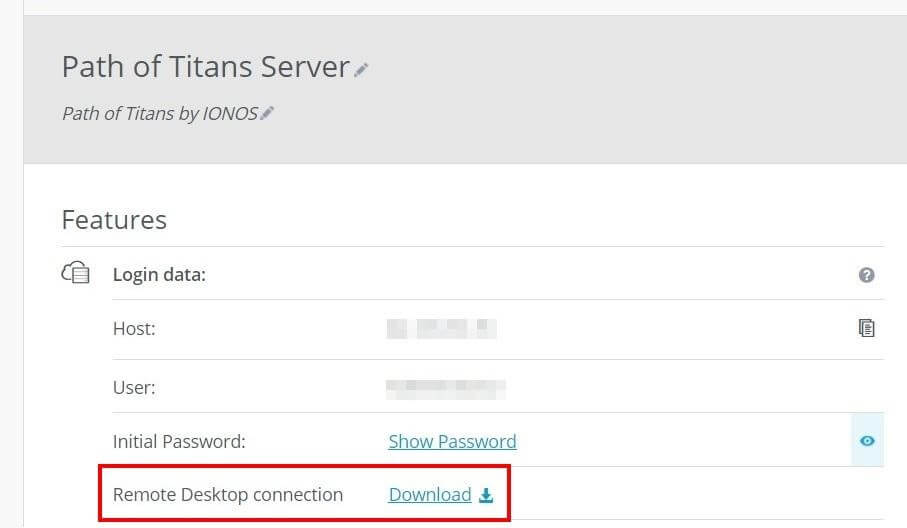
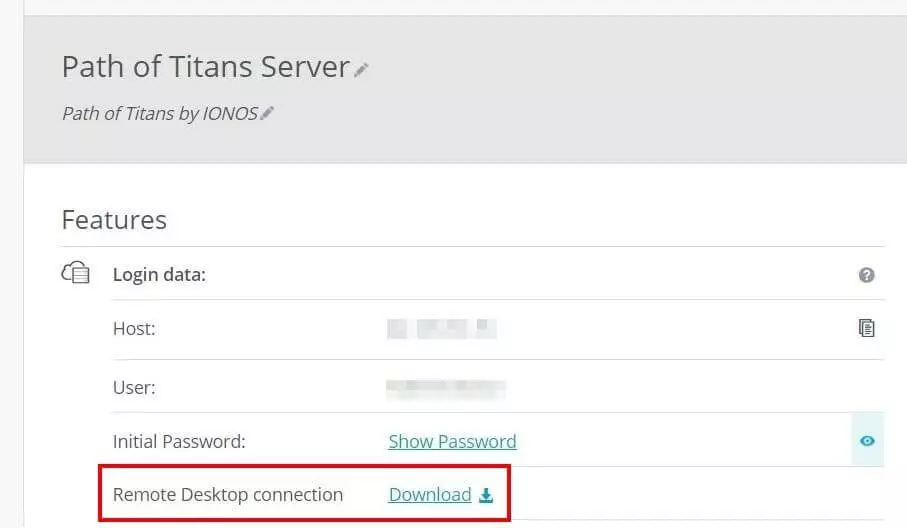
Le credenziali di accesso al vostro server sono reperibili anche nella panoramica del vostro server nel Cloud Panel di IONOS. Si tratta delle due voci “Utente” e “Password iniziale” (sotto la voce “Dati di login”).
Secondo passaggio: scaricare Alderon Games Cmd
Una volta stabilita la connessione al server, è possibile scaricare Alderon Games Cmd, lo strumento a riga di comando dello sviluppatore di “Path of Titans”. A tal fine, fate clic sul seguente link per il download.
Tutti i link per il download per le diverse piattaforme sono elencati sulla directory ufficiale GitHub di Alderon Games.
Preparate una cartella per il server “Path of Titans” e trasferiteci dentro il file .exe scaricato.
Terzo passaggio: creare token di autenticazione e server GUID
Sia Alderon Games Cmd che il server “Path of Titans” possono essere eseguiti soltanto previa autenticazione dell’utente sui server di Alderon Games. Ciò richiede un token di autenticazione, che si genera come segue:
- Aprite la pagina dei token di hosting del server PoT.
- Eseguite l’accesso al vostro account utente.
- Fate clic sul pulsante “Generate New Token”.
- Salvate il token generato tramite copia-incolla in un file.
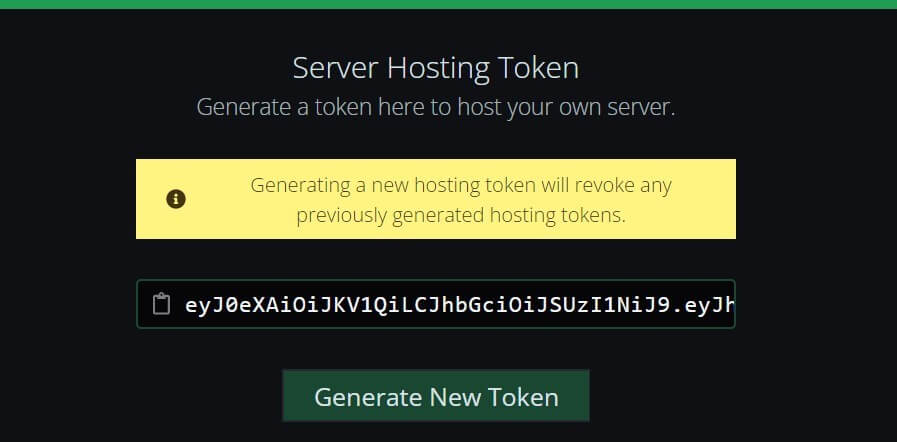
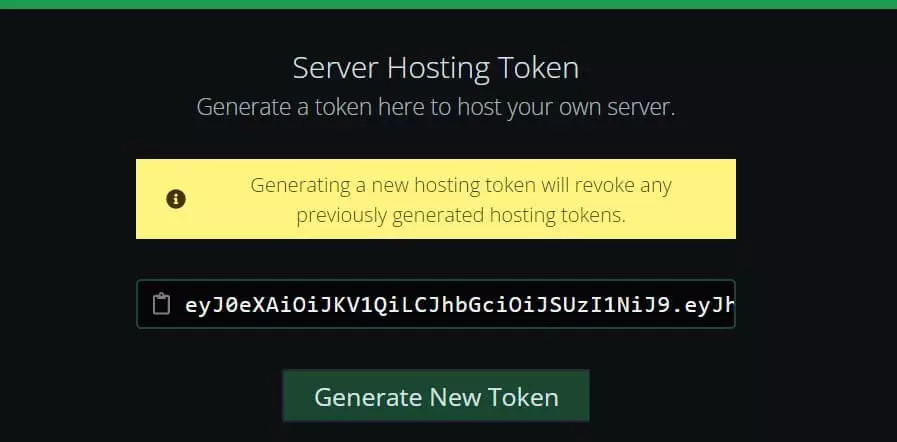
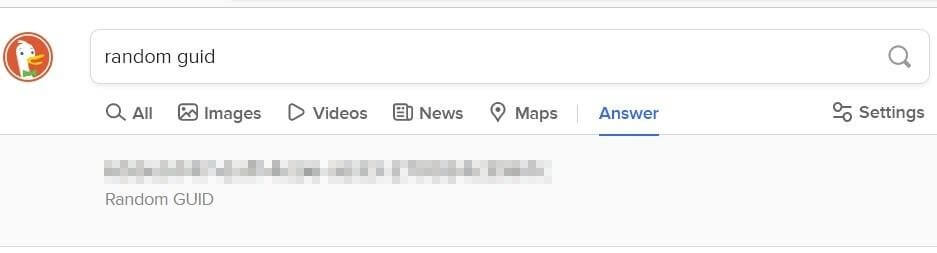
Per il vostro server “Path of Titans” è inoltre necessario un GUID (Globally Unique Identifier). Il cosiddetto “identificatore unico globale” è una stringa di 128 bit composta da cifre (0-9), trattini e lettere (a-f).
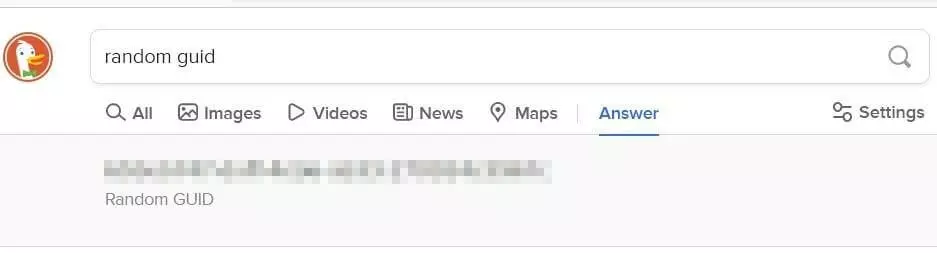
Per ricavare un GUID per il vostro server, lo sviluppatore di PoT raccomanda la seguente query di ricerca nel motore di ricerca DuckDuckGo. Potete ora salvare la stringa casuale visualizzata per utilizzarla in seguito.
Quarto passaggio: installare le istruzioni per il server di “Path of Titans”
Servendovi dei codici generati, potete ora scaricare e installare l’applicazione server PoT. Innanzitutto, create un nuovo file con il nome update.bat e apritelo (tasto destro del mouse -> “Modifica”).
Successivamente, inserite le righe seguenti nel file, specificando il token e il GUID precedentemente copiati e la directory di installazione desiderata (tra virgolette):
SET BETA_BRANCH="production"
SET AG_AUTH_TOKEN="Token di autenticazione generato"
SET INSTALL_DIR="directory di installazione"
SET SERVER_GUID="GUID generato"
SET DATABASE="Local"
SET PORT=7777
:Run
echo (%time%) Updating Server Files
%INSTALL_DIR%\AlderonGamesCmd-Win64.exe --game path-of-titans --server true --beta-branch %BETA_BRANCH% --auth-token %AG_AUTH_TOKEN% --install-dir %INSTALL_DIR%
Salvate il file ed eseguitelo con un doppio clic. Ora l’applicazione server verrà installata dal prompt dei comandi.
Quando eseguirete nuovamente il file update.bat creato, vi consigliamo di verificare se sono disponibili nuovi aggiornamenti per il vostro server “Path of Titans”.
Quinto passaggio: autorizzare la porta 7777 del server
Per rendere accessibile il server a voi e alle persone con cui giocate, nella fase successiva abilitate la porta 7777, che è già stata indicata nel file update.bat. Con IONOS potete configurare le impostazioni del firewall per il vostro server nel Cloud Panel:
- Dopo aver effettuato l’accesso, aprite la categoria “Server & Cloud”.
- Selezionate il server.
- Fate clic sul menu a sinistra prima su “Rete” e poi su “Regole firewall”.
- Alla voce “In entrata” aggiungete una nuova regola per la porta TCP 7777 e salvatela facendo clic su “Aggiungi regola”.
Sesto passaggio: configurazione del server
Path of Titans vi offre numerose opzioni per configurare il vostro server. Tutte le impostazioni devono essere definite all’interno del file game.ini, non compreso nel download del software del server. Per creare il file di configurazione, occorre avviare il server per la prima volta eseguendo il file PathOfTitansServer-Win64-Shipping.exe (che si trova in: .\PathOfTitans\Binaries\Win64).
Terminate il server chiudendo il processo, eventualmente mediante la Gestione attività. A questo punto dovreste trovare il file di configurazione nella cartella appena generata .\Saved\Config\WindowsServer\. Ora aprite il file e inserite la seguente intestazione:
[/Script/PathOfTitans.IGameSession]Infine, potete inserire vari parametri, come il nome del server e la password desiderata. In game.ini occorre utilizzare una riga per ogni parametro. Trovate un elenco dettagliato delle opzioni di configurazione disponibili alla voce GitHub “Server Configurations Options”, dove è presente anche un esempio di configurazione iniziale che può essere utilizzato come guida.
Settimo passaggio: avviare il server PoT tramite la riga di comando
Aprite ora il prompt dei comandi e passate alla directory del file di avvio del server utilizzando il seguente comando (il nome della prima directory deve essere adattato di conseguenza):
cd C:\Path of Titans Server\PathOfTitans\Binaries\Win64Per avviare il server “Path of Titans”, eseguite il comando seguente nella directory; nei punti corrispondenti, sostituite il segnaposto con i codici creati al terzo passaggio:
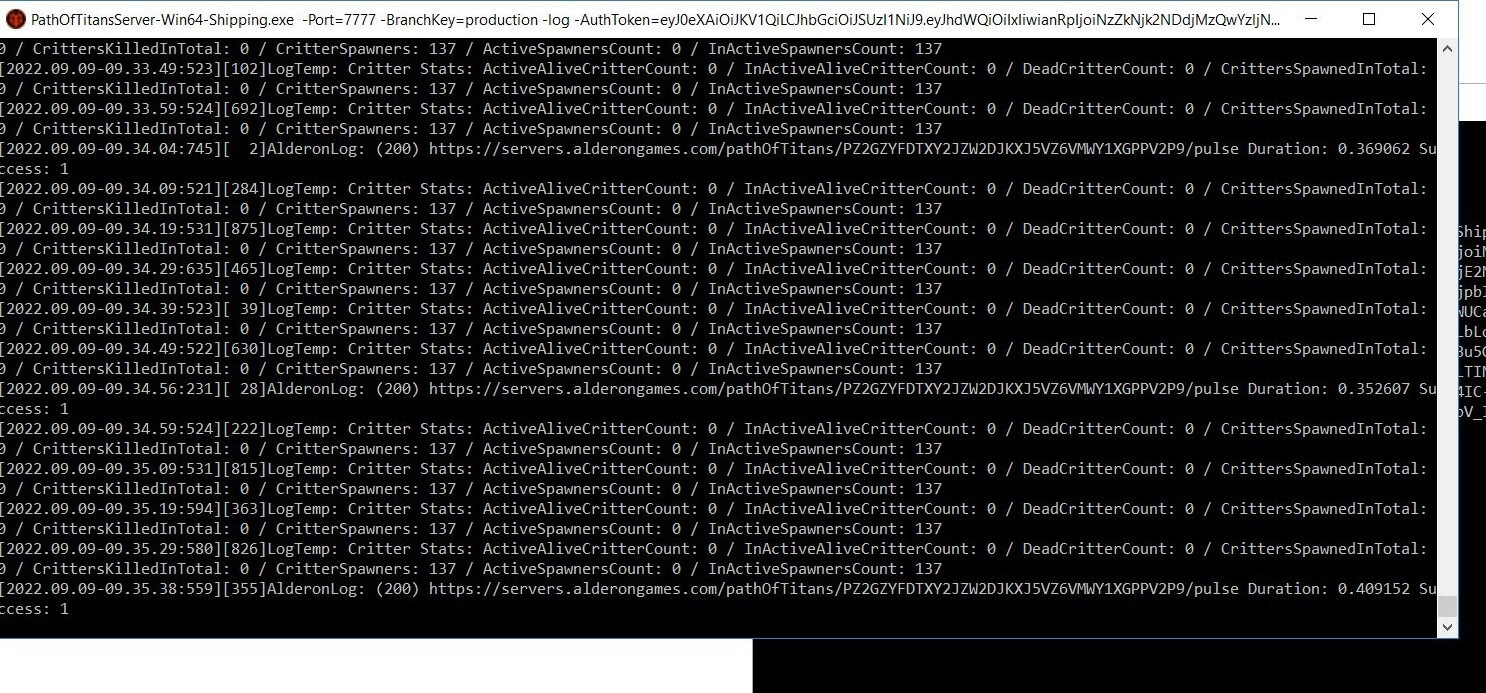
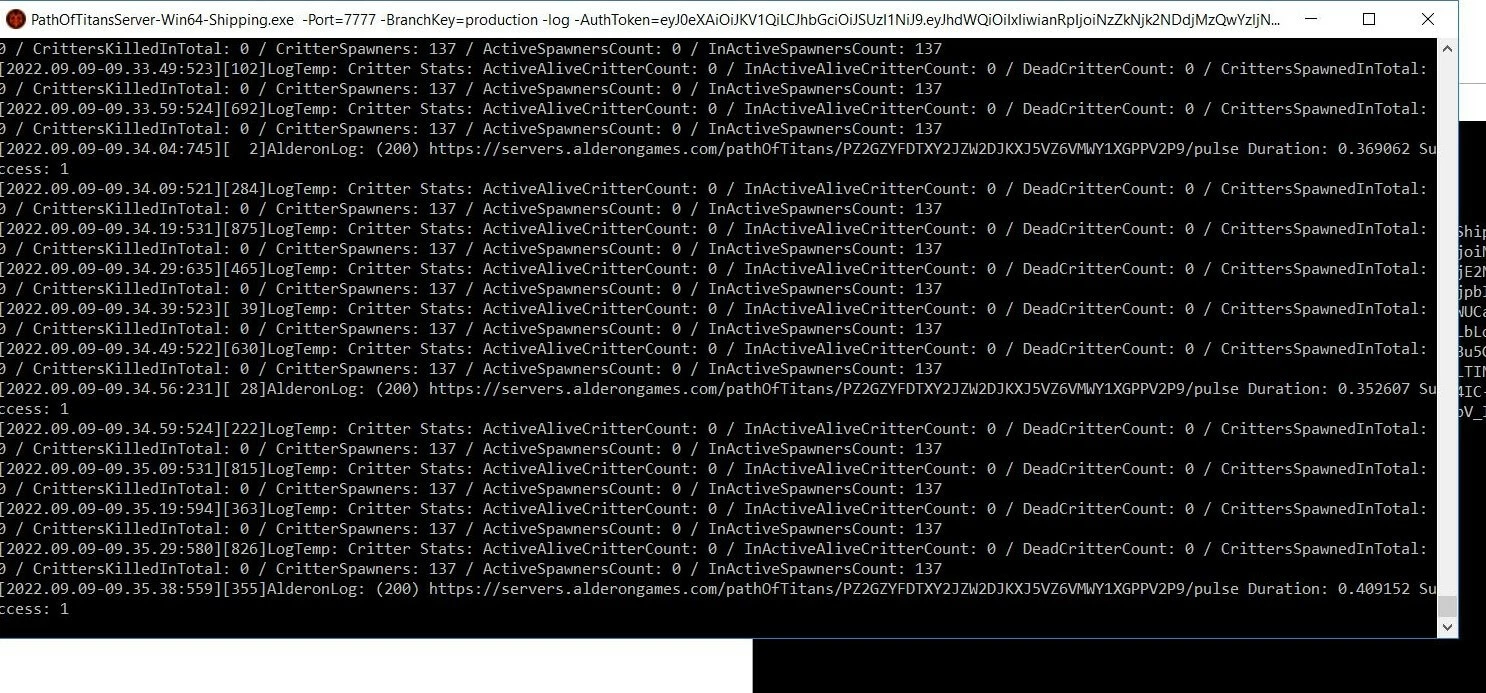
PathOfTitansServer-Win64-Shipping.exe -Port=7777 -BranchKey=production -log -AuthToken=Token di autenticazione personale -ServerGUID=GUID personale -Database=LocalCome risultato, si aprirà una nuova finestra della riga di comando in cui verrà creato e avviato il server.
Ottavo passaggio: stabilire una connessione al server “Path of Titans”
Una volta che il server è attivo, voi e le persone con cui giocate potete connettervi in qualsiasi momento. A tale scopo, avviate Path of Titans come di consueto tramite l’Alderon Games Launcher e procedete nel modo seguente:
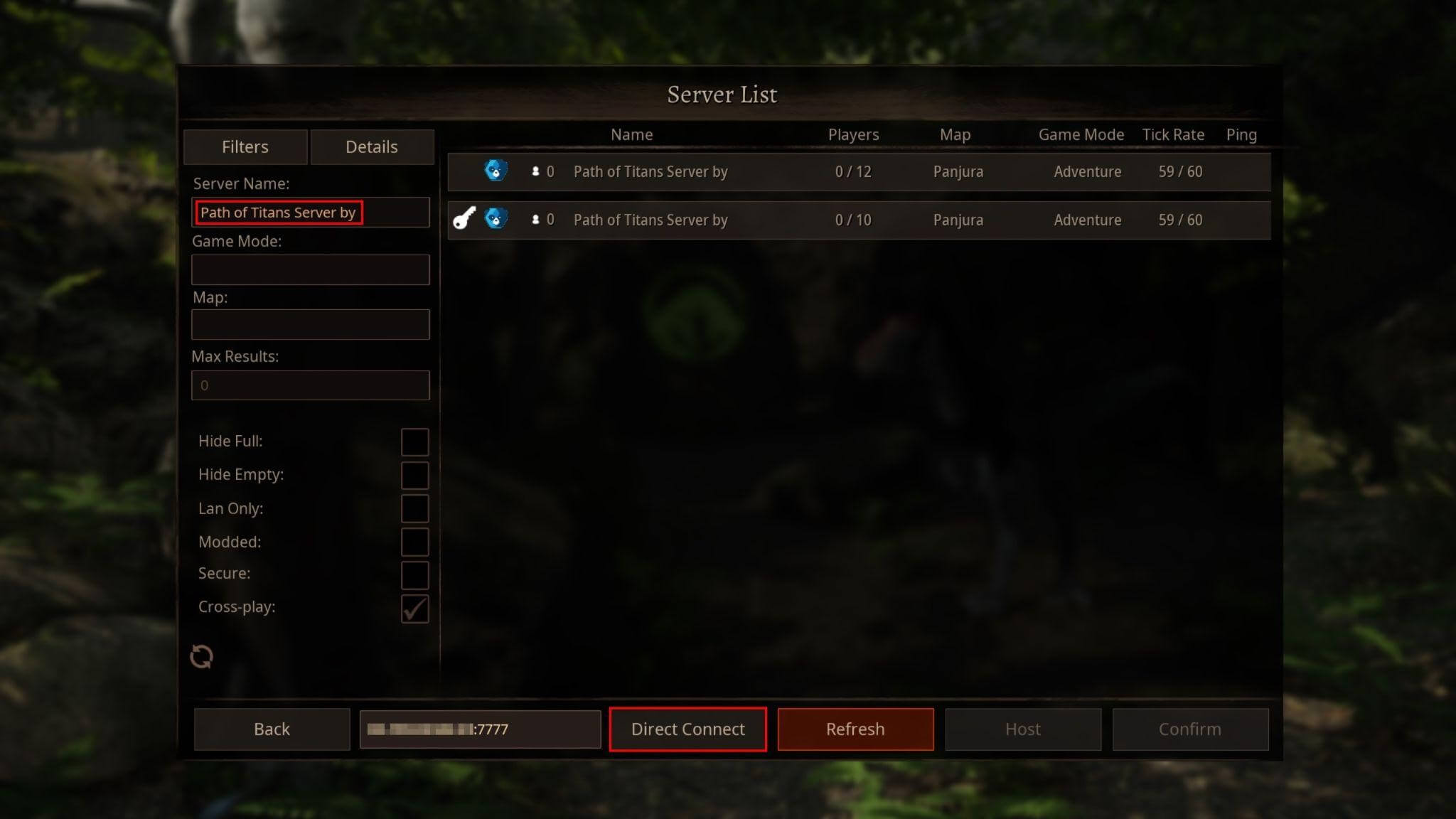
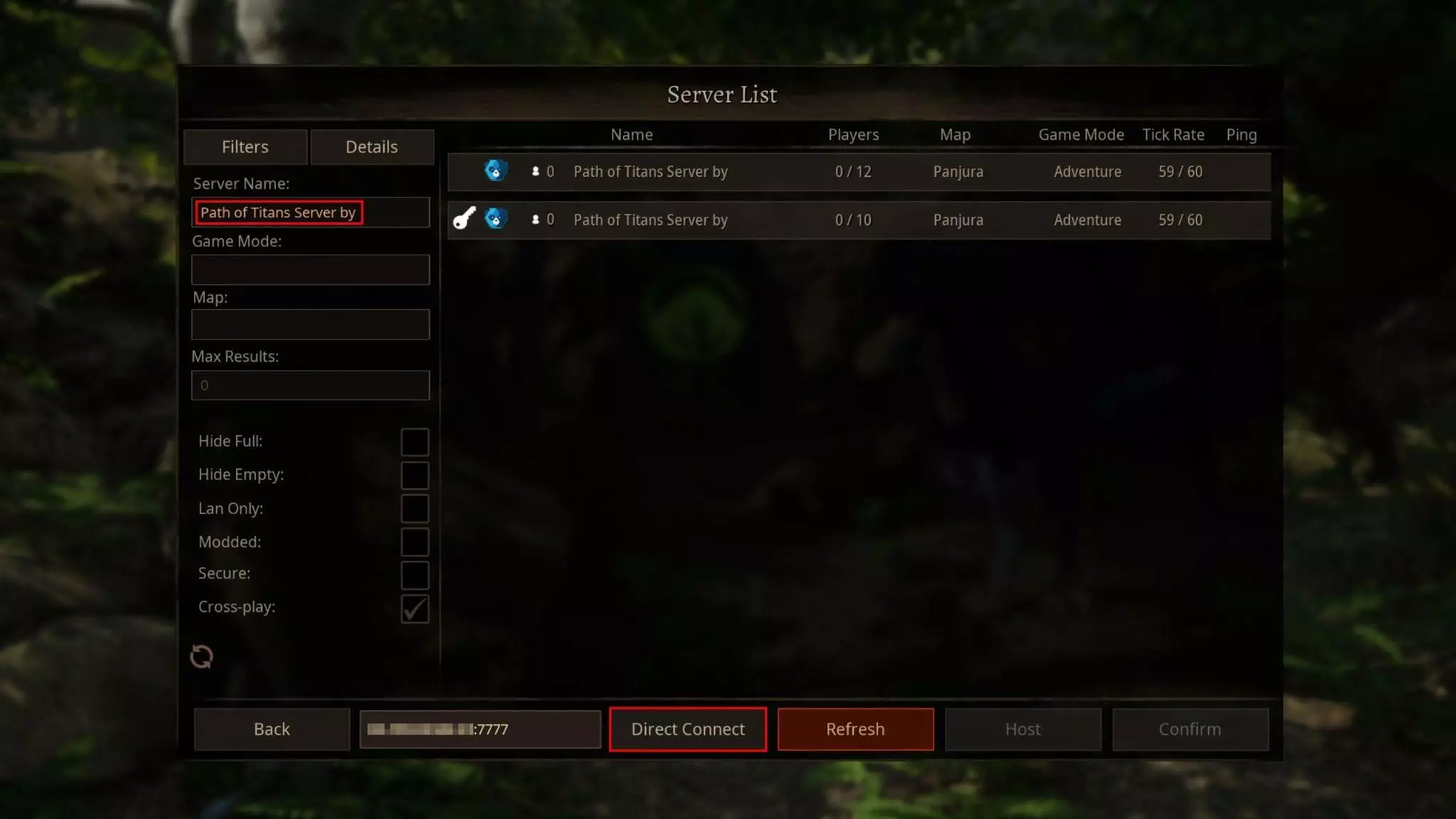
- Fate clic su “Community Server”.
- Ora, sotto la voce “Server Name” immettete il nome del vostro server PoT e fate clic su “Refresh”.
- Selezionate il risultato desiderato e infine fate clic su “Confirm”.
- In alternativa potete digitare l’indirizzo IP (inserendo la porta “:7777”) sotto la voce “Server IP for direct connection” e confermate con il pulsante “Direct connect”.
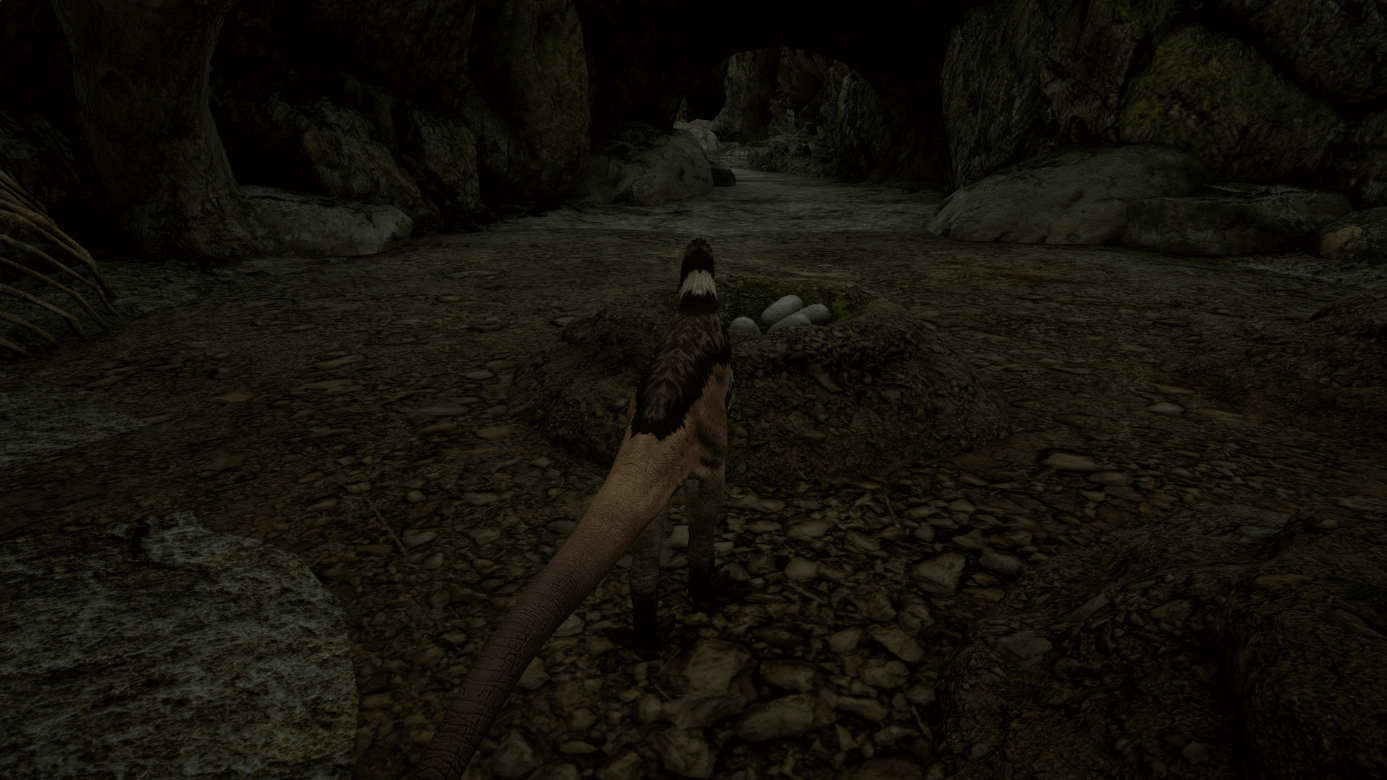
Dopo la registrazione, potrete creare il vostro primo personaggio e iniziare la vostra avventura online nei panni di un dinosauro appena nato.
Lasciate che i giochi abbiano inizio con il vostro dominio .gg. Registrate subito il vostro dominio .gg con IONOS.