

Server dedicato per FS25: installazione e configurazione

Farming Simulator 25 (FS25) è l’ultima versione della celebre serie di videogiochi di simulazione che ti porta a vivere in prima persona il mondo dell’agricoltura moderna. Con una grafica migliorata, nuovi veicoli e opzioni di gioco ampliate, il gioco garantisce un’esperienza immersiva e realistica per la pianificazione strategica di lavori agricoli, allevamento e silvicoltura. Un server dedicato per Farming Simulator 25 ti dà l’opportunità di giocare insieme a chi vuoi e di personalizzare al massimo la tua esperienza di gioco.
Server dedicato per Farming Simulator 25: i requisiti necessari
Un server dedicato per Farming Simulator 25 deve essere stabile e performante per garantire un’esperienza di gioco fluida a ogni partecipante. Le specifiche dipendono principalmente dal numero di giocatrici e giocatori, ma è fondamentale rispettare i seguenti requisiti minimi:
- Sistema operativo: Windows Server 2019/2022
- Processore: CPU quad-core con almeno 3,0 GHz
- RAM: almeno 8 GB (16 GB consigliati per sessioni multiplayer più grandi)
- Spazio su disco: 40 GB (più eventuale spazio aggiuntivo per mod e backup)
- Connessione di rete: connessione a banda larga stabile (velocità di upload di almeno 10 Mbps)
Il sistema operativo richiesto è Windows, dal momento che non c’è il supporto nativo di Linux. È possibile configurare un server FS25 su Linux attraverso soluzioni alternative, come l’uso di un ambiente di runtime WINE, ma è preferibile optare direttamente per un server Windows. Assicurati inoltre che l’architettura sia a 64 bit. Ricorda che il sistema operativo richiederà risorse hardware aggiuntive: ad esempio, Windows Server 2022 necessita di un processore da 1,4 GHz, 512 MB o 2 GB di RAM (senza o con interfaccia grafica) e 32 GB di spazio libero su disco.
Ricorda che, come per i server per Farming Simulator 22, anche questa versione richiede una licenza specifica. Non puoi utilizzare la stessa licenza delle versioni precedenti per giocare e ospitare il server, quindi devi preventivare in questo caso un doppio acquisto. Questo vale anche per eventuali DLC che desideri utilizzare sul server.
Le migliori opzioni per un server dedicato per Farming Simulator 25 con IONOS
Prima di iniziare a configurare il proprio server dedicato, è innanzitutto necessario scegliere il provider migliore per le tue esigenze. Con così tanti servizi e opzioni disponibili, la scelta può rivelarsi complicata. IONOS offre due principali opzioni di server, entrambe con connessione a banda larga esterna fino a 400 Mbps:
- Server virtuale (VPS): i server virtuali si avvalgono della virtualizzazione consentendo l’accesso a risorse condivise, ma senza fare compromessi su prestazioni e sicurezza. La tariffa è mensile e fissa.
- Server dedicato: questi server hanno risorse hardware riservate esclusivamente per te e quindi sarai il solo o la sola a utilizzarle; pertanto, questa soluzione risulta più costosa. Anche in questo caso, la tariffa è calcolata mensilmente, con un tetto massimo.
I server IONOS tra cui scegliere per giocare con Farming Simulator 25
Sia i server virtuali che i server dedicati sono disponibili a diverse tariffe. Quale sia la tariffa più conveniente per te dipende in primo luogo dall’uso che intendi fare del tuo server FS25. Ad esempio, per un numero elevato di connessioni è necessario disporre di una maggiore potenza. Di seguito ti presentiamo alcuni scenari di gioco per Farming Simulator 25 associati alle opzioni IONOS più adatte.
| Server dedicato consigliato | Server virtuale consigliato | |
|---|---|---|
| Da 2 a 4 persone (senza DLC) | Server dedicato AR6-32 HDD | VPS Windows L |
| Da 5 a 10 persone (con DLC) | Server dedicato AR6-32 HDD | VPS Windows XL |
| Fino a 16 persone (con DLC) | Server dedicato AR6-32 HDD | VPS Windows XL |
- Processori all'avanguardia di ultima generazione
- Hardware dedicato ad alte prestazioni
- Data center certificati ISO
Il server IONOS più adatto per iniziare
Se hai ancora dei dubbi su quale server faccia al caso tuo, ti consigliamo di iniziare con l’opzione VPS Windows L. Questa tariffa offre un ottimo rapporto qualità-prezzo, permettendoti di provare tranquillamente il tuo server FS25. Inoltre, nel caso in cui le tue esigenze di gioco con Farming Simulator 25 dovessero cambiare, puoi passare a una tariffa superiore in modo flessibile in qualsiasi momento.
Prova il nostro VPS. I primi 30 giorni sono in omaggio e se allo scadere del periodo di prova non sarai convinto, ti rimborseremo tutte le spese sostenute.
Creare un server per Farming Simulator 25: istruzioni per Windows
Una volta scelto il server, il prossimo passo è configurare l’ambiente e installare il software del server dedicato per Farming Simulator 25. Le seguenti istruzioni ti guidano nella configurazione di un server IONOS con Windows Server 2022.
Primo passaggio: stabilire la connessione remota
Per prima cosa, è necessario collegarsi al server. Il modo più semplice per farlo è attraverso una connessione remota, facilmente configurabile sul Cloud Panel di IONOS. Per fare ciò, occorre innanzitutto accedere alla pagina di login.
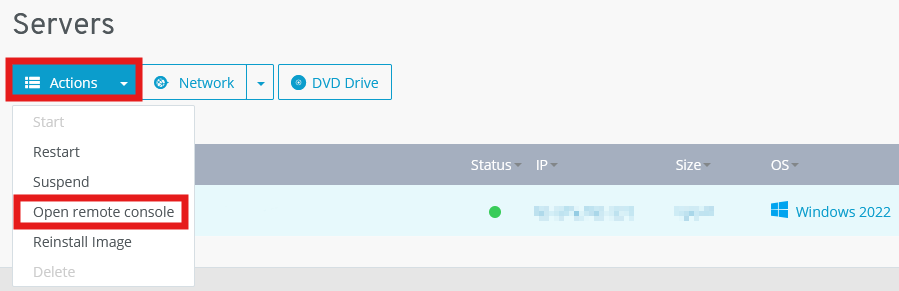
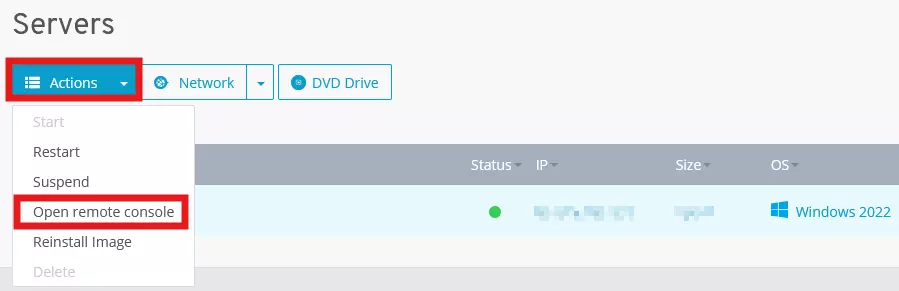
Dopo aver effettuato il login, seleziona il tuo server nella sezione “Server & Cloud”. Qui troverai una panoramica di tutti i pacchetti server IONOS da te acquistati. Fai clic sul server che desideri utilizzare, apri la voce “Opzioni” e seleziona la console remota.
Secondo passaggio: aprire le porte
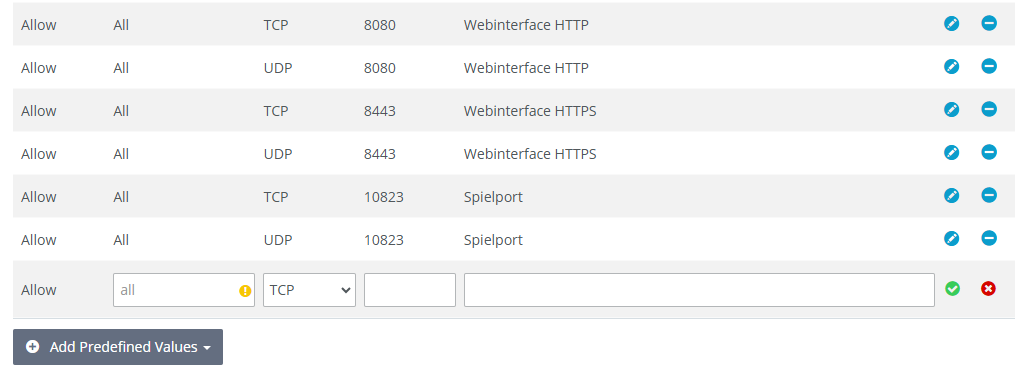
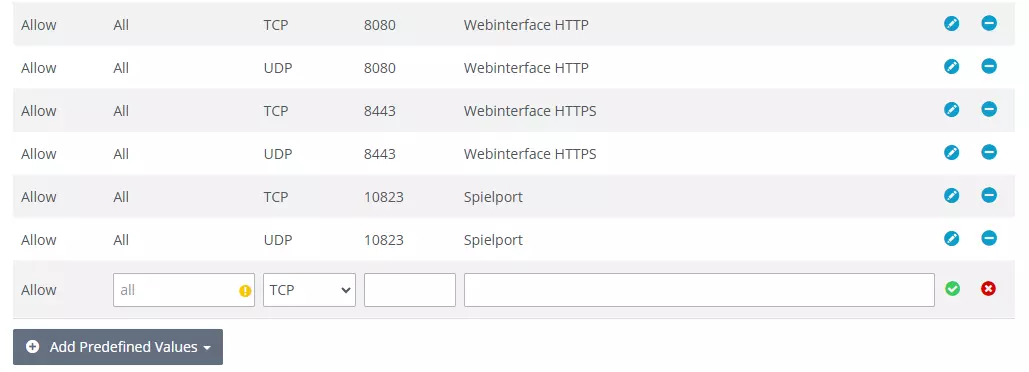
Per assicurarti che tu e la tua squadra possiate connettervi al server dedicato e accedere alla sua interfaccia web facilmente, è necessario aprire le porte richieste. Le porte utilizzate per impostazione predefinita da Farming Simulator sono la porta 8080 (interfaccia web HTTP), la porta 8443 (interfaccia web HTTPS) e la porta 10823 (porta di gioco).
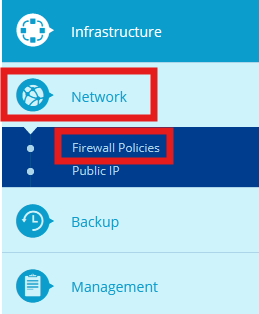
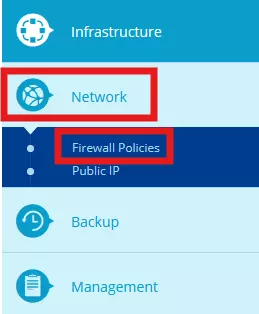
Sui server IONOS, è facile aprire le porte tramite il Cloud Panel. Vai nel menu di sinistra alla voce “Rete” e seleziona il sottomenu “Regole firewall”. Qui puoi configurare l’apertura delle porte, autorizzando gli IP e specificando protocolli e numeri di porta.
Aggiungi le seguenti regole alla configurazione del firewall:
Terzo passaggio: installare Farming Simulator 25
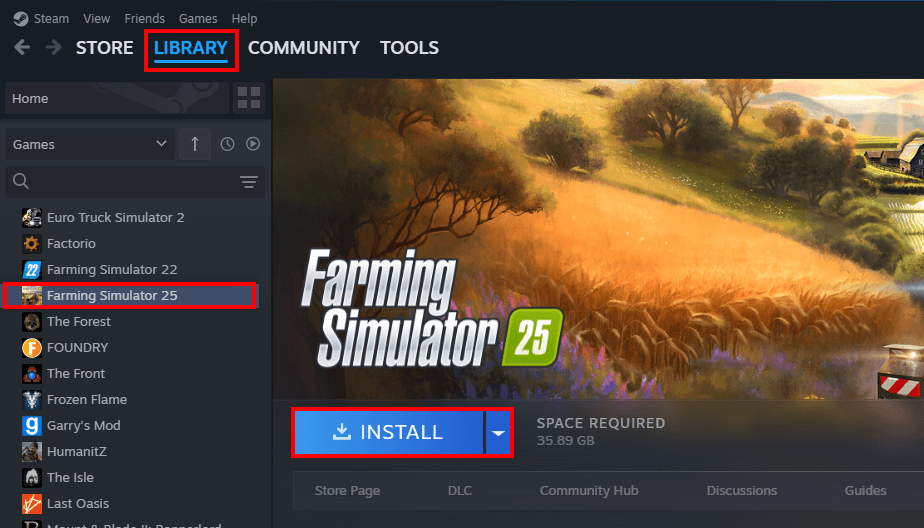
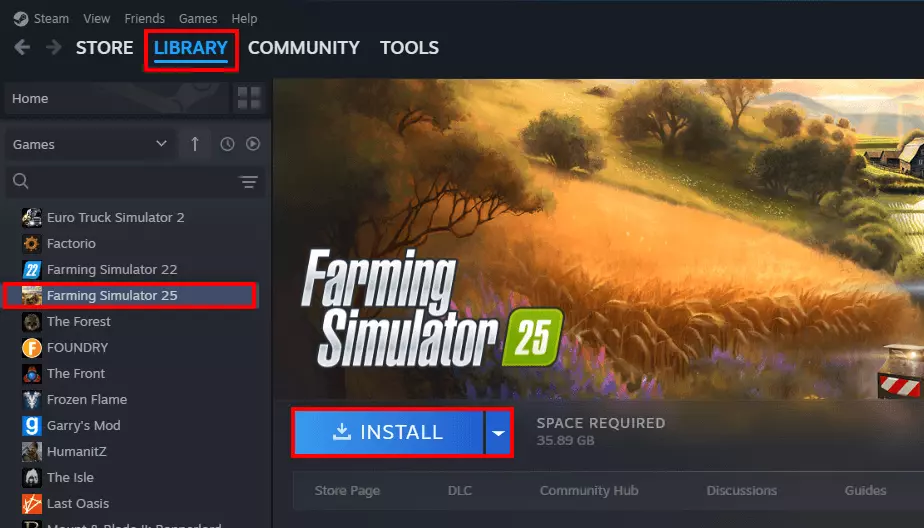
Dopo aver stabilito con successo una connessione al tuo server, puoi installare Farming Simulator 25 tramite una piattaforma a tua scelta, come Steam. Ricorda di installare una nuova licenza se desideri connetterti successivamente al server FS25. Avvia il gioco dopo l’installazione per attivare la licenza. Se ricevi un messaggio di errore, fai clic su “No” per interrompere l’avvio: per l’attivazione della licenza non è necessario un avvio completo del programma.
Quarto passaggio: configurare i dati di accesso per l’interfaccia web
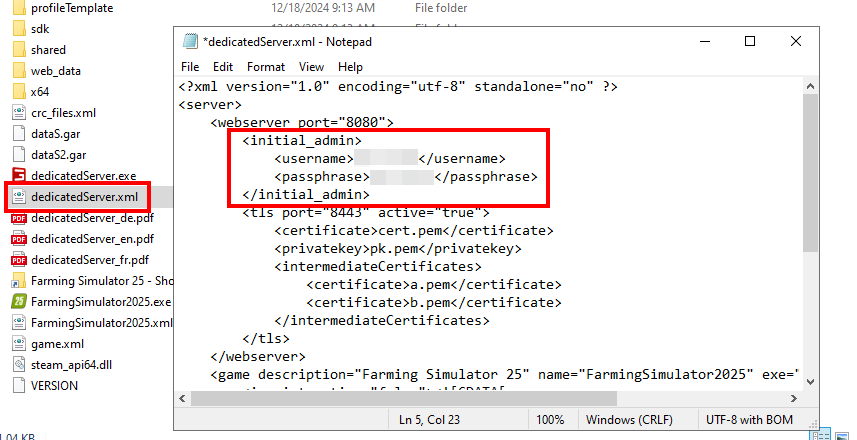
Ora occorre personalizzare le credenziali di accesso per l’interfaccia web del server dedicato per Farming Simulator 25. Accedi alla directory di installazione e apri il file di configurazione dedicatedServer.xml. Cerca la voce initial_admin e inserisci lo username e la passphrase desiderati nei rispettivi campi. Salva e chiudi il file per applicare le modifiche.
Quinto passaggio: accedere all’interfaccia web
Esegui il file dedicatedServer.exe come amministratore facendo clic con il tasto destro del mouse e selezionando l’opzione corrispondente. Nella finestra di prompt che si aprirà automaticamente, ti verranno presentati due URL: l’indirizzo HTTP e l’indirizzo HTTPS dell’interfaccia web del tuo server FS25. Ora puoi richiamare la variante desiderata nel browser di tua scelta per accedere al login per l’interfaccia.
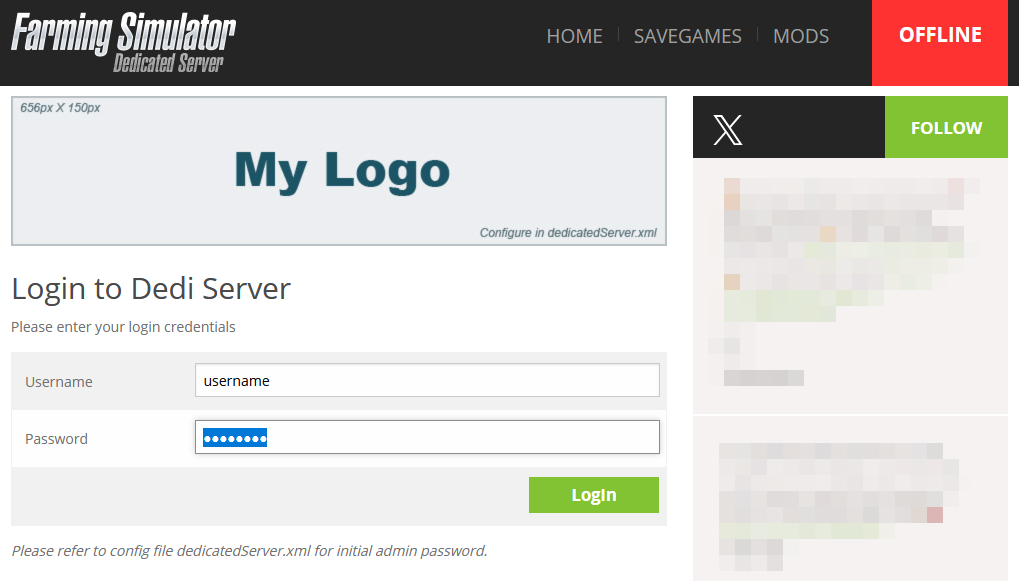
Inserisci le credenziali di accesso definite in precedenza e fai clic su “Login”.
Chiudendo la finestra del file dedicatedServer.exe, l’interfaccia web e il server non saranno più disponibili. Quindi, chiudila solo se desideri mettere offline il server.
Sesto passaggio: configurare e avviare un server per Farming Simulator 25
Dopo aver effettuato l’accesso all’interfaccia web, puoi ora configurare il setup desiderato per il tuo server FS25: nome del gioco, password di accesso, mappa, capitale iniziale, lingua del gioco, numero di giocatrici e giocatori e molte altre impostazioni. Se desideri aggiungere delle mod, vai semplicemente alla scheda “Mod”. Qui puoi scaricare la mod desiderata e attivarla successivamente nel menu “Home”. Conferma le modifiche facendo clic su “Salva” e avvia la sessione di gioco con “Avvia”.
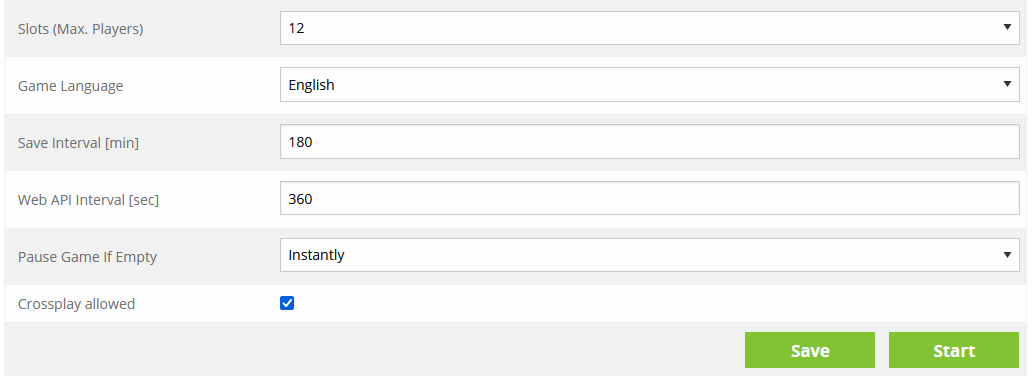
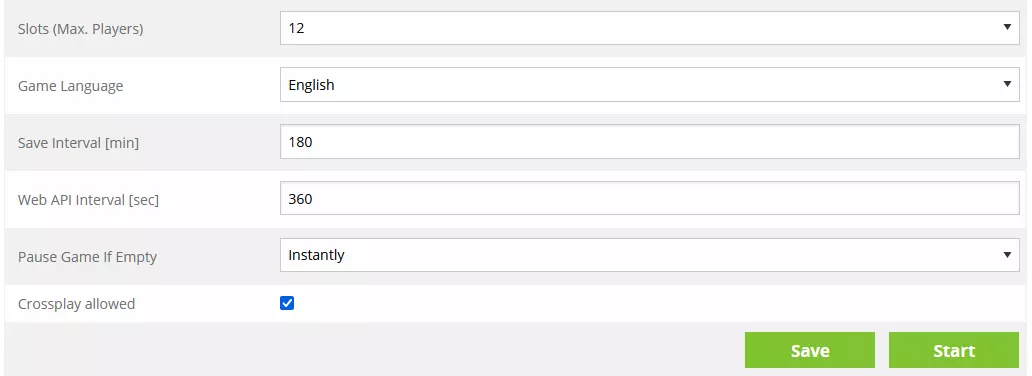
Una volta confermato l’avvio del server facendo clic su “Continua”, si aprirà un’altra finestra del prompt dei comandi in cui potrai seguire il caricamento dei file di gioco.
Settimo passaggio: connettersi al server appena creato
Il tuo server per Farming Simulator 25 è ora sempre accessibile online per te e il tuo team. Per connetterti, segui questi passaggi:
- Avvia FS25 come di consueto.
- Nel menu principale, fai clic su “Multiplayer”.
- Seleziona l’opzione “Unisciti al gioco”.
- Usa la funzione di ricerca per trovare il tuo server, assicurandoti di avere impostato i filtri corretti.
- Seleziona la voce appropriata e premi “Avvia”. Inserisci la password del server (se definita) e conferma la connessione facendo nuovamente clic su “Avvia”.
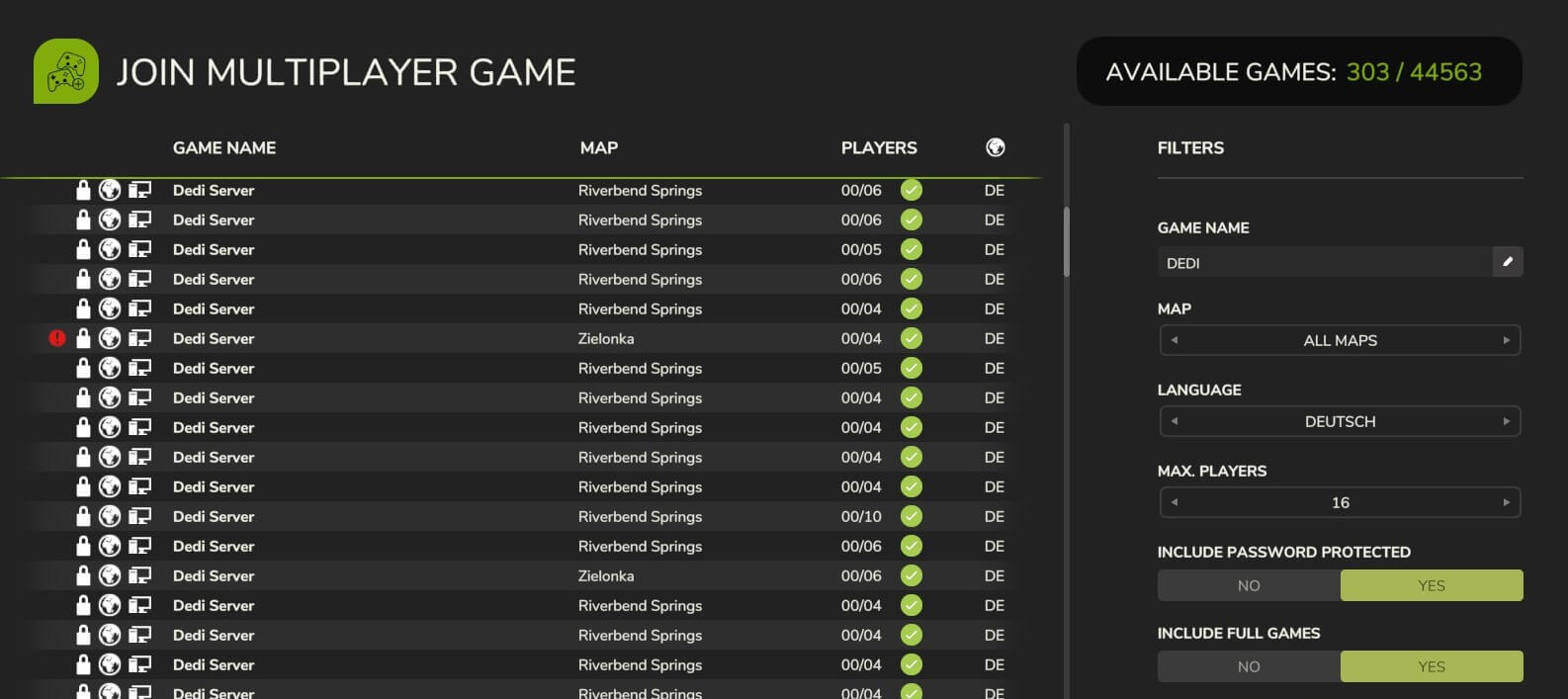
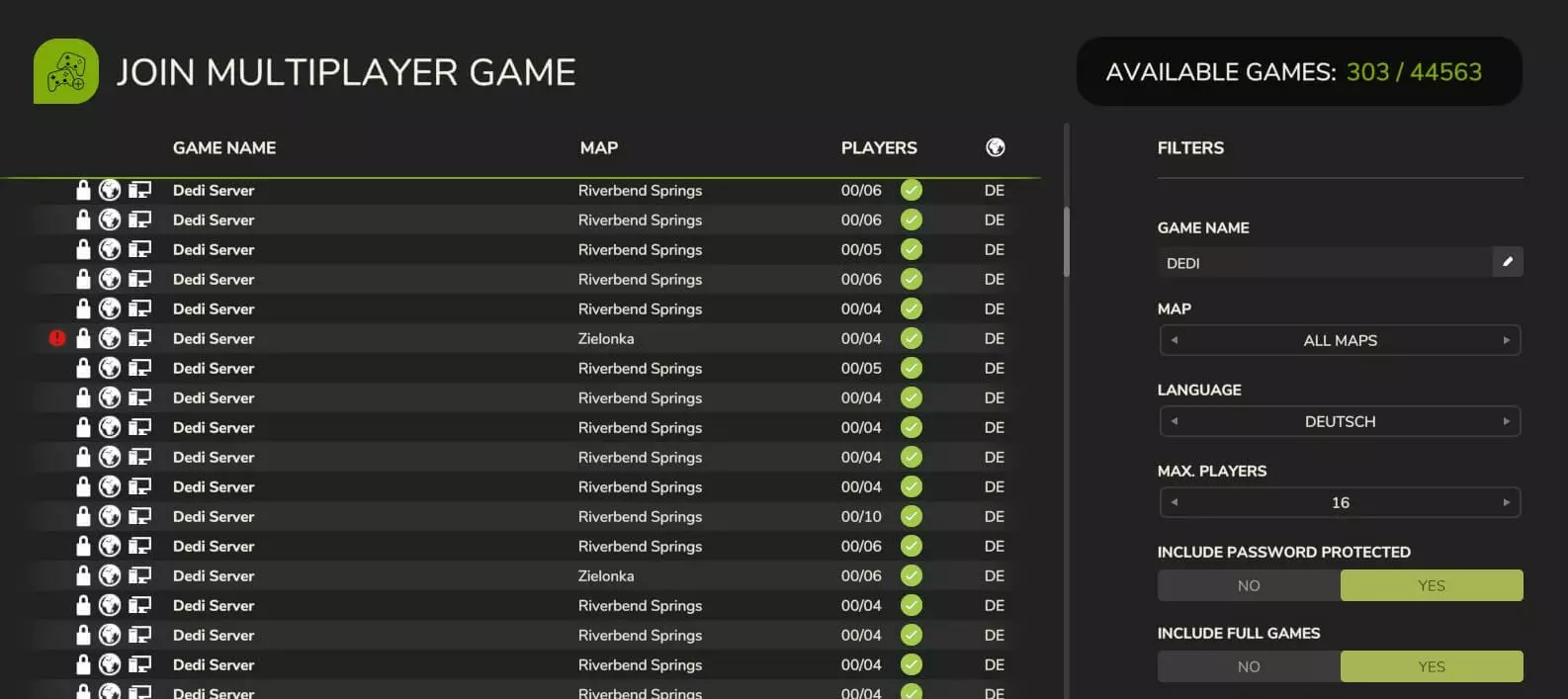
Ora puoi creare il tuo personaggio e iniziare una nuova avventura di farming multiplayer!
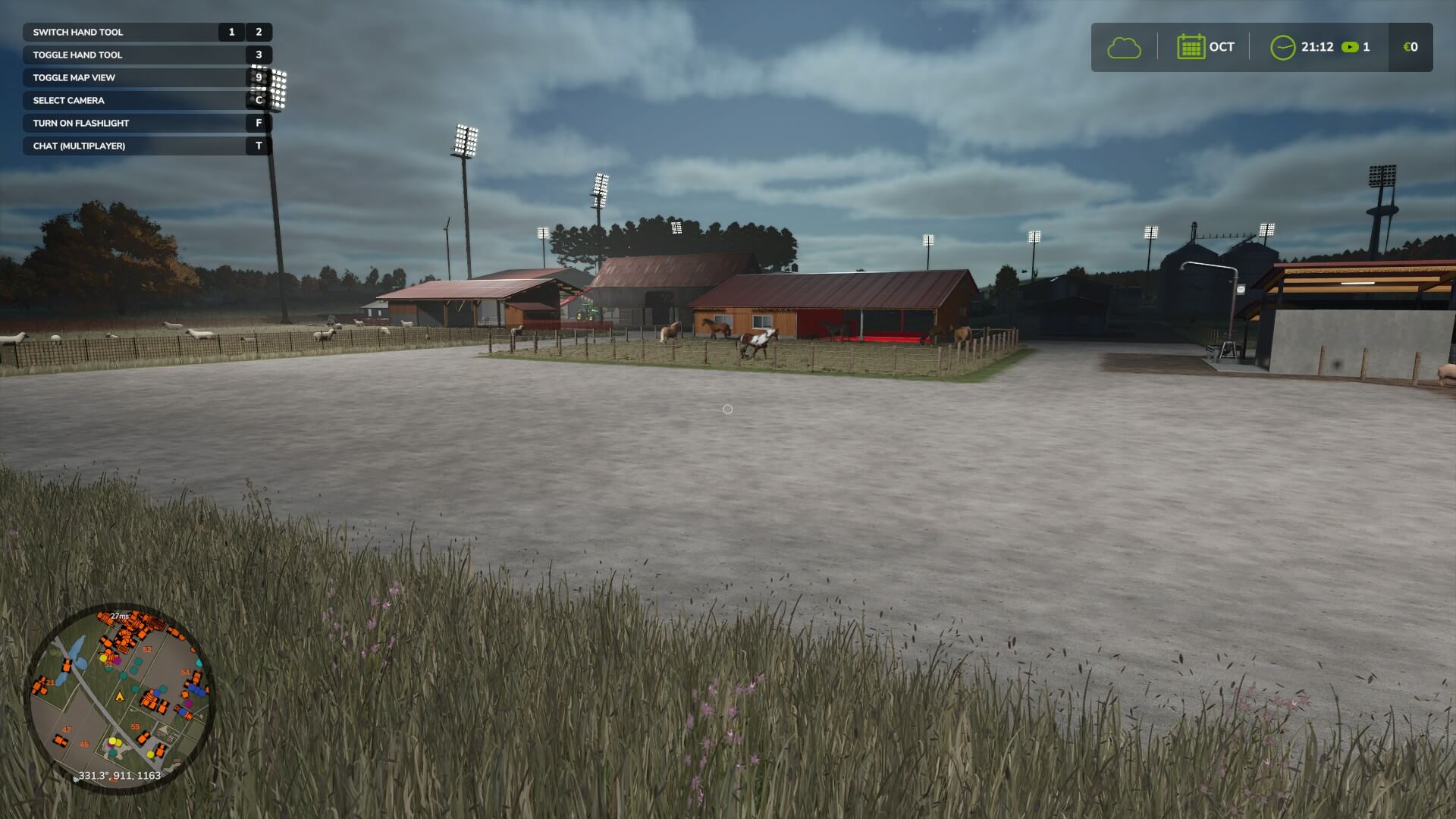
Vorresti dare un tocco personale al tuo server dedicato per Farming Simulator 25? Ti basterà registrare il tuo dominio personalizzato e collegare l’indirizzo al server.