

V Rising: prerequisiti e tutorial per creare e ospitare un server

Solo nei primi tre giorni il gioco di sopravvivenza a tema vampiri V Rising ha raggiunto 500.000 vendite. Dal 17 maggio 2022, eroine ed eroi coraggiosi possono riscoprirsi mostri assetati di sangue e farsi strada nel mondo dello sviluppatore Stunlock Studios. Il modo più divertente per giocarci, naturalmente, è con le amiche e gli amici: per farlo, c’è bisogno di un proprio server V Rising, che potete ospitare autonomamente e facilmente.
Prova il nostro VPS. I primi 30 giorni sono in omaggio e se allo scadere del periodo di prova non sarai convinto, ti rimborseremo tutte le spese sostenute.
Server V Rising: quali sono le opzioni di hosting disponibili?
Se avete acquistato V Rising, teoricamente potete avviare una sessione multiplayer direttamente dalla piattaforma di gioco ed eseguirla sul vostro dispositivo. Tuttavia, in questo caso, per la stabilità e le prestazioni del server di V Rising potete fare affidamento solo sul vostro hardware e sulla vostra connessione Internet, specialmente quando volete partecipare anche voi al gioco. Inoltre, c’è da considerare il fatto che il server funziona solo quando anche voi siete online.
Quindi, per avere un’esperienza di gioco ottimale, vi conviene affidarvi a un provider professionale per l’hosting. Su IONOS, ad esempio, potete scegliere tra i seguenti tre modelli di server:
- Server virtuali (VPS): risorse virtualizzate a prezzo fisso
- Server Cloud: risorse virtualizzate con fatturazione al minuto in base all’uso
- Server dedicati: hardware dedicato e riservato esclusivamente per voi
Scegliendo il server dedicato, optate per le massime prestazioni: ottenete accesso a un’elevata potenza single core con un hardware aziendale riservato esclusivamente per voi. L’addebito sarà calcolato solo per le prestazioni effettivamente utilizzate.
Invece, il server virtuale (VPS) e il server cloud di IONOS lavorano con risorse virtualizzate. Queste vengono condivise dalla clientela, cosa che tuttavia non influenza in alcun modo le prestazioni riservate. Se scegliete il server virtuale, pagate un prezzo fisso mensile. Invece, con un server cloud, la cui potenza può essere regolata in modo flessibile in qualsiasi momento, le prestazioni utilizzate vengono conteggiate al minuto.
V Rising: 3 scenari di server con le tariffe IONOS corrispondenti
Tutte e tre le varianti server di IONOS sono adatte alla creazione di un server V Rising. Per iniziare, tuttavia, vi consigliamo di utilizzare il server virtuale o il server cloud, perché V Rising non richiede elevate prestazione single core. Quando fate la vostra scelta, non dimenticatevi di prendere in considerazione anche la potenza di calcolo del vostro sistema sottostante, che sia un server Windows o Linux.
Abbiamo messo insieme tre possibili scenari per il vostro server V Rising con le rispettive tariffe per server virtuale e server cloud:
| Server virtuale consigliato | ||
| V Rising: server per 2 giocatori (PvE) | VPS XL di IONOS | |
| V Rising: server per 3–8 giocatori (PvE o PvP) | VPS L RAM di IONOS | |
| V Rising: server per più di 8 giocatori (PvE o PvP) | VPS XL RAM di IONOS |
Istruzioni: come creare il proprio server V Rising
Dopo esservi procurati l’hardware appropriato per il vostro server V Rising, non vi resta che scegliere un sistema operativo per il server. Potete ospitare il gioco di vampiri sia su un server Windows che Linux: dipende esclusivamente da voi.
Nel seguente tutorial vi mostriamo l’installazione e la configurazione di un server V Rising come esempio per le/i clienti di IONOS (server virtuale, server cloud, server dedicato). Come sistema operativo utilizziamo Windows Server 2019.
Primo passaggio: connettersi al server di hosting
Se volete installare l’applicazione server di V Rising, dovete prima stabilire una connessione remota al server. I clienti IONOS possono impostarla comodamente tramite il Cloud Panel basato sul web. La procedura è la seguente:
- Effettuate il login con i vostri dati personali sulla pagina di login di IONOS.
- Aprite la sezione “Server & Cloud”.
- Cliccate sull’hardware noleggiato sul quale intendete ospitare il server V Rising.
- Nella pagina di riepilogo del server, scorrete fino alla voce “Dati di accesso”.
- Fate clic sul pulsante di download alla voce “Connessione desktop remoto”.
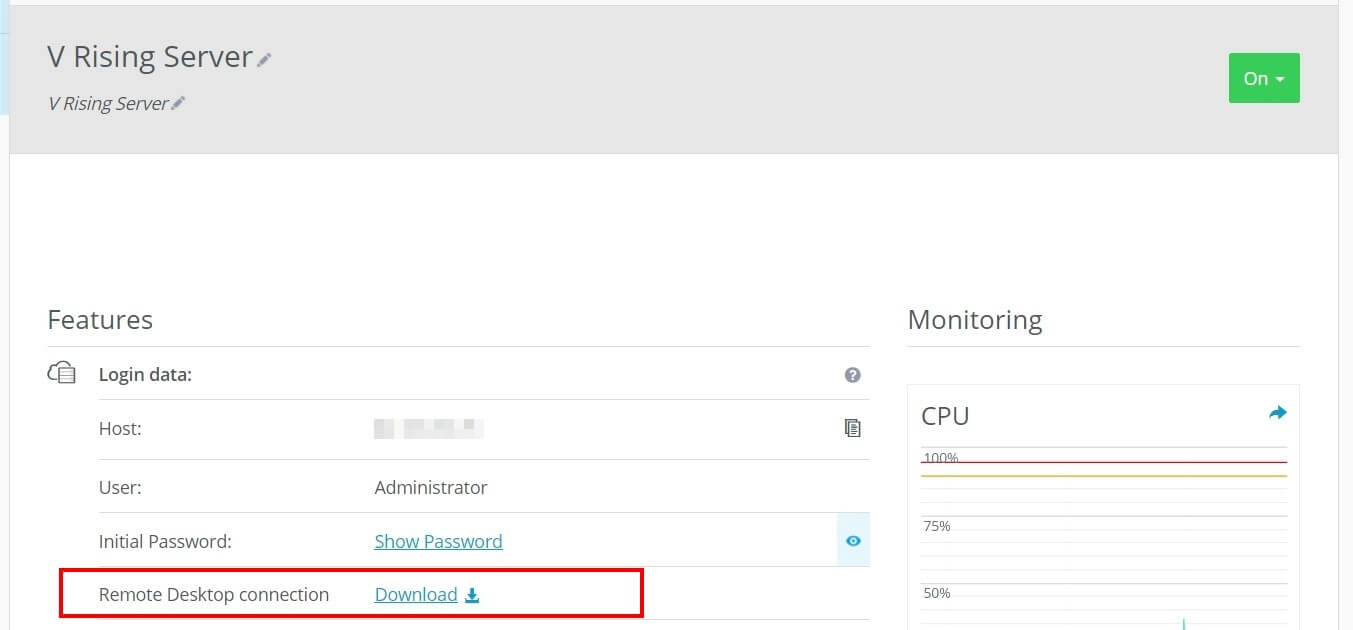
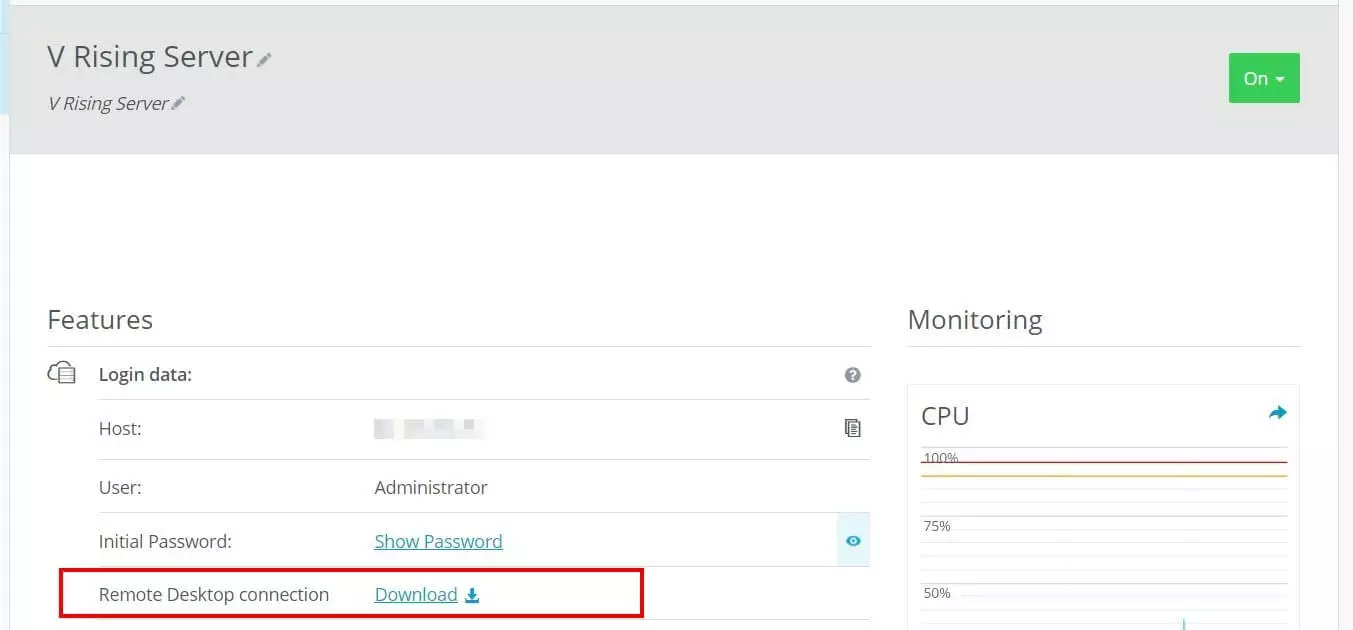
Eseguite il file scaricato e selezionate l’opzione “Connetti” nella finestra di dialogo che si apre. A questo punto, accedete al server con i dati di login del server. Se si tratta del vostro primo accesso, troverete il nome utente e la password iniziale tra i dati di accesso del Cloud Panel.
Durante la prima configurazione della connessione, dovete classificare il certificato del server come affidabile. Inoltre, spuntate la casella “Non chiedere più in caso di connessioni con questo computer”, in modo che questa richiesta non si ripeta in futuro.
Secondo passaggio: installare SteamCMD
Dopo aver stabilito una connessione con il vostro hardware del server, per prima cosa installate SteamCMD. Potete ottenere l’applicazione del server dedicato di V Rising tramite questa variante a riga di comando.
Potete scaricare i file di installazione dello strumento tramite questo link di download. Nel nostro articolo su come installare SteamCMD trovate istruzioni dettagliate su come procedere.
Terzo passaggio: installare il server dedicato di V Rising
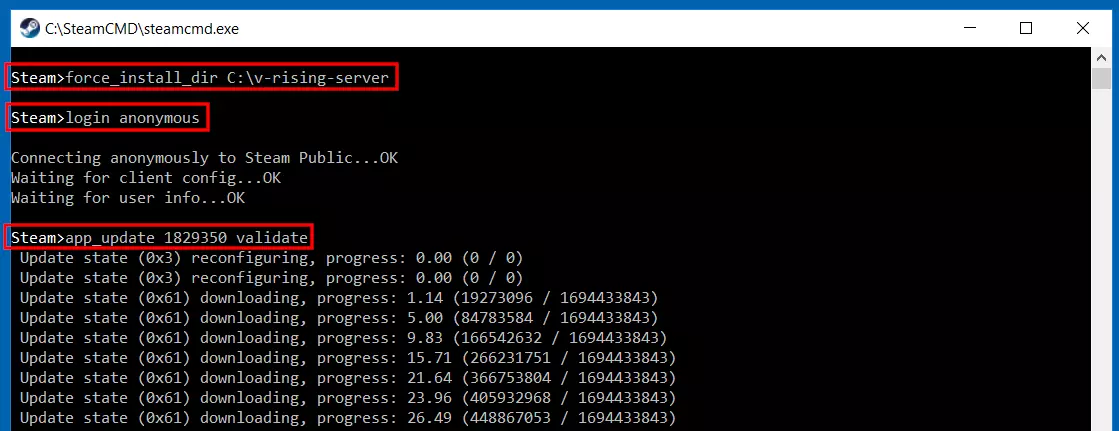
Eseguite SteamCMD e create prima di tutto una directory di installazione per il vostro server di V Rising. Ad esempio, il comando seguente imposta il percorso C:\v-rising-server come directory per l’applicazione del server dedicato:
force_install_dir C:\v-rising-serverQuindi collegatevi ai server pubblici di Steam (Steam Public) tramite il client a riga di comando:
login anonymousNell’ultimo passaggio, installate l’applicazione del server dedicato utilizzando l’ID dell’applicazione Steam corrispondente. Nel caso di V Rising, si tratta dell’ID “1829350”. Eseguite quindi il seguente comando:
app_update 1829350 validate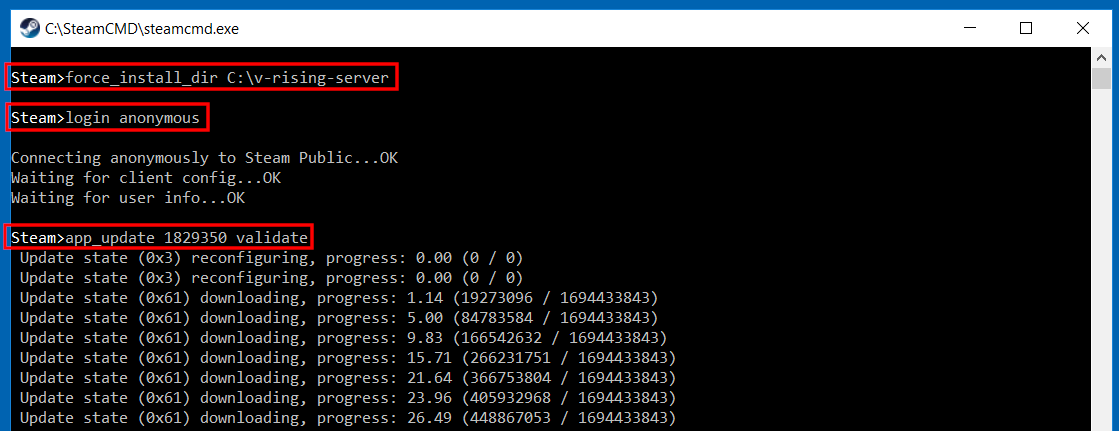
Quarto passaggio: aprire le porte
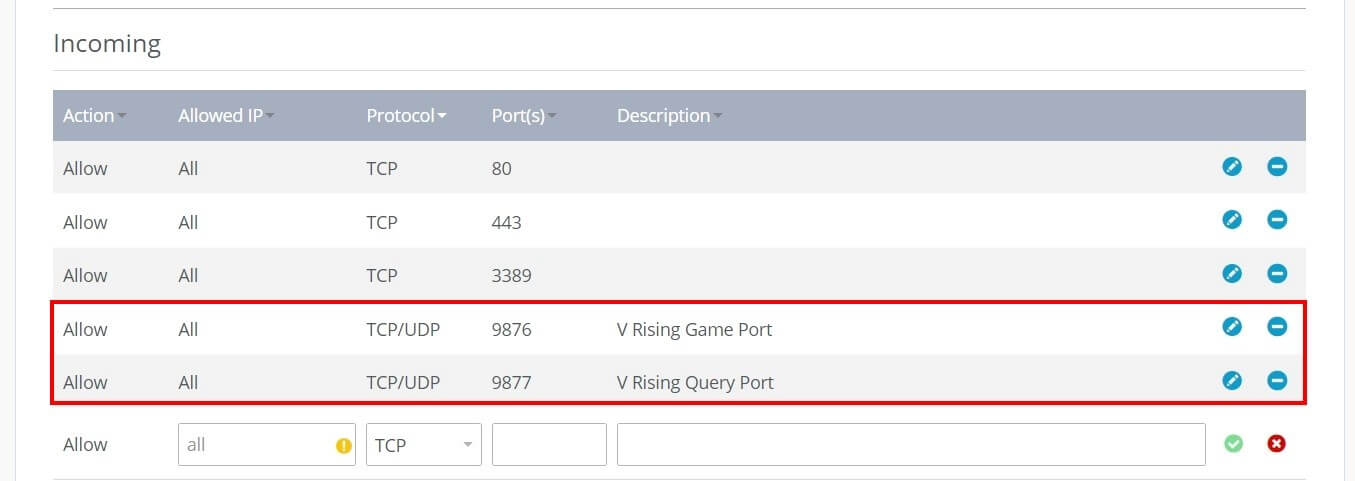
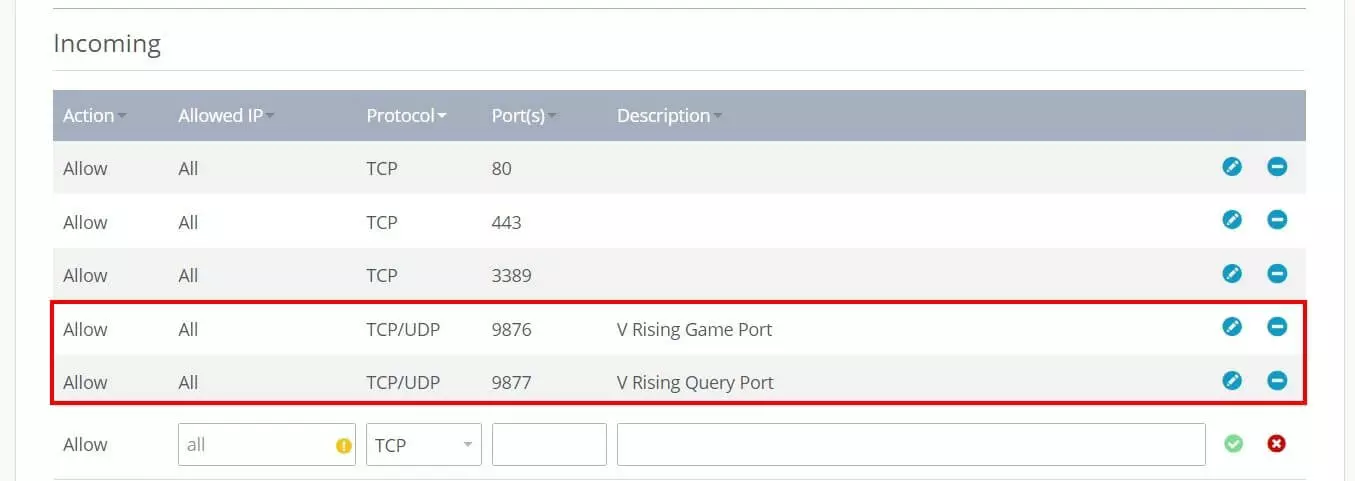
Per far sì che il vostro server sia raggiungibile anche in seguito tramite Internet, il passo successivo consiste nel rilasciare le porte TCP/UDP 9876 (porta di gioco) e 9877 (porta di query) per la comunicazione con i client richiedenti. Se siete clienti IONOS, potete avviare questa fase anche tramite il Cloud Panel:
- Effettuate il login con i vostri dati personali sulla pagina di login di IONOS.
- Aprite la sezione “Server & Cloud”.
- Selezionate il server di gioco che avete noleggiato.
- Cliccate prima su “Rete” e poi su “Regole firewall” nel menu a sinistra.
- Ora, alla voce “In entrata”, potete creare entrambe le regole per le porte TCP/UDP 9876 e 9877.
Quinto passaggio: configurare il server V Rising
Ora è il momento di creare la configurazione appropriata per il vostro server V Rising. Per la configurazione trovate tre file importanti nella directory di installazione:
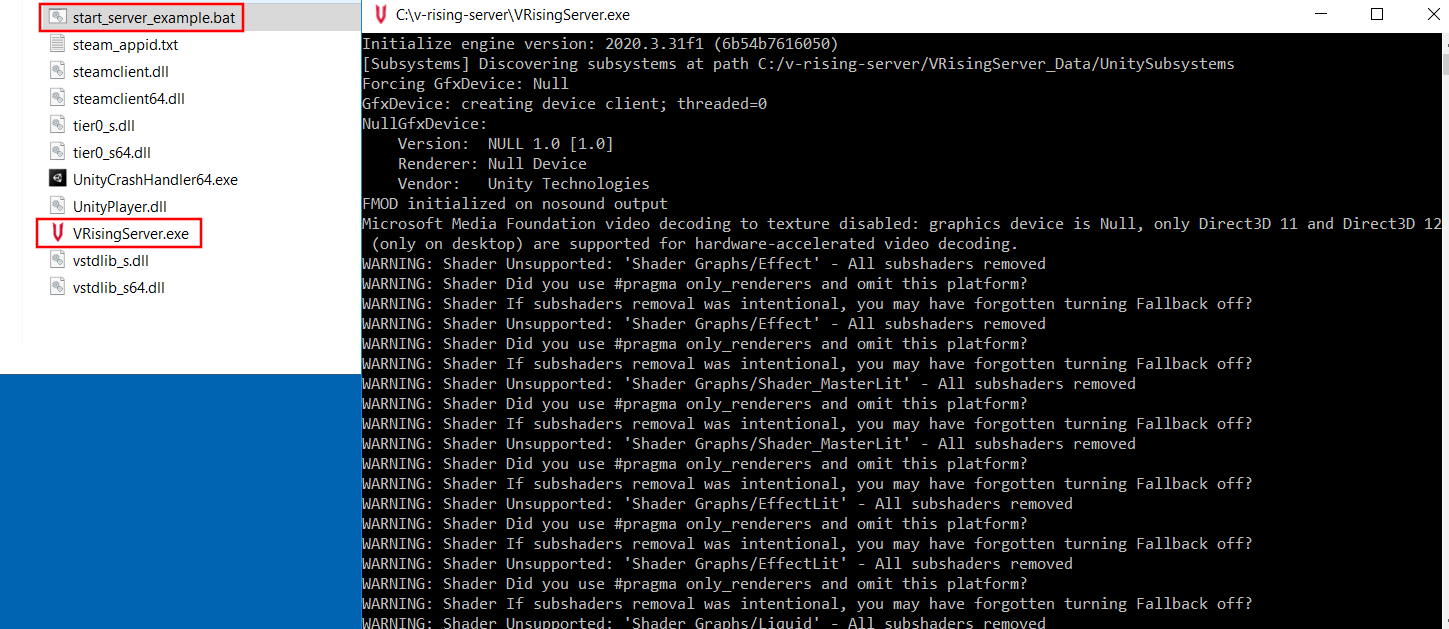
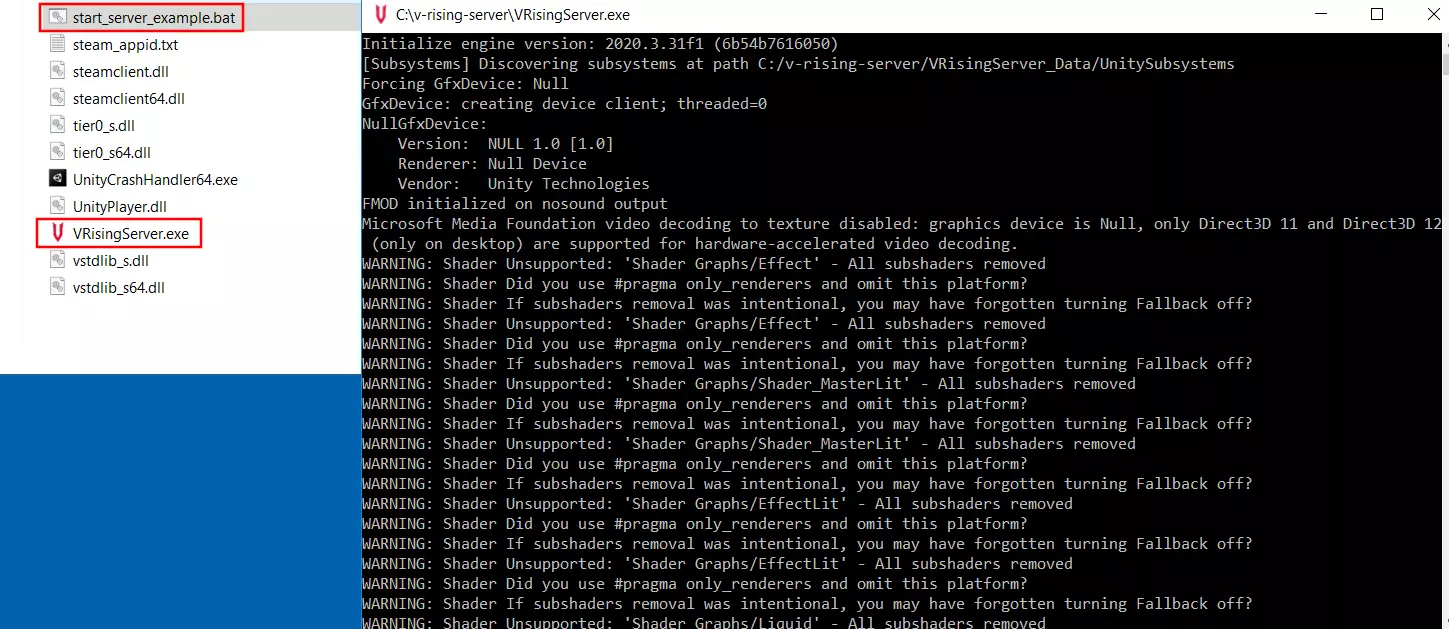
- start_server_example.bat: nella directory principale trovate il file batch chiamato start_server_example. Si tratta di uno script di avvio di base per il server V Rising. Nel file è possibile specificare anche il nome del server, il nome dello stato di memoria e il file per i log del server.
- ServerHostSettings.json: nella sottocartella VRisingServer_Data\StreamingAssets\Settings trovate il file JSON ServerHostSettings, dove potete definire il nome del server così come adattare le porte, assegnare una password o impostare il numero massimo di giocatori.
- ServerGameSettings.json: nella sottocartella VRisingServer_Data\StreamingAssets\Settings trovate anche il file ServerGameSettings. In questo file potete progettare il mondo di gioco liberamente, secondo le vostre preferenze, sia che si tratti delle dimensioni dei clan, dei modificatori di salute o della modalità di gioco (PvE/PvP).
In questa guida alla configurazione del server di V Rising, in lingua inglese, trovate un riepilogo delle opzioni disponibili nel file ServerGameSettings.json (comprese le spiegazioni).
Sesto passaggio: avviare il server
Dopo aver modificato i tre file di configurazione a vostro piacimento, potete avviare il server di V Rising. Quindi, fate doppio clic sullo script batch di avvio. Potete avviare il server anche facendo doppio clic su VRisingServer.exe.
Settimo passaggio: unirsi al server di V Rising
Il processo di caricamento del server dura qualche minuto: non appena è andato a buon fine, potete connettervi al mondo di gioco appena creato. Per farlo, avviate il gioco e proseguite come segue:
- Cliccate su “Gioca”.
- Scegliete “Gioco online”.
- Fate clic sul pulsante “Trova server”.
- Mostrate tutti i server cliccando su “Mostra tutti i server e le impostazioni”.
- Nella maschera di ricerca, digitate il nome del server indicato in precedenza.
- Immettete la password (se assegnata) e cliccate su “Unisciti al gioco” per connettervi al server V Rising.
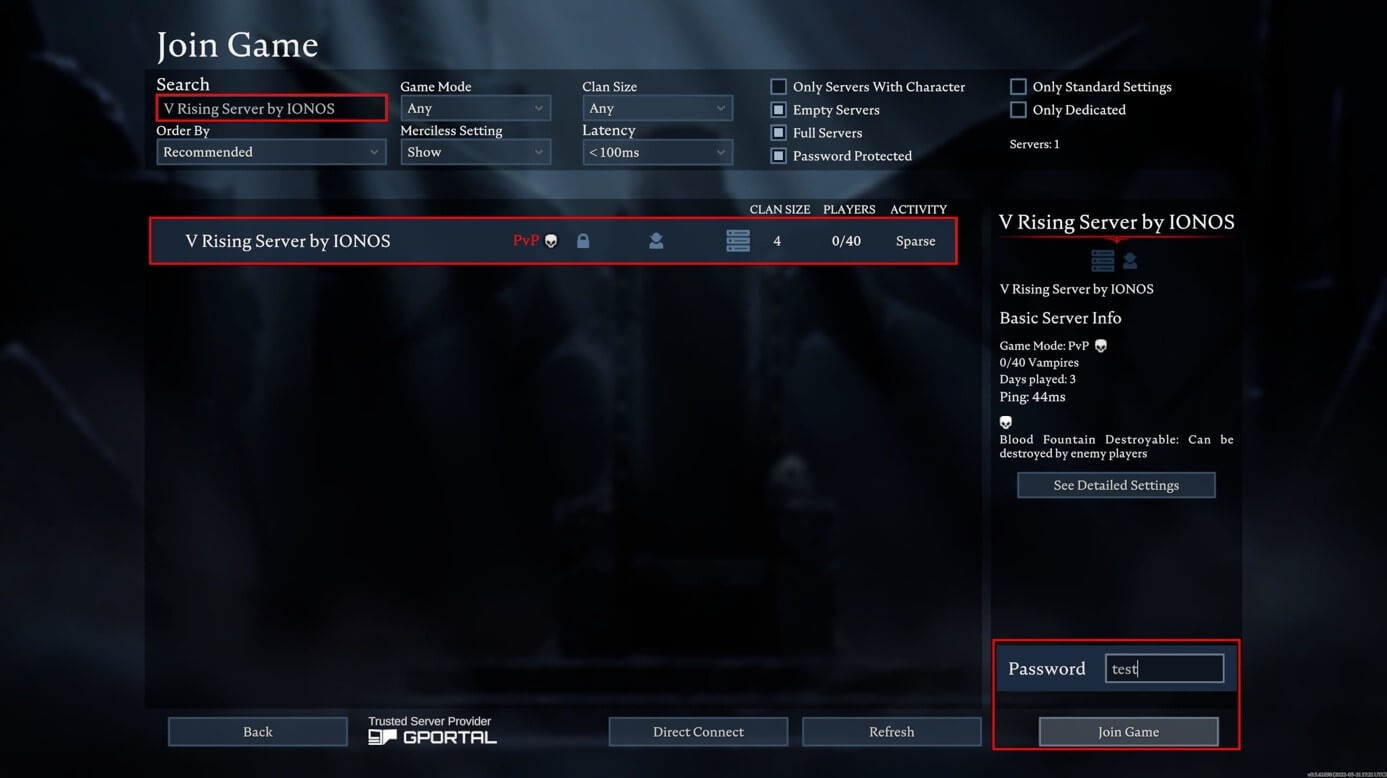
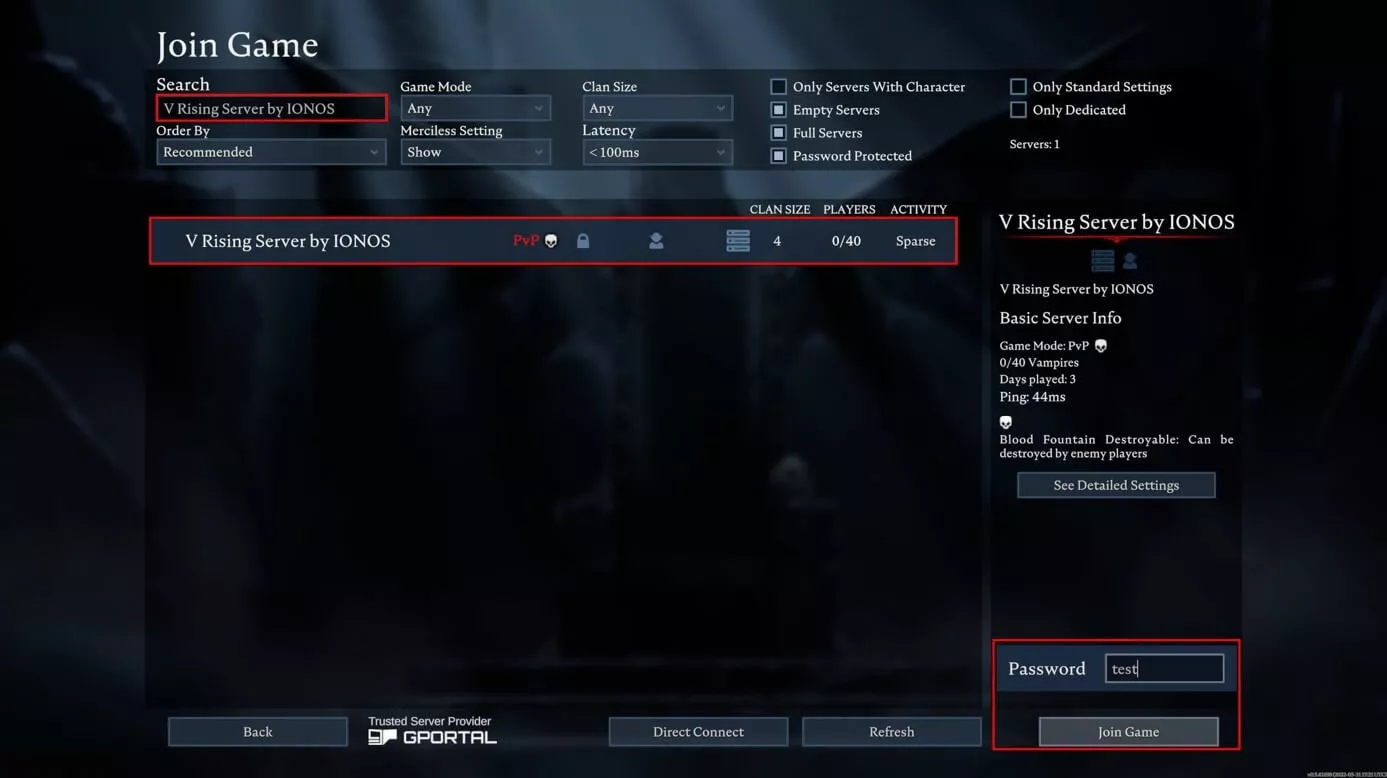
Se non trovate il vostro server nel riepilogo, potete provare alternativamente a cliccare su “Connessione diretta” e lì inserire manualmente l’indirizzo IP (con la porta “:9876”) per stabilire la connessione al vostro server V Rising.
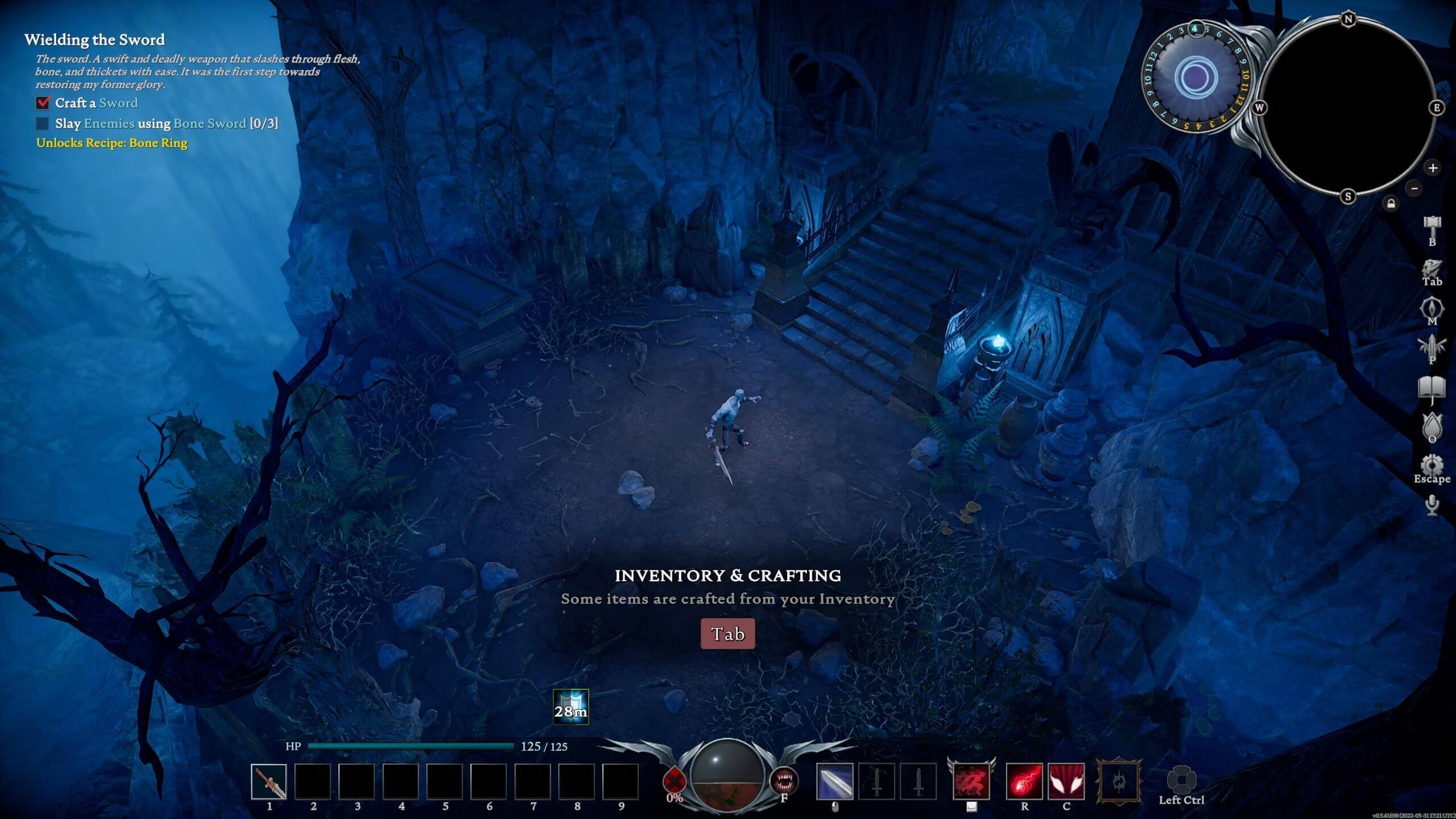
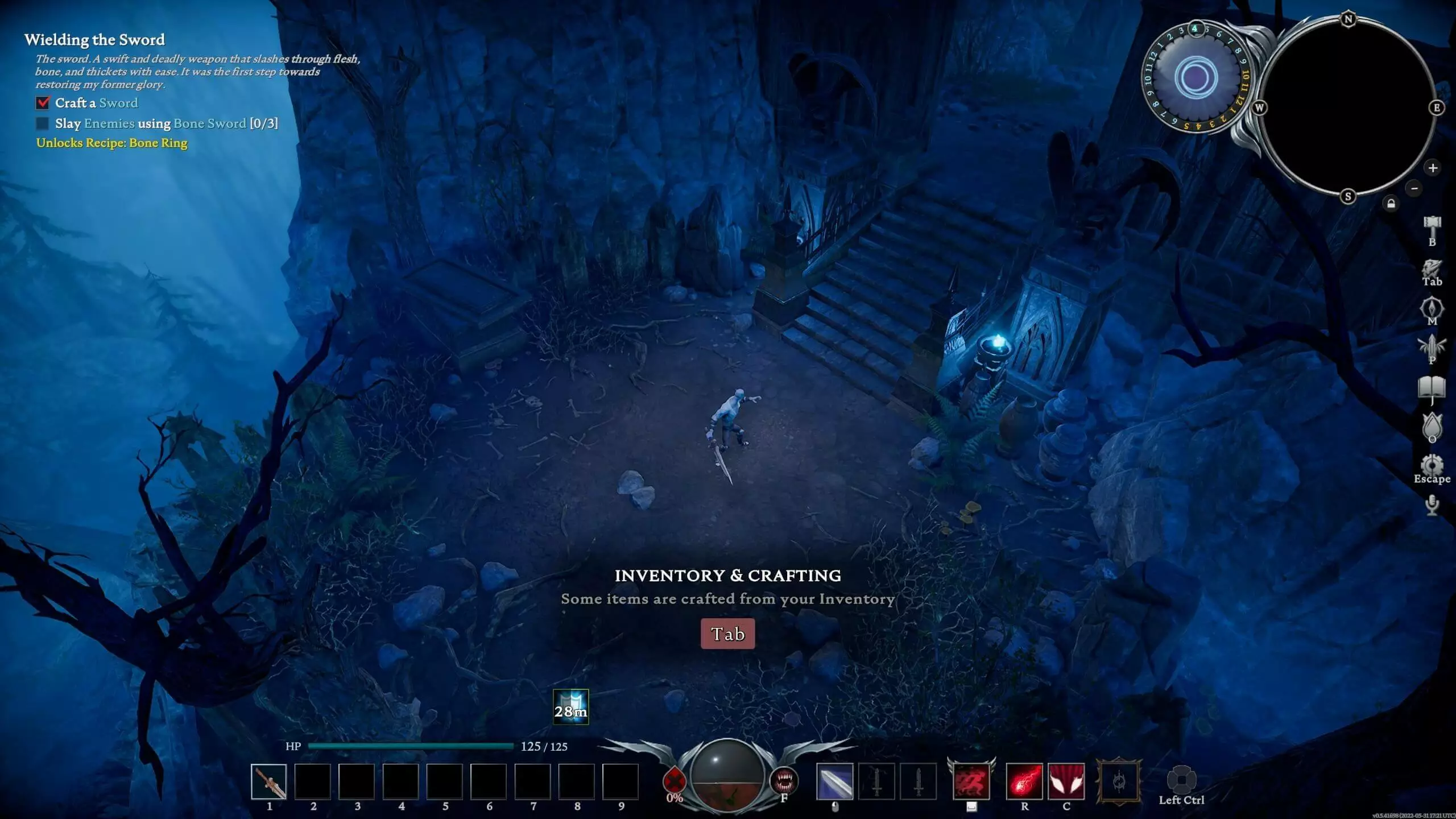
Una volta avvenuto il collegamento, potete creare il vostro personaggio e lanciarvi nell’avventura di V Rising ospitata da voi.
Lasciate che i giochi abbiano inizio con il vostro dominio .gg. Registrate subito il vostro dominio .gg con IONOS.