

Alternative a TeamViewer

Sia che venga utilizzato da servizi esterni per offrire supporto o per agevolare il lavoro in team in luoghi diversi, permettendo l’organizzazione di online meeting, il programma per l’accesso remoto, TeamViewer, è una soluzione amata soprattutto in ambito professionale e risulta perciò il leader del settore. Ma questo pratico tool ha anche i suoi limiti, infatti molti utenti non sono soddisfatti al cento per cento, specialmente per quanto riguarda la sicurezza e la qualità delle immagini, e ricercano perciò altre alternative. Abbiamo testato altri programmi e vi presentiamo le migliori alternative a TeamViewer.
Prova il nostro VPS. I primi 30 giorni sono in omaggio e se allo scadere del periodo di prova non sarai convinto, ti rimborseremo tutte le spese sostenute.
Ammyy Admin
Una prima alternativa a TeamViewer, per la connessione remota e il controllo a distanza, è rappresentata da Ammyy Admin. Il software multifunzione per la connessione al desktop remoto è particolarmente adatto per le grandi aziende. Grazie ad Ammyy Admin è possibile gestire le reti e i server facilmente tramite accesso remoto. Ammyy Admin è facile da utilizzare, inoltre non serve alcuna installazione del software, quindi gli utenti devono solo scaricare un piccolo file eseguibile. Da segnalare positivamente sono le misure di sicurezza facili da comprendere, infatti il programma rinuncia ad impostazioni complicate del firewall o del router. Per ogni utente si crea un ID univoco tramite il quale si accede al computer esterno; così il sistema dovrebbe essere protetto da accessi non autorizzati. In più si possono configurare altre impostazioni di autentificazione. Ammyy Admin consente un trasferimento dei dati diretto e l’accesso costante al file system è soprattutto vantaggioso nel caso di grandi quantità di dati. Il programma gratuito si adatta inoltre a training a distanza e presentazioni, si possono condividere i documenti e comunicare in chat.
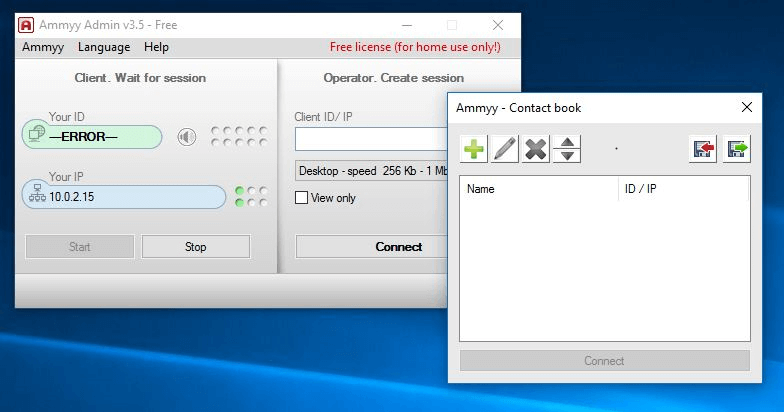
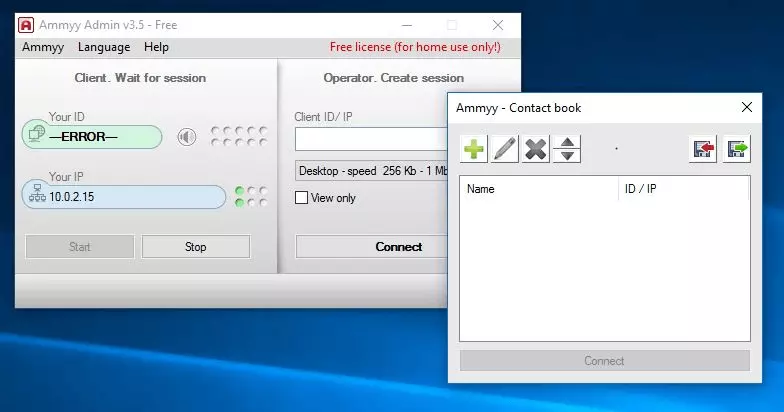
| Vantaggi | Svantaggi |
|---|---|
| Adatto per le aziende | Necessaria una connessione Internet veloce |
| Elevata sicurezza durante la trasmissione dati | |
| Utilizzo e gestione intuitivi |
Mikogo
Chi utilizza TeamViewer soprattutto per meeting online, troverà in Mikogo una buona alternativa. Il software permette così di organizzare riunioni online sicure “made in Germany”: infatti l’azienda che ha sviluppato il software ha sede in Germania e si attiene quindi rigorosamente alle rigide norme sulla privacy vigenti sul territorio tedesco. Per utilizzarlo non serve nessun download o installazione, infatti il programma si apre direttamente dal browser e funziona su Windows, macOS e Linux, oltre che su iPhone, iPad e dispositivi Android. Con il visualizzatore HTML, basato su browser, massimo 25 utenti possono visualizzare contemporaneamente un computer. Il referente principale può passare la parola a diversi partecipanti e, previo consenso, è possibile anche il controllo remoto di un altro computer. La funzione integrata per trasferire i file consente uno scambio dati tra i partecipanti e il presentatore. Inoltre Mikogo dispone anche di tutte le funzioni comuni di un software di online meeting. Sono integrate una chat, la possibilità di registrare le sessioni e una lavagna interattiva. Per gli utenti singoli (massimo un partecipante a sessione) è disponibile una versione demo gratuita. Dopo una fase di test di 14 giorni, è possibile passare alla versione professionale pagando circa 15 euro al mese.
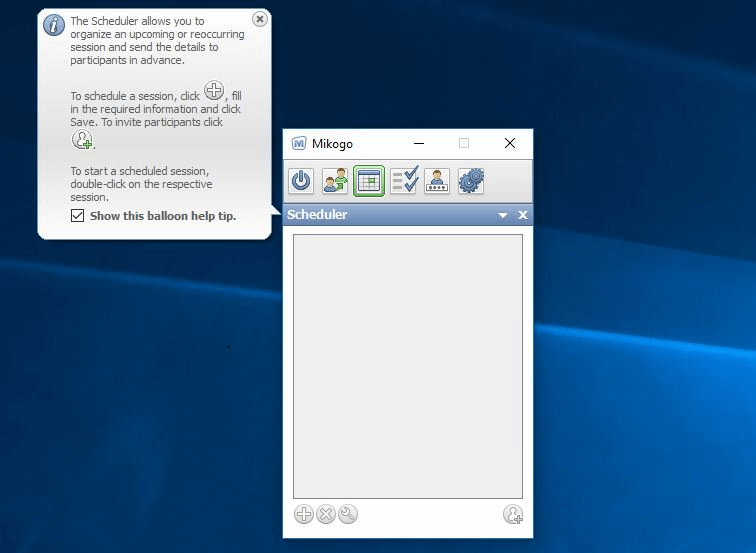
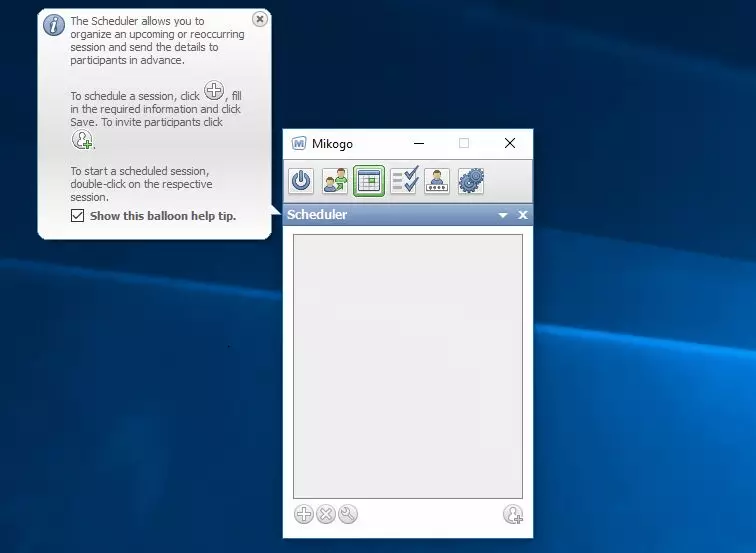
| Vantaggi | Svantaggi |
|---|---|
| Server tedeschi con elevati standard di sicurezza | Numero massimo di partecipanti limitato a 25 |
| Nessuna installazione necessaria | |
| Compatibile con tutti i dispositivi e su tutti i moderni browser |
ThinVNC
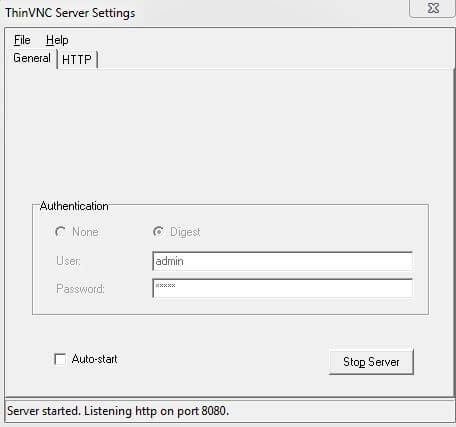
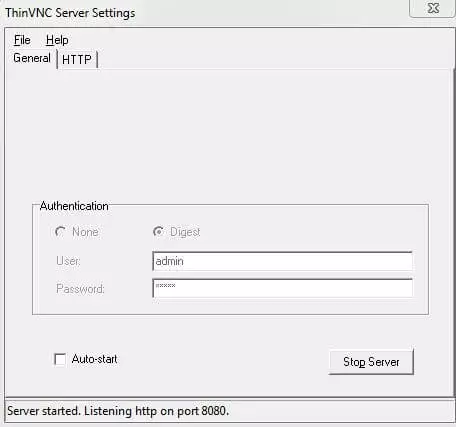
Il software ThinVNC offre funzioni di screen sharing, di desktop remoto e di file sharing. Con ThinVNC si ha a disposizione un programma per la connessione remota adatto ai principianti, che si contraddistingue per una facile installazione e una configurazione semplice e veloce. È possibile utilizzarlo senza installare un client, il controllo a distanza dei desktop Windows avviene con un browser qualsiasi che supporta il linguaggio HTML5. ThinVNC utilizza inoltre la tecnica AJAX e il formato JSON, di conseguenza non richiede software aggiuntivi o plug-in per il browser. Anche il trasferimento dati avviene facilmente: in pratica si può accedere ad un computer locale anche dai dispositivi mobili, quali tablet e smartphone. ThinVNC è in ogni caso un’alternativa a TeamViewer, particolarmente adatta per utenti privati. Se si volesse collegarsi al computer non solo dalla propria rete, ma tramite browser da qualsiasi parte del mondo ci si trovi, sono però necessarie buone conoscenze delle impostazioni del router e bisogna rivolgersi ad un servizio di Dynamic DNS. Fino a poco tempo fa il tool era disponibile gratuitamente, mentre oggi il codice di ThinVNC è presente come soluzione open source, ma sembrerebbe che non venga più aggiornato in maniera regolare. Infine, ci sono ancora delle versioni a pagamento chiamate Thinfinity Remote Desktop Workstation.
| Vantaggi | Svantaggi |
|---|---|
| Trasmissione lineare | Poche funzioni aggiuntive |
| Nessuna installazione necessaria | Standard di sicurezza meno elevati |
AnyDesk
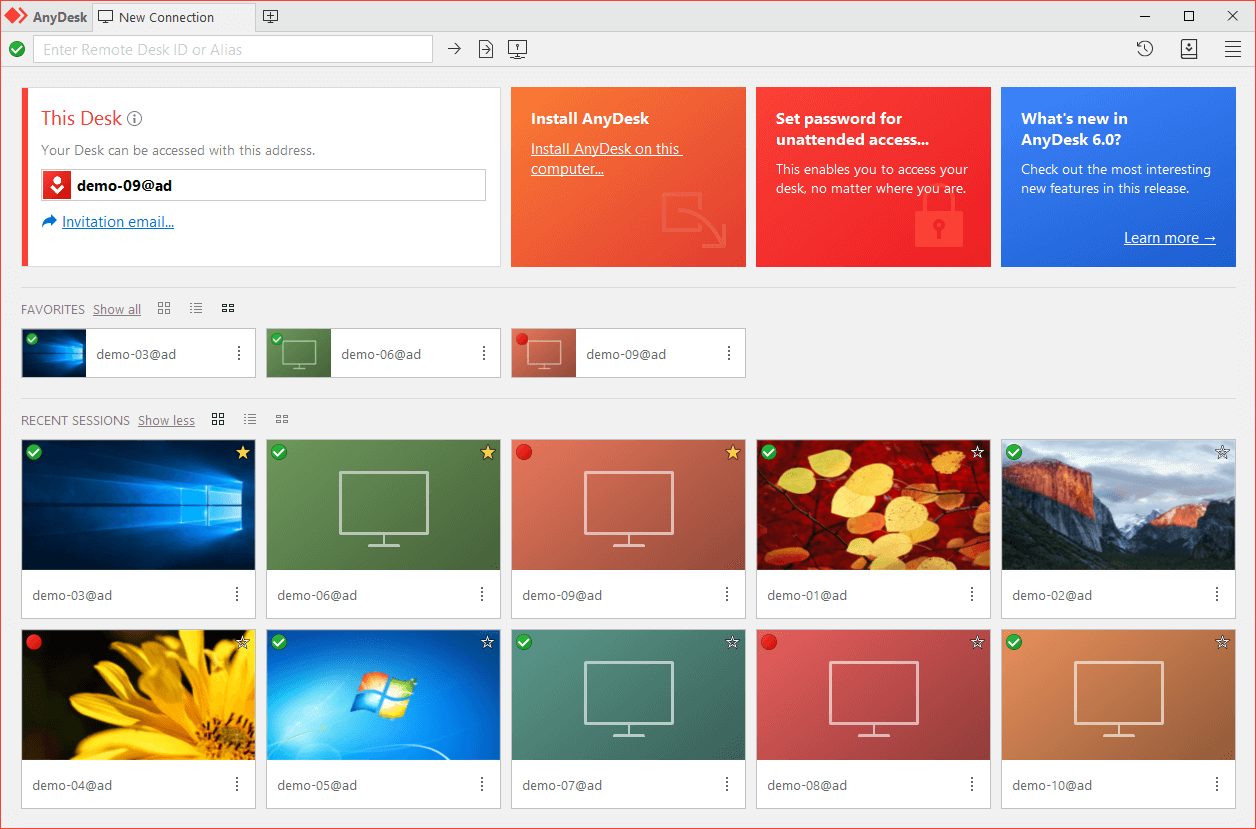
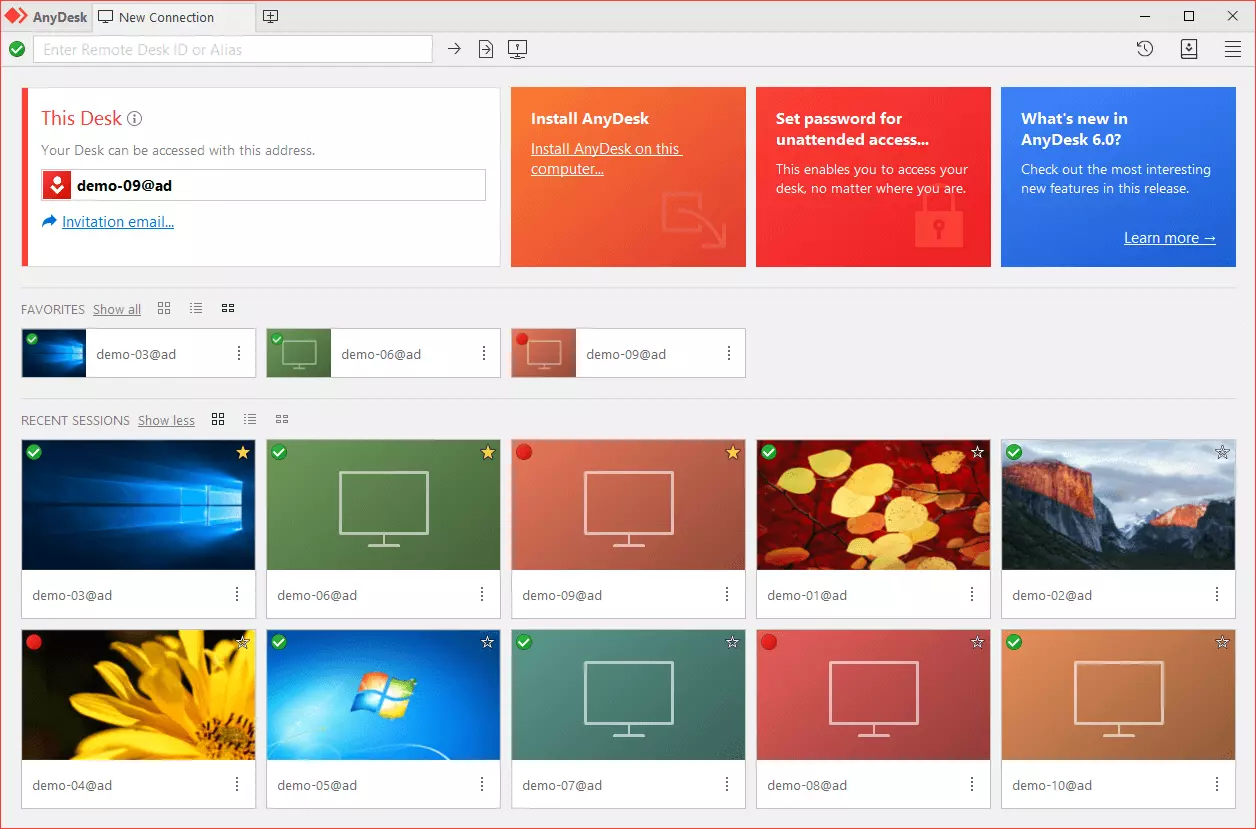
Alcuni membri del team di sviluppatori di AnyDesk hanno anche aiutato a creare TeamViewer. L’obiettivo era quello di sviluppare un processo di scambio dati migliore. La connessione remota tramite AnyDesk dovrebbe essere più veloce e perfezionata rispetto a quella di TeamViewer e presentare meno interruzioni. Il procedimento sviluppato proprio per questo software si chiama DeskRT e dovrebbe far diminuire il flusso dati durante la trasmissione.
Secondo le specifiche fornite dal produttore, il frame rate sarebbe raddoppiato e quindi le interferenze sui dati ammonterebbero ad un quarto, se paragonato al modello principale TeamViewer. AnyDesk è, sempre secondo le informazioni rilasciate dagli sviluppatori, “l’alternativa a TeamViewer più veloce al mondo”; nella nostra panoramica si è inoltre contraddistinto per un’ottima qualità delle immagini.
Nella prassi ciò significa che anche programmi complessi, come i tool di grafica e di elaborazione delle immagini, possono essere utilizzati tramite controllo a distanza, senza dover fare i conti con perdite incisive nella qualità delle immagini. Malgrado un background tecnicamente ben progettato, il programma può concorrere anche dal punto di vista dell’usabilità. La variante gratuita è disponibile solo per gli utenti privati, mentre i professionisti e le aziende devono pagare.
| Vantaggi | Svantaggi |
|---|---|
| Una trasmissione dati nettamente migliore rispetto a TeamViewer | Versione gratuita solo per utenti privati |
| L’alternativa a TeamViewer più veloce | |
| Facile da utilizzare |
UltraVNC
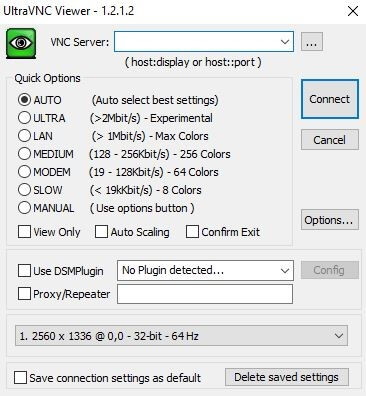
UltraVNC, software open source, è un’ottima alternativa a TeamViewer per gli utenti Windows, sviluppata e gestita con licenza libera GPLv2. Il pacchetto è composto da un visualizzatore (client) e server (PC remoto) e aiuta a stabilire connessioni remote e a gestirle, basandosi a questo scopo sullo stesso principio del VNC (Virtual Network Computing), che si affida al protocollo RFB (Remote Framebuffer). Le connessioni a distanza che vengono stabilite grazie a questi due componenti, consentono anche una facile trasmissione dei file, lo scambio di messaggi testuali e diversi processi di autentificazione (password a 8 cifre impostata con comando DES, MS Logon I e II). Sia il componente client che quello server del software libero per la connessione remota convincono con le varie possibilità di configurazione, che garantiscono agli esperti una grande libertà. Però è evidente che può risultare complicato per gli utenti meno esperti, cosa attribuibile in parte all’interfaccia utente vecchio stile. Visto che i segnali dell’applicazione server possono essere ricevuti e visualizzati da un infinito numero di visualizzatori, questa alternativa a TeamViewer si adatta bene anche per training e presentazioni. Attraverso la toolbar o dal modulo server potete impostare che vengano trasmesse solo alcune finestre singole del desktop per far concentrare i partecipanti sulle informazioni essenziali.
 Rawpixel.comShutterstock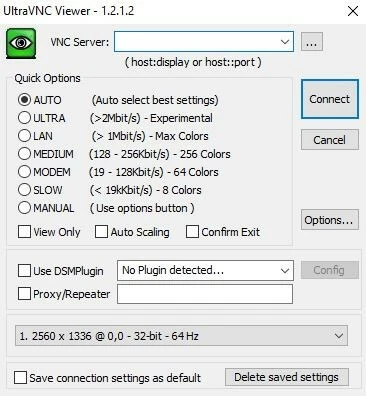
| Vantaggi | Svantaggi |
|---|---|
| Completamente gratuito e open source | Solo per sistemi Windows |
| Opzioni variegate | Interfaccia utente superata e poco chiara |
Chrome Remote Desktop
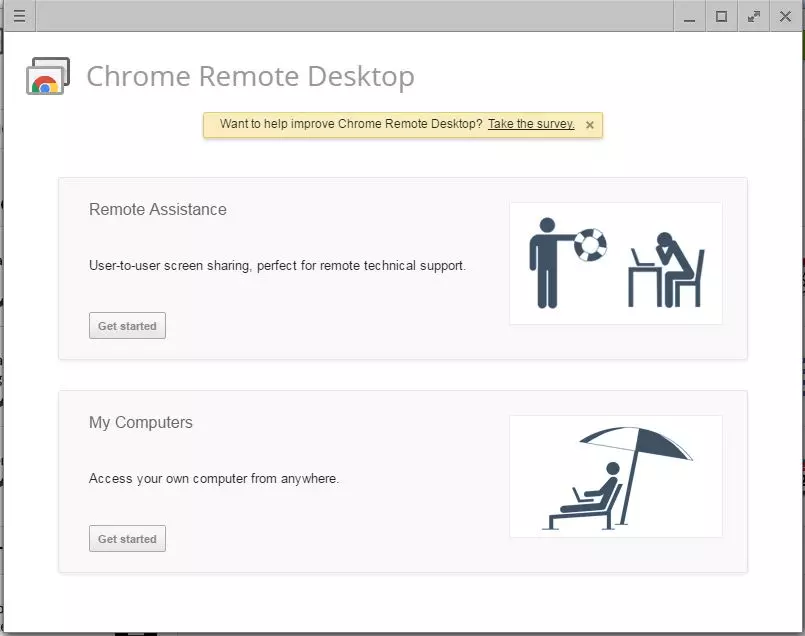
Se volete trovare un’alternativa alla funzione di desktop remoto di TeamViewer, non dovete per forza ripiegare su un programma complesso. Il rimedio è fornito da un’estensione per Google Chrome, facile e veloce da configurare. Non appena il browser è installato sui computer coinvolti ed è stato creato un account Google, potete accedere con Chrome Remote Desktop tramite Internet a computer lontani e controllarli a distanza.
In più, il servizio è disponibile su tutte le piattaforme sulle quali è installato il browser del leader tra i motori di ricerca. Come anche per TeamViewer, esistono app specifiche per Android e iOS. Per poter gestire da remoto un computer, è prima di tutto necessario dare l’autorizzazione.
Per consentire l’autorizzazione viene scaricato automaticamente il software Chrome Remote Desktop Host. Dopo averlo installato, il sistema per il desktop remoto è pronto. Infine grazie a questo host generate uno specifico codice che sarà necessario per l’accesso successivo. L’estensione per Chrome non offre però ulteriori funzioni, come screen sharing, chat o videoconferenze.

| Vantaggi | Svantaggi |
|---|---|
| Installazione facile | Funziona solo con un account Google |
| Multipiattaforma | Nessuna funzione di videoconferenza |
- Tutti gli strumenti di Google che conosci
- Posta Gmail con indirizzo corrispondente al tuo dominio
- Assistente IA Gemini per usare le app in modo efficiente
WebEx Meetings
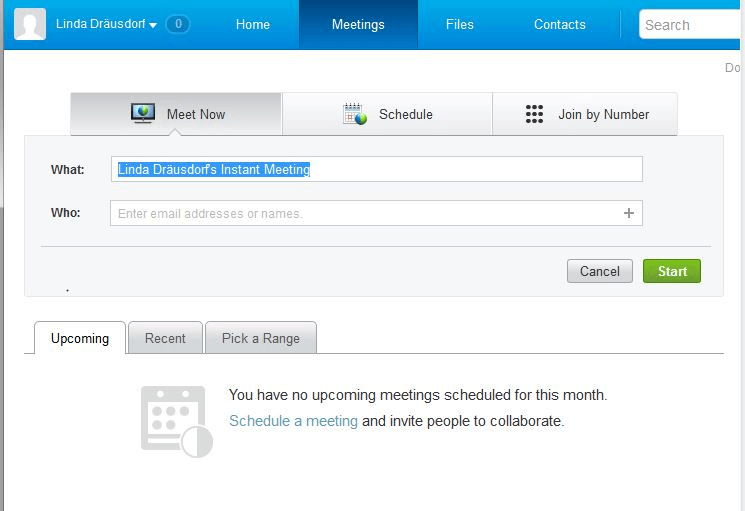
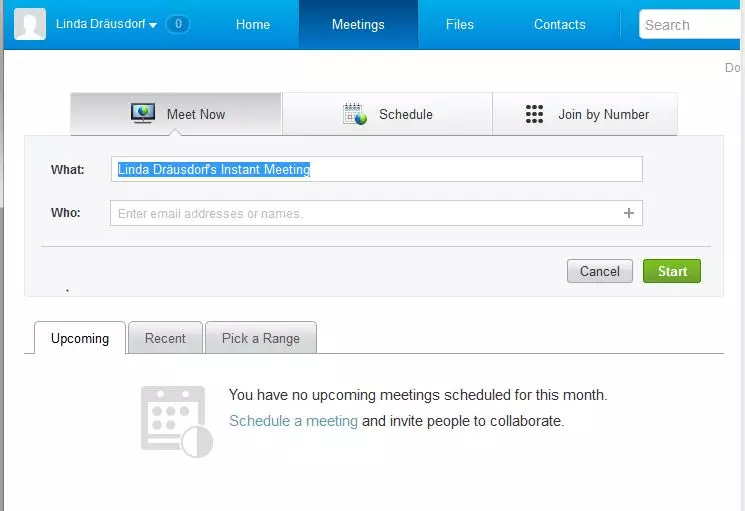
Nel 2007 l’azienda di telecomunicazioni Cisco ha acquistato la WebEx Communications, che da allora è diventata una società dipendente e sviluppa e gestisce diverse soluzioni software per la collaborazione all’interno delle aziende. Con WebEx Meetings l’azienda ha sfornato un’ottima alternativa a TeamViewer, concentrata prevalentemente sulle videoconferenze. Come tutti i prodotti della serie WebEx, viene messa a disposizione l’applicazione per i meeting tramite il cloud di Cisco WebEx, che è distribuito su diversi data center (comprensivi di soluzioni di backup e caching) in tutto il mondo, per poter offrire a tutti gli utenti una banda larga e una disponibilità elevata. I dati che si trovano su suolo europeo vengono salvati sempre su server in Europa. Con WebEx Meetings Free avete la possibilità di svolgere delle riunioni online gratuitamente fino ad un massimo di altri due partecipanti. Se avete bisogno di più funzioni e volete aumentare il numero di partecipanti, si consiglia di acquistare il pacchetto premium con cui potrete organizzare videoconferenze fino ad un massimo di 100 utenti, utilizzare diverse opzioni di screen sharing (modalità a schermo intero, singole applicazioni, ecc.) e creare profili utente specifici, per stabilire ad esempio chi siano i moderatori della riunione. Inoltre i pacchetti premium vi consentono di accedere a sistemi lontani tramite funzione remota, di proteggere con una password la partecipazione ai meeting e creare riunioni online anche su Microsoft Outlook.
| Vantaggi | Svantaggi |
|---|---|
| Interfaccia utente chiara e adatta per i principianti | Versione gratuita consente di fare riunioni fino ad un massimo di tre partecipanti |
| Infrastruttura cloud efficiente | Nessuna applicazione per il computer desktop (utilizzabile solo come applicazione web) |
LogMeIn Pro
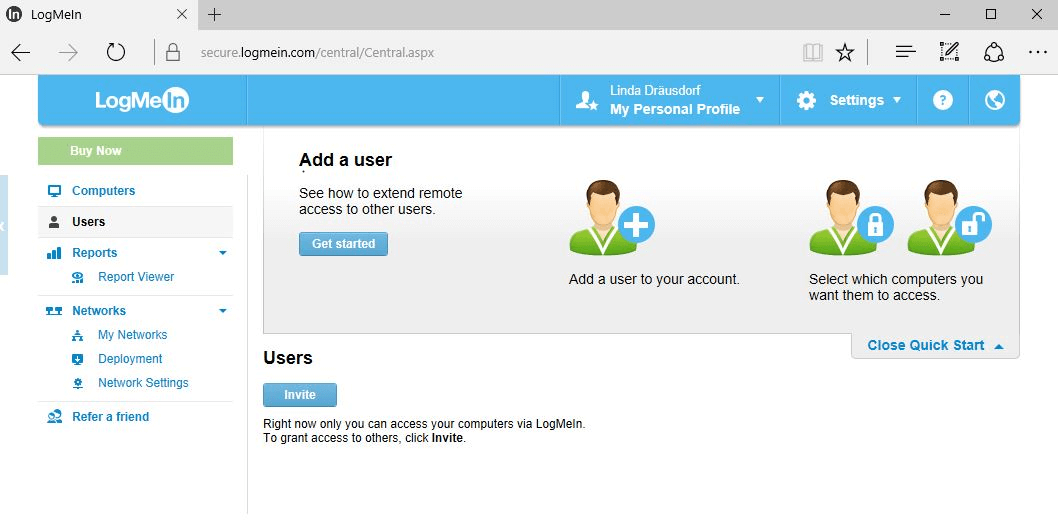
Il concetto alla base dello strumento per l’accesso remoto a pagamento LogMeIn Pro è quello di ottimizzare l’utilizzo comune di risorse e renderle accessibili sempre, senza trascurare l’aspetto della sicurezza. Per raggiungere questo scopo, riceverete fino a 1 TB di spazio su cloud per poter salvare tutti i file rilevanti, le applicazioni e i progetti in un unico posto. LogMeIn mette a disposizione diverse applicazioni per Windows, macOS, per i sistemi mobili iOS e Android, oltre che per le applicazioni multipiattaforma per il browser, grazie alle quali si possono stabilire connessioni remote nelle reti locali e su Internet. Tutte le sessioni con LogMeIn Pro sono protette tramite protocollo SSL/TLS. In più, l’identità del server viene verificata con un certificato PKI (Public Key Infrastructure) e quella dell’host con una chiave segreta appropriata. A seconda del pacchetto scelto (licenze annuali) potete accedere fino ad un massimo di 10 computer, farvi mostrare a scelta più monitor e utilizzare tramite connessione remota la stampante locale. I file presenti sul cloud possono venir messi a disposizione per un numero illimitato di utenti, ma questa alternativa a TeamViewer non offre una funzione per organizzare meeting.
| Vantaggi | Svantaggi |
|---|---|
| Comprensivo di 1 TB di spazio su cloud | Nessuna variante gratuita disponibile |
| Multipiattaforma | Nessuna funzione per le videoconferenze |
Join.me
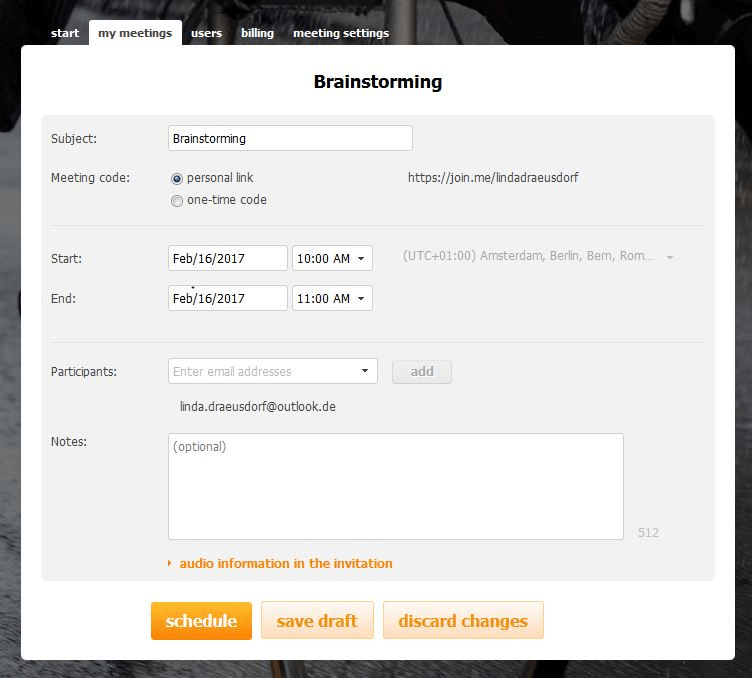
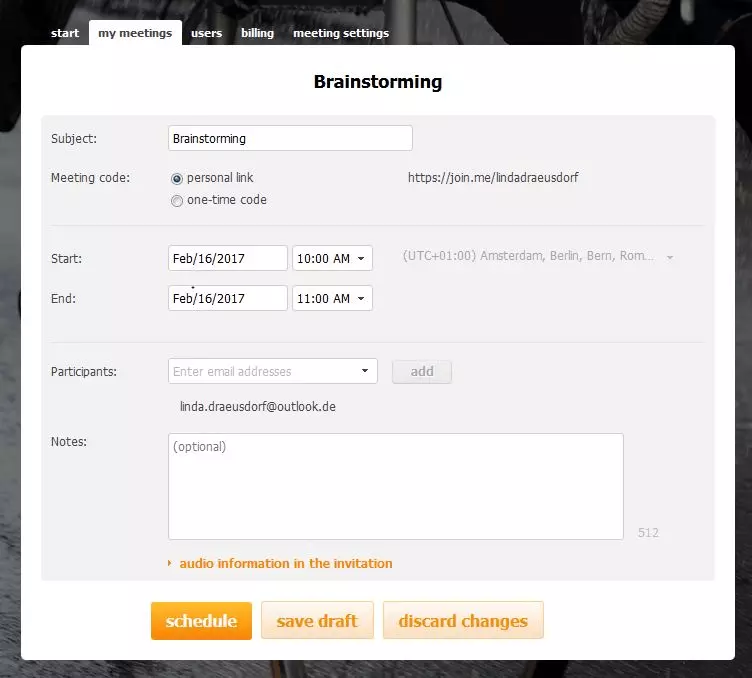
L’azienda LogMeIn propone con il suo web tool Join.me ancora un’altra alternativa a TeamViewer, che trasforma in un gioco da ragazzi l’organizzazione e lo svolgimento di riunioni online. A questo scopo il servizio dà accesso all’area di amministrazione, consentendo di programmare e avviare facilmente delle riunioni. Tutti i meeting passati vengono archiviati automaticamente nella cronologia, così che tenete d’occhio tutte le attività degli utenti invitati. Nella versione gratuita dell’applicazione web è possibile organizzare le solite conferenze fino a dieci partecipanti e videoconferenze fino ad un massimo di cinque persone: gli unici prerequisiti sono la registrazione e il download dell’app Join.me. Oltre alle funzioni di chat, VoIP e video, il programma consente anche lo scambio dati e lo screen sharing. Oltre alla versione gratuita del software di comunicazione, ci sono anche due modelli di abbonamento a pagamento e senza pubblicità, che mettono a disposizione funzioni per aumentare la produttività (PRO) e possibilità di amministrazione aggiuntive (BUSINESS). Così la prima variante consente la partecipazione alle conversazioni fino a 50 utenti (10 nelle videoconferenze) e l’altra consente addirittura fino a 250 partecipanti per meeting. Tra le altre features si annoverano anche una funzione per autorizzare solo la visualizzazione di una singola finestra, la possibilità di creare una lavagna e autorizzare anche altri utenti (solo per iOS), oltre che plug-in per il calendario di Outlook e Google. Inoltre sono disponibili 5 GB e 5 TB di spazio su cloud, rispettivamente per la versione PRO e BUSINESS, per registrare i meeting su Join.me e poterli riaprire successivamente.
| Vantaggi | Svantaggi |
|---|---|
| Possibilità di amministrazione facili e versatili (a pagamento) | Nessuna funzione di accesso remoto |
| Trasmissione dati protetta tramite crittografia TLS a 256 bit | Versione gratuita molto limitata |
Splashtop
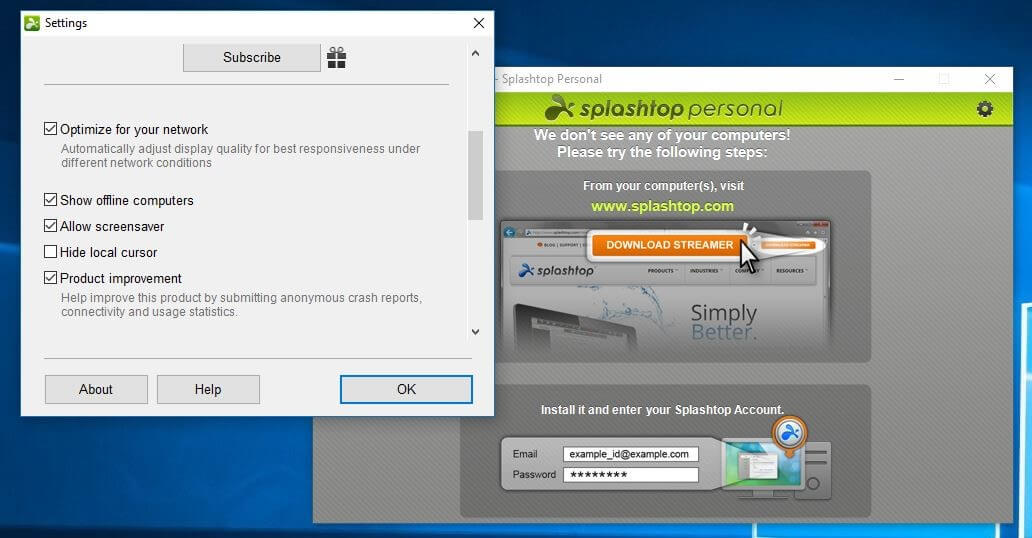
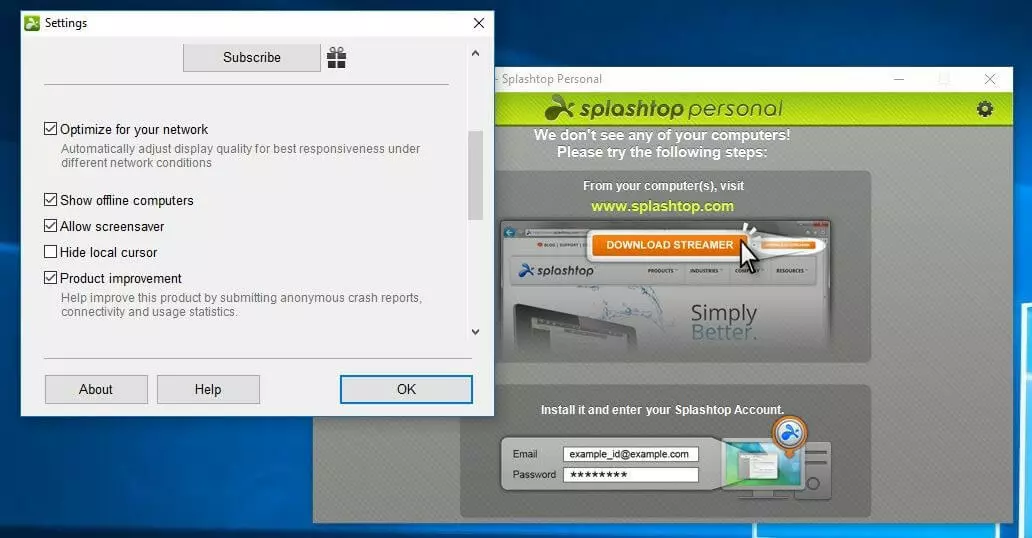
Con le sue applicazioni per desktop remoto Splashtop persegue soprattutto uno scopo: gli utenti devono godere del massimo comfort, quando vogliono accedere alle loro app, ai progetti o ai file, indipendentemente dal dispositivo utilizzato. In particolare l’azienda americana attribuisce al settore dei dispositivi mobili una grande importanza. A seconda del prodotto Splashtop scelto, avete a disposizione features molto diverse con un costo estremamente variabile. Così Splashtop Personal, un software essenzialmente gratuito, si presenta come un’eccellente alternativa a TeamViewer, nel momento in cui avete bisogno di una soluzione per il desktop remoto che consenta il collegamento almeno di cinque dispositivi all’interno di una rete locale. Però questa versione è consentita solo per un uso non commerciale. Inoltre l’accesso remoto via Internet e le app per alcuni dispositivi sono a pagamento. Per una gestione a distanza professionale di dispositivi nelle reti aziendali c’è Splashtop Business. Con questo pacchetto Remote a pagamento non solo potete trasferire i file, ma anche accedere alla stampante locale e comunicare con l’utente del computer remoto tramite chat. Le connessioni stabilite, crittografate con protocollo TLS (a 256 bit), si contraddistinguono per un’elevata stabilità e performance. Con Splashtop Classroom e Mirroring360 vengono fornite soluzioni di screen sharing aggiuntive, con cui potete presentare facilmente al pubblico i vostri contenuti, le vostre idee o applicazioni, senza dover ricorrere a hardware e cavi specifici.
| Vantaggi | Svantaggi |
|---|---|
| La trasmissione dati è assicurata tramite crittografia TLS a 256 bit | Gratuito solo per reti locali, non commerciali |
| Ottima qualità audio e video | Nessuna soluzione all-in-one |
VNC Connect
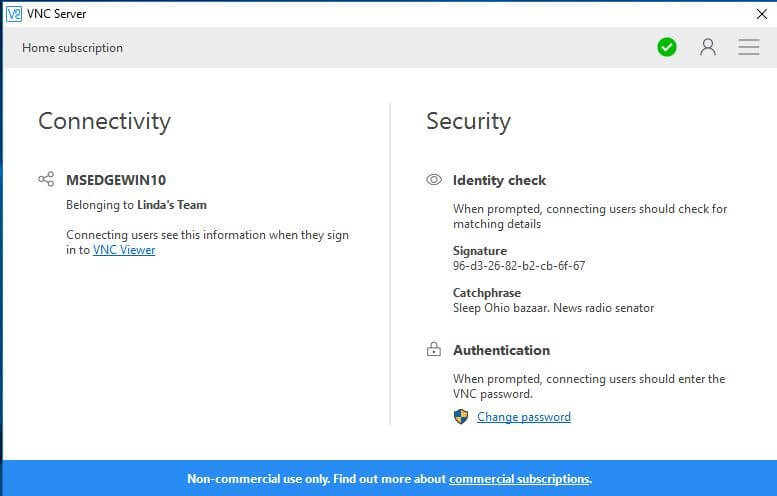
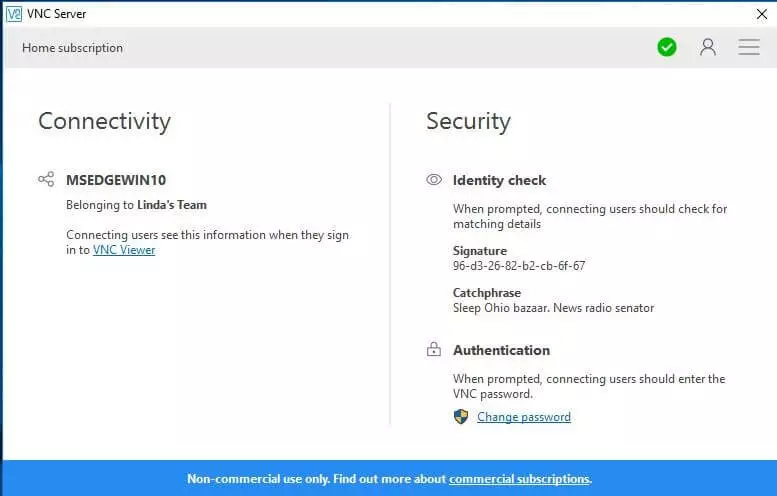
Da oltre 15 anni, RealVNC, con sede a Cambridge e proprietario di una fucina di software che opera a livello mondiale, realizza programmi per desktop remoto efficienti. Tra gli altri la pluripremiata azienda spicca con VNC Connect, una delle migliori alternative a TeamViewer per l’uso personale e commerciale, compresa nella sua gamma di prodotti. Composto da un’app server per il computer da controllare e un’applicazione di visualizzazione, che viene installata e avviata sul dispositivo in cui si trova il programma, questo strumento professionale vi fornisce tutte le funzioni che sono necessarie per la gestione a distanza degli altri sistemi. Vengono scoperti direttamente su Internet, senza che sia obbligatorio richiedere configurazioni specifiche del firewall o del router. Per poter offrire un elevato livello di sicurezza, le sessioni non solo sono crittografate, ma anche protette da password. Mentre l’edizione HOME gratuita si limita a cinque computer remoti e non può essere utilizzata nel settore commerciale, gli abbonamenti annuali a pagamento (PROFESSIONAL e ENTERPRISE) consentono il controllo remoto di un numero illimitato di dispositivi. In più, la versione gratuita è ampliabile con funzioni importanti, come il trasferimento dei file, la possibilità di stampare da remoto o una chat. La soluzione Enterprise cripta le sessioni a 256 bit dell’AES (HOME e PROFESSIONAL: 128 bit dell’AES) e attiva inoltre la possibilità di stabilire connessioni remote dirette, senza che sia necessario collegarsi ad Internet. Invece nessuna delle edizioni offerte di VNC Connect offre una funzione per le videoconferenze.
| Vantaggi | Svantaggi |
|---|---|
| Protezione con password per le sessioni | Versione gratuita molto limitata |
| Possibile connessione diretta senza Internet (ENTERPRISE) | Nessuna funzione specifica per le videoconferenze |
Ottieni la posta elettronica Exchange e tutte le ultime versioni delle tue applicazioni preferite su tutti i tuoi dispositivi.