

Attivare JavaScript su Firefox: una guida

Per attivare JavaScript su Firefox, devi inserire about:config nella barra degli indirizzi Tuttavia, il linguaggio di scripting è attivato per impostazione predefinita e dovrebbe essere disattivato solo in casi eccezionali.
- Domain Connect gratuito per una configurazione facile del DNS
- Certificato SSL Wildcard gratuito
- Protezione privacy inclusa
Come attivare il linguaggio di scripting su Firefox
Desideri attivare il linguaggio di scripting su Firefox? L’operazione avviene tramite il file di configurazione del browser. Poiché in questo file è possibile modificare anche altre impostazioni e quindi compromettere la funzionalità del browser, ti consigliamo di seguire passo dopo passo le nostre brevi istruzioni:
- Avvia Firefox.
- Fai clic sulla barra degli indirizzi in alto e digita
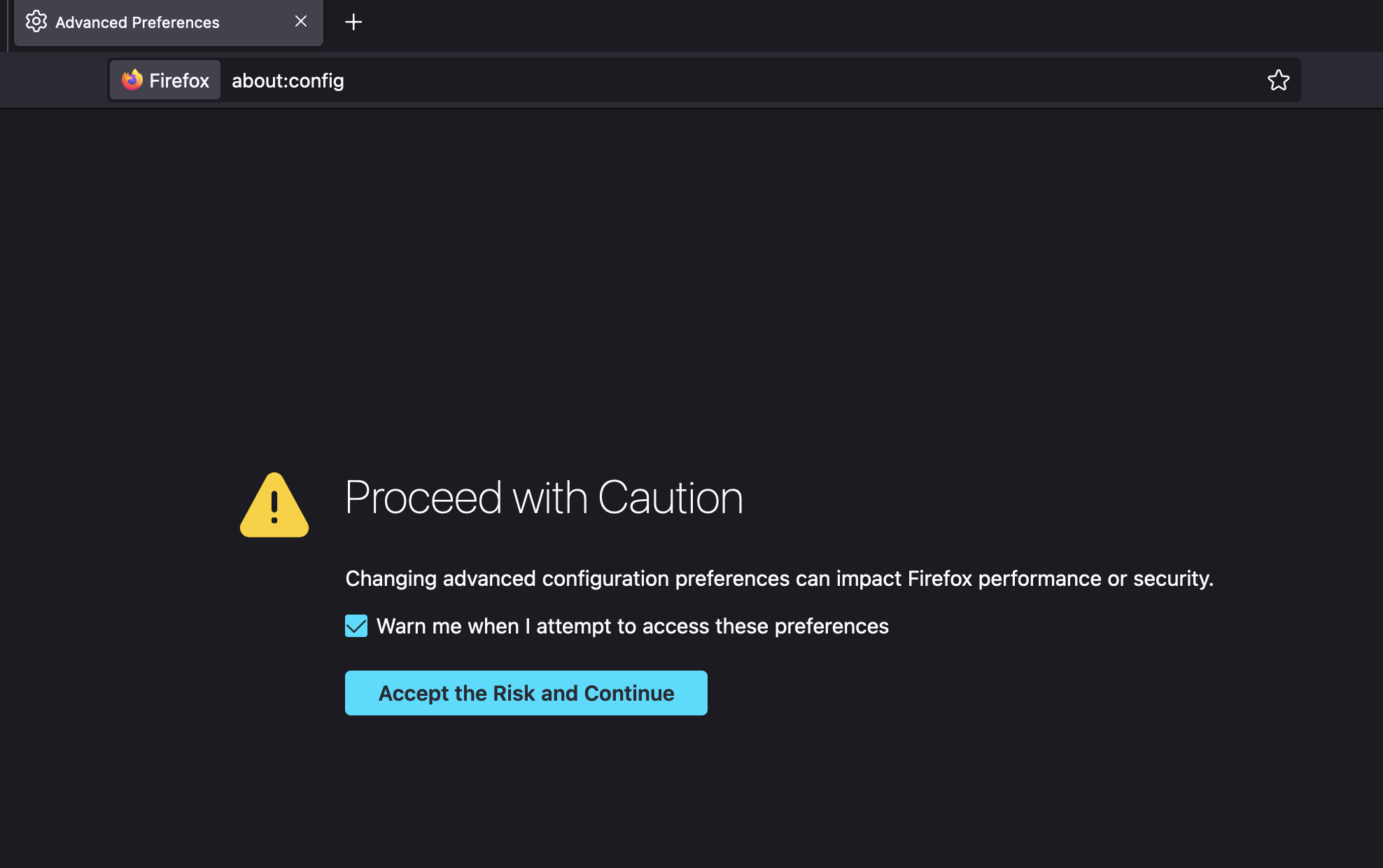
about:config, seguito dal tasto Invio. In questo modo si apriranno le impostazioni. - Molto probabilmente apparirà prima un messaggio di avvertimento, che ti avvisa come la modifica delle impostazioni può influire negativamente sulle prestazioni e sulla sicurezza del browser. Per evitare che questo messaggio venga visualizzato di nuovo, deseleziona la casella facendo clic su di essa. Quindi fai clic su “Accetta il rischio e continua” per proseguire.
- Si apre una nuova pagina con un campo di ricerca direttamente sotto la barra degli indirizzi. In questo campo di ricerca inserisci la richiesta
javascript.enabled. - Durante la digitazione ti verranno mostrate varie opzioni. Se hai digitato completamente il termine di ricerca, dovrebbe esserci solo una riga con “javascript.enabled” a sinistra e il valore booleano “true” (vero) o “false” (falso) al centro. Se è indicato “true”, JavaScript è attualmente abilitato; se leggi “false”, è disabilitato.
- Se desideri modificare il valore per attivare o disattivare JavaScript su Firefox, fai clic sull’icona a destra. Questa mostra due frecce che puntano in due direzioni diverse.


- Infine, riavvia il browser. La selezione è ora applicata automaticamente e JavaScript risulterà attivato o disattivato a seconda dei casi.
Perché si dovrebbe attivare JavaScript su Firefox?
JavaScript è un linguaggio di scripting basato sul browser che garantisce la visualizzazione di molti contenuti dinamici di un sito web. Per questo motivo, il linguaggio è attivato per impostazione predefinita in tutti i browser moderni. Disattivando il linguaggio, molti siti web interattivi non funzioneranno più correttamente. I video, gli aggiornamenti, gli avvisi, i menu a comparsa e le finestre di dialogo si basano spesso su JavaScript. Anche i dati vengono talvolta memorizzati e recuperati tramite il linguaggio di scripting. Nella maggior parte dei casi è quindi necessario attivare JavaScript su Firefox.
Anche se utilizzi un altro browser, hai la possibilità di attivare JavaScript o disattivarlo. Nella nostra Digital Guide trovi le istruzioni appropriate e di facile comprensione per i diversi browser:
- Attivare JavaScript su Safari
- Attivare JavaScript su Internet Explorer
- Attivare JavaScript su Microsoft Edge
Inoltre, ti spieghiamo anche come impostare la pagina iniziale su Firefox.