

Come attivare le notifiche push

Le notifiche push sono utili per rimanere aggiornati su app e siti web, poiché avvisano, ad esempio, gli utenti dei messaggi di chat in arrivo o degli aggiornamenti richiesti da un’app meteo. Vi mostriamo come abilitare le notifiche push sulle app e sui browser.
Guida rapida: come attivare le notifiche push
Sul browser
- Cercate “notifiche” o “notifiche push” nelle impostazioni del browser
- Aggiungete i siti web autorizzati a inviare notifiche push
Sulle applicazioni Android
- Fate clic sull’opzione “App” nelle impostazioni
- Selezionate l’app desiderata e gestite le notifiche
Sulle app iOS
- Selezionate la voce di menu “Notifiche” dal menu Impostazioni
- Fate clic sull’app desiderata e gestite le notifiche
Cosa sono le notifiche push?
Le notifiche push vengono utilizzate, insieme a un segnale audio o a una vibrazione, per avvisare gli utenti in merito agli aggiornamenti di una data app. Queste possono assumere la forma di un semplice avviso di testo come “Nuovo messaggio da XYZ” o includere informazioni più complesse, ad esempio “Il tuo treno è in ritardo di 20 minuti”.
Perché sono utili le notifiche push?
Le notifiche push sono un po’ come i news ticker che avvisano gli utenti delle novità di un’applicazione o di un sito web. Questi messaggi vengono visualizzati in modo evidente in un’area designata dello smartphone o del PC, ad esempio nella schermata di blocco.
Una volta attivati i messaggi push, sarete aggiornati su bollettini del traffico, dati meteo, offerte di alimentari, ecc. I fornitori di app utilizzano i messaggi push per un’ampia gamma di scopi.
Tuttavia, troppi messaggi push in arrivo possono avere l’effetto opposto e portare rapidamente a un sovraccarico di informazioni. È possibile risolvere il problema controllando quali app sono abilitate a queste notifiche e disattivare le notifiche push che non si desidera ricevere.
Avete un sito web ma state ancora cercando la soluzione di hosting giusta? IONOS vi offre soluzioni Web Hosting adatte alle vostre esigenze. Provatele subito!
Come attivare le notifiche push sul browser
Spesso quando si visita un sito web per la prima volta utilizzando un browser come Chrome o Firefox, appare un pop-up che richiede l’invio di notifiche push. Ciò è particolarmente comune tra i siti web di notizie ed è possibile grazie all’abilitazione dei cookie nel browser.
È possibile accettare le notifiche push con un semplice clic, autorizzando la pagina in questione a inviare aggiornamenti. Inoltre, potrete gestire manualmente le pagine web per le quali desiderate riceverle.
- Recatevi sulle Impostazioni del browser, ad esempio Chrome, Firefox o Edge.
- Su Chrome, selezionate la voce di menu “Privacy e sicurezza”.
- Aprite quindi l’opzione “Impostazioni sito”.
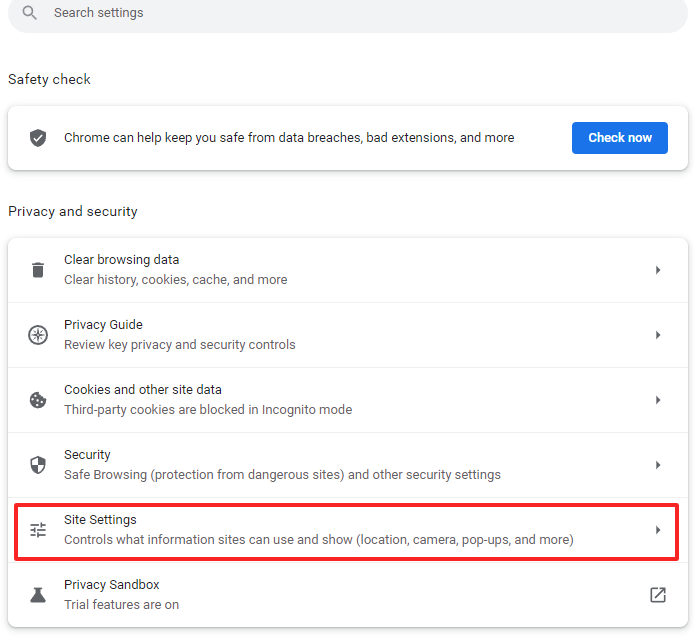
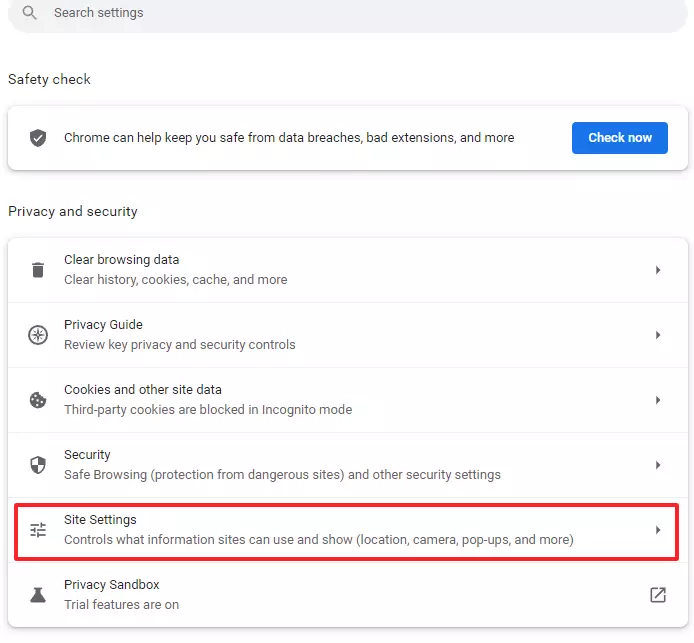
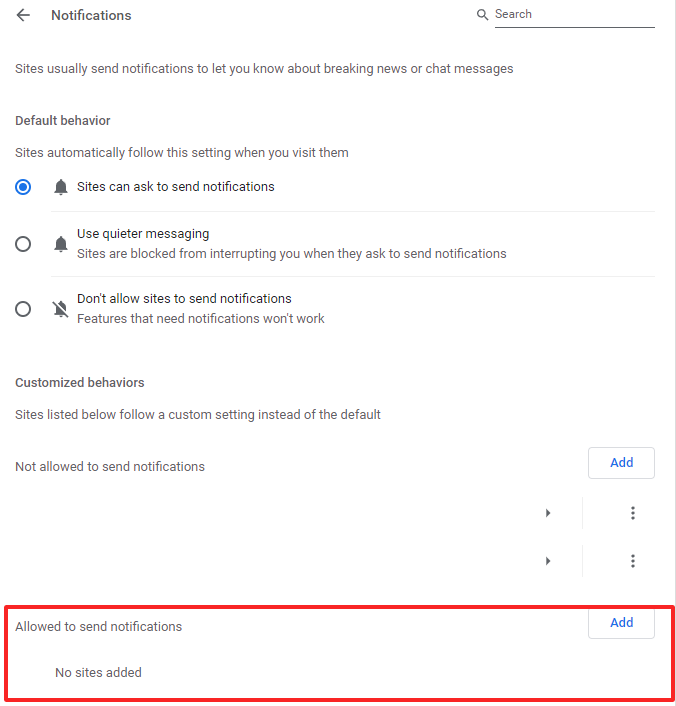
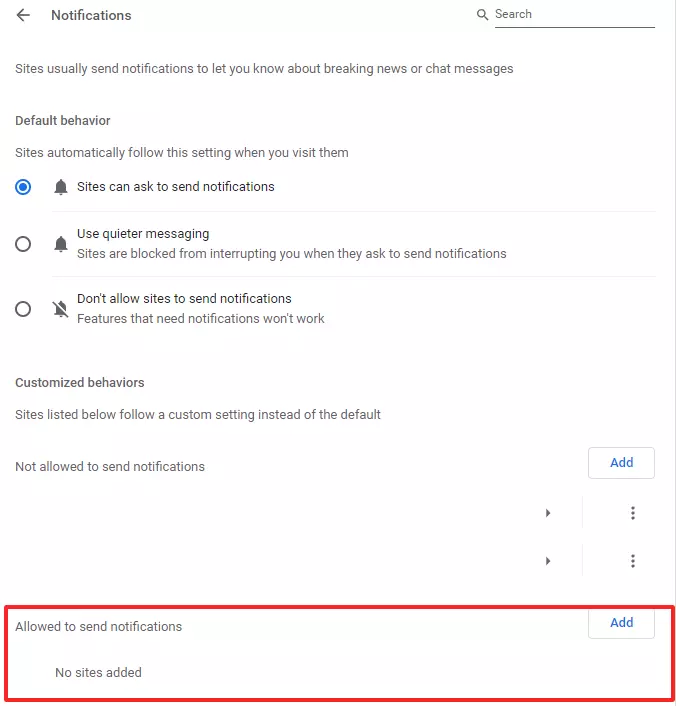
- Selezionando questa voce è possibile gestire tutte le notifiche tramite la sottovoce corrispondente e attivare le notifiche push.
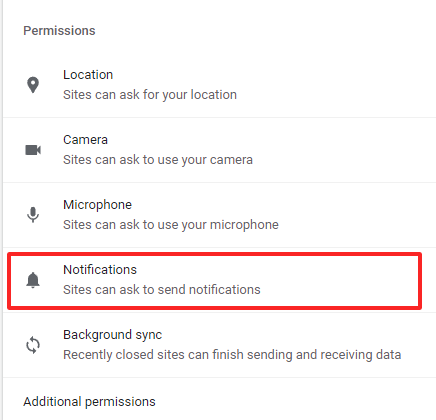
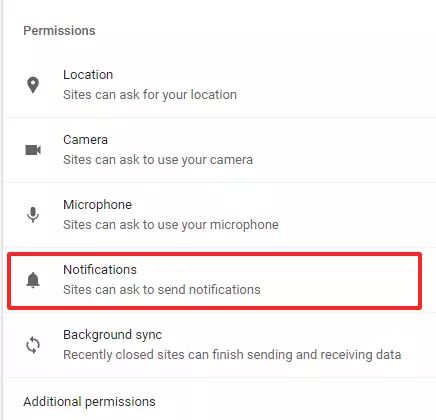
- I siti web devono essere aggiunti all’elenco delle notifiche inserendoli alla voce “Possono inviare notifiche” utilizzando l’URL appropriato.
Per ricevere i messaggi push, è necessario abilitare JavaScript. Potrete attivare JavaScript dalle impostazioni del sito web sul browser.
Come abilitare le notifiche push sulle app
Come attivare le notifiche push su Android
È altrettanto facile abilitare la visualizzazione di notifiche push per le app utilizzate su Android. Vi spieghiamo come fare in alcuni semplici passaggi:
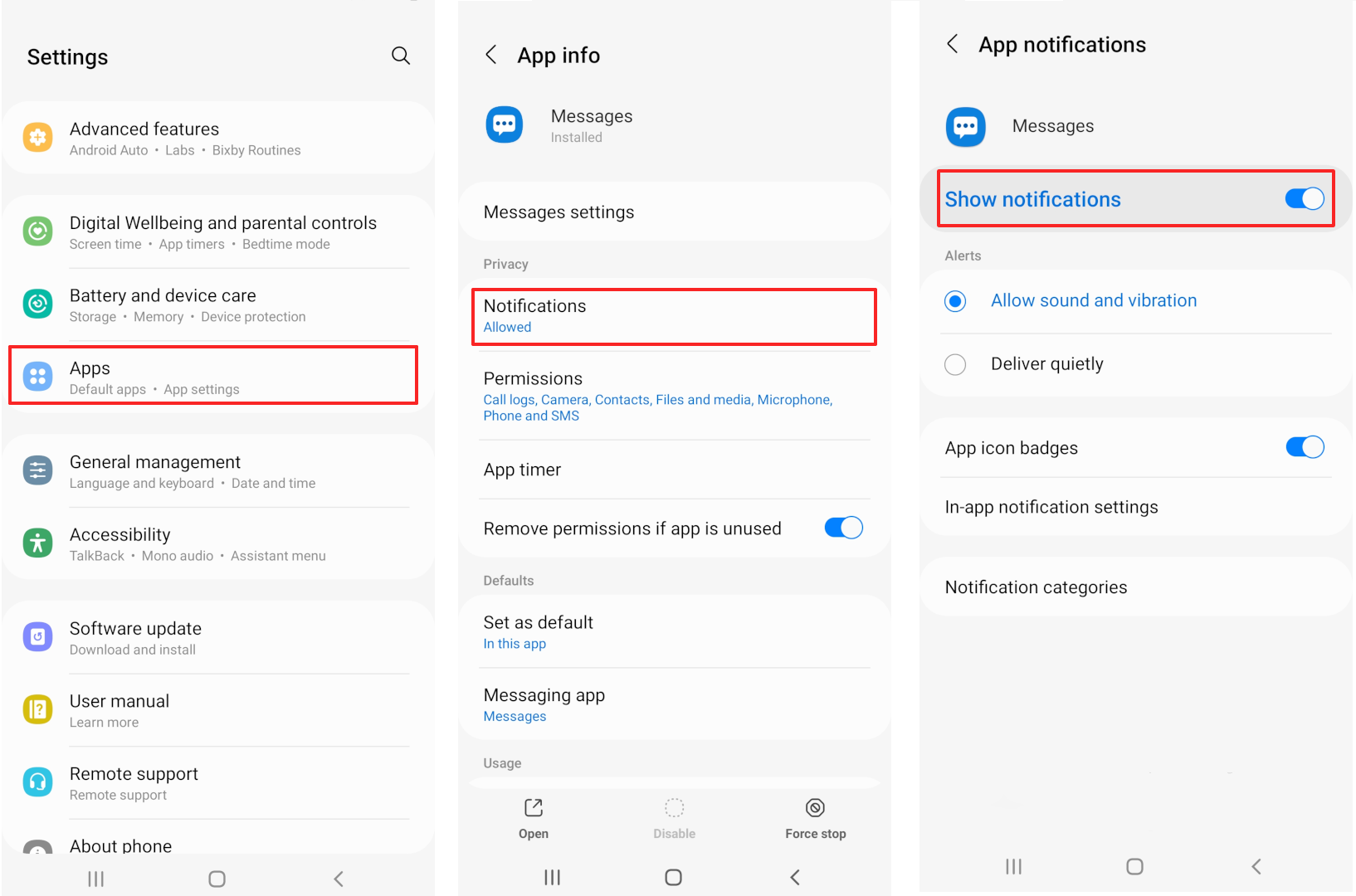
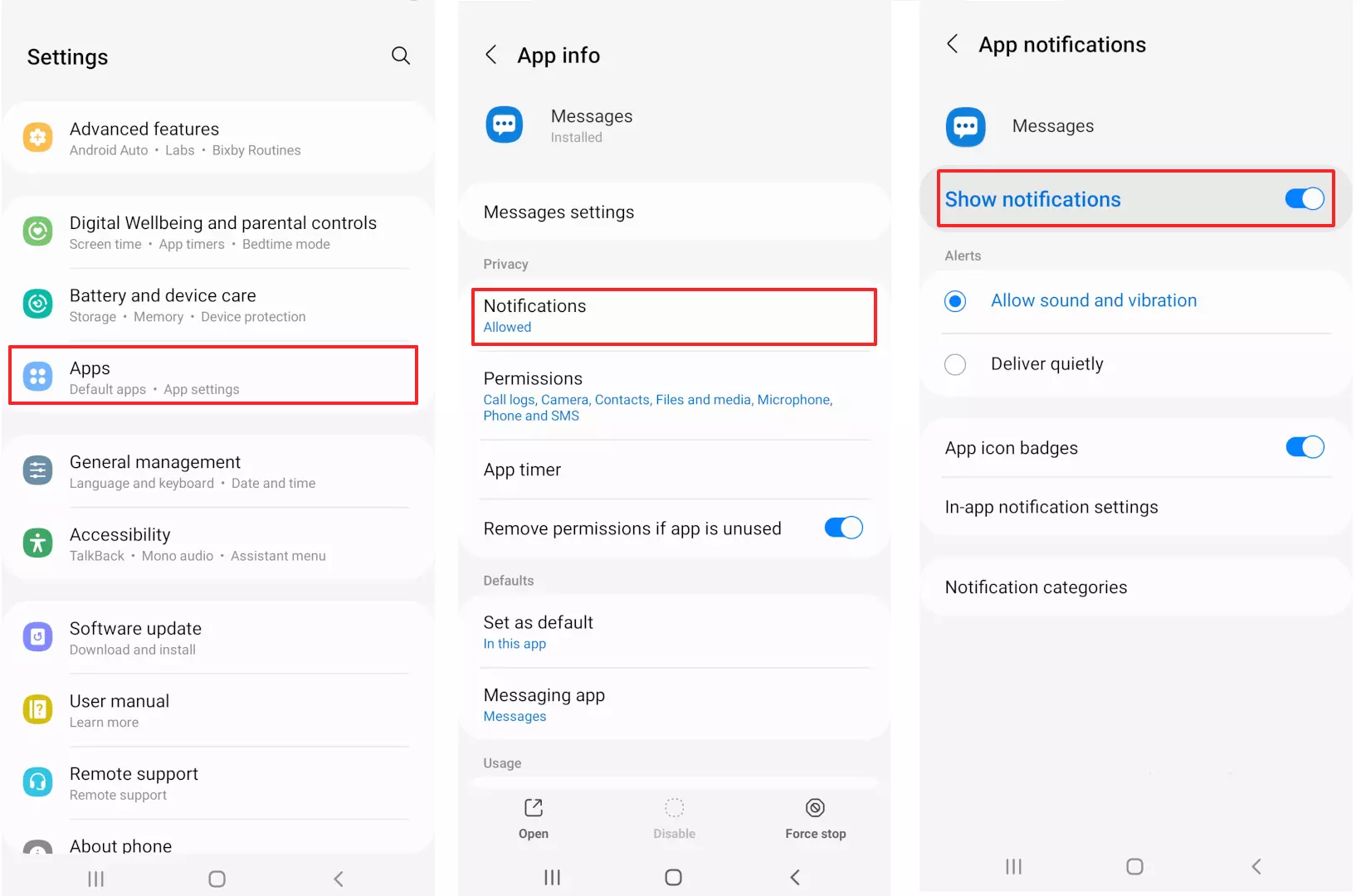
- Avviate le Impostazioni sullo smartphone.
- Selezionate il menu “App”.
- Dall’elenco delle app, aprite l’app per la quale desiderate attivare le notifiche push.
- Accedete alle impostazioni dell’app.
- Selezionate “Notifiche” dalle impostazioni dell’app.
- Nella parte superiore della schermata troverete il cursore per attivare le notifiche push. Spostatelo a destra.
- Alla voce “Categorie di notifica” potrete attivare diversi tipi di notifiche.
Come attivare le notifiche push su iPhone
Le notifiche delle singole app sono facilmente attivabili sugli iPhone. Procedete come segue:
- Avviate le impostazioni dell’iPhone.
- Selezionate “Notifiche”.
- Qui, alla voce “Stile notifiche”, cercate l’app per la quale desiderate attivare i messaggi push.
- Nelle impostazioni di notifica dell’app, è possibile attivare le notifiche push spostando il cursore su “Consenti notifiche” (a destra).
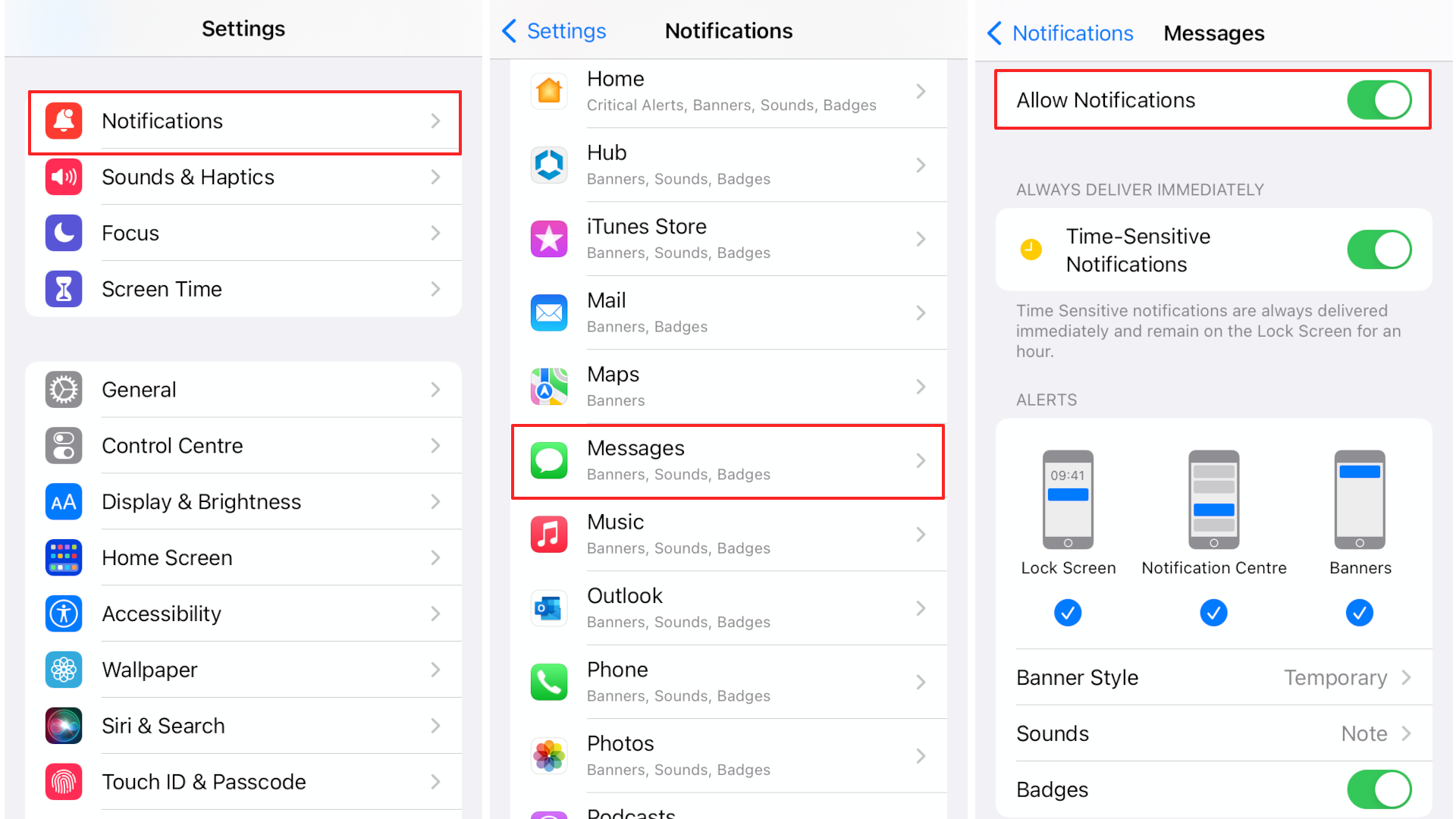
Tramite le impostazioni di notifica della rispettiva app, è possibile specificare diversi stili e posizioni di visualizzazione. Ad esempio, è possibile specificare che un’app venga sempre visualizzata nella schermata iniziale.
Protezione dei dati e privacy
In alcuni casi, le app accedono ai dati privati dell’utente, come la posizione dello smartphone o le impostazioni dei cookie del browser. I dati memorizzati vengono contemporaneamente elaborati dal rispettivo provider. La tutela dei dati personale nell’e-commerce è tuttavia disciplinata da leggi specifiche. I rivenditori online devono quindi assicurarsi di essere a conoscenza delle normative e di applicarle di conseguenza.
Per proteggere la vostra privacy, prestate attenzione alle autorizzazioni concesse ad applicazioni e siti web e, se necessario, eliminate periodicamente i cookie del browser memorizzati. Inoltre, è possibile adottare ulteriori precauzioni di sicurezza, soprattutto quando si naviga su un PC, installando dei componenti aggiuntivi per una maggiore privacy.
Progettate il vostro sito web con la soluzione MyWebsite Now di IONOS, che include hosting, dominio e molte altre funzioni. Per le aziende consigliamo invece pacchetto professionale che include foto senza licenza, SEO e modelli già pronti per l’informativa sulla privacy.