

Internet Explorer: esportare i preferiti con il browser di Microsoft

Coloro che, per vari motivi, utilizzano ancora Internet Explorer per accedere al World Wide Web, hanno a disposizione numerose funzionalità e opzioni che fanno parte della dotazione standard anche dei moderni browser di Internet. Come Chrome, Firefox & co., anche l’applicazione di Microsoft dispone di una gestione integrata dei segnalibri che permette di archiviare e gestire i siti web visitati di frequente.
L’utilizzo di Internet Explorer come browser per la navigazione privata nel World Wide Web è sconsigliato per via della disponibilità di browser più recenti. Al posto di Internet Explorer potete utilizzare il successore Edge o alternative come Firefox, Chrome o Safari!
La gestione dei preferiti offre, tra le altre cose, anche una pratica funzione di esportazione. Se avete in previsione il passaggio a un altro browser oppure volete utilizzare Internet Explorer su un altro dispositivo, non dovete necessariamente rinunciare ai vostri preferiti: potete esportare con facilità i preferiti di Internet Explorer e salvarli in un documento HTML locale. In questa guida vi spieghiamo in dettaglio come fare.
Esportare i segnalibri di Internet Explorer: istruzioni brevi (compresi shortcut)
Per esportare i vostri preferiti di Internet Explorer non avete bisogno né di un tool esterno né di conoscere la posizione di archiviazione dei segnalibri. L’esportazione può essere eseguita direttamente nel browser utilizzando l’opzione corrispondente. La procedura più veloce è la seguente:
- Avviate Internet Explorer.
- Aprite i preferiti facendo clic sull’icona a forma di stella (in alto a destra accanto alla ricerca) oppure premendo la combinazione di tasti [Alt] + [C].
- Fate clic sulla freccetta accanto alla voce “Aggiungi a preferiti” e selezionate l’opzione “Importa ed esporta”.
- Selezionate l’opzione “Esporta in un file”, quindi fate clic su “Avanti”.
- Mettete un segno di spunta nella casella “Preferiti” e premete nuovamente “Avanti”.
- Selezionate l’intera raccolta di segnalibri (cartella “Preferiti”) oppure una singola cartella di segnalibri da esportare e proseguite facendo nuovamente clic su “Avanti”.
- Specificate la posizione in cui volete salvare il documento HTML dei preferiti e, infine, fate clic su “Esporta”.
Per sapere come fare a importare i preferiti o i segnalibri esportati da un altro browser in Internet Explorer, leggete il nostro articolo sull'importazione dei preferiti in Internet Explorer.
Internet Explorer: esportare i preferiti – istruzioni passo passo
La creazione di un backup dei segnalibri di Internet Explorer richiede qualche passaggio in più rispetto ad altri browser; tuttavia, come risulta chiaro dalle istruzioni sintetiche fornite sopra, la procedura non è complicata. Nei prossimi paragrafi vi spieghiamo comunque più in dettaglio i singoli passaggi della procedura di esportazione.
Dopo avere avviato il client di Microsoft, iniziate l’esportazione richiamando la gestione dei preferiti. A questo scopo fate clic sul simbolo a forma di stella che trovate nella barra di menu accanto alla barra di ricerca del browser:


Successivamente il browser apre una nuova finestra in cui sono elencati i preferiti salvati. Passando alle altre schede potete visualizzare anche tutti i feed che seguite e la cronologia delle ricerche. Per proseguire nella procedura di esportazione, aprite il menu a tendina accanto alla voce “Aggiungi a preferiti” facendo clic sulla piccola freccia rivolta verso il basso e selezionate l’opzione “Importa ed esporta”:
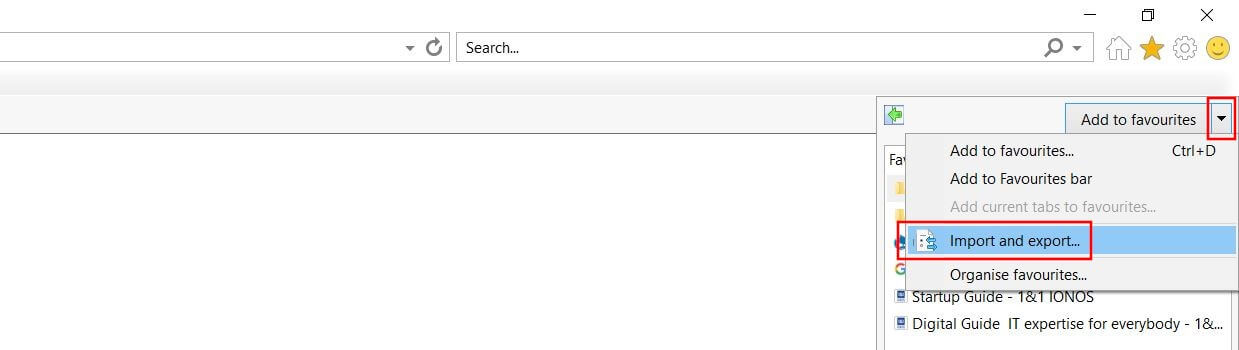
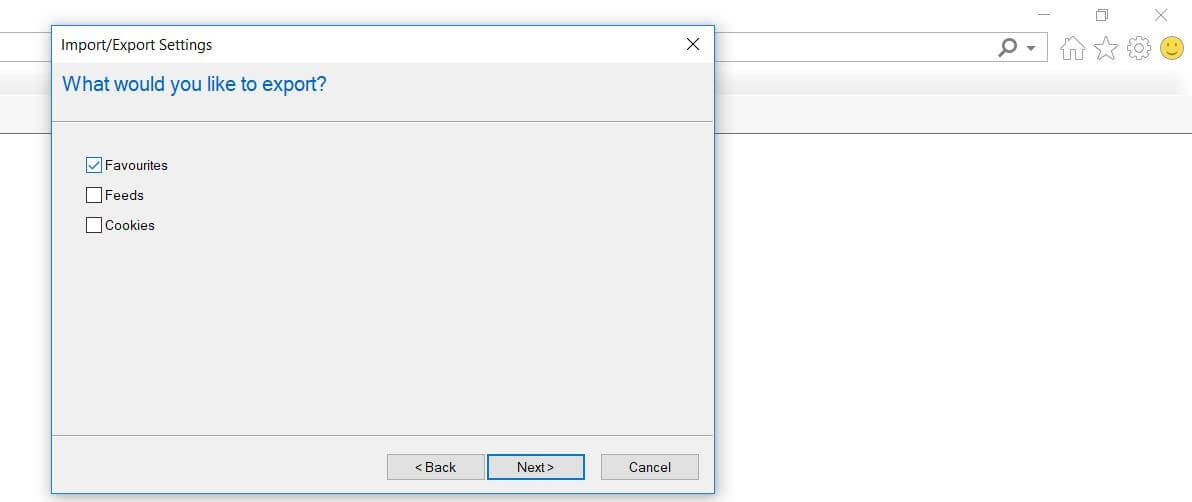
Viene aperta una nuova finestra, in cui dovete selezionare l’opzione “Esporta in un file”, quindi confermate la selezione con “Avanti”. Successivamente dovete indicare quali dati dovranno essere esportati. Oltre ai preferiti potete infatti creare un backup anche dei feed che seguite e dei cookie attuali. A questo scopo vi basterà spuntare le relative caselle e fare nuovamente clic su “Avanti”:
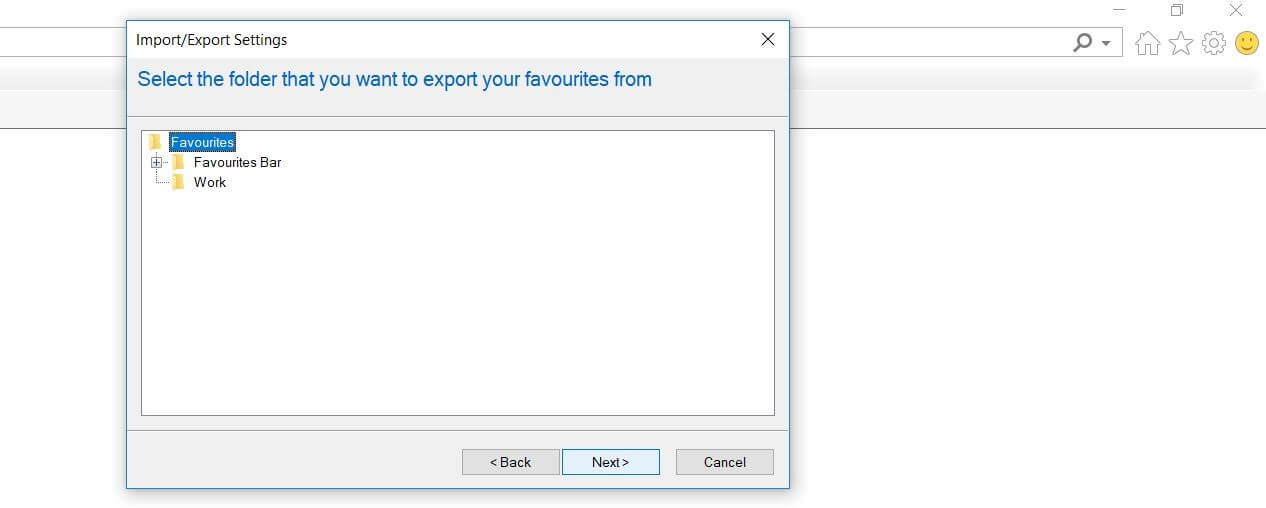
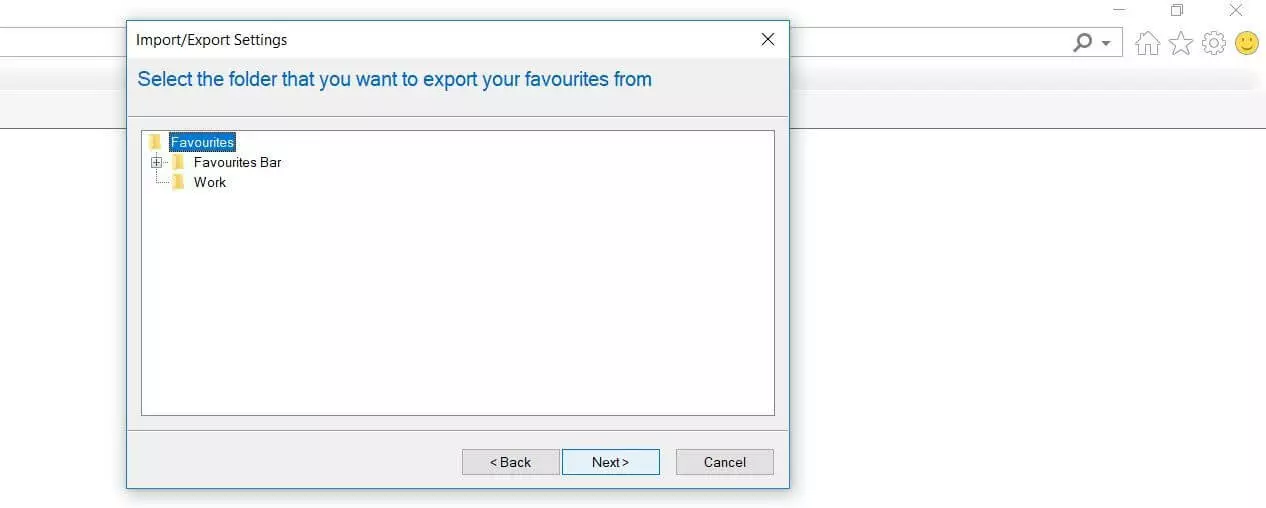
A questo punto dovete indicare la cartella dei preferiti per la quale volete creare una copia di sicurezza. Lasciate selezionata la cartella di default posizionata in alto (“Preferiti”) per esportare tutti i preferiti di Internet Explorer (incluse le varie sottocartelle):
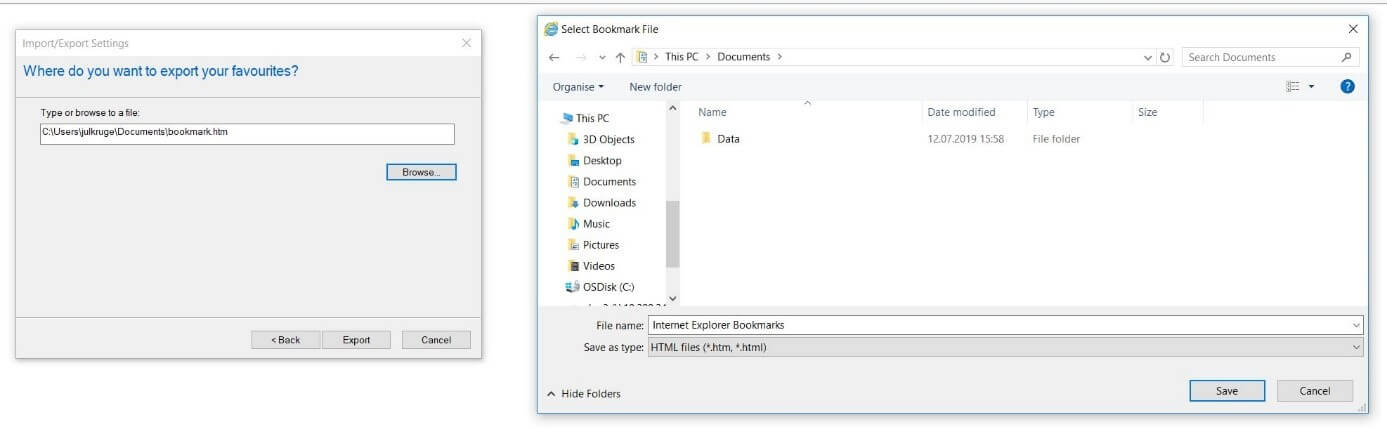
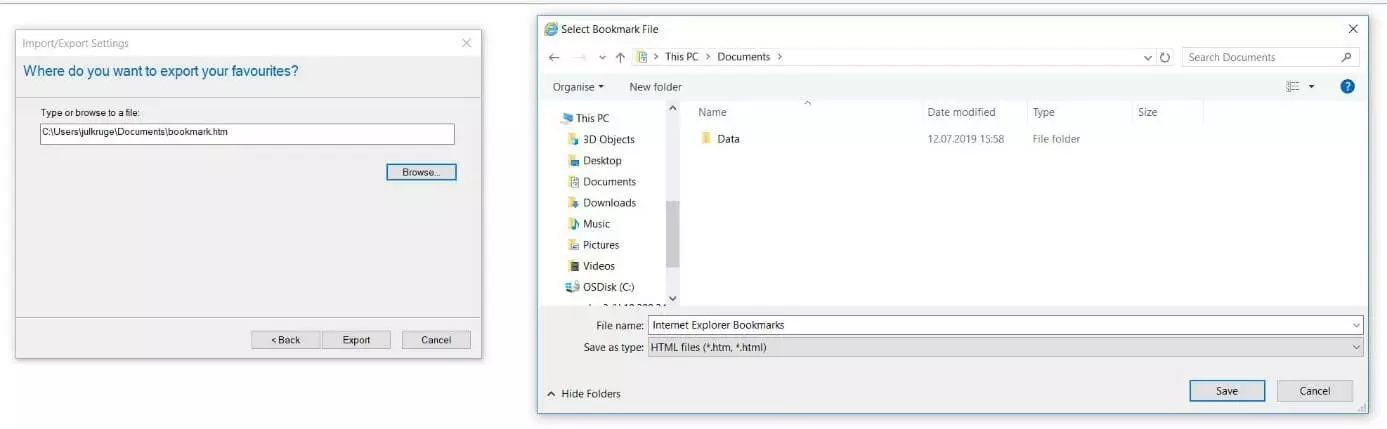
Come ultimo passaggio, definite un percorso di salvataggio del file dei segnalibri: a livello locale sul dispositivo oppure su un supporto di archiviazione esterno. A questo scopo fate clic sul pulsante “Cerca” e, con Esplora file, individuate la posizione di archiviazione adatta. Per finire fate clic su “Salva”, quindi su “Esporta”:
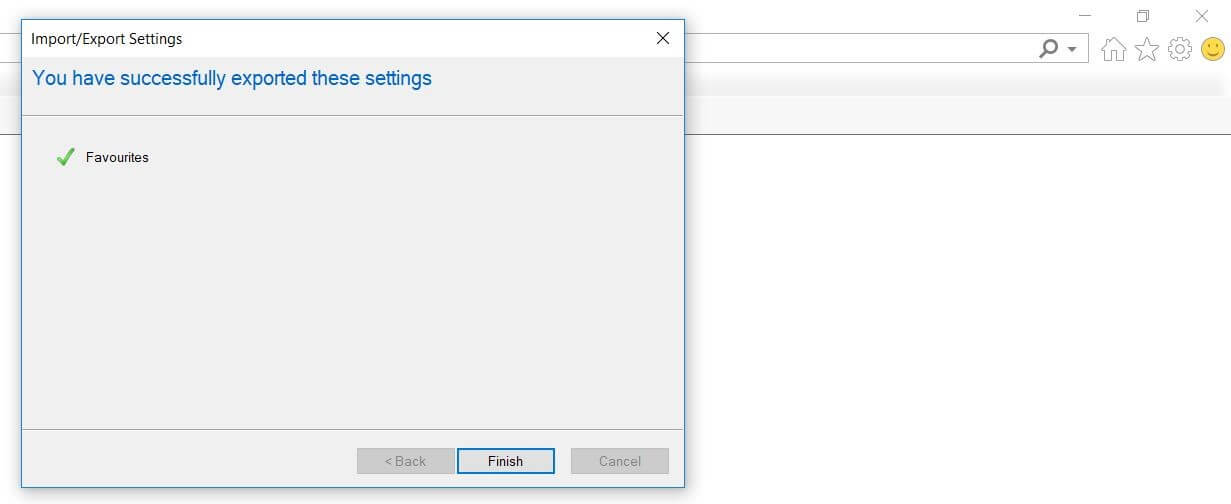
Se la procedura di esportazione è stata eseguita correttamente, Internet Explorer genera un messaggio di esito positivo che potete confermare facendo clic su “Fine”.
 Per visualizzare questo video, sono necessari i cookie di terze parti. Puoi accedere e modificare le impostazioni dei cookie qui.