

Firefox: importare i segnalibri

Sia che vogliate utilizzare i vostri segnalibri di Firefox su un nuovo PC, sia che desideriate trasferire i vostri segnalibri da un altro browser a Firefox, è consigliabile importare i segnalibri di Firefox, in modo da non doverli trasferire singolarmente. Prima di eseguire l’importazione, è necessario che abbiate esportato i vostri segnalibri e disponiate dunque del relativo file HTML. Una volta conclusa questa procedura, vi basterà eseguire i seguenti passaggi.
Istruzioni brevi
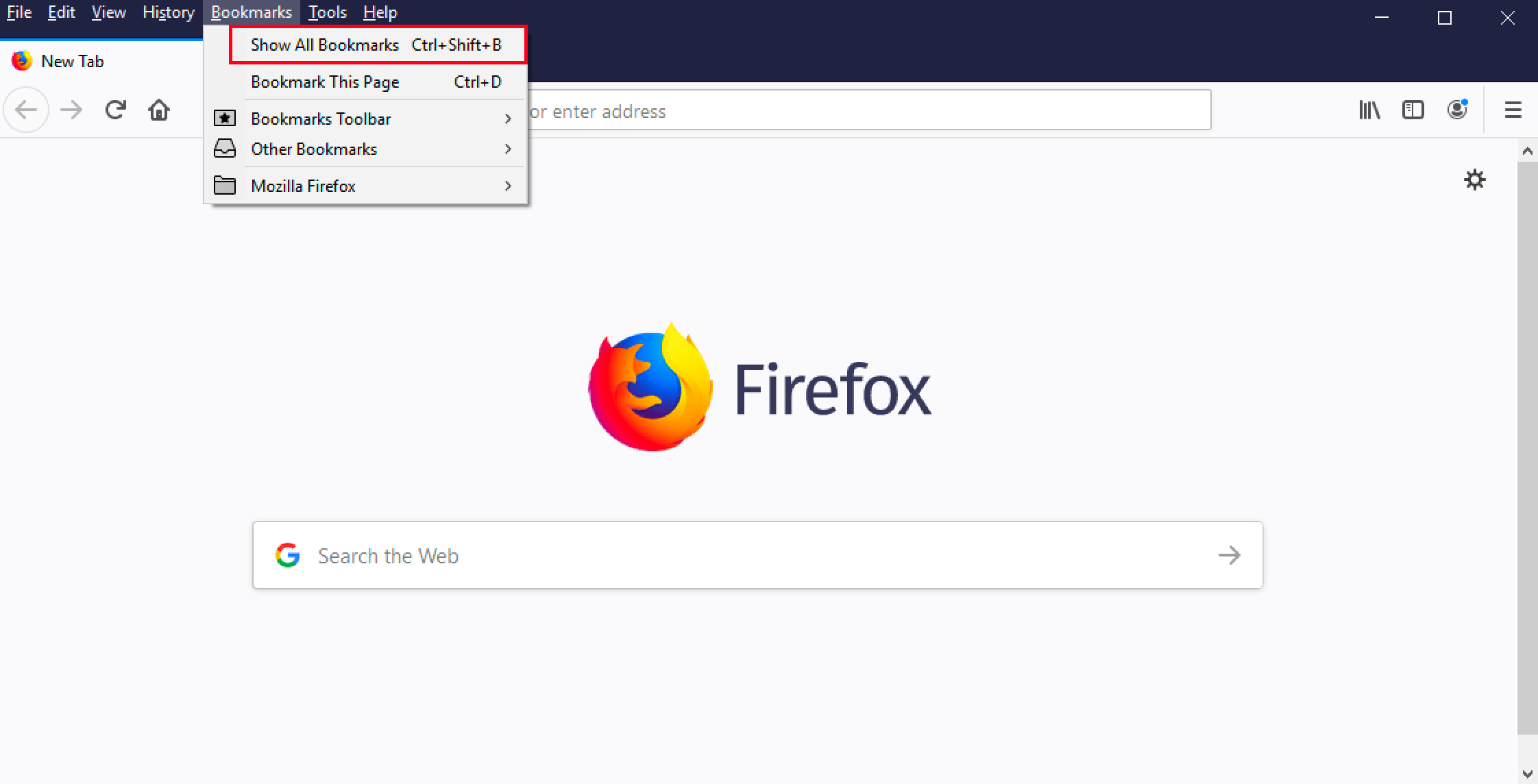
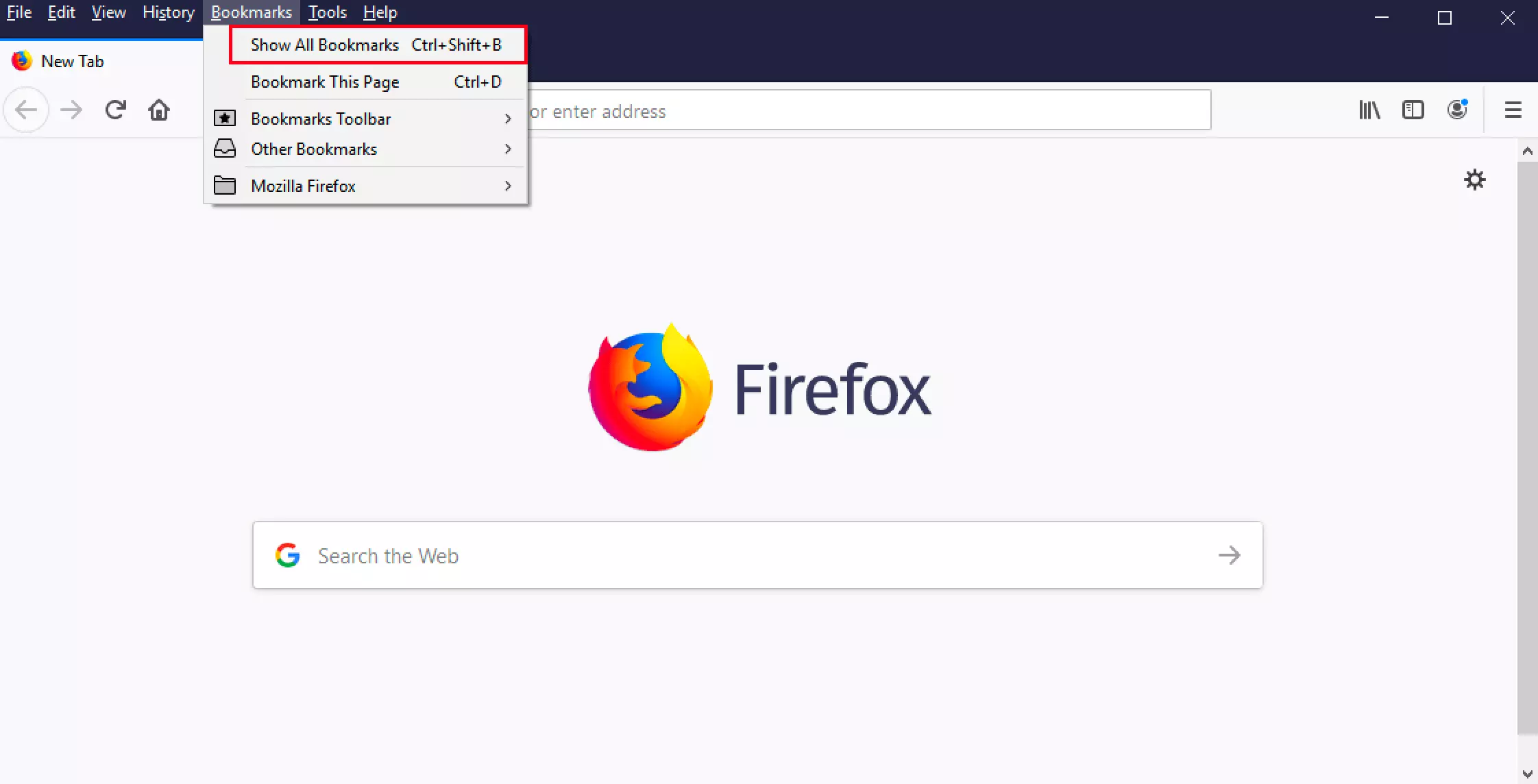
- Dopo avere aperto Firefox, nella barra in alto trovate la voce di menu “Segnalibri”. Aprite questa voce e fate clic su “Visualizza tutti i segnalibri”. Se nella vostra versione queste opzioni non sono visibili, premete la combinazione di tasti [CTRL] + [SHIFT] + [B]. In questo modo potrete accedere direttamente alla gestione dei segnalibri.
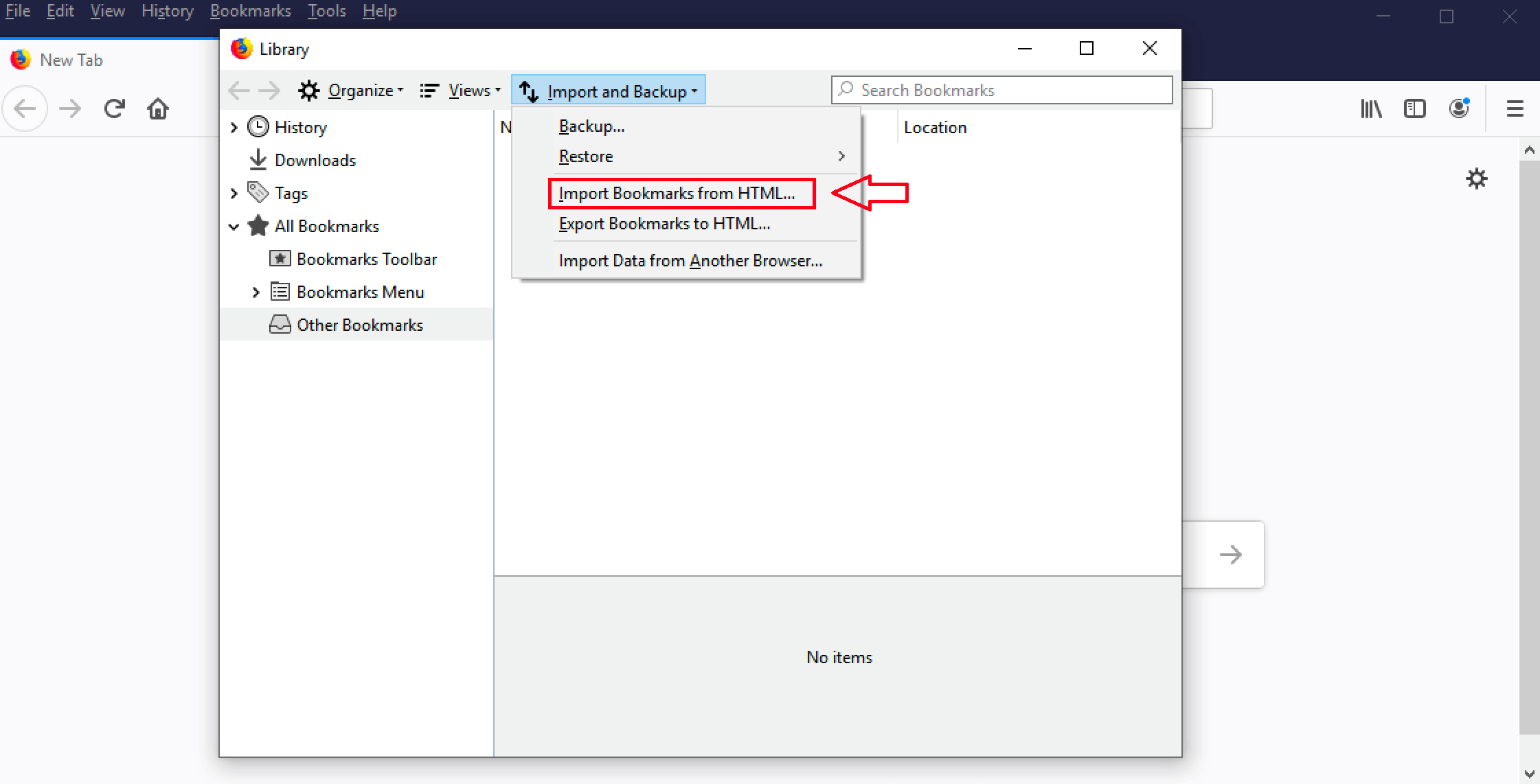
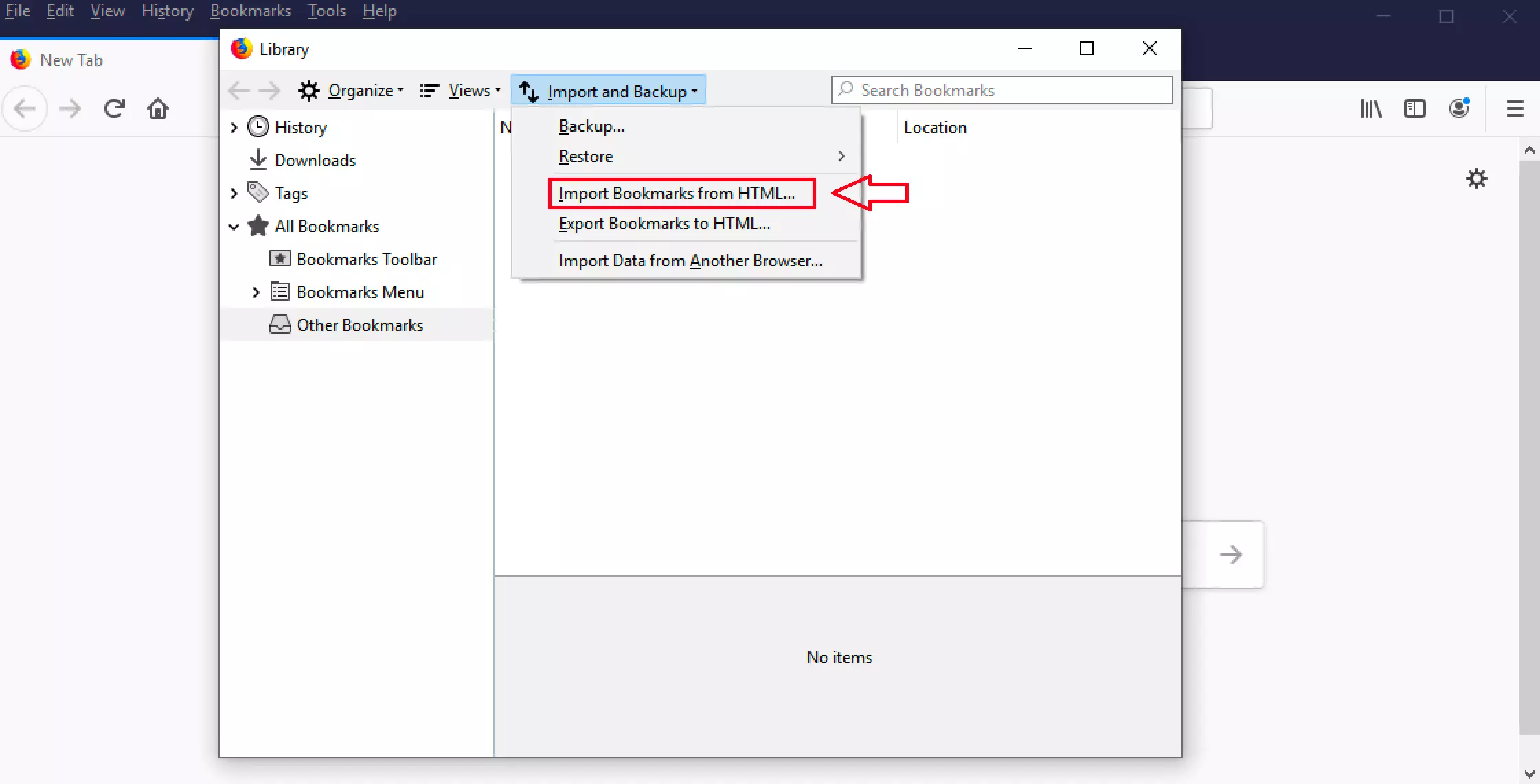
- Nella scheda “Importa e salva” è ora possibile importare i segnalibri di Firefox. A questo scopo, fate clic sulla voce di menu “Importa segnalibri da HTML”.
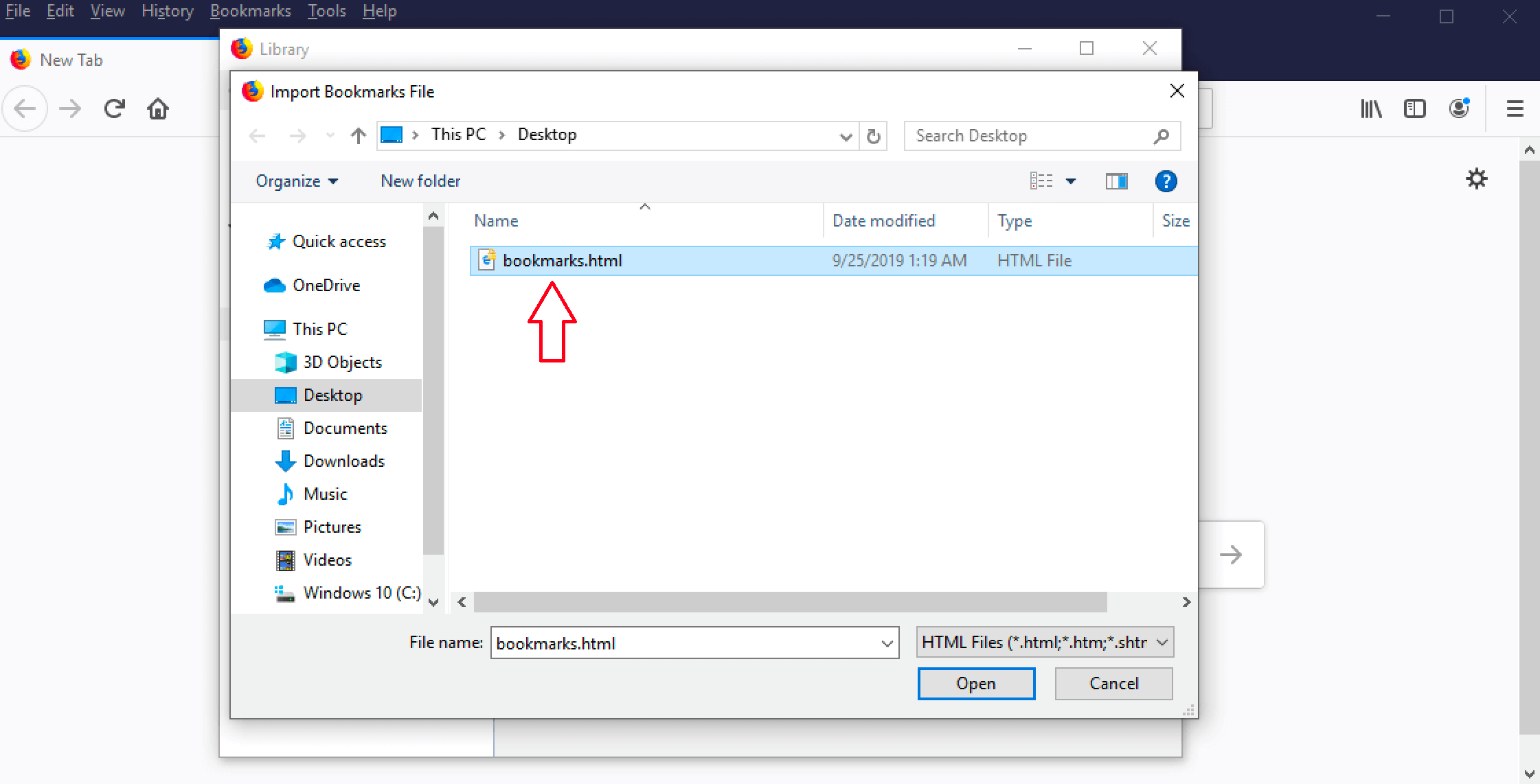
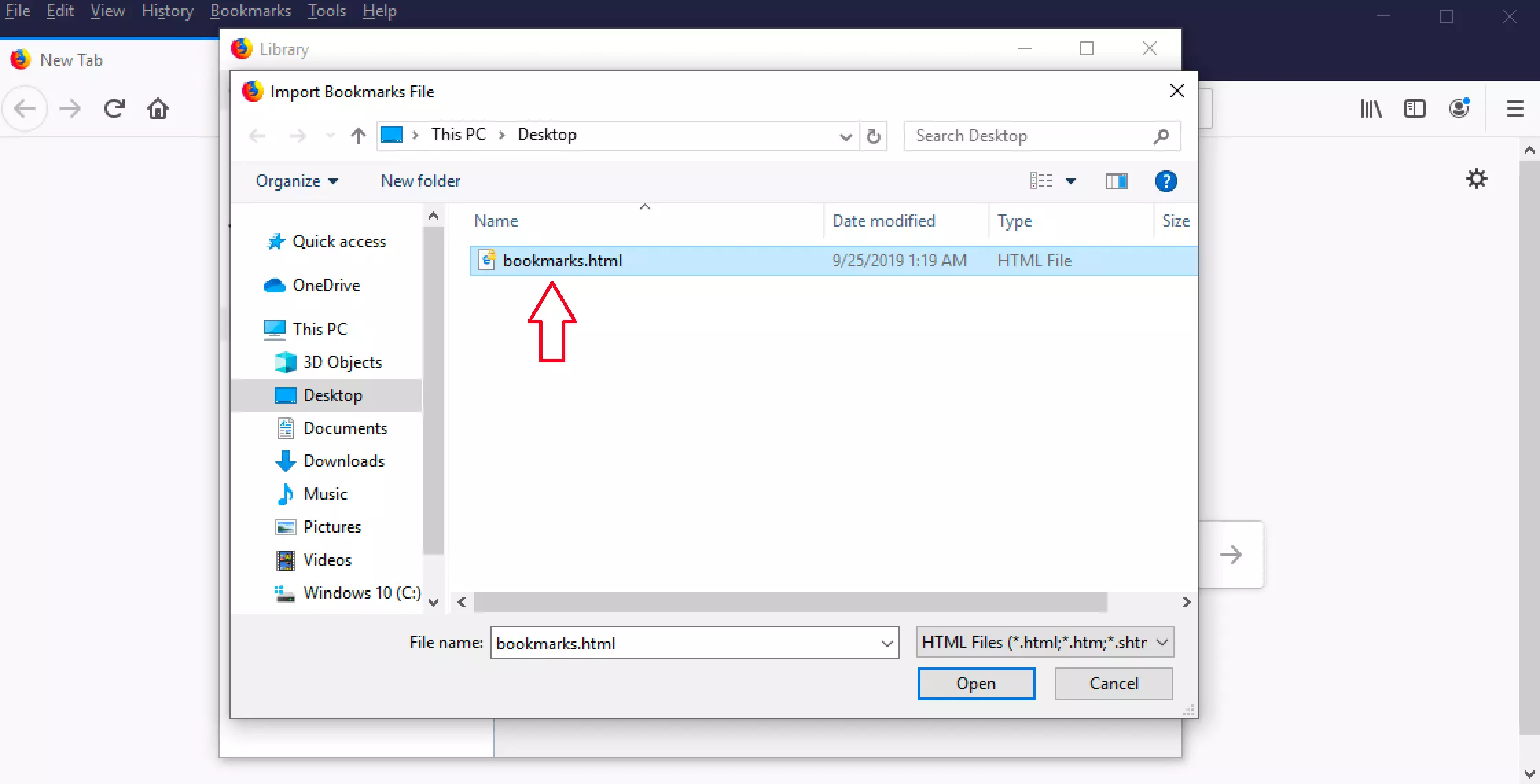
- A questo punto potete visualizzare la struttura delle vostre cartelle e accedere ai vostri dati. Selezionate il file HTML precedentemente esportato e contenente i segnalibri. Successivamente viene eseguita l’importazione.
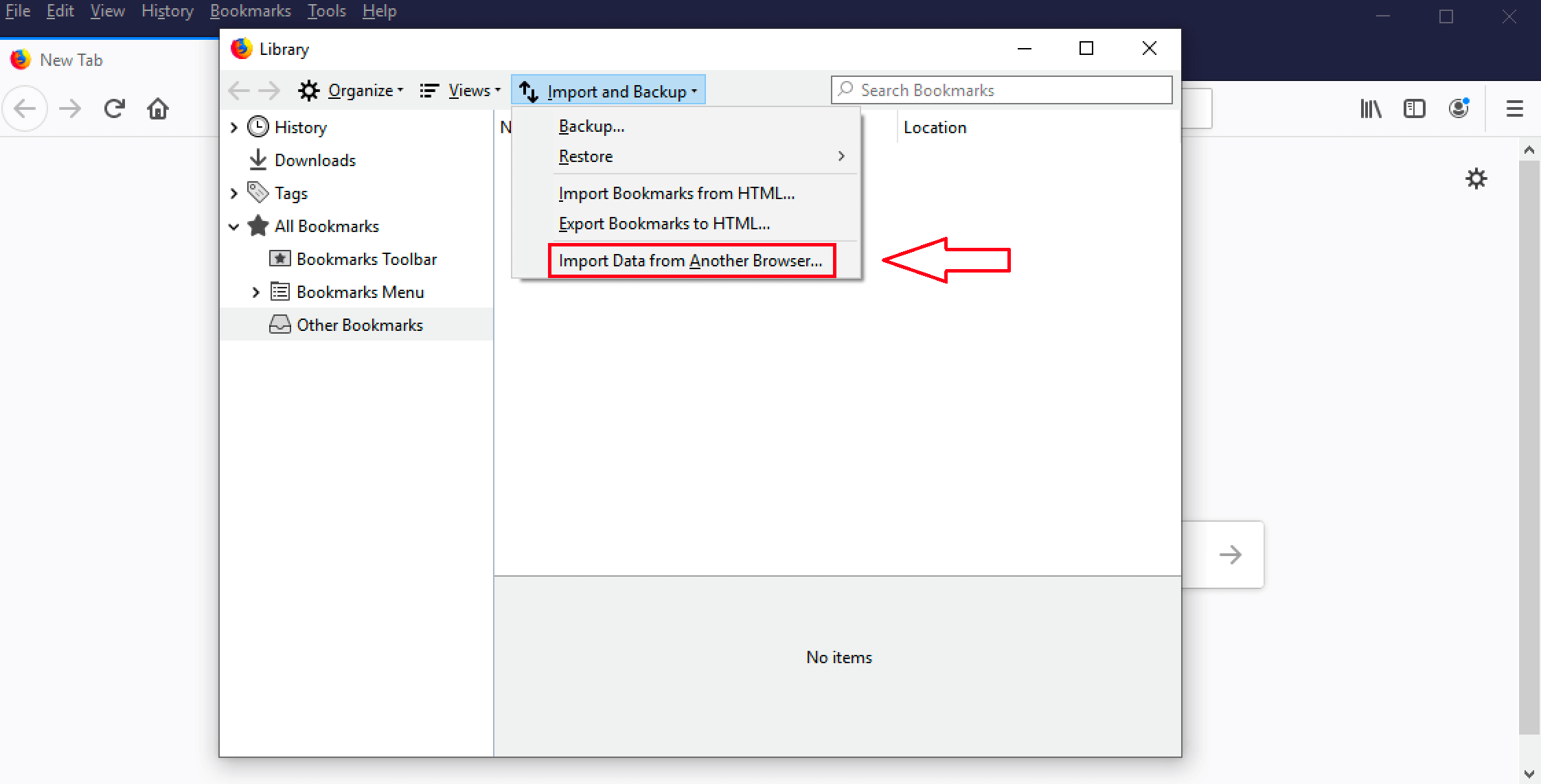
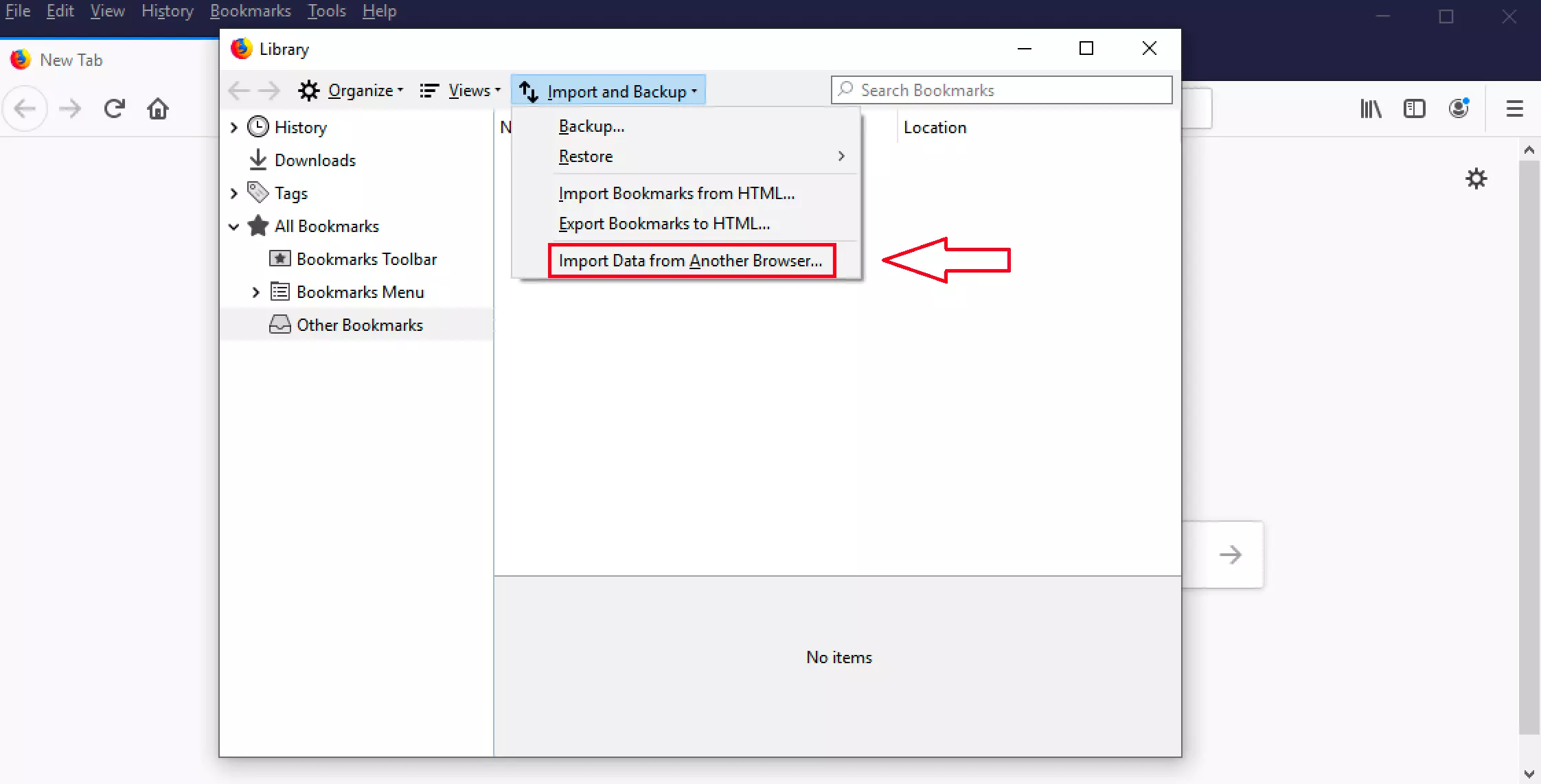
- Per importare i segnalibri da un altro browser, in “Importa e salva” fate clic sulla voce “Importa dati da un altro browser” e selezionate il browser desiderato.
Istruzioni passo passo
Primo passaggio: selezionate la voce di menu “Visualizza tutti i segnalibri”.
Secondo passaggio: in “Importa e salva”, fate clic sull’opzione “Importa segnalibri da HTML”.
Terzo passaggio: selezionare il file HTML desiderato.
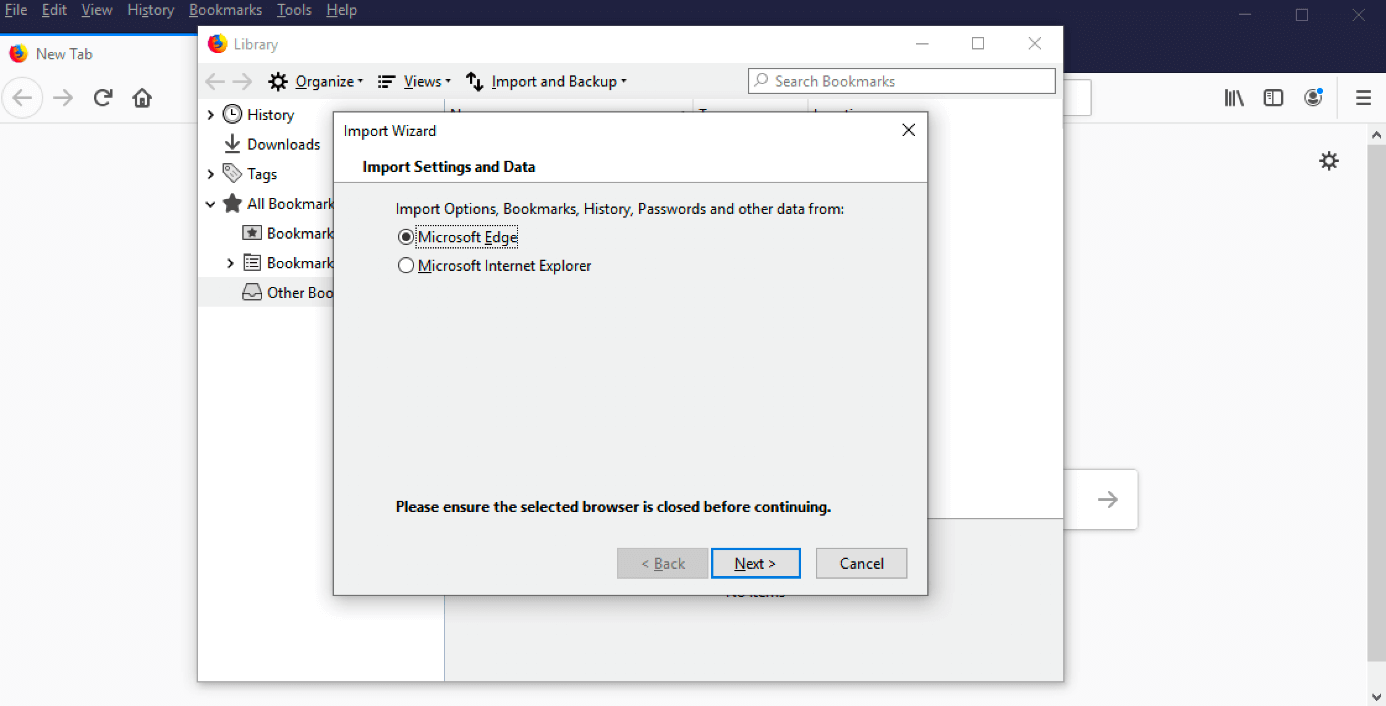
In alternativa potete naturalmente anche importare i segnalibri da un altro browser. A questo scopo, nelle opzioni di “Importa e salva” fate clic sulla voce “Importa dati da un altro browser".
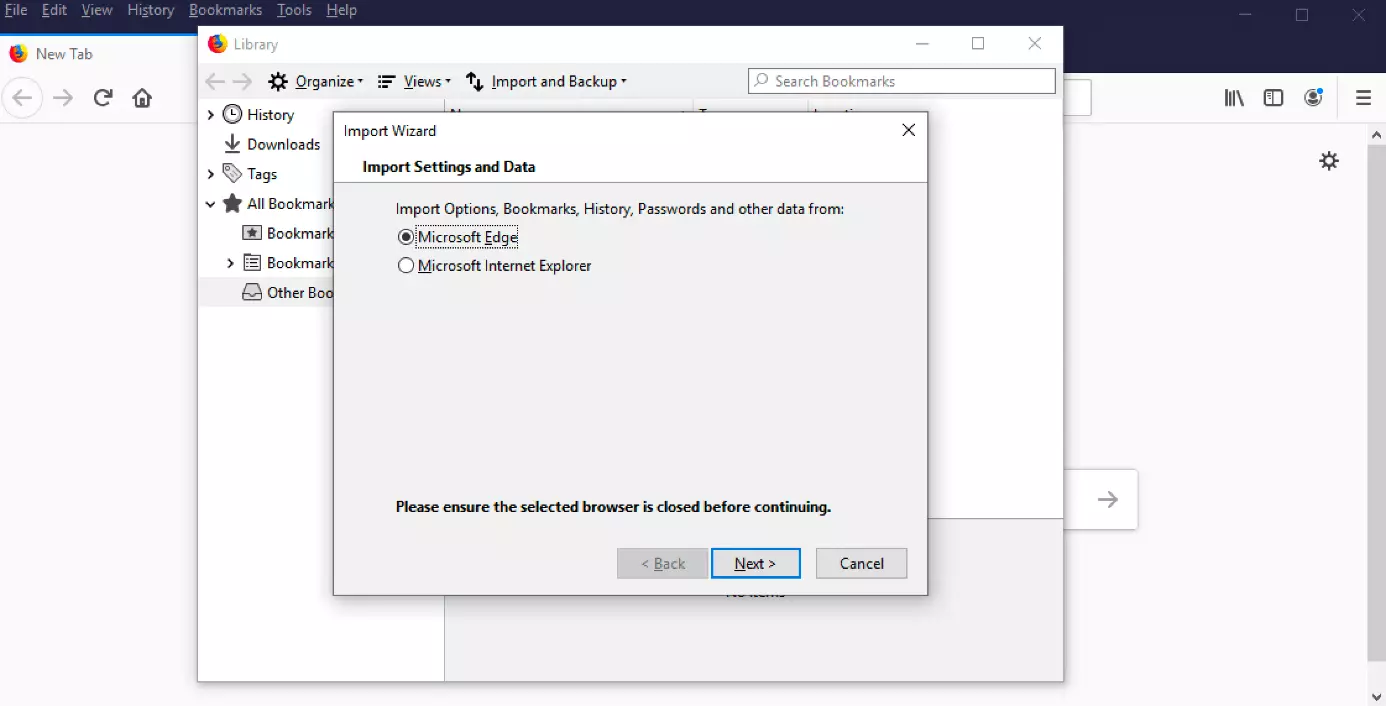
Nella successiva finestra di dialogo vi verrà chiesto di specificare da quale browser desiderate importare i segnalibri. Scegliete un browser tra Microsoft Edge, Microsoft Internet Explorer e Google Chrome , quindi fate clic su “Avanti”.
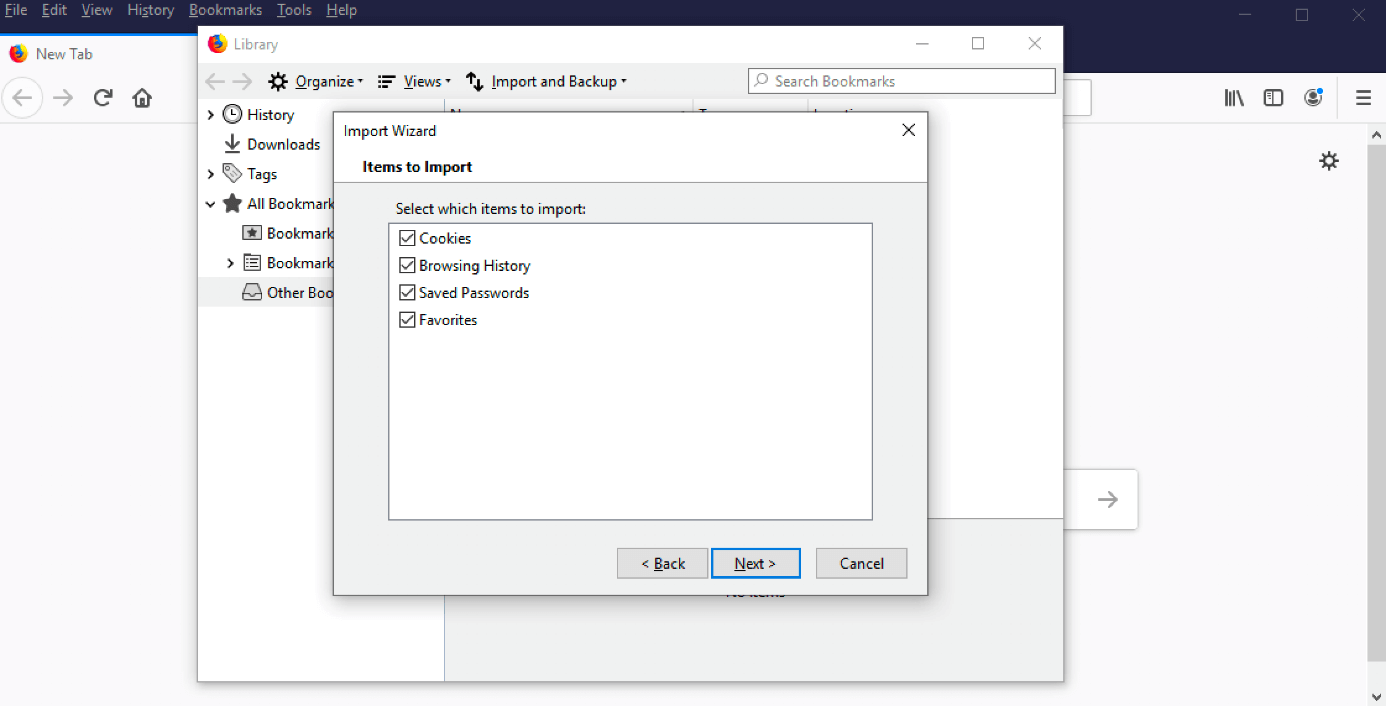
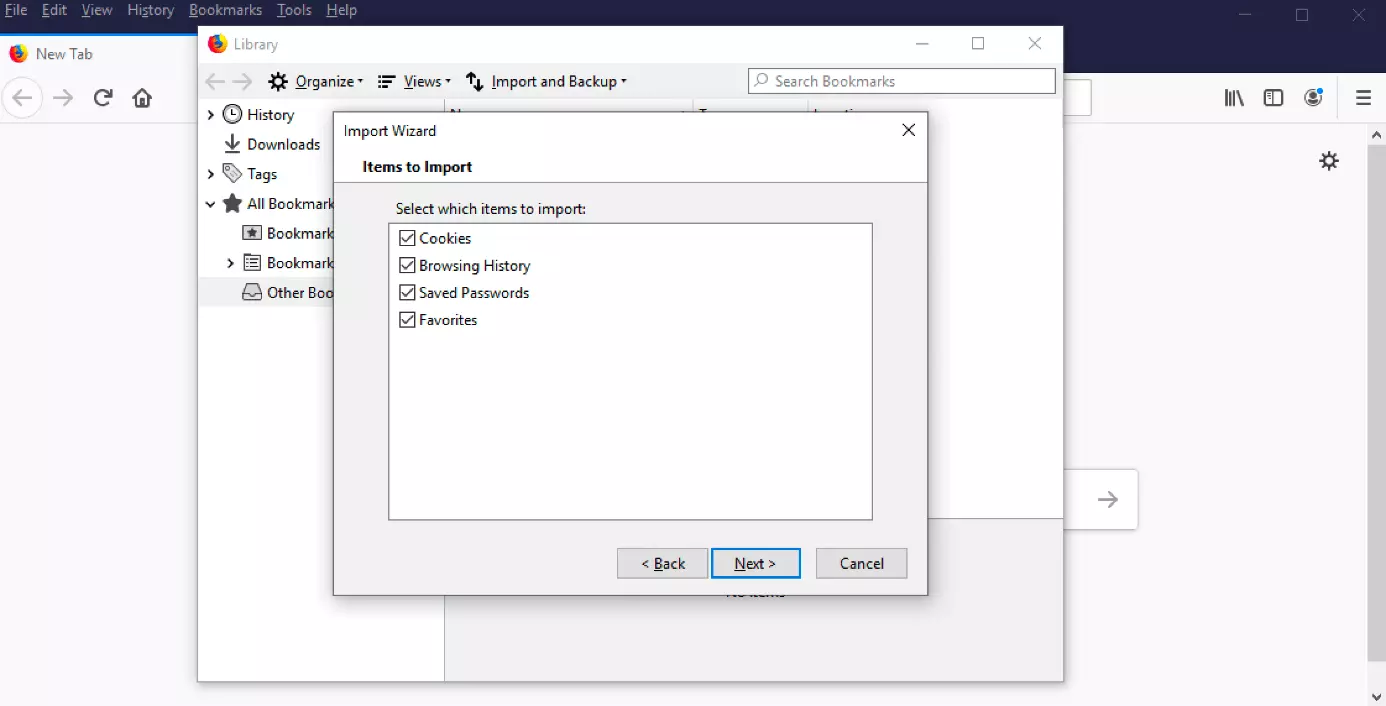
Nel passaggio successivo selezionate i dati da importare. Oltre ai segnalibri, potete importare anche i cookie, la cronologia del browser e le password salvate. In questo modo, il passaggio da un browser a un altro risulterà estremamente comodo.
Confermando ora la selezione con “Fine”, l’importazione verrà eseguita automaticamente. Da questo momento, tutti i vostri segnalibri e i dati esportati saranno disponibili nel nuovo browser Firefox.