

Dark Mode di Chrome: come attivare la modalità scura su Chrome

La modalità Dark Mode o modalità Scuro di Google Chrome può essere attivata automaticamente o manualmente: su Windows o macOS, questa modalità è attivabile automaticamente tramite una modifica delle impostazioni del sistema operativo. Se non volete che la modalità scura si applichi all’intero dispositivo, dovete applicare l’impostazione direttamente su Chrome. Sui dispositivi Android e iOS, si trova nelle impostazioni.
Perché attivare la modalità Scuro di Chrome?
Uno dei principali vantaggi della modalità scura è che è più piacevole per gli occhi. Questo fatto non è ancora stato scientificamente provato, ma, in base all’esperienza, le tonalità scure sono meno stancanti di quelle chiare.
Un altro vantaggio è il risparmio della batteria. Ciò è dovuto al fatto che si accende un numero inferiore di pixel. Negli schermi OLED, i pixel rimangono disattivati nelle aree scure, il che consente di risparmiare energia a lungo termine.
Le/gli utenti di Google Chrome dovrebbero anche prendere in considerazione l’utilizzo di Google Workspace, perché il browser supporta tutte le funzioni della suite.
Come attivare la modalità Scura di Chrome sul PC: Windows 10 e 11
Attivazione automatica della modalità scura
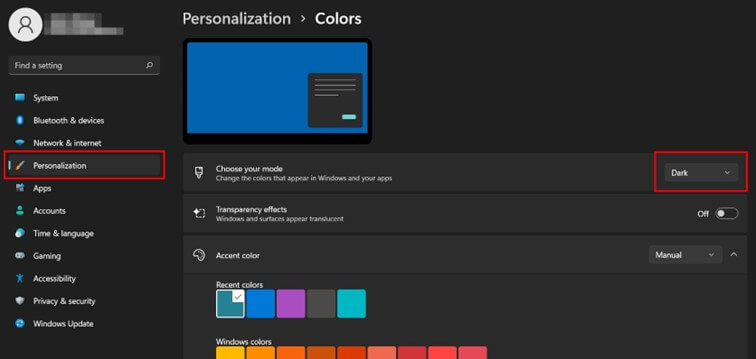
Primo passaggio: aprite le impostazioni di sistema con la combinazione di tasti [Windows] + [i]. In alternativa, fate clic con il tasto destro del mouse sul desktop e cliccate su “Personalizza”.
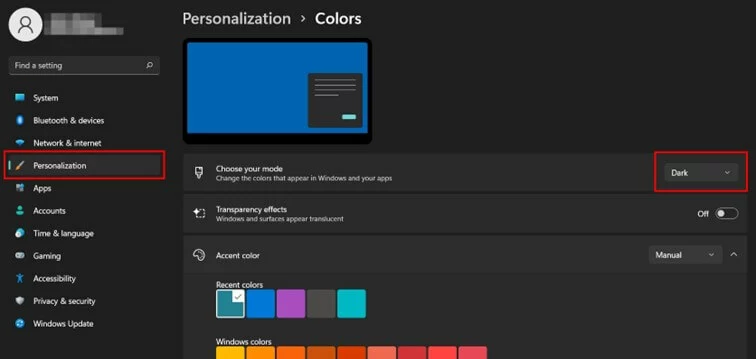
Secondo passaggio: nelle impostazioni, selezionate prima “Personalizzazione” e poi “Colori”. Su Windows 10 questa voce si trova a sinistra, mentre su Windows 11 è più a destra.
Terzo passaggio: ora potete selezionare l’opzione “Scuro”. La modalità scura viene quindi attivata a livello di sistema. Questo vale anche per la modalità Scura di Chrome.
Attivazione manuale della modalità scura
Primo passaggio: create un collegamento sul desktop a Google Chrome, se non esiste già.
Secondo passaggio: cliccate sul simbolo di Chrome con il tasto destro del mouse e selezionate “Crea collegamento”. Se necessario, confermate la creazione di un collegamento sul desktop.
Terzo passaggio: toccate due volte il nome della nuova icona di collegamento per rinominarla, ad esempio “Dark Mode di Chrome”.
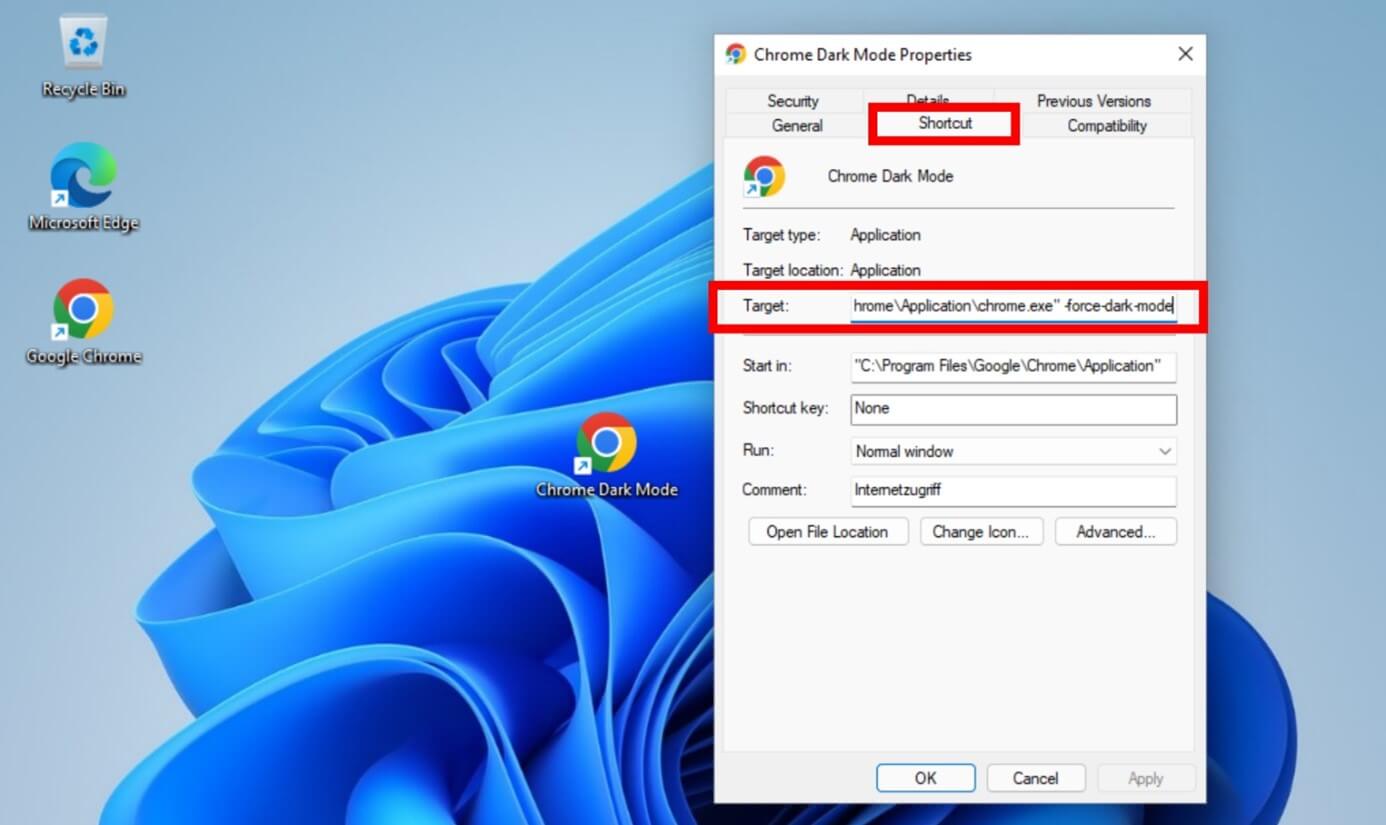
Quarto passaggio: cliccate quindi sul simbolo con il tasto destro del mouse e selezionate nel menu che si apre “Proprietà”.
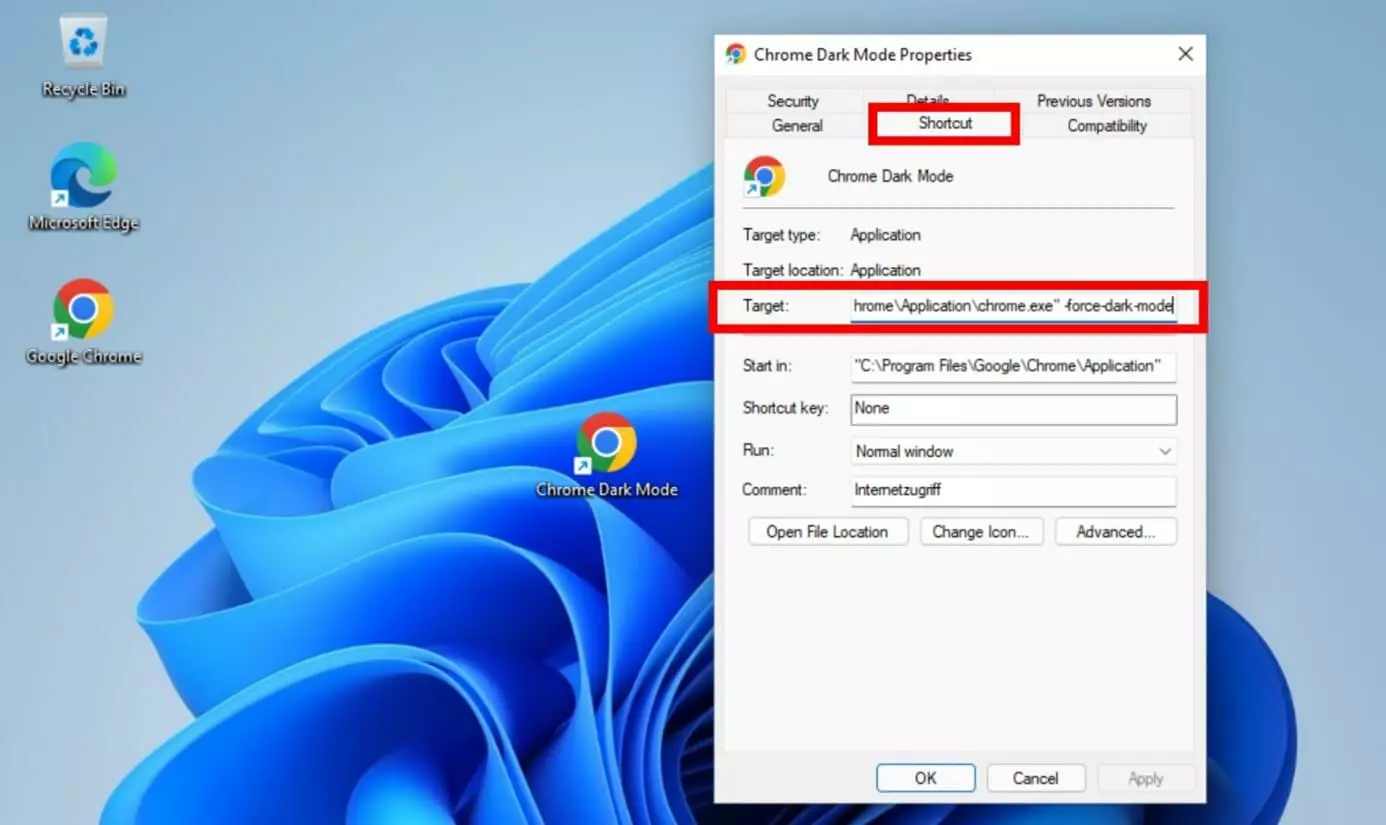
Quinto passaggio: sotto “Collegamento”, nel campo “Destinazione”, aggiungete uno spazio vuoto e il seguente testo: “-force-dark-mode”.
Sesto passaggio: se ora avviate Chrome facendo doppio clic sul nuovo collegamento, si aprirà in modalità scura.
Come attivare la modalità Scura di Chrome su PC: macOS
Attivazione automatica della modalità scura
Primo passaggio: aprite le “Impostazioni” tramite il pulsante grigio a forma di ruota dentata nel dock. Potete anche fare clic sulla mela nella barra di intestazione e selezionare “Preferenze di sistema”.
Secondo passaggio: selezionate la voce di menu “Generali” e poi l’opzione “Aspetto”.
Terzo passaggio: ora potete scegliere tra tre varianti. Una è “Scuro”. Selezionate questa opzione per attivare la modalità Scura in tutto il sistema, compresa la modalità Dark Mode di Google Chrome.
Quarto passaggio: se selezionate “automatico”, la modalità Scura viene attivata e disattivata in tutto il sistema in base all’ora del giorno. Questo vale anche per la modalità scura di Chrome.
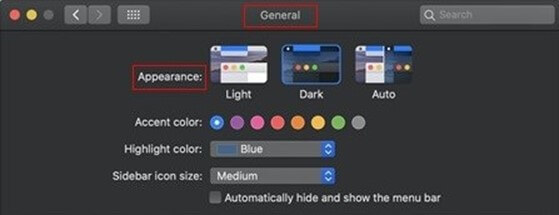
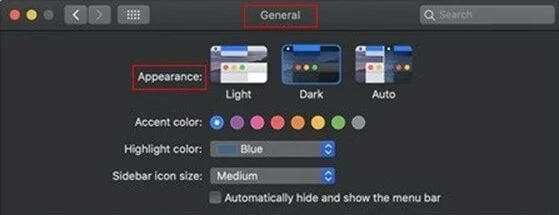
Attenzione: con la procedura automatica, non solo attivate la modalità scura di Chrome, ma anche quella dell’intero dispositivo. La cartella di posta, il calendario predefinito e tutti i menu del sistema appariranno in modalità scura. Se non è questo che volete, ma siete interessati solo alla modalità Dark Mode di Google Chrome, dovrete attivarla manualmente.
Attivazione manuale della modalità scura
Su macOS, per attivare la modalità Scuro di Chrome è necessaria un’estensione, come ad esempio Dark Reader, che è gratuita. Potete ottenerla come segue:
Primo passaggio: aprite il menu principale facendo clic sui tre puntini alla destra della barra degli indirizzi.
Secondo passaggio: ora selezionate “Altri strumenti” e quindi “Estensioni”.
Terzo passaggio: inserite “Dark Reader” nel campo di ricerca e installate l’estensione.
Come attivare la modalità Scuro di Chrome su Android e iOS
Attivazione automatica della modalità scura su Android
Primo passaggio: aprite le impostazioni del sistema cliccando sul pulsante rotondo a forma di ruota dentata.
Secondo passaggio: selezionate quindi l’opzione “Impostazioni”.
Terzo passaggio: lì potete attivare o disattivare il “Design scuro”, che include la modalità Dark Mode di Chrome.
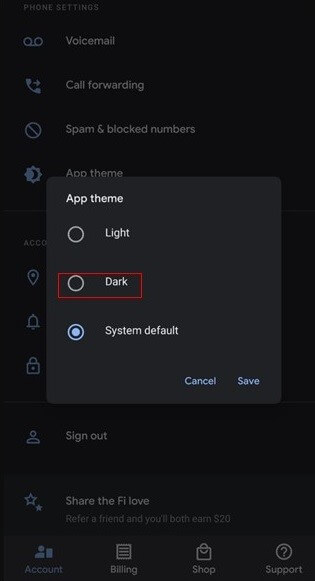
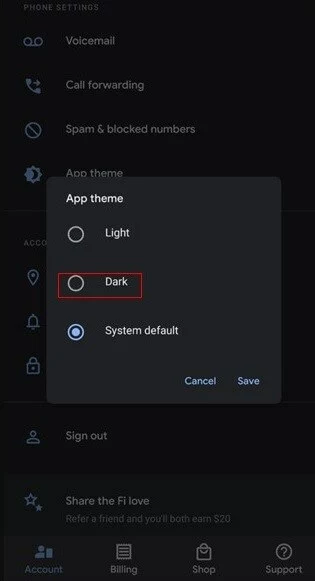
La modalità scura a livello di sistema è stata introdotta con Android 10. Per le varianti più vecchie del sistema operativo, è possibile scaricare applicazioni che attivano la modalità scura. Poiché i fornitori di dispositivi Android di solito inseriscono la propria interfaccia utente nel software predefinito, è possibile che le spiegazioni fornite non si adattino al 100% al vostro smartphone.
Attivazione automatica della modalità scura su iOS
Primo passaggio: aprite le impostazioni tramite il pulsante grigio della ruota dentata.
Secondo passaggio: quindi selezionate l’opzione “Display e luminosità”.
Terzo passaggio: ora potete scegliere tra le opzioni “Chiaro” e “Scuro”. Con quest’ultima, la modalità scura viene attivata in tutto il sistema, compresa la modalità Scuro di Chrome.
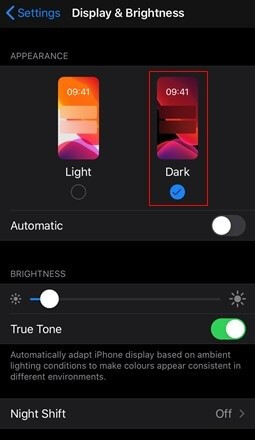
L’aspetto scuro funziona solo sui dispositivi dotati di iOS 13 (iPad OS 13). Le varianti più vecchie del sistema operativo non offrono la modalità Scuro.
Attivazione manuale della modalità scura su Android e iOS
I sistemi operativi per smartphone iOS e Android non offrono ancora un modo ufficiale per attivare la modalità Scuro. Tuttavia, esiste un “trucco” per Android. Procedete come segue:
Primo passaggio: aprite Google Chrome e inserite il seguente comando nella riga degli indirizzi: “chrome://flags”.
Secondo passaggio: si apre un campo di ricerca in cui inserire il seguente comando: “#enable-android-web-contents-dark-mode”. In alternativa, potete anche cercare il flag “force-dark-mode”.
Terzo passaggio: modificate l’impostazione da “default” a “enabled”.
Estensione della modalità Scuro di Chrome
Nel Chrome Web Store, sotto la categoria “Estensioni”, troverete un’estensione per la modalità scura che può essere aggiunta gratuitamente. La trovate nel browser di Chrome, in alto a destra, facendo clic sul simbolo del puzzle. Non appena digitate “Dark Mode”, “modalità scura” o simili, si attiva la modalità scura di Chrome. La disattivate con un altro clic. Chi lo desidera, può anche fissarla alla barra degli indirizzi.
Modalità Scuro: una modalità diversa dal tema scuro, dalla navigazione in incognito o dalla modalità notturna
La modalità Scuro di Chrome non deve essere confusa con altri termini come tema scuro, navigazione in incognito e modalità notturna. Questi sono piuttosto:
- Chrome Dark Theme: si tratta di un tema scuro per Chrome composto da vari elementi. Nel Chrome Web Store sono disponibili diversi temi di questo tipo. Basta cercare lì “dark” o “scuro”.
- Navigazione in incognito: quando si opera in questa modalità, si naviga su Internet privatamente in una finestra separata. Ciò significa che i dati della cronologia non vengono salvati.
- Modalità notturna: questo termine viene solitamente utilizzato per descrivere un’impostazione della fotocamera. Si attiva quando nell’ambiente non c’è quasi luce, cioè soprattutto di notte.
Se siete interessate o interessati o avete domande su come utilizzare Google Chrome, vi consigliamo di leggere gli altri articoli della Digital Guide su questo argomento: