

Alt Gr: il tasto per raggiungere la terza funzione dei tasti della tastiera
Alcuni tasti della tastiera del vostro computer hanno più funzioni. Scrivendo un testo capita spesso di ricorrere alla seconda funzione dei tasti, ad esempio per le lettere maiuscole. Premendo contemporaneamente il tasto maiuscolo in combinazione con una lettera, sul vostro schermo comparirà la variante maiuscola di quest’ultima. I caratteri speciali però, come il simbolo € o la @, seppur meno usati, corrispondono alla terza funzione. Il loro utilizzo consiste nel premere contemporaneamente una combinazione di tasti, che comprende il tasto Alt Gr. In questo articolo vi spieghiamo dove trovare il tasto Alt Gr sulla vostra tastiera e quali simboli permette di usare.
Tasto Alt Gr: che cos’è?
L’abbreviazione “Alt Gr” sta per “grafica alternativa” (in inglese alternate graphic), che descrive già in maniera ottimale la funzione per il quale è preposto. Con Alt Gr potete richiamare in modo semplice e veloce la funzione alternativa di un altro tasto. Mentre con il tasto maiuscolo attivate la seconda funzione di un tasto, il tasto Alt Gr vi permette di utilizzare la terza. Usato da solo il tasto Alt Gr non serve a nulla, in quanto non ha attribuita alcuna funzione.
Anche il tasto Ctrl (indicato anche come tasto di controllo) funziona solamente in combinazione con altri tasti, sia nell’utilizzo del sistema operativo che in molti programmi e applicazioni.
Tasto Alt Gr: dove si trova?
Nella tastiera italiana il tasto Alt Gr si trova solitamente nella fila inferiore a destra della barra spaziatrice.
Qualora questo tasto non dovesse funzionare potrebbe dipendere dal fatto che l’italiano non è la lingua di input selezionata. Infatti, nel layout delle tastiere in altre lingue, come ad esempio quella inglese, il tasto Alt Gr non esiste. Se invece doveste disporre unicamente di una tastiera con il layout in lingua inglese, potete sopperire all’assenza di Alt Gr con la combinazione di tasti [Ctrl] + [Alt], grazie alla quale attivate comunque la terza funzione.
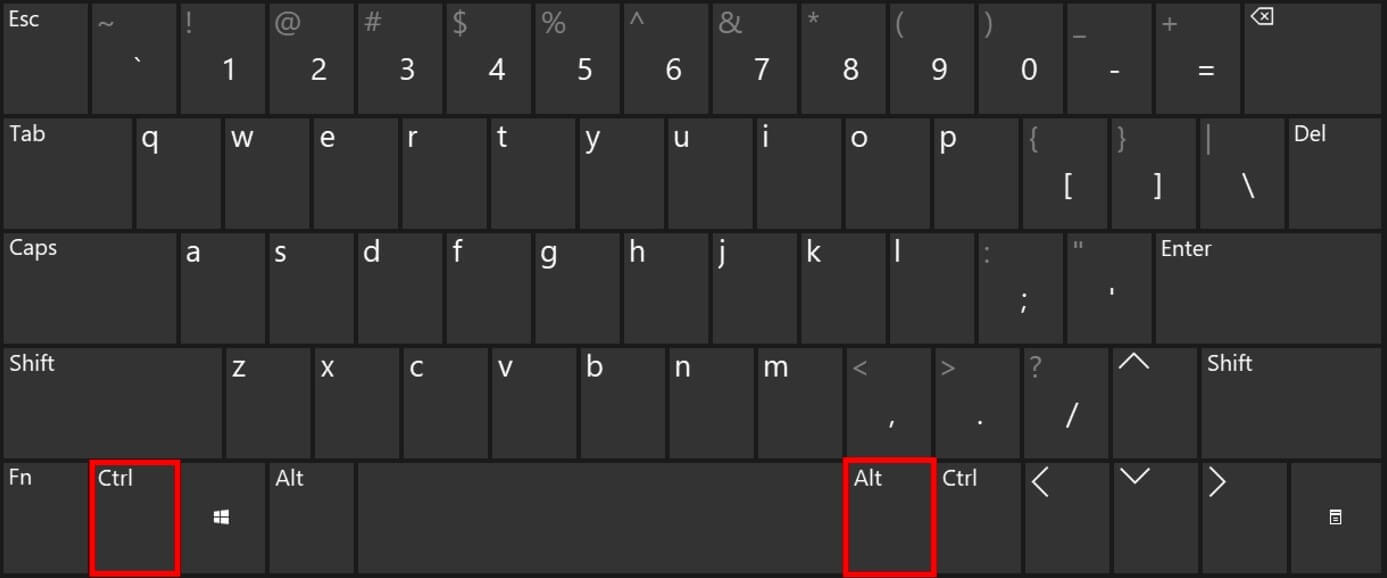
Se utilizzate il sistema operativo su un Mac Apple, allora potete ricorrere alla funzione del tasto Alt Gr con la combinazione di tasti [Alt] + [Ctrl].
Alt Gr e Alt: qual è la differenza?
Il tasto Alt è per così dire il dirimpettaio di Alt Gr, in quanto si trova esattamente dall’altro lato della barra spaziatrice. Diversamente da quanto lascia presumere la somiglianza dei nomi, le funzioni sono fondamentalmente differenti. Il motivo del nome simile va trovato nel fatto che entrambi i tasti permettono di attivare funzioni alternative di altri tasti. La confusione tra i due tasti deriva comunque da come si è sviluppata la tastiera odierna: le vecchie tastiere disponevano di due tasti Alt identici, così com’è ancora oggi per quelle in lingua inglese. Il tasto Alt Gr con la sua funzione di attivare la terza funzione dei tasti ai quali viene combinato ha sostituito il tasto Alt a destra della barra spaziatrice.
Alt Gr: i comandi più importanti e le relative combinazioni
Il tasto Alt Gr permette l’accesso veloce a diversi caratteri speciali. Nei programmi di elaborazione di testi come Word, questo tasto risulta molto comodo in quanto permette di attivare rapidamente diverse funzioni, evitando di ricorrere al menu. Di seguito trovate una panoramica dei comandi e delle relative combinazioni di tasti più utili.
Inserire i caratteri speciali grazie alle combinazioni con il tasto Alt Gr
Sulla tastiera i caratteri speciali sono solitamente indicati nell’angolo in basso a destra di un tasto. Tuttavia non tutti i simboli sono riportati. Conoscendo la corrispettiva scorciatoia da tastiera, risparmiate tempo e lavorerete in maniera più efficiente. La tabella qui sotto offre una panoramica dei caratteri speciali più importanti, raggiungibili con il tasto [Alt Gr].
| Combinazione di tasti | Carattere speciale | Spiegazione |
|---|---|---|
| [Alt Gr] + [ò] | @ | Simbolo della chiocciola |
| [Alt Gr] + [E] | € | Simbolo dell’euro |
| [Alt Gr] + [Z] | « | Virgolette basse aperte |
| [Alt Gr] + [X] | » | Virgolette basse chiuse |
| [Alt Gr] + [M] | µ | Simbolo di micro |
| [Alt Gr] + [2] | ² | Simbolo di numero elevato al quadrato |
| [Alt Gr] + [3] | ³ | Simbolo di numero elevato al cubo |
| [Alt Gr] + [7] | { | Parentesi graffa aperta |
| [Alt Gr] + [0] | } | Parentesi graffa chiusa |
| [Alt Gr] + [8] | [ | Parentesi quadra aperta |
| [Alt Gr] + [9] | ] | Parentesi quadra chiusa |
| [Alt Gr] + [ì] | ~ | Tilde |
| [Alt Gr] + [C] | © | Simbolo di copyright |
| [Alt Gr] + [R] | ® | Simbolo di marchio registrato |
Alt Gr: le scorciatoie da tastiera in Word
Word offre numerose funzioni attraverso il proprio menu. Le scorciatoie da tastiera semplificano il lavoro e lo rendono più produttivo permettendovi di accedere direttamente alla funzione desiderata. La seguente panoramica vi mostra quali comandi potete attivare con il tasto Alt Gr:
| Combinazione di tasti | Funzione |
|---|---|
| [Alt Gr] + [D] | Inserire una nota di chiusura |
| [Alt Gr] + [F] | Aggiungere nota a piè di pagina |
| [Alt Gr] + [.] | Aggiungere i tre puntini (…) |
| [Alt Gr] + [N] | Vista Normale |
| [Alt Gr] + [A] | Inserire un commento |
| [Alt Gr] + [S] | Mettere/togliere linea di divisione finestra |
| [Alt Gr] + [K] | Inserire/modificare collegamento ipertestuale |
| [Alt Gr] + [I] | Vista Anteprima di stampa |
| [Alt Gr] + [O] | Vista Struttura |
| [Alt Gr] + [P] | Vista Layout di pagina |