

Ecco come si modifica la password di Gmail

È facile dimenticare i propri dati di accesso quando un utente ha molte password, nomi utente e PIN. Per motivi di sicurezza si sconsiglia di utilizzare sempre la stessa password per tutti gli account. Al contrario le password dovrebbero essere cambiate regolarmente e soddisfare le disposizioni di sicurezza: solamente così i vostri account sono sufficientemente protetti dagli attacchi degli hacker. Qui vi spiegheremo come modificare la password di Gmail per rendere sicuro il vostro account e come reimpostarla quando l’avete dimenticata.
Cosa rende una password sicura?
Una password dovrebbe proteggere i vostri dati sensibili dagli accessi da parte di persone non autorizzate. Le semplici combinazioni non ostacolano gli hacker e da tempo esistono programmi che nel giro di qualche secondo riescono a craccare tali password. Uno dei metodi preferiti è l’attacco a dizionario, che consiste nella simulazione da parte di un programma di numerose combinazioni sensate fino a trovare la password giusta.
Una password sicura dovrebbe essere composta da almeno otto tra caratteri e caratteri speciali scelti arbitrariamente. Per non dimenticare una password del genere potete usufruire di un aiuto digitale come dei password manager. Con un tale strumento avrete la possibilità di salvare e gestire password e codici in maniera cifrata.
Modificare la password di Gmail passo dopo passo
Non è difficile modificare la password di Gmail, anche perché Google affianca l’utente passo dopo passo nel processo.
Step 1: Aprite la casella di Gmail
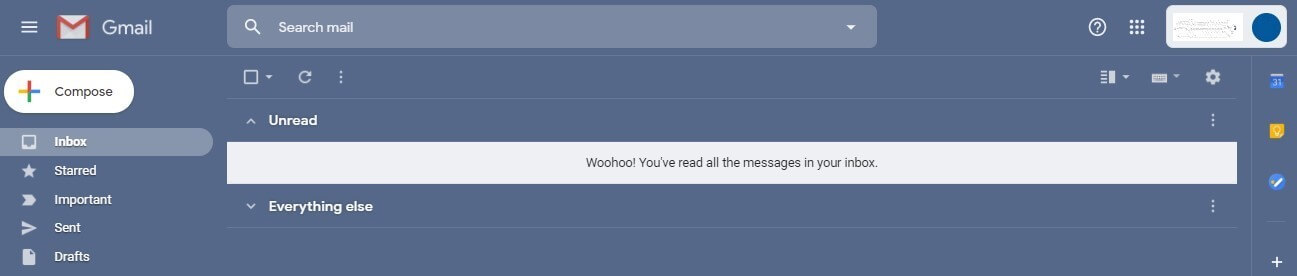
Step 2: Passate all’account Google
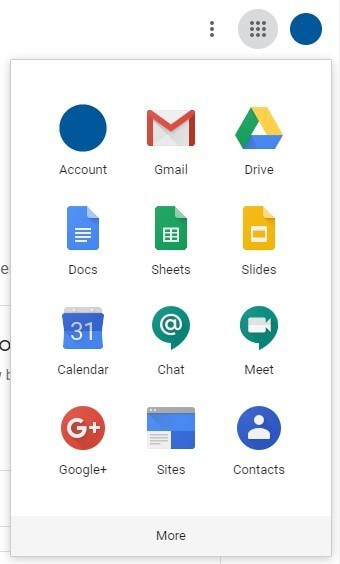
Step 3: Aprite l’opzione “Sicurezza”.
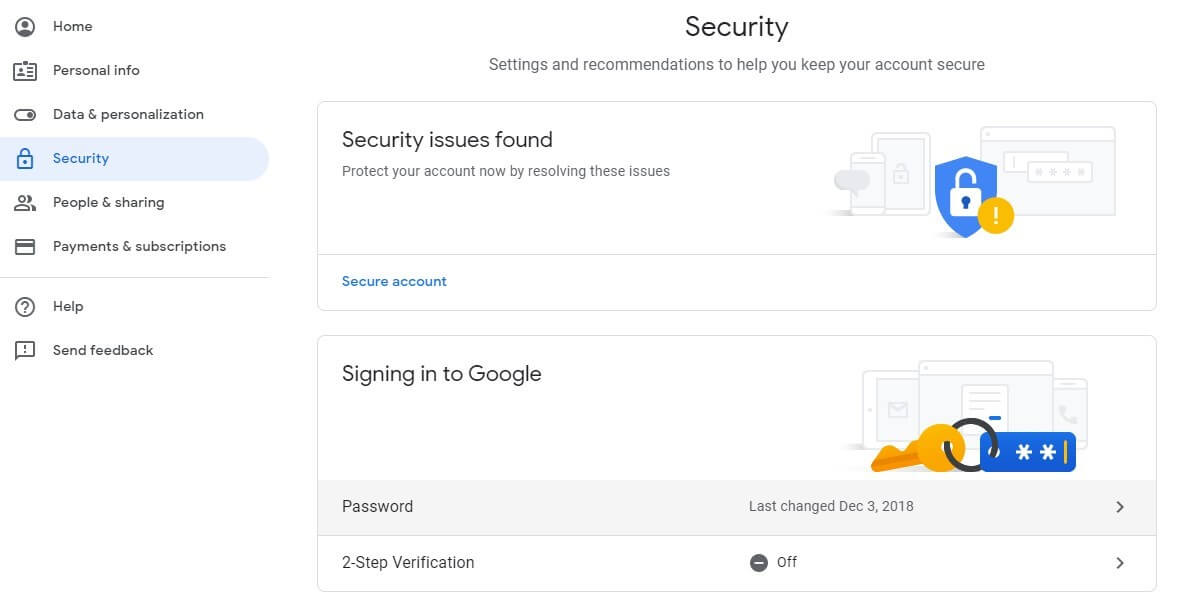
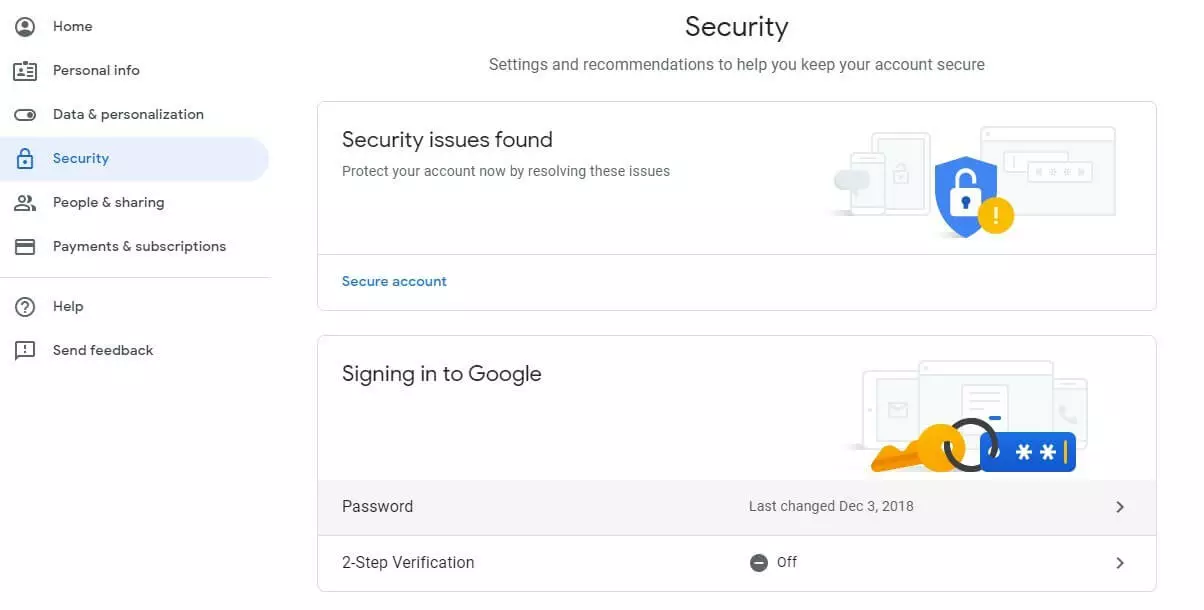
Step 4: Scegliete una nuova password.
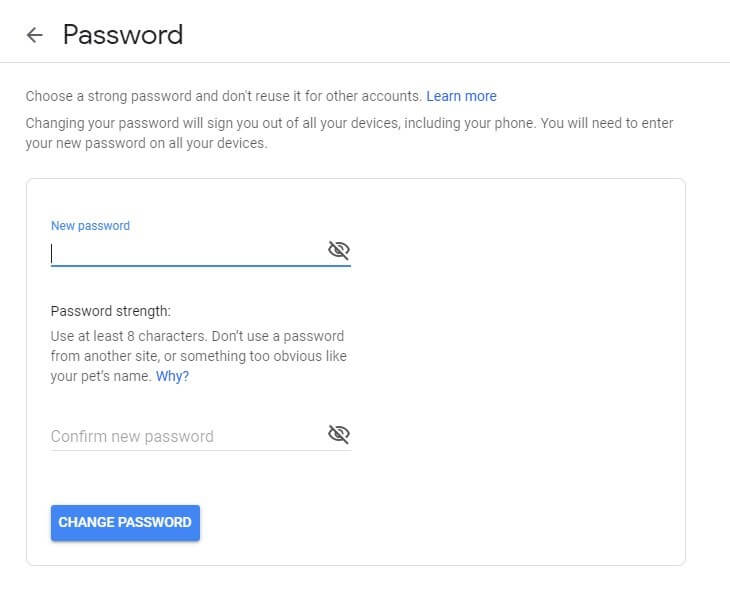
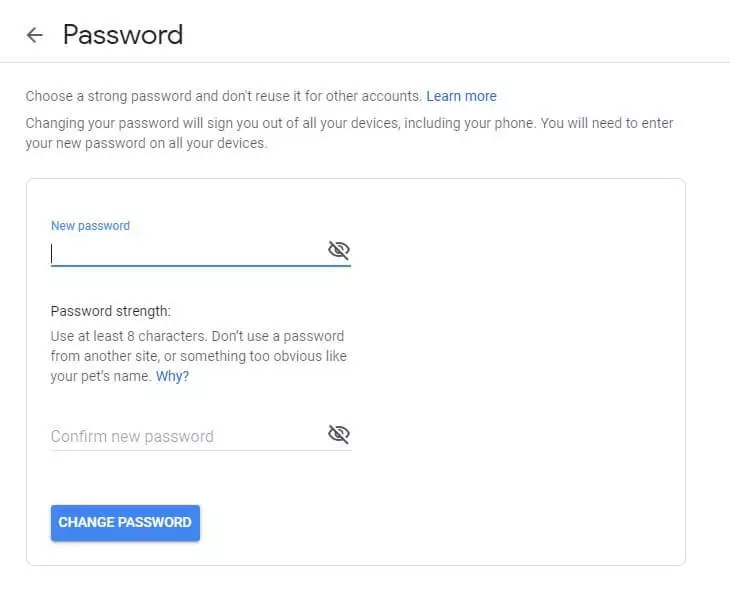
Reimpostare la password di Gmail
Cambiare password è semplicissimo. Ma cosa fare se avete completamente dimenticato la vostra password e non riuscite ad effettuare l’autenticazione? In tal caso è necessario reimpostare la password di Gmail. Anche in questo Google rende la vita facile ai propri utenti. Procedete come di seguito:
Step 1: Entrate in Google.
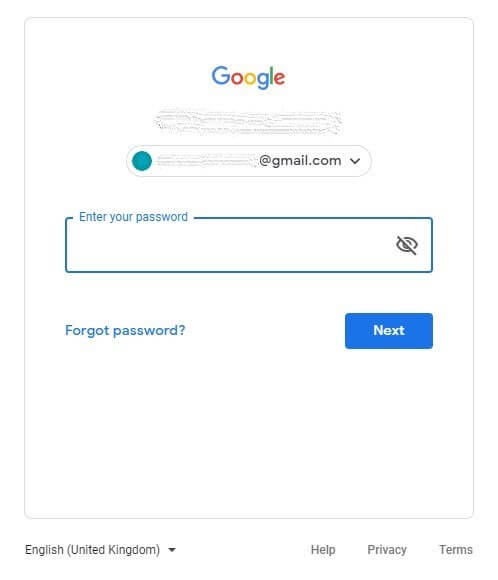
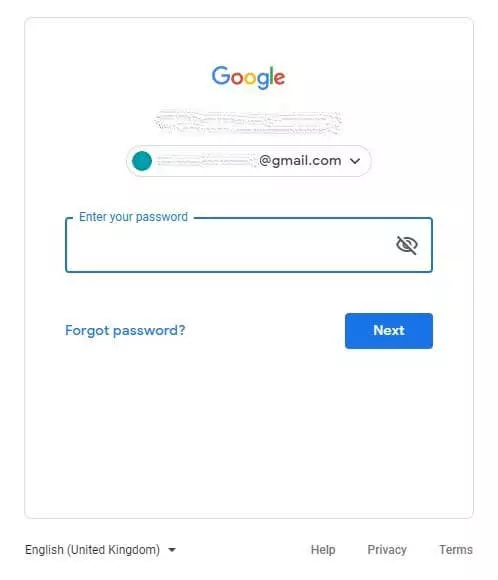
Step 2: Scegliete il metodo di ripristino e assegnate una nuova password.
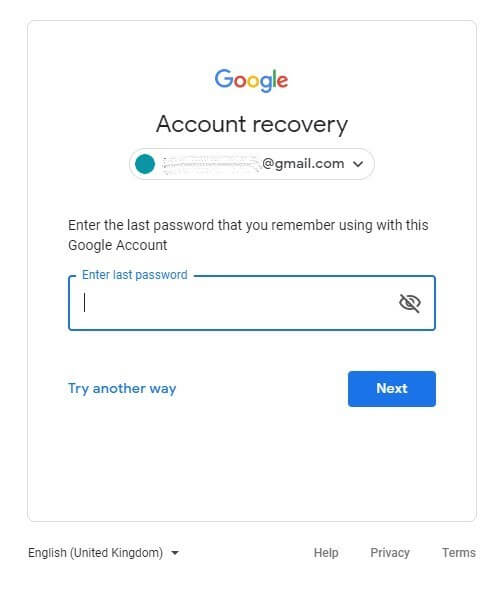
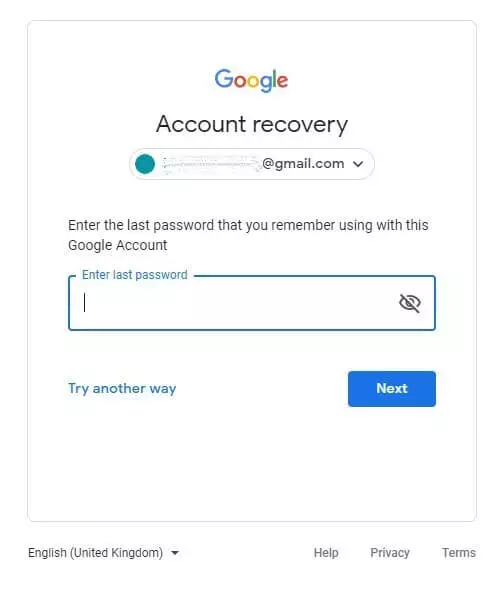
Step 3: Verificate l’accesso.
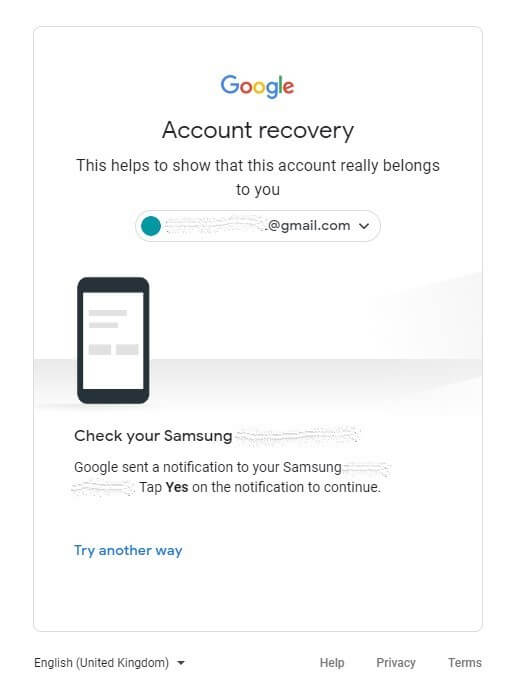
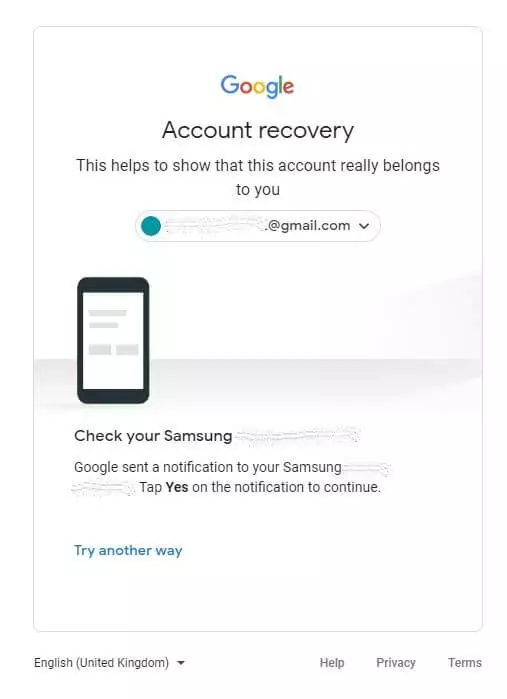
Dopo aver inserito l’ultima password che vi ricordate, Google vi richiede di confermare il ripristino della password. Questa conferma avviene mediante il dispositivo di ripristino password collegato all’account Google, nella maggior parte dei casi il vostro smartphone. Sullo schermo del vostro smartphone verrà visualizzata automaticamente una notifica, che dovete confermare con “sì”, per autenticare che siete stati voi ad avere richiesto una modifica della password da desktop.
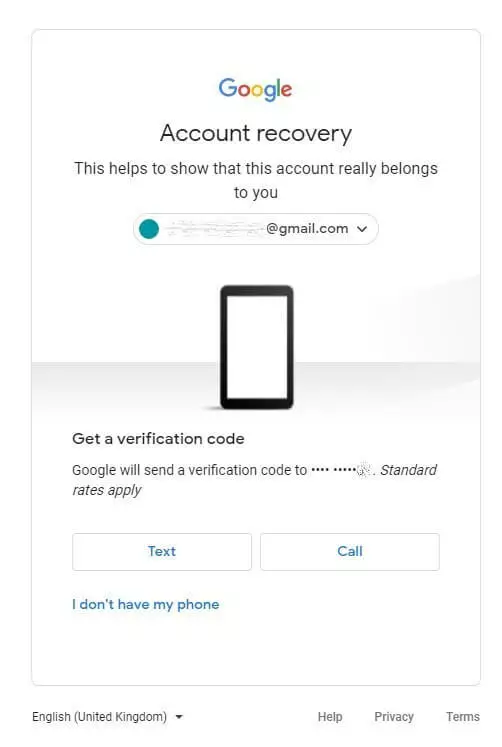
Potete scegliere anche altre opzioni per la verifica. Google vi può mandare un codice da inserire sul desktop anche tramite sms o chiamata.
Step 4: Inserite una nuova password
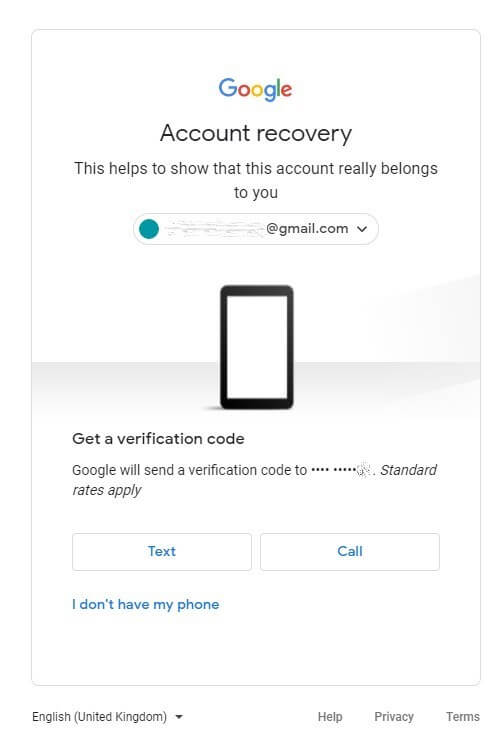
In seguito alla conferma tramite smartphone, Google vi inoltrerà ad una maschera d’inserimento in cui potrete impostare una nuova password. Cliccando su “Avanti” confermate la nuova password. Ora avrete effettuato il login a Gmail.
Le possibilità di modifica, ripristino e nuova attribuzione della password offerte da Google sono molteplici, personalizzate e chiare. Solitamente Google vi supporta con istruzioni semplici e comprensibili nella procedura.