

Come bloccare un indirizzo e-mail: il metodo più facile contro le e-mail indesiderate

Con la maggior parte dei provider di e-mail, bloccare i messaggi di posta indesiderati è facile tanto quanto si immagina. Ci sono innumerevoli motivi per i quali si vorrebbe evitare di ricevere comunicazioni da una persona, un’organizzazione o un’impresa in particolare. La maggior parte delle soluzioni di posta elettronica offre un’apposita funzione per indirizzare automaticamente lo spam nell’apposita cartella. Tuttavia, questi sistemi non sempre riescono a individuare tutti i messaggi da voi indesiderati. In questo articolo vi spieghiamo come bloccare singoli indirizzi e-mail con diversi provider e client di posta. Leggete l’articolo Come gestire lo spam della nostra Digital Guide per avere maggiori informazioni sull’argomento.
Gmail: come bloccare le e-mail
Gmail è uno dei programmi di freemail più diffusi al mondo. Bloccare determinati indirizzi e-mail con Gmail è molto semplice:
Primo passaggio: aprite nella posta in arrivo di Gmail un’e-mail del mittente che desiderate bloccare.
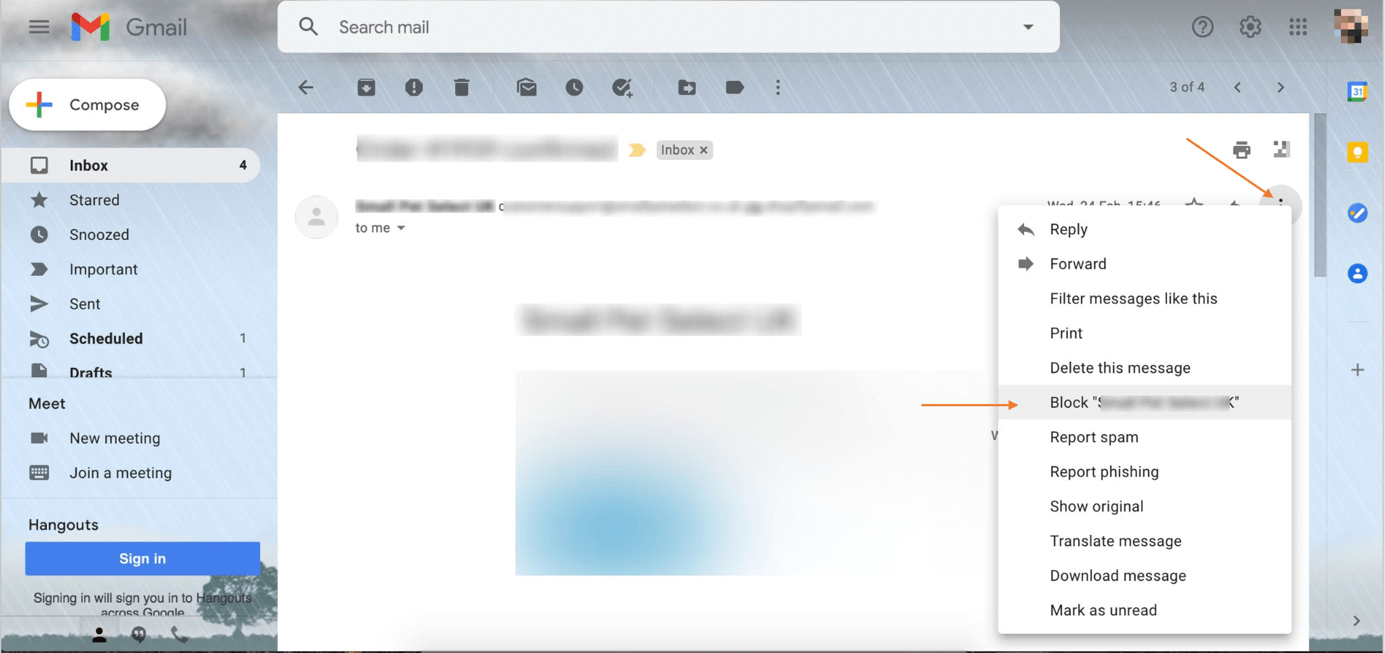
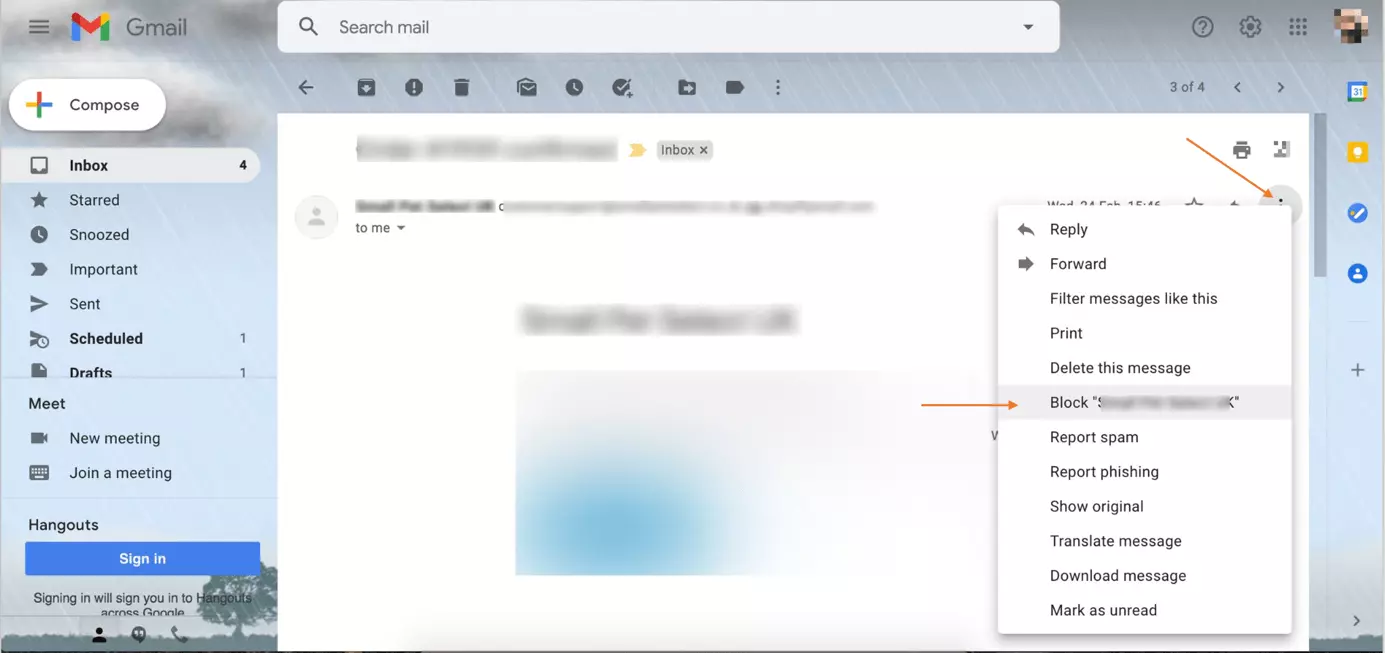
Secondo passaggio: dopodiché cliccate in alto a destra sul cerchio con i tre punti verticali che si trova nella riga con il mittente e la data del messaggio.
Terzo passaggio: fate clic su “Blocca [nome del mittente]” nella finestra di dialogo che si apre.
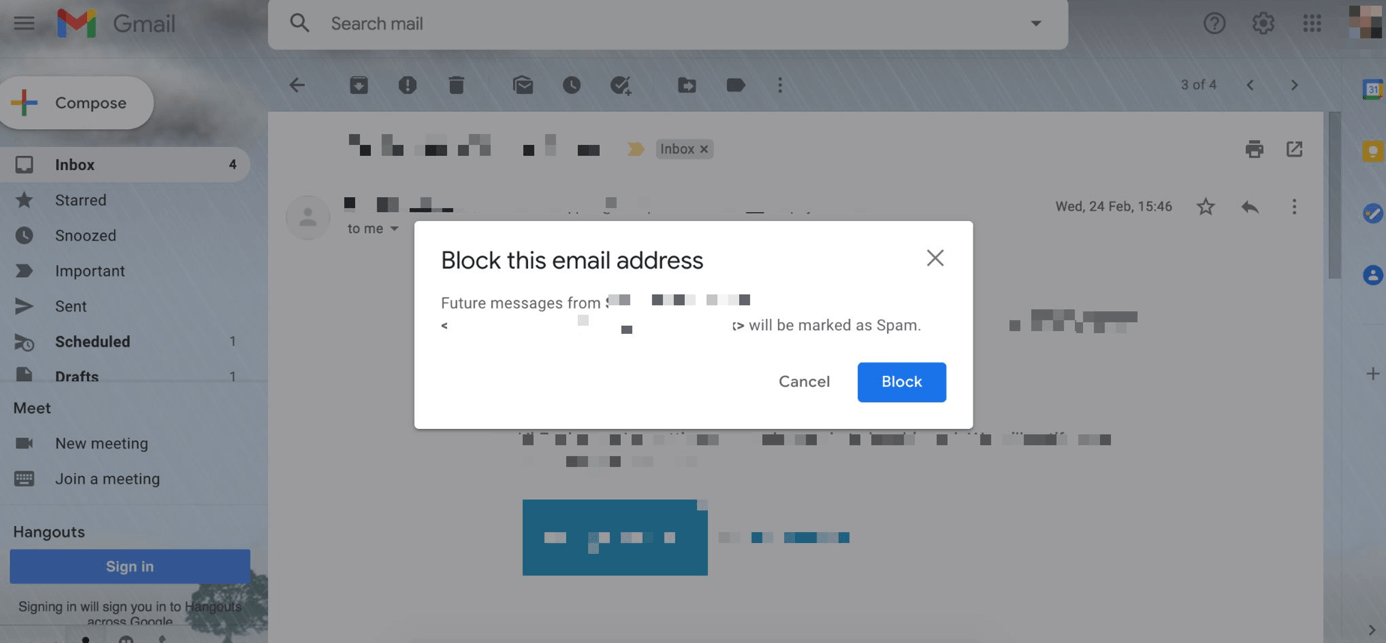
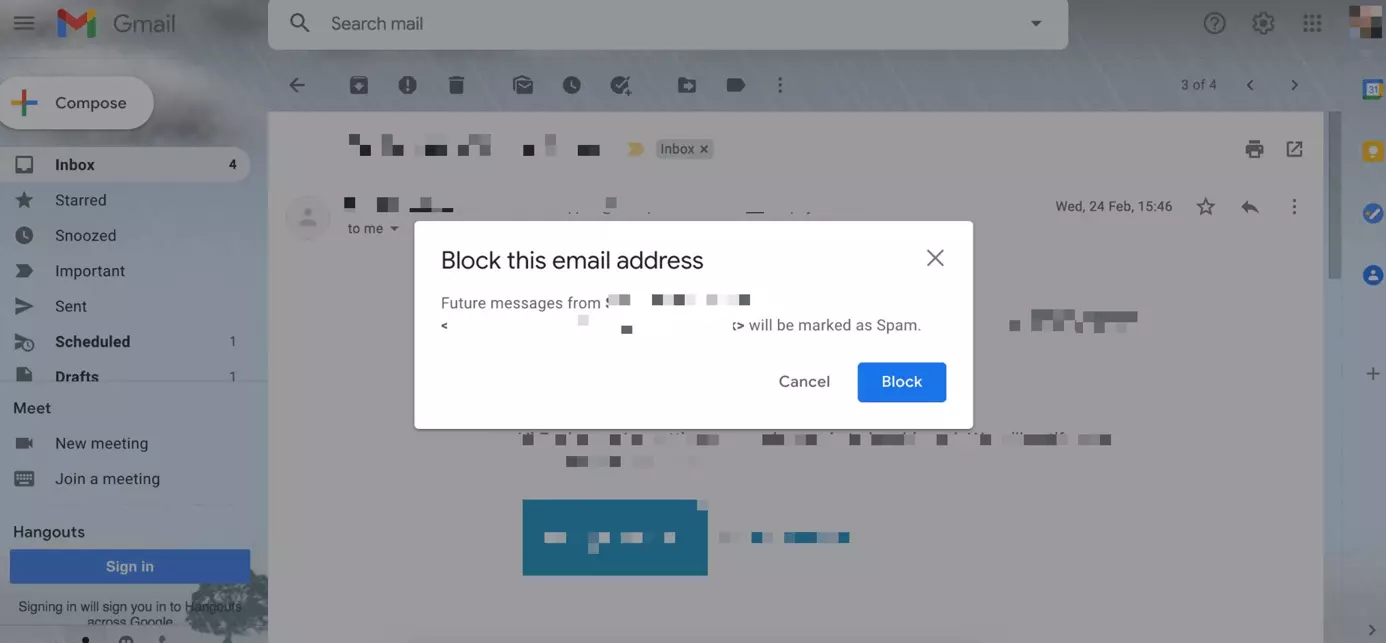
Quarto passaggio: a questo punto compare un’altra piccola finestra di dialogo che vi informa che, da questo momento, Gmail considera le e-mail del mittente da voi indicato come spam. Fate clic sul pulsante di colore blu per bloccare definitivamente i futuri messaggi in entrata inviati da questo indirizzo e-mail.
Quinto passaggio: a questo punto venite informati che l’indirizzo e-mail è stato bloccato con successo. Nel caso in cui vi accorgiate di aver commesso un errore potete scegliere di rimuovere immediatamente il blocco del mittente oppure scegliere di spostare le e-mail già ricevute nella cartella dello spam.
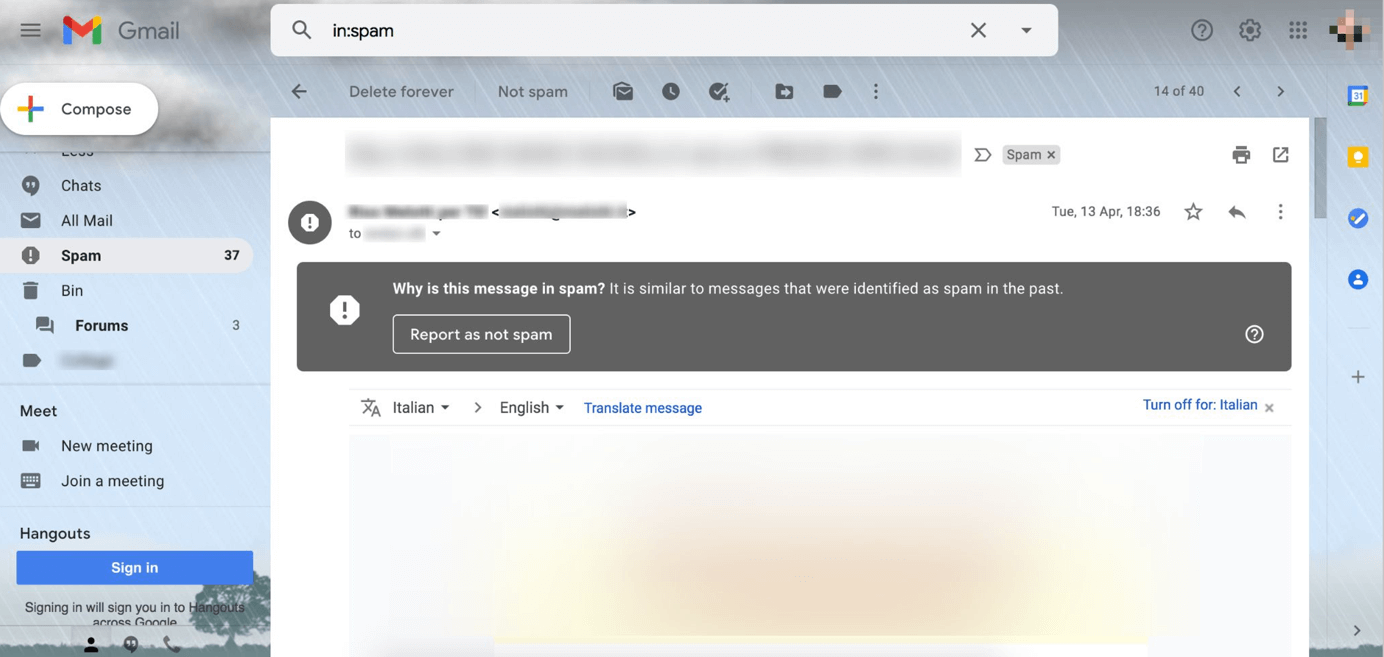
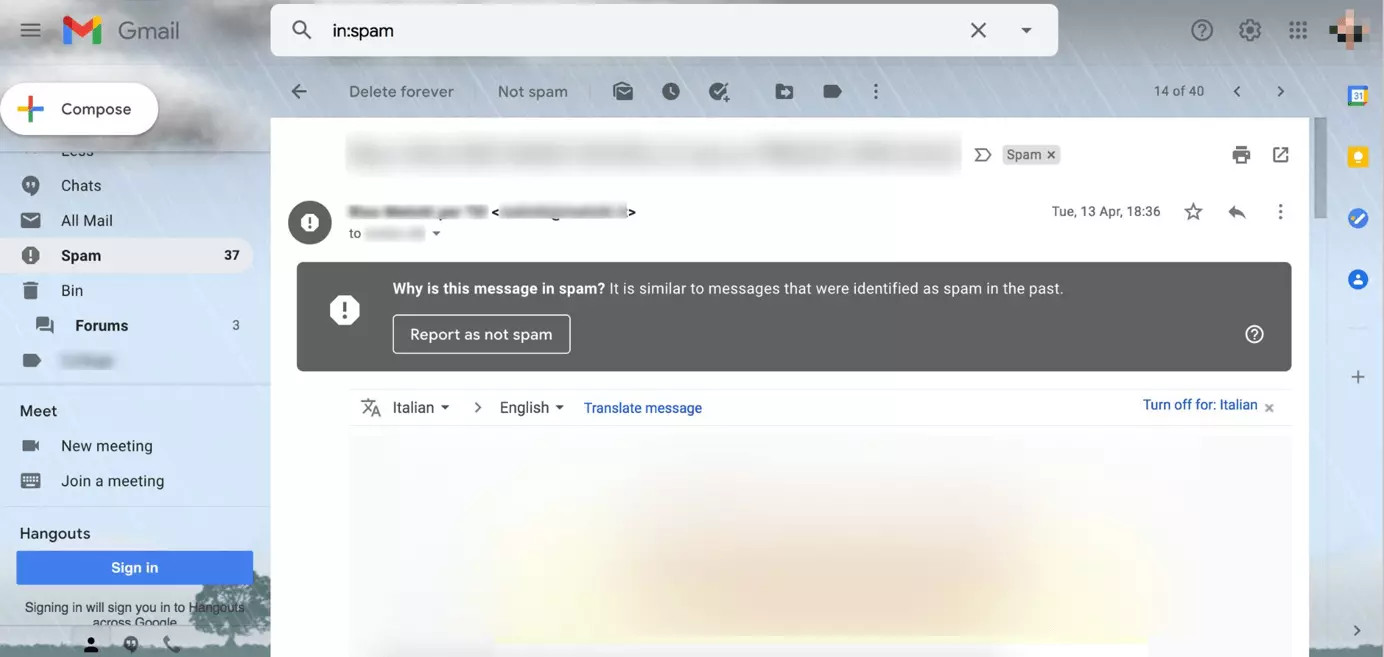
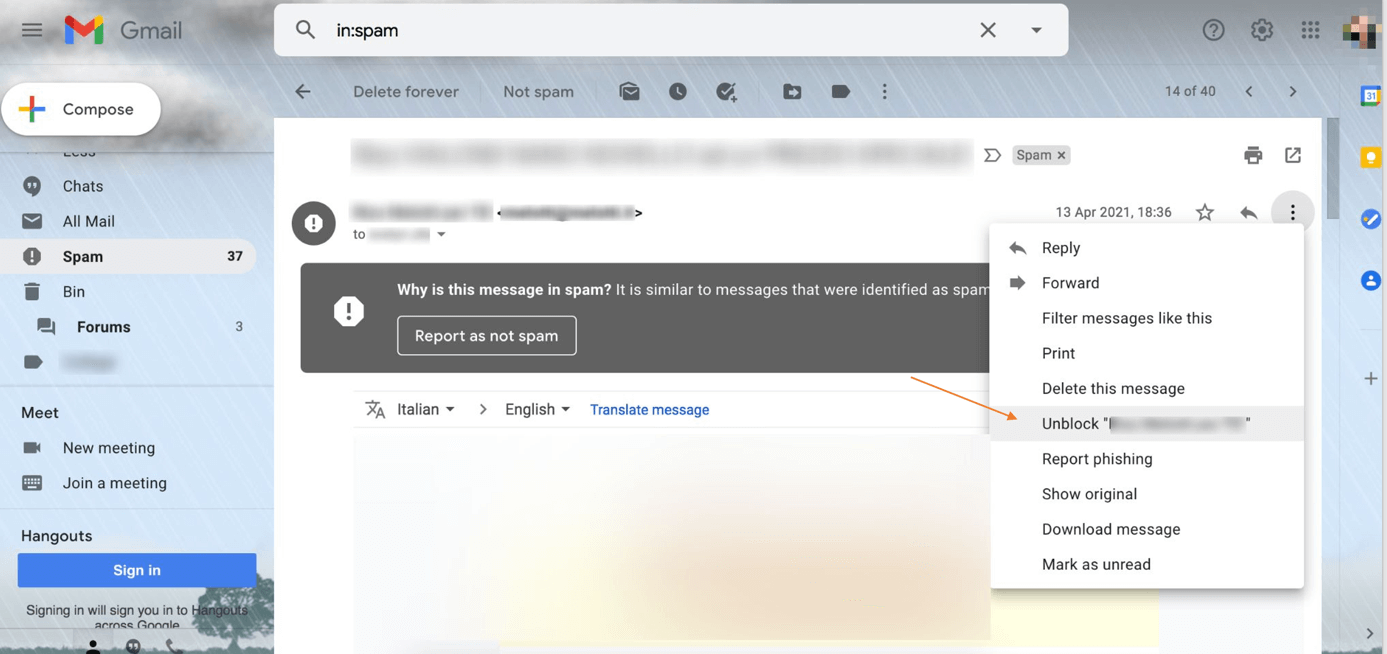
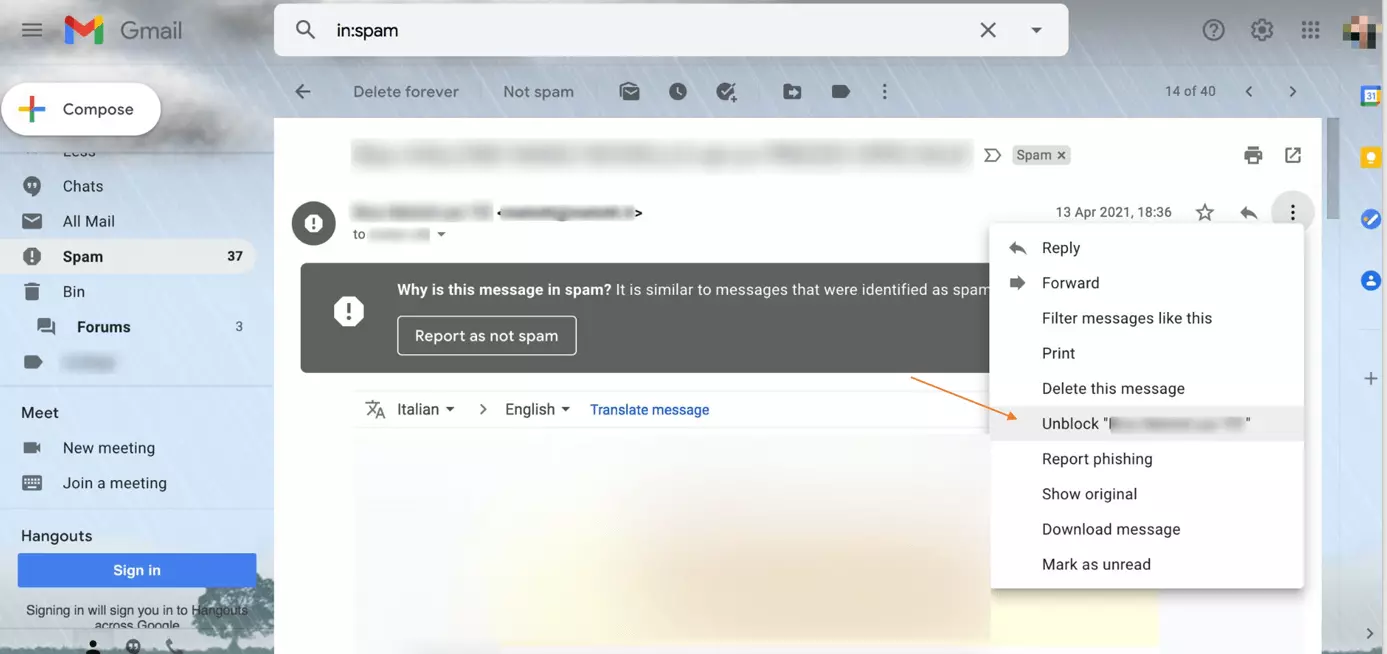
Per rimuovere il blocco di un indirizzo e-mail fate clic sull’icona con i tre punti in verticale all’interno di uno dei messaggi di posta ricevuti da questo indirizzo, esattamente come descritto nel terzo passaggio. Nella finestra di dialogo che si apre fate clic su “Sblocca [nome del mittente]”.
Un’alternativa per segnalare lo spam e bloccare il mittente su Gmail è cliccare sull’icona “Segnala come spam” all’interno di un’e-mail. Dalla finestra che si apre dopo il vostro clic potete scegliere tra “Segnala come spam e annulla iscrizione” o il pulsante blu “Segnala come spam”. Con la prima opzione bloccate anche il mittente del messaggio. Cliccando sul pulsante blu, invece, solo il singolo messaggio viene considerato spam. Questa funzione risulta quindi conveniente se vi fidate dell’account e-mail in questione e reputate che sia stato momentaneamente hackerato per inviare messaggi di spam o comunque si tratti di un caso isolato.
Outlook: bloccare le e-mail di spam
Bloccare gli indirizzi e-mail con il client di posta Outlook è tanto facile quanto con Gmail. Il procedimento è il seguente:
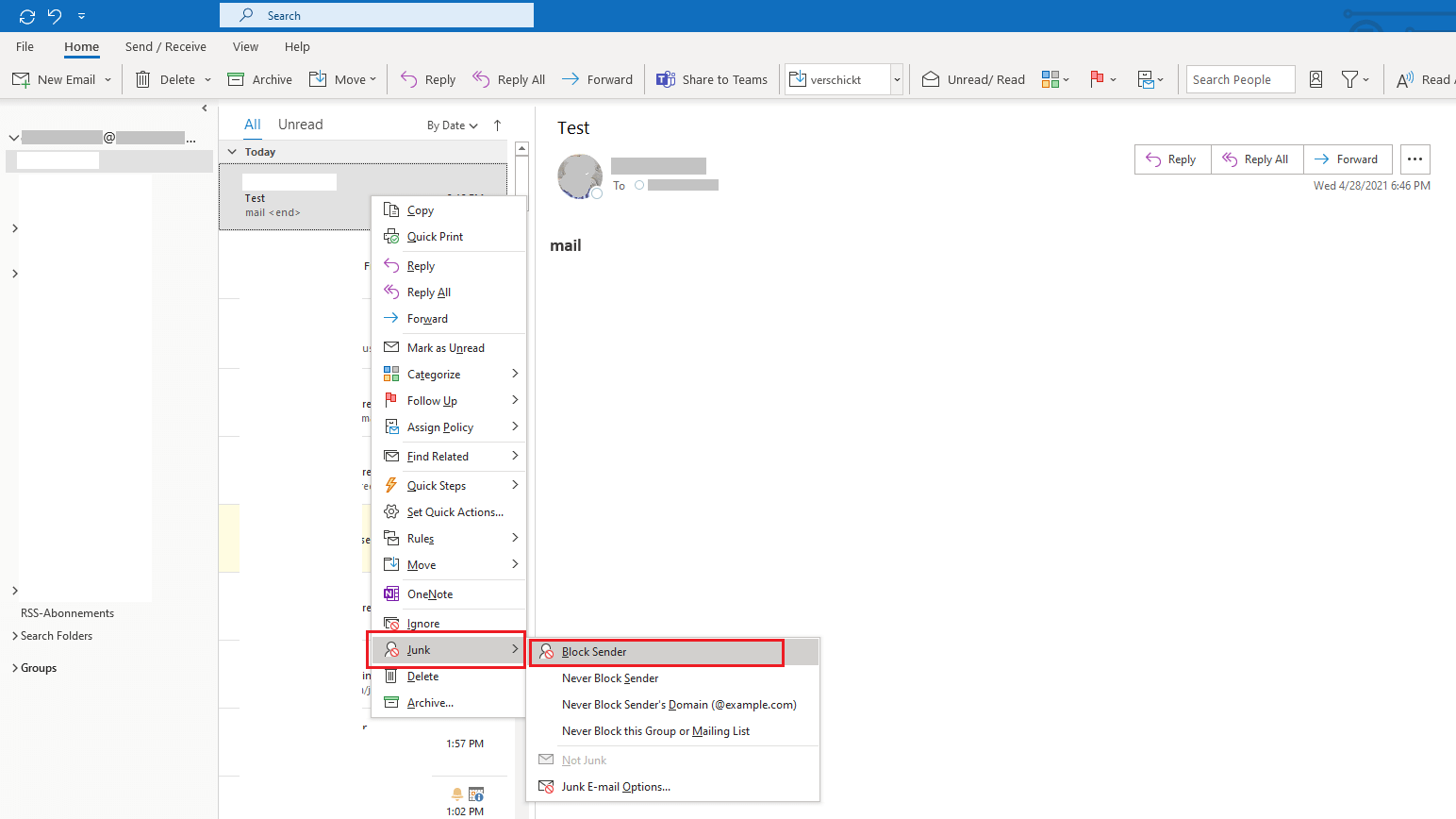
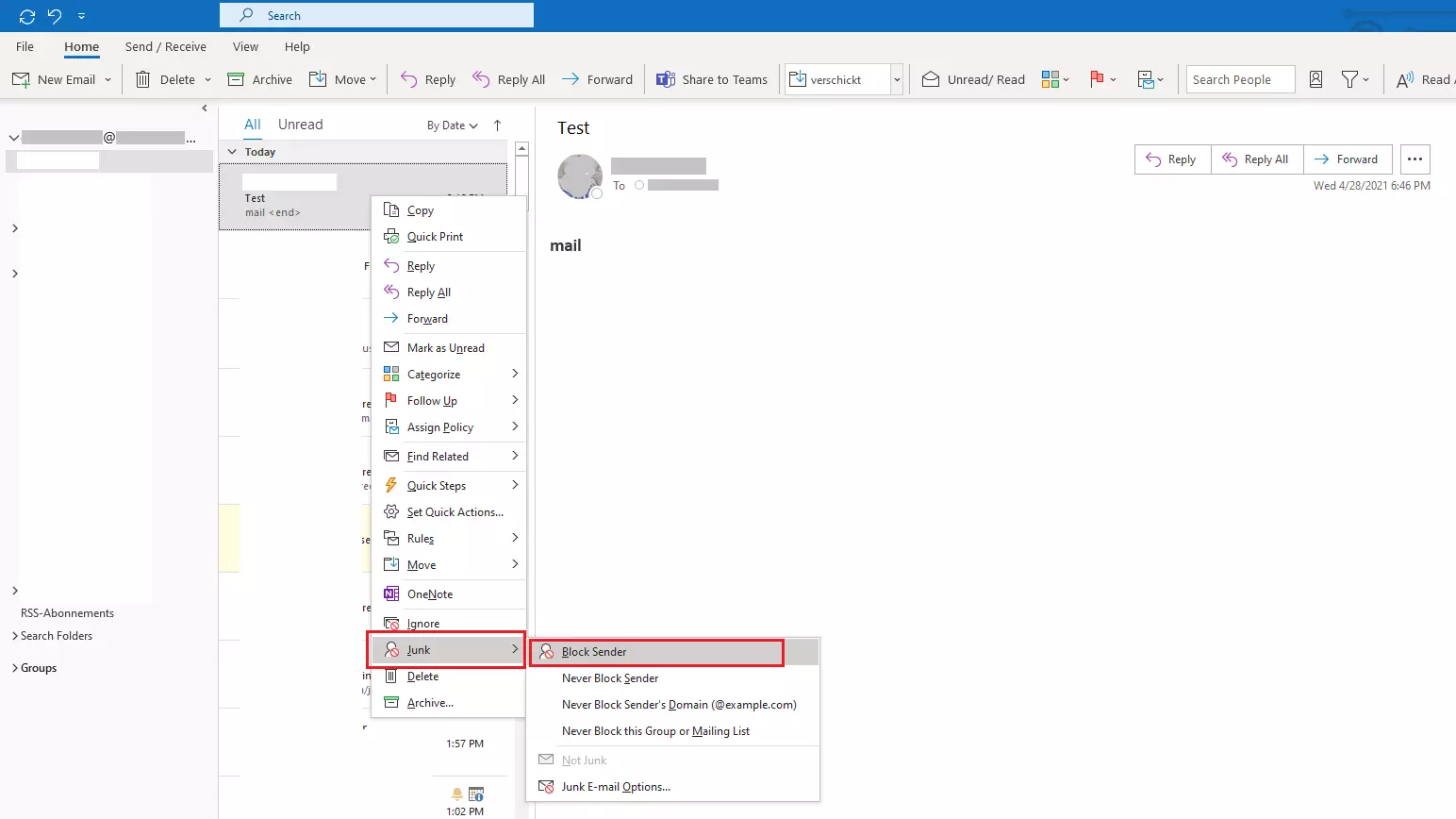
Primo passaggio: andate nelle e-mail in entrata su Outlook (o anche nella cartella delle e-mail di spam) e cliccate con il tasto destro del mouse su un’e-mail del mittente che desiderate bloccare.
Secondo passaggio: fate clic su “Posta indesiderata” nella finestra di dialogo che si apre.
Terzo passaggio: successivamente si apre una piccola finestra con diverse opzioni. Per procedere a bloccare l’indirizzo e-mail in questione fate clic semplicemente su “Blocca mittente”.
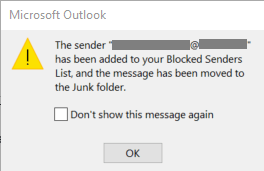
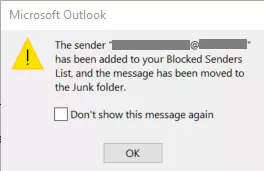
Quarto passaggio: una volta che avete cliccato su “Blocca mittente” compare un nuovo campo che vi informa che l’indirizzo e-mail corrispondente è stato aggiunto alla lista dei mittenti bloccati e che i suoi messaggi di posta verranno automaticamente spostati nella cartella delle e-mail indesiderate. Confermate cliccando su “OK”.
Con Outlook, potete rimuovere il blocco di un indirizzo e-mail aprendo la finestra delle e-mail indesiderate di cui sopra e, invece di cliccare su “Blocca mittente”, scegliere “Attendibile”.
In alternativa al clic con il tasto destro sull’e-mail dell’indirizzo da bloccare, potete anche aprire l’e-mail come fate di solito. Dopodiché fate clic su “Posta indesiderata” nella barra multifunzione, in cui si aprirà una piccola finestra con diverse impostazioni per la gestione delle e-mail indesiderate.
Anche il nostro articolo "Il filtro antispam di Outlook" potrebbe interessarvi.
Thunderbird: bloccare le e-mail grazie alla funzione filtro
Con Thunderbird, il client di posta elettronica di Mozilla, risulta un po’ più impegnativo bloccare un indirizzo e-mail. Per farlo dovete ricorrere alla funzione filtro che permette di cancellare automaticamente le e-mail dei mittenti indesiderati in entrata. Seguite questi passaggi per impostare questa funzione:
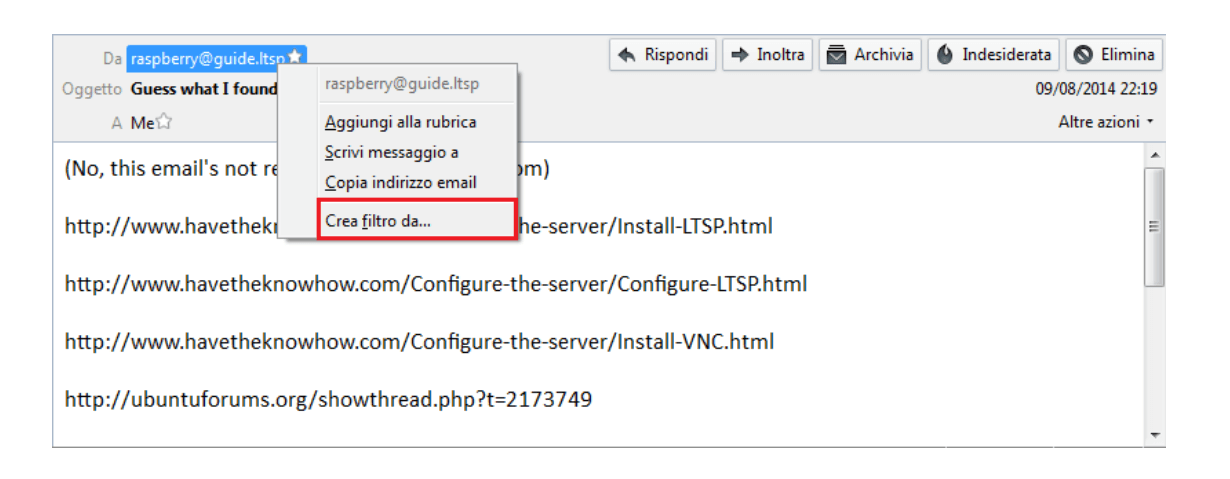
Primo passaggio: aprite un messaggio di posta del mittente che desiderate bloccare nelle e-mail in entrata di Thunderbird.
Secondo passaggio: all’interno dell’e-mail aperta cliccate con il tasto destro del mouse sull’indirizzo e-mail del mittente.
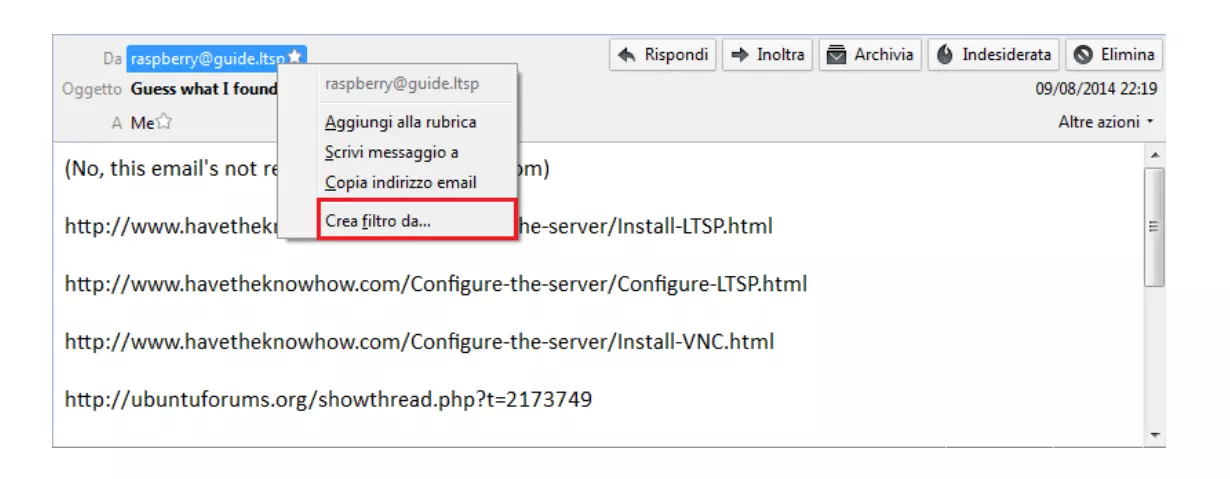
Terzo passaggio: fate clic su “Crea filtro da…” nella finestra di dialogo che si apre.
Quarto passaggio: nella finestra successiva assegnate il nome al filtro che state creando. Una volta fatto, gli indirizzi e-mail da bloccare o i cui messaggi sono da eliminare al momento dell’arrivo sono stati impostati. Con un clic sull’icona “+” potete aggiungere ulteriori indirizzi e-mail al filtro o, viceversa, rimuoverli con l’icona “-”.
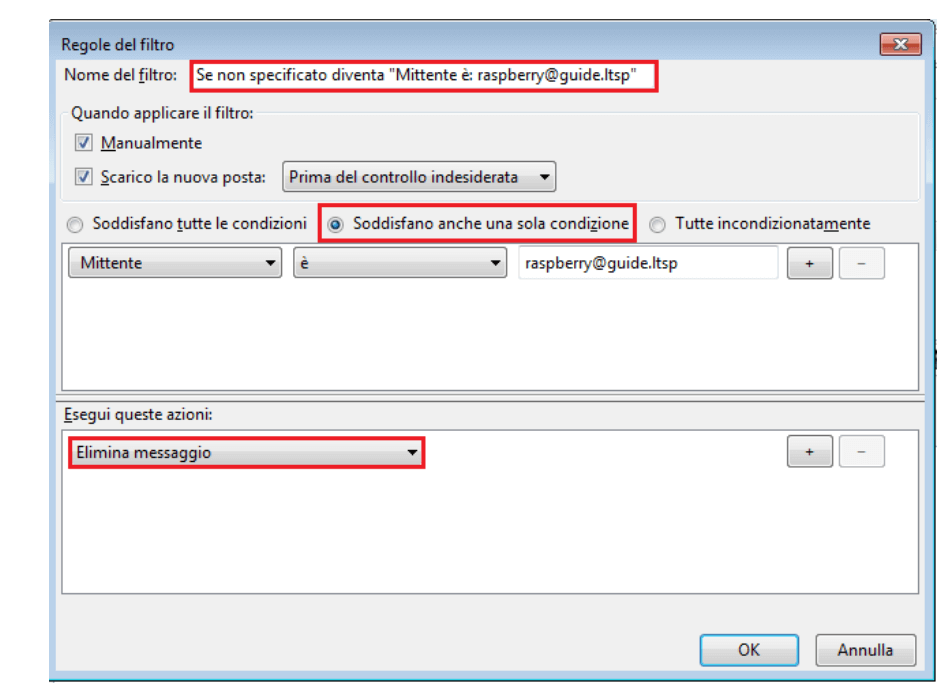
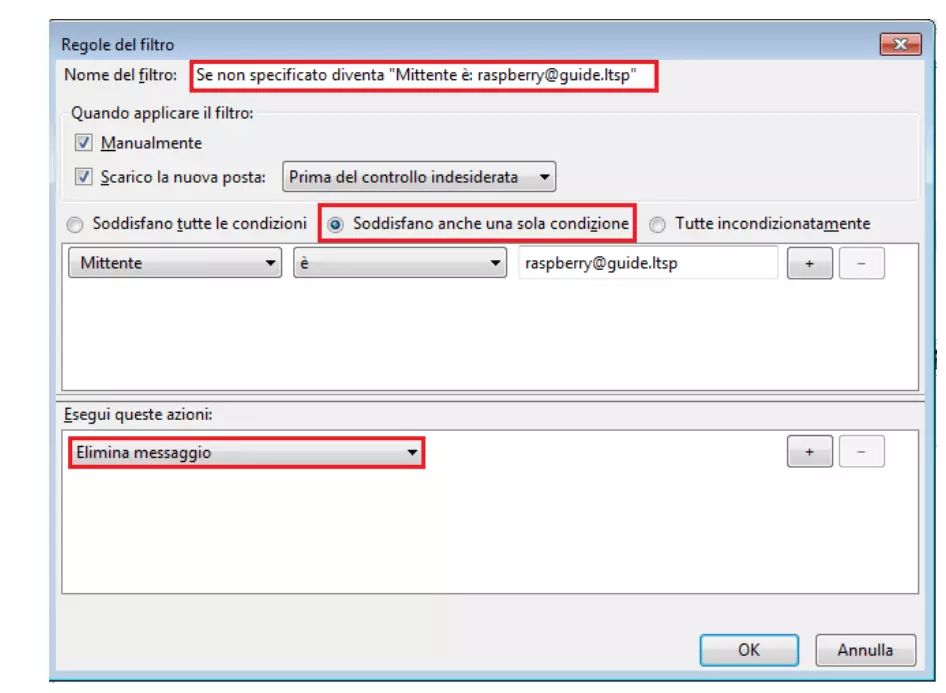
Quinto passaggio: ora spostatevi nel riquadro inferiore della medesima finestra “Esegui queste azioni:” e scegliete “Elimina messaggio” dal menu che si apre a cascata. Confermate con un clic su “OK” per procedere a cancellare automaticamente tutte le e-mail in entrata su Thunderbird inviate da quel mittente.
Ripetete il procedimento sopra descritto per aprire nuovamente il filtro e-mail di Thunderbird e aggiungere nuovi indirizzi o rimuovere quelli precedentemente inseriti.
Yahoo Mail: bloccare un indirizzo che invia pubblicità indesiderata
Tra i servizi di posta più diffusi in Italia c’è anche Yahoo Mail, lanciato già nell’ormai lontano 1997, con il quale risulta estremamente facile e intuitivo bloccare un mittente indesiderato. In pochi e rapidi passaggi impedite che i messaggi di spam inviati sempre dagli stessi indirizzi e-mail finiscano per mischiarsi con il resto della posta in entrata. Yahoo Mail permette di bloccare un numero massimo di 500 mittenti.
Primo passaggio: una volta effettuato l’accesso, aprite l’e-mail che desiderate bloccare e fate clic sull’icona corrispondente con i tre puntini orizzontali, in alto a destra dell’interfaccia.
Secondo passaggio: fate clic su “Blocca mittenti”.
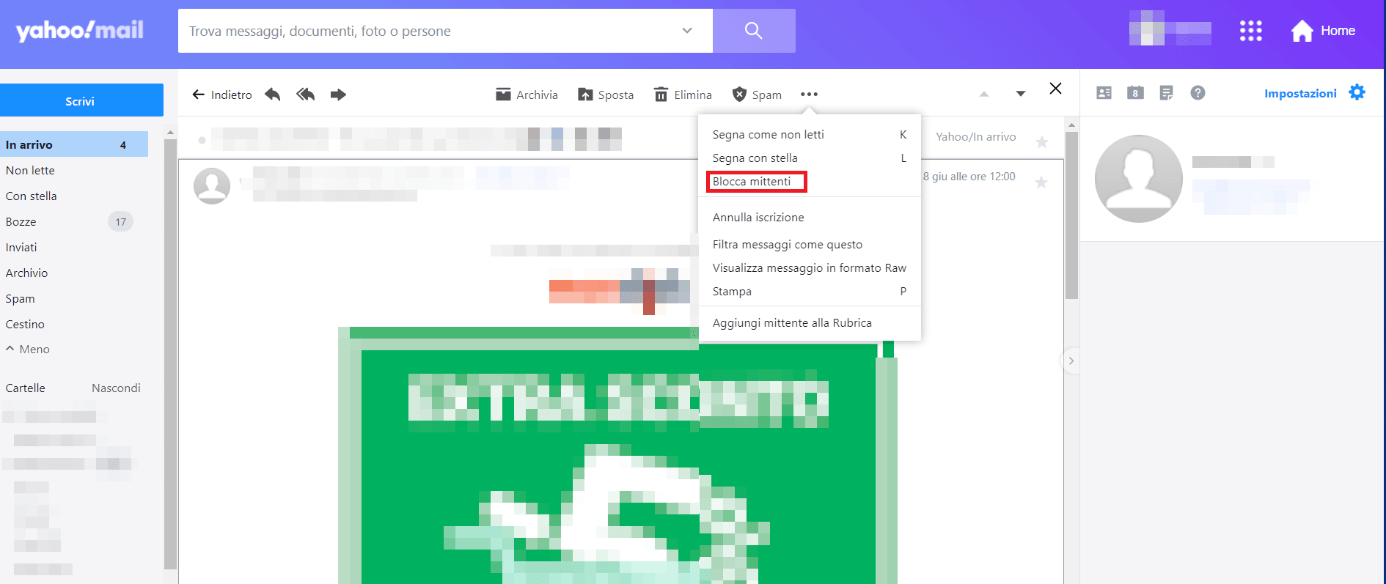
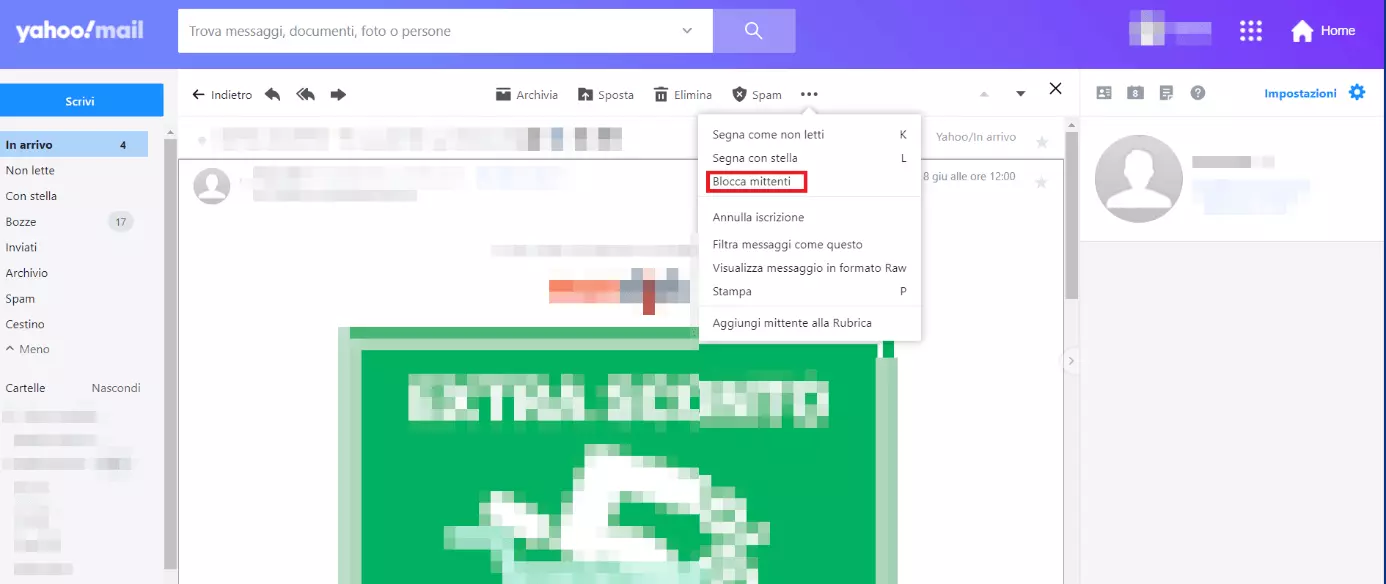
Terzo passaggio: nella finestra che si apre, è possibile regolare le impostazioni relative alle e-mail che volete bloccare, indipendentemente che siano spam o semplicemente e-mail che non si desidera più vedere. Per bloccare un indirizzo, basta cliccare sulla prima voce del menu che conferma l’indirizzo che volete bloccare. Inoltre, troverete ulteriori impostazioni su Yahoo! che vi permettono di cancellare le e-mail esistenti e bloccare tutte le comunicazioni future.
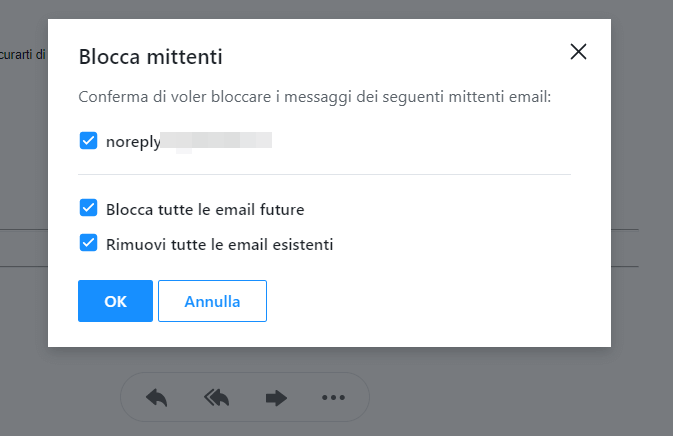
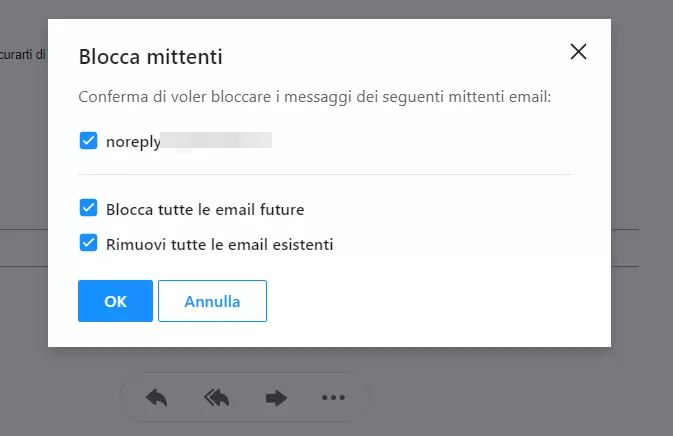
Quarto passaggio: spuntate tutte le opzioni o solo quella che preferite e confermate l’operazione con un clic su “OK”.
Potete anche decidere di bloccare un indirizzo, aggiungendolo manualmente dal menu Impostazioni. Analogamente, rimuovere un indirizzo e-mail dalla lista dei mittenti bloccati è altrettanto facile che aggiungerlo. Vi basterà andare nella schermata da cui avete bloccato gli indirizzi, selezionare l’indirizzo che volete sbloccare dalla lista e fare clic sul tasto “Rimuovi” sulla destra.
Libero Mail: aggiungere un mittente agli indirizzi da bloccare
Un altro servizio molto amato in Italia è quello offerto da Libero Mail, con quasi 10 milioni di utenti. Il procedimento da seguire per bloccare mittenti che inviano messaggi di posta indesiderati è simile a quello di Yahoo Mail.
Primo passaggio: effettuate l’accesso al servizio e fate clic sull’icona a forma di ingranaggio nella barra del menu, la penultima verso destra.
Secondo passaggio: fate clic su “Impostazioni” nel menu a tendina che compare.
Terzo passaggio: a questo punto si apre automaticamente la sezione “Posta” del menu delle impostazioni. Cliccate il pulsante “Mittenti bloccati …” sulla destra dello schermo.
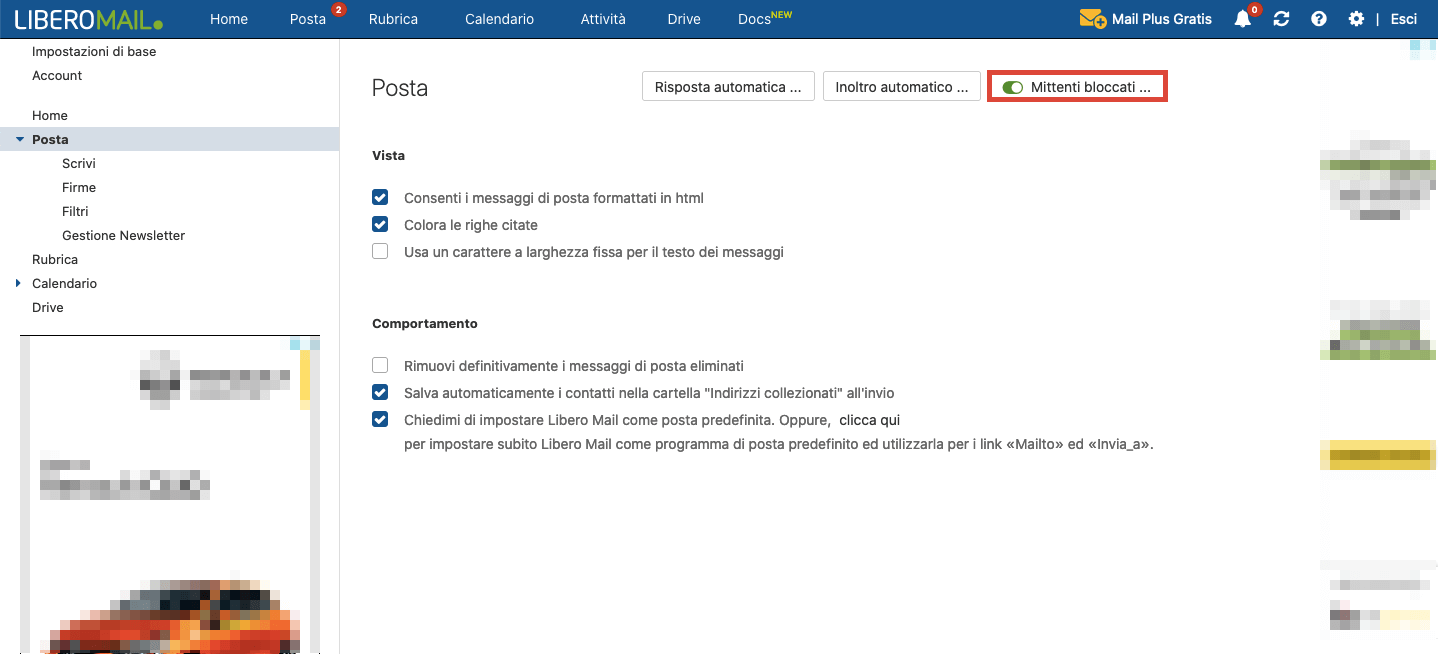
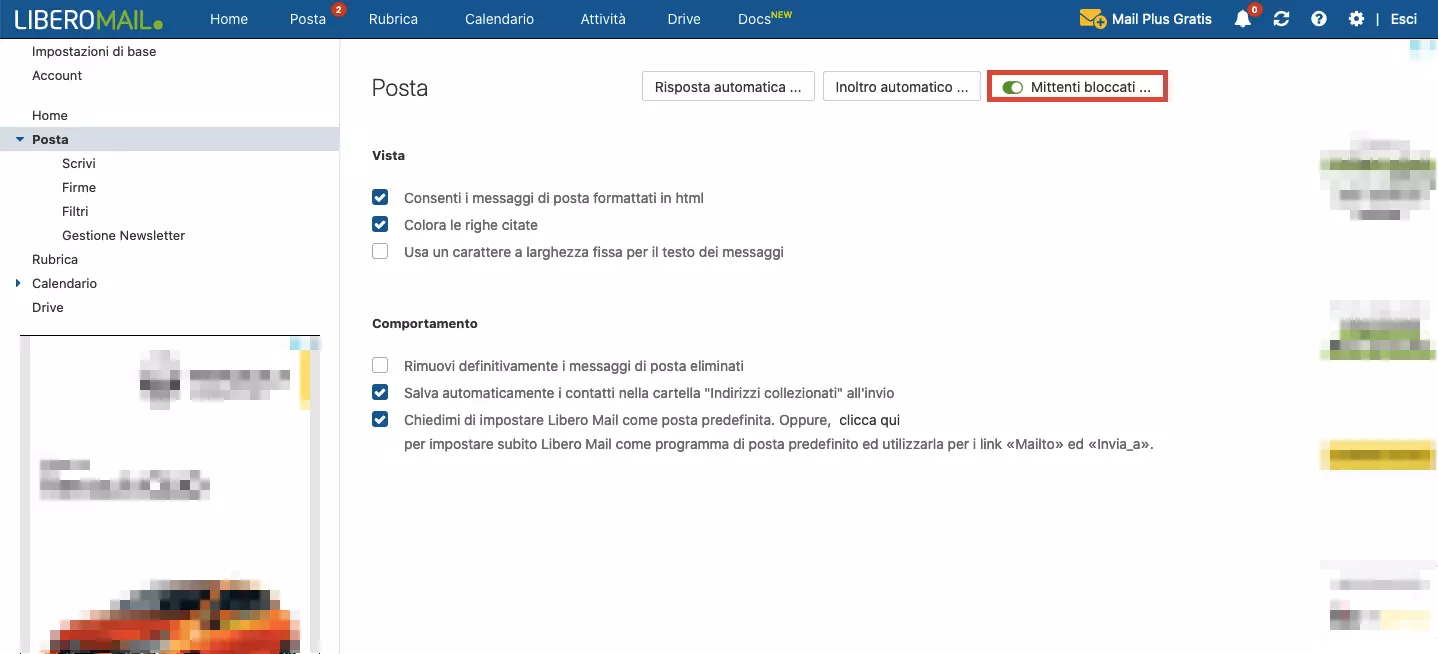
Quarto passaggio: dalla piccola finestra che compare sullo schermo potete aggiungere un mittente da bloccare cliccando sull’omonimo pulsante “Aggiungi un mittente da bloccare”.
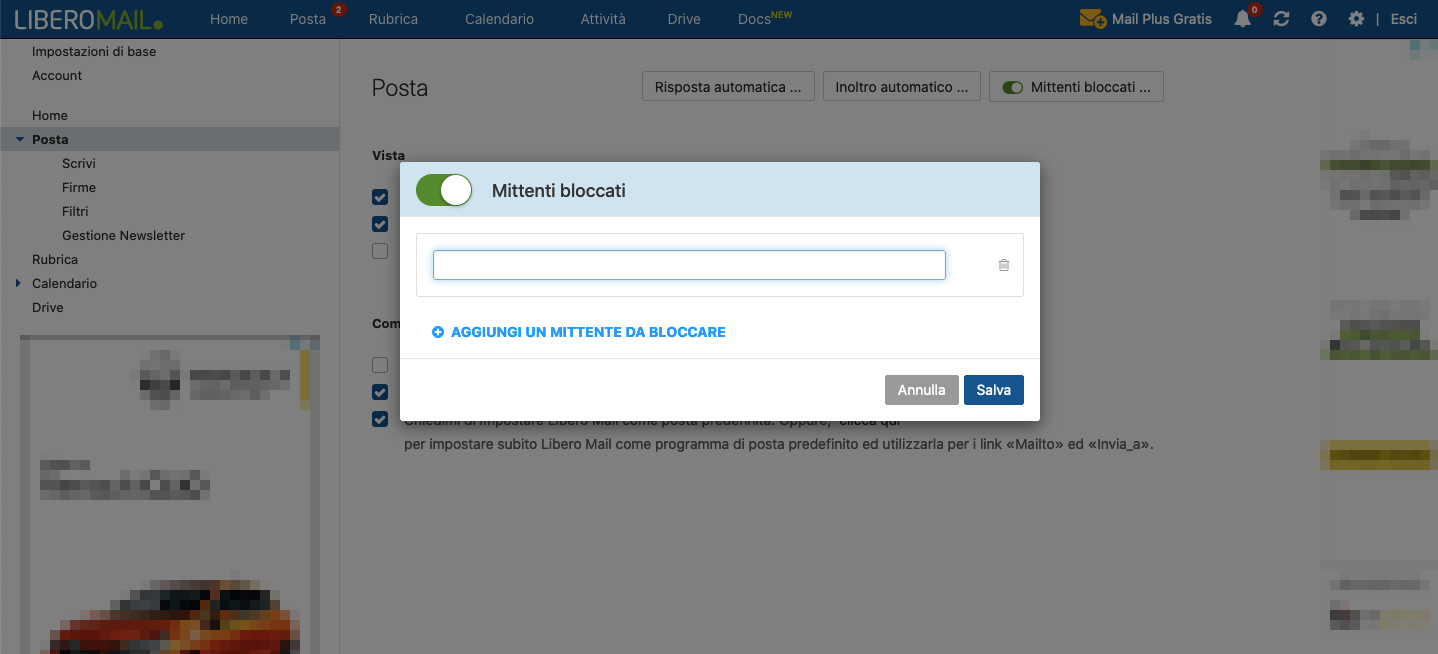
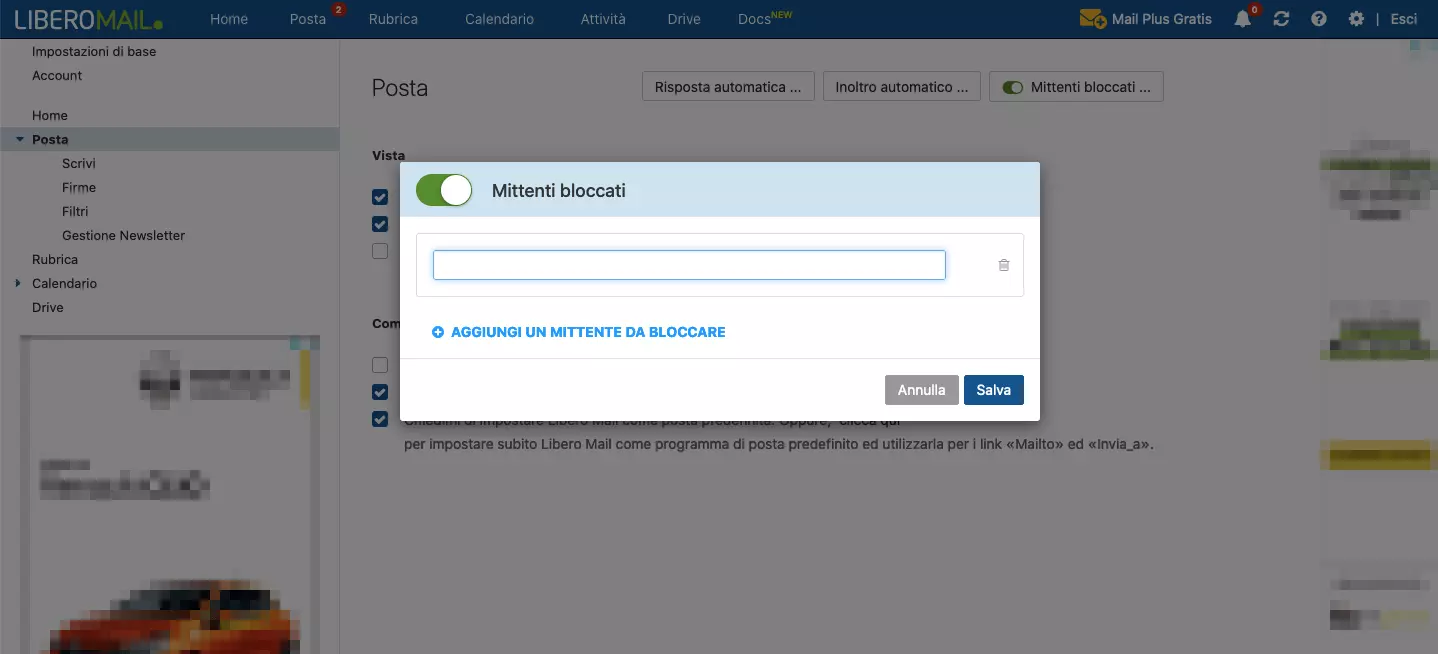
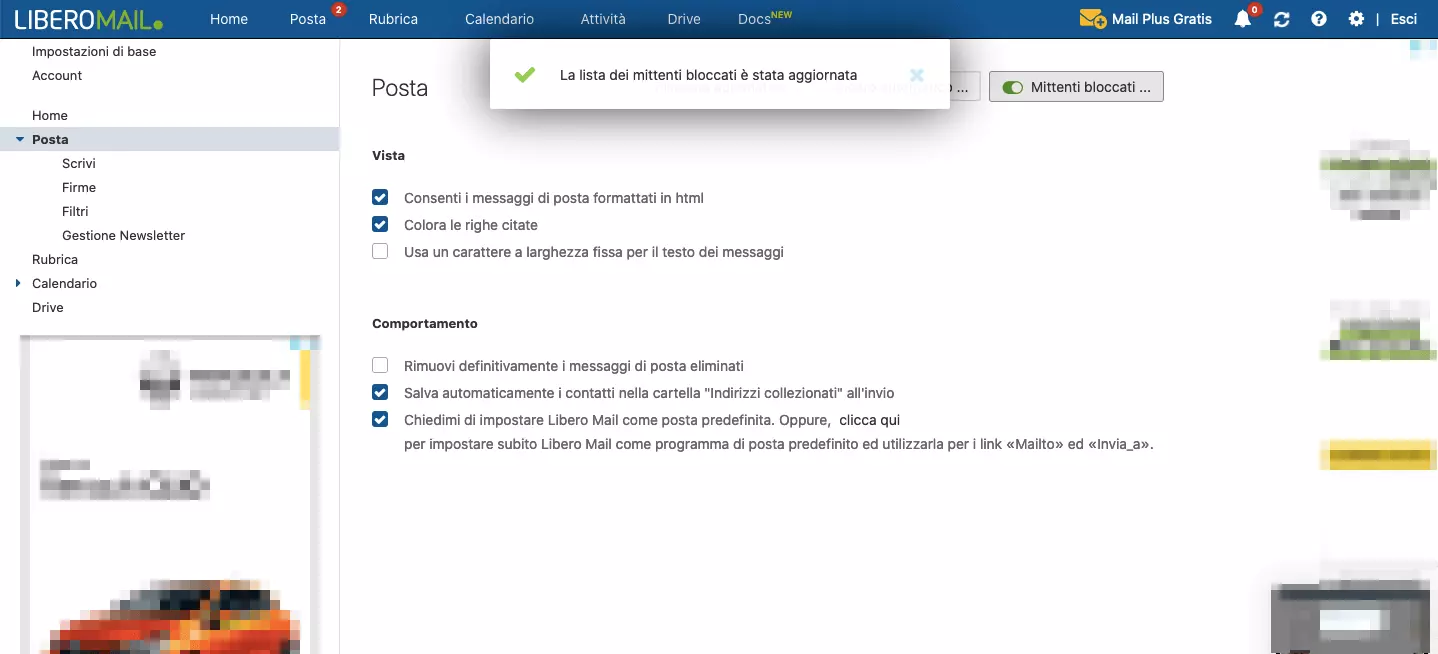
Quinto passaggio: digitate o copiate l’indirizzo e-mail del mittente che desiderate bloccare nel campo vuoto e fate clic sul pulsante “Salva” in basso a destra della finestra. A questo punto dovreste visualizzare un messaggio che vi informa che la lista dei mittenti bloccati è stata aggiornata.
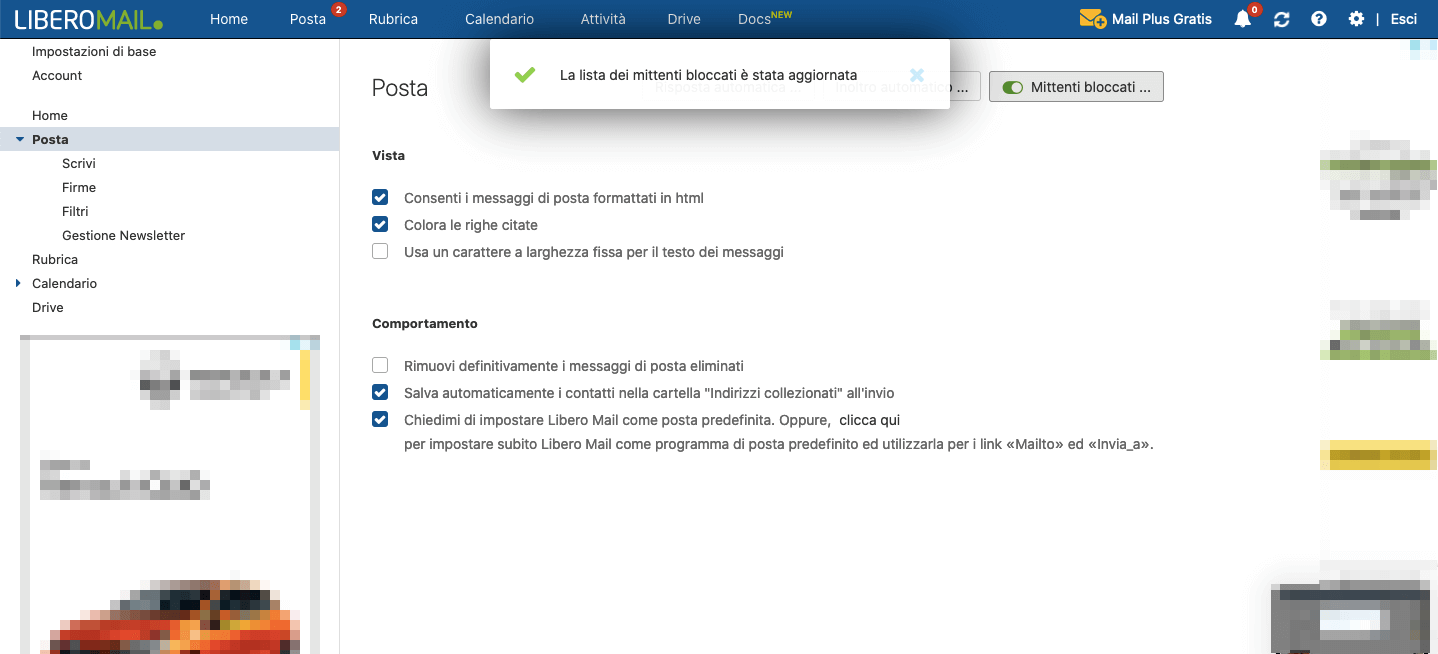
Il procedimento è praticamente identico anche per rimuovere il blocco a un indirizzo e-mail inserito erroneamente. Ripetete i primi tre passaggi. Nella finestra che si apre trovate la lista di tutti i mittenti che avete precedentemente bloccato. Per rimuoverne uno è sufficiente fare clic sull’icona a forma di cestino presente a destra di ciascun indirizzo e-mail.
In alternativa potete disabilitare la funzione di blocco cliccando sul cursore in alto a sinistra della finestra, affianco alla scritta “Mittenti bloccati”, che da verde (attivo) diventerà bianco (disattivo). Così facendo abilitate però la ricezione di messaggi di posta da tutti gli indirizzi e-mail presenti nella lista.
Leggete i nostri articoli Sette provider freemail a confronto: il quadro generale e Comunicare in maniera professionale in rete utilizzando e-mail con un proprio dominio per avere maggiori informazioni su questo argomento.