

Creare una firma per le e-mail – Spiegazione passo dopo passo

Nel mondo di Internet una firma per le e-mail è una sorta di biglietto da visita che dà, fin dai primi contatti di lavoro, impressione di professionalità. Nella firma professionale per e-mail, sia il vostro partner di affari che i vostri clienti troveranno tutte le vostre informazioni principali tra cui il numero di telefono con prefisso o l’indirizzo del vostro sito web. Prima di crearne una, è necessario scoprire quali informazioni deve contenere una firma professionale per le e-mail.
Infatti bisogna rispettare alcune norme, specialmente se la firma viene impiegata in scopi lavorativi, per fare sì che la vostra firma sia legalmente valida. Ad ogni modo le modalità tecniche di implementazione della firma differiscono leggermente tra loro a seconda del provider o del programma di posta elettronica che viene utilizzato.
Come si crea una firma per e-mail in Outlook?
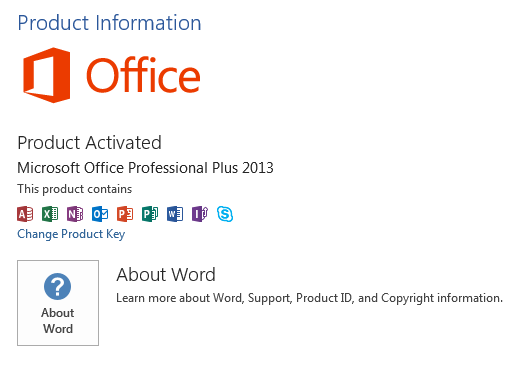
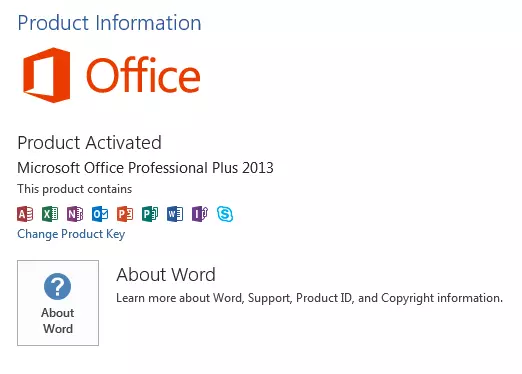
Utilizzate Outlook di Microsoft come client di posta elettronica? Per sapere come creare una firma per le e-mail con questo provider, bisogna sapere quale versione di Outlook è installata sul proprio PC. Per scoprirlo, basta cliccare sulla voce “File” posta nell’angolo in alto a sinistra dell’interfaccia di Outlook e quindi sull’opzione “Account Office”: da un lato troverete le vostre informazioni personali e dall’altro quelle sui prodotti utilizzati. Questo indica quale pacchetto Office è installato sul vostro computer.
Creare una firma per le e-mail in Outlook, versioni dal 2007 al 2010
- Nella pagina iniziale di Outlook, cliccare su “Start” e poi su “Nuova e-mail”, in modo da aprire una nuova finestra con un’e-mail vuota.
- Dopo essersi assicurati di aver selezionato la scheda “Messaggio”, cliccare sul tasto “Firma” nel menu ribbon.
- Ora comparirà nuovamente una piccola finestra con il nome “Firme”. Dopo aver cliccato su “Firme”, si aprirà il menu relativo alle firme e all’impostazione grafica delle e-mail in una nuova finestra pop-up.
- Cliccare su “Nuovo” nella scheda “Firma per e-mail” per aprire una finestra di dialogo nella quale digitare il nome per la nuova firma.
- Ora è possibile modificare la firma all’interno del campo di testo nella parte inferiore della finestra pop-up. A vostra disposizione avrete numerosi strumenti per la formattazione del testo e la possibilità di inserire nella vostra firma biglietti da visita, link e persino elementi grafici (ad esempio in formato JPG o GIF), utilizzando i pulsanti sulla destra.
- Dopo aver creato la firma, cliccare su “Salva”. Nella sezione in alto a destra della finestra di dialogo è ora possibile specificare se la nuova firma deve comparire automaticamente alla fine di ogni e-mail inviata, se deve comparire anche nelle e-mail di risposta o in quelle inoltrate. Per fare ciò basta selezionare nel menu a tendina l’opzione giusta da assegnare alla firma.
Creare una firma per le e-mail in Outlook, versioni dal 2013 al 2016
Se si utilizza una versione di Outlook più recente, la procedura per la creazione di una firma e-mail è molto simile a quella illustrata precedentemente.
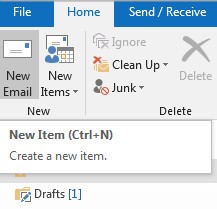
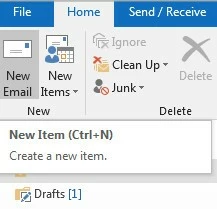
- Aprire la finestra per scrivere una nuova e-mail, cliccando a sinistra del menu “Start” su “Nuova e-mail”, oppure utilizzando la combinazione di tasti Ctrl+N.
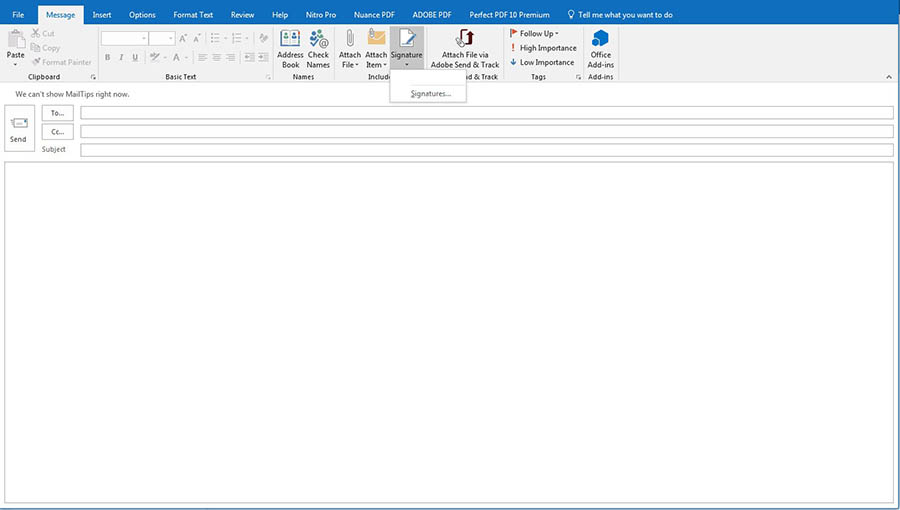
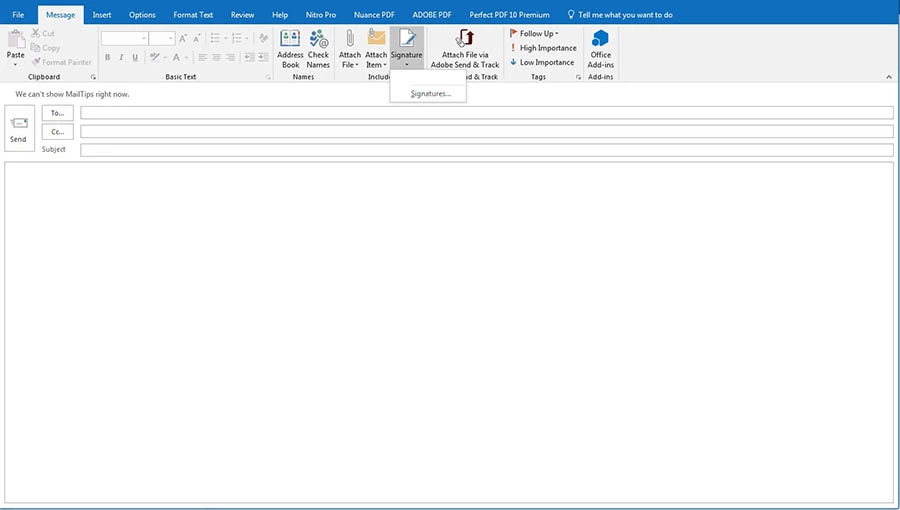
- Di regola, una volta aperta la finestra pop-up per scrivere una nuova e-mail, la tab per comporre il nuovo messaggio risulta già selezionata. Il pulsante “Firma” si trova nella barra del menu corrispondente. Cliccare qui con il tasto sinistro del mouse e selezionare “Firma” dal menu a tendina.
- A questo punto ci troviamo nella finestra per la “Firma e-mail”. Ora si possono creare, denominare, progettare e salvare nuove firme in modo analogo ai passaggi 4 e 5 delle versioni di Outlook 2007 e 2010.
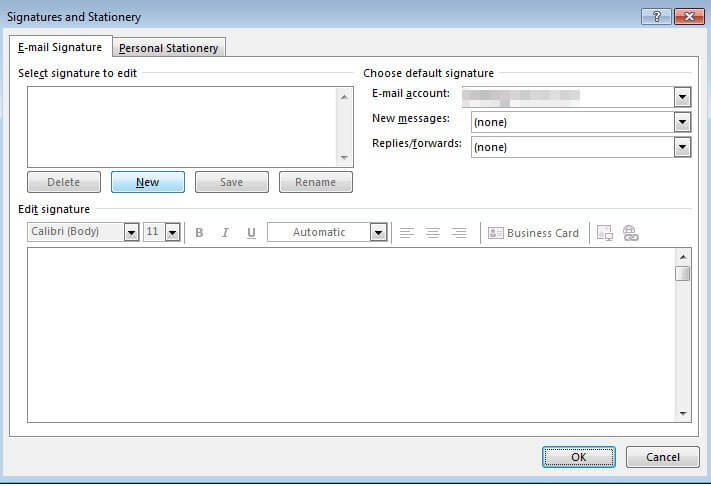
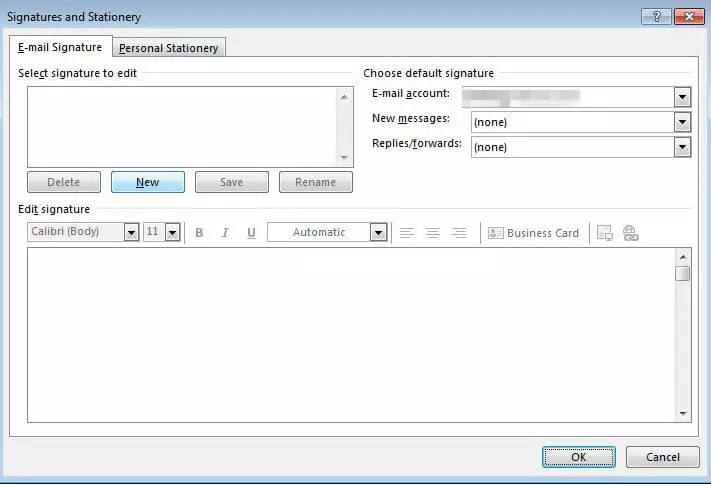
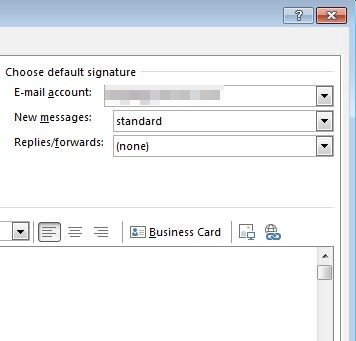
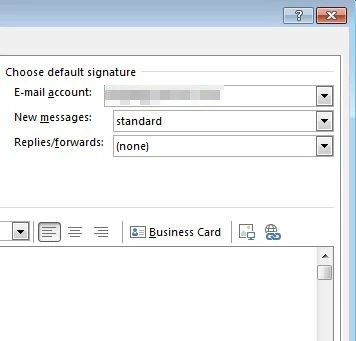
- Successivamente basta selezionare in alto a destra quale delle firme inserite in Outlook deve essere aggiunta alle e-mail. È possibile anche selezionare firme diverse per diversi messaggi.
Come si crea una firma per le e-mail nella web app di Outlook?
Utilizzate Outlook principalmente tramite browser? Nella web app la procedura da seguire è un po’ diversa.
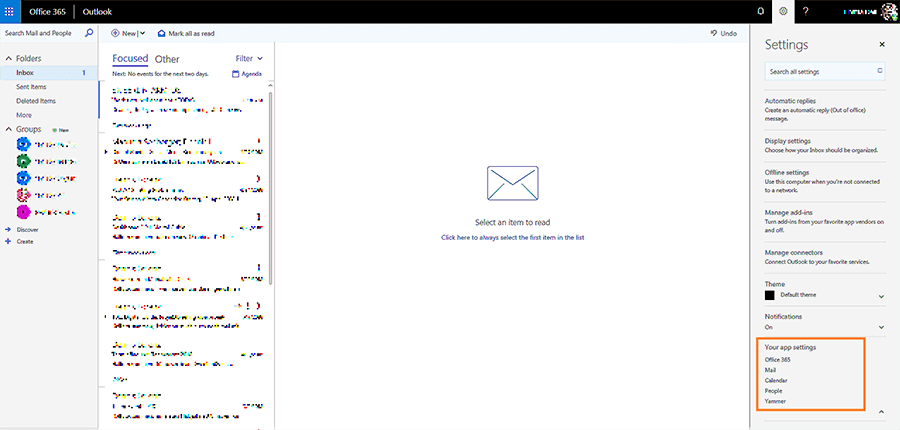
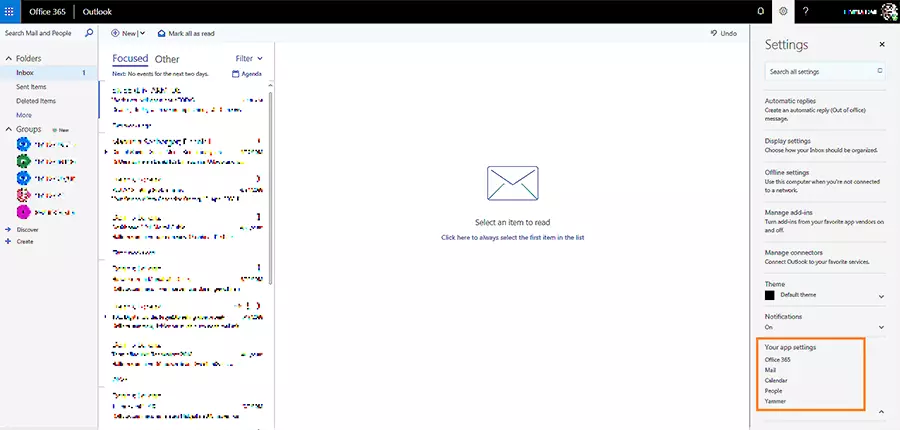
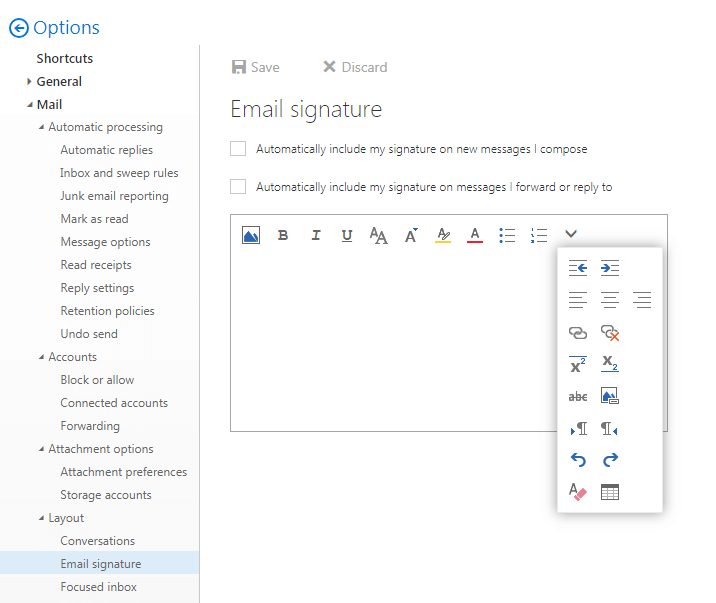
- Dopo aver effettuato l’accesso alla web app con i propri dati di accesso, accanto al nome utente, in alto a destra, comparirà l’icona a forma di rotella che conduce al menu delle impostazioni. Fare clic su “E-mail” nel menu a tendina delle “Impostazioni applicazione”.
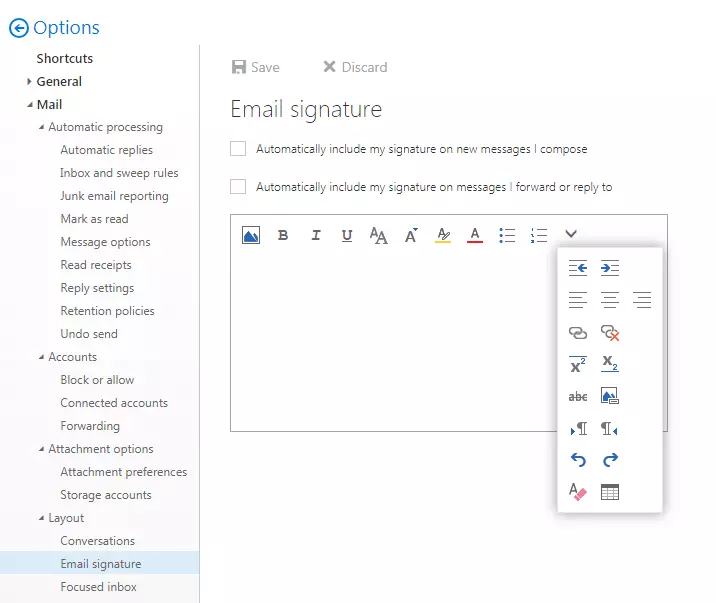
- Nella nuova finestra compariranno le opzioni per l’e-mail. Cliccare quindi su “Layout” nel menu sulla barra a sinistra. Nel menu a cascata, cliccare su “Firma per e-mail”.
- Ora è possibile creare la firma per l’e-mail, formattarla e integrarla automaticamente nei messaggi facendo clic sulla casella di controllo.
Creare la firma per e-mail in Outlook installato su Mac
Se si utilizza Outlook in combinazione con il sistema operativo macOS di Apple, l’interfaccia del client di posta elettronica ha un aspetto leggermente diverso. Tuttavia anche con Outlook per macOS si può creare la firma per e-mail in pochi clic.
- Fare clic su “Outlook” nella barra dei menu in alto a sinistra e selezionare “Impostazioni” dal menu a discesa.
- Selezionare il pulsante “Firme” situato al di sotto della voce “E-mail”
- A questo punto si aprirà una nuova finestra in cui si possono creare e modificare le firme per e-mail.
- Cliccare sul simbolo più per aggiungere una nuova firma. È possibile assegnare qualsiasi nome alla firma facendo doppio clic su “Senza titolo”.
- Nel campo di testo a destra, inserire le informazioni da ora in poi vorrete allegare alle e-mail.
- Per formattare il testo o inserire dei link, selezionare la porzione di testo desiderata e cliccare sull’opzione corrispondente nel menu “Formato”.
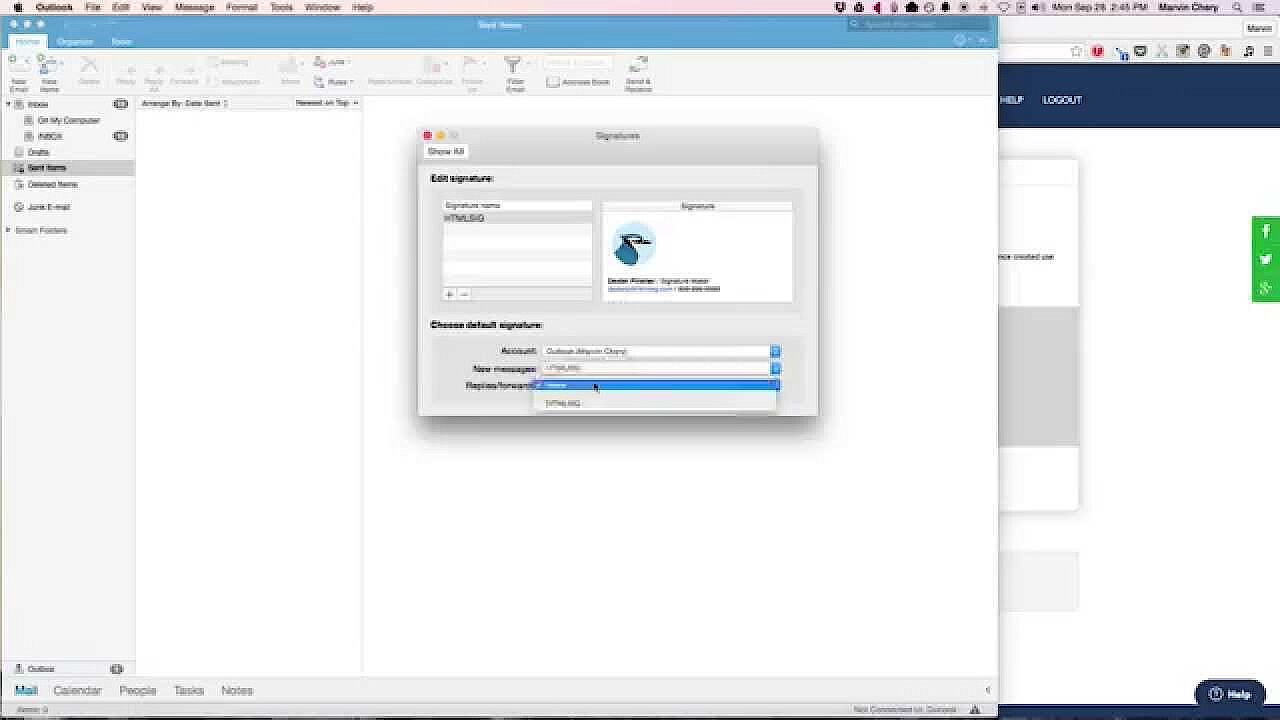
- Se si desidera impostare una delle proprie firme come firma predefinita, è possibile farlo in “Scegliere la firma predefinita”. È anche possibile scegliere una firma diversa per ogni risposta o inoltro di e-mail.
- Per aggiungere una firma in modo manuale, fare clic su “Firma” nella scheda “Messaggio” all’interno del testo della e-mail. Si potrà visualizzare un elenco delle firme create precedentemente, qui potrete selezionarne una.
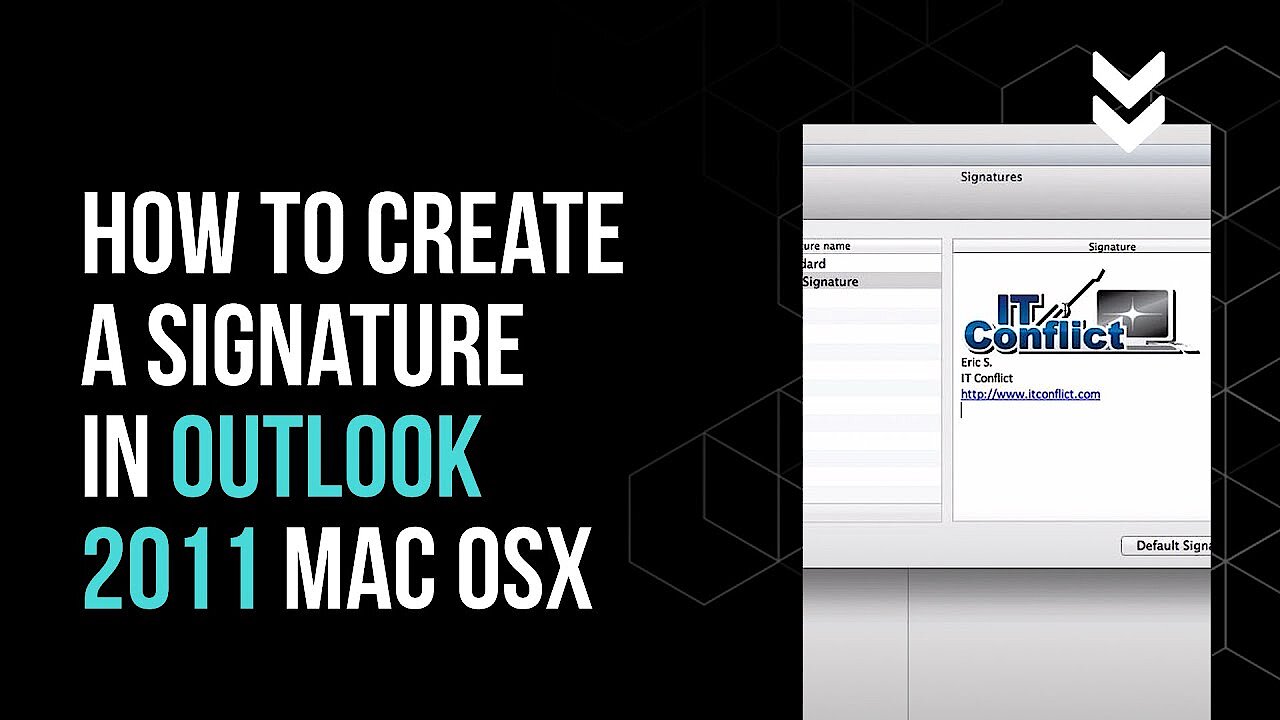
Le istruzioni riportate fin qui valgono sia per la versione 2011 che per la versione 2016, poiché queste non presentano differenze sostanziali in termini di utilizzo. Nel video seguente potrete vedere la procedura completa per le due versioni:
 Per visualizzare questo video, sono necessari i cookie di terze parti. Puoi accedere e modificare le impostazioni dei cookie qui.
 Per visualizzare questo video, sono necessari i cookie di terze parti. Puoi accedere e modificare le impostazioni dei cookie qui.
Creare una firma per le e-mail con Gmail
Per utilizzare il sistema operativo Android, chi usa lo smartphone necessita di un account Google valido. Molti utenti, grazie a Gmail, utilizzano il proprio account come programma di posta elettronica preferito. Di seguito vi illustriamo passo dopo passo come creare una firma e-mail con Gmail.
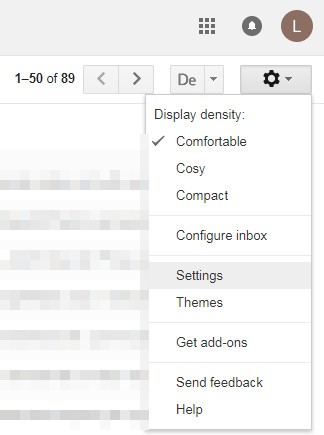
- Dopo aver effettuato l’accesso con le proprie credenziali di Gmail, per accedere alle impostazioni fare clic sull’icona a forma di rotella situata in alto a destra della finestra del browser.
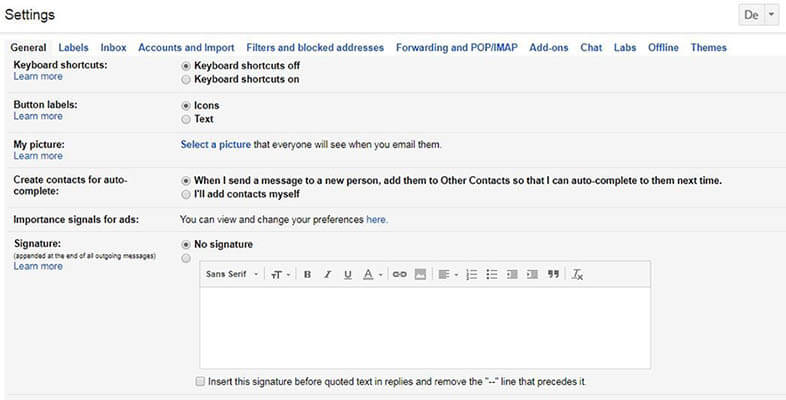
- Ora si aprirà un piccolo menu a cascata. Cliccare dunque su “Impostazioni”. Assicuratevi di aver selezionato la prima finestra, “Generale”. Adesso basta scorrere un po’ verso il basso per arrivare alla finestra per modificare la firma.
- In questa finestra risulta preselezionata la voce “Nessuna firma”. Tuttavia non appena nell’editor si digita del testo, questa dicitura si modifica automaticamente. Anche con Gmail potrete aggiungere facilmente dei link e delle foto alla firma. Basta scorrere fino all’icona a forma di catena o di immagine al centro della barra delle applicazioni.
- Ora dovete solo decidere se Gmail deve allegare la vostra firma a tutte le risposte inviate. Spuntate la casella appropriata se si desidera attivare questa opzione.
- Infine, scorrere verso il basso e confermare le nuove impostazioni facendo clic su “Salva modifiche”.
Creare una firma per e-mail con Virgilio Mail
Virgilio mail è uno dei provider e-mail più utilizzati in Italia. Anche con questo servizio per la posta elettronica non è complicato creare una firma per e-mail. Questa può essere in formato testo semplice oppure in HTML e può essere inserita sopra o sotto ciascun messaggio di posta. Ecco come fare per creare la firma per e-mail con Virgilio mail:
- Cliccare sull’icona a forma di rotella posta in alto a destra dell’interfaccia di Virgilio mail e selezionare la voce “Firme”, seguendo questo percorso “Impostazioni” > “Posta” > “Firme”. Verrà visualizzata una pagina in cui sarà possibile aggiungere una firma per e-mail e si potrà anche stabilire se impostarla per i nuovi messaggi e/o per le risposte e per gli inoltri.
- Potrete configurare una o più firme selezionando il comando “Aggiungi nuova firma”. Successivamente verrà visualizzato un modulo da compilare con i campi seguenti:
- Nome firma: questa opzione permette di fare distinzione tra le diverse firme, nel caso ne abbiate creata più di un
- Firma: digitare qui il testo che diventerà la nuova firma per e-mail. Ricordate di salvare le modifiche. Una volta creata la firma potrete decidere sia di impostarla come predefinita, per allegarla alla fine di ogni e-mail inviata, che aggiungerla manualmente ad ogni messaggio di posta. Per fare questo, nella finestra “Scrivi messaggio”, basta cliccare sul menu “Firme” e selezionare la firma creata.
- A questo punto aggiungete la firma sotto o sopra il testo dell’e-mail: questo comando permette di decidere in che posizione visualizzare la firma.
Creare una firma per e-mail con Mail.com
Mail.com è uno dei provider internazionali di posta elettronica più diffusi al mondo. Questo servizio per e-mail è così diffuso perché ha la particolarità di permettere ai propri utenti di scegliere, per il proprio indirizzo e-mail, tra una lunga lista di domini. Vanta inoltre di uno spazio web infinito e di una buona gestione delle etichette per e-mail. Qui di seguito vi spieghiamo come fare per creare una firma per e-mail con Mail.com. Il procedimento è molto semplice:
- Dopo aver effettuato il login nella homepage di Mail.com., cliccare su “Impostazioni”.
- Selezionare “Comporre e-mail”.
- Digitare il testo di massimo 500 caratteri. Questo testo sarà la vostra nuova firma per e-mail.
- Cliccare sul pulsante “Salva” per non perdere le modifiche apportate.
Creare una firma per e-mail con Yahoo
Yahoo è una società californiana di Internet ed è uno dei motori di ricerca più utilizzati. Così come Google, anche Yahoo offre anche servizi per la posta elettronica. Se si dispone di un account Yahoo, non è difficile creare una firma per le e-mail.
- Cliccare sull’icona a forma di rotella posta nell’angolo in alto a destra dell’interfaccia Yahoo e cliccare su “Impostazioni” nel menu a tendina per accedere alle impostazioni dell’e-mail.
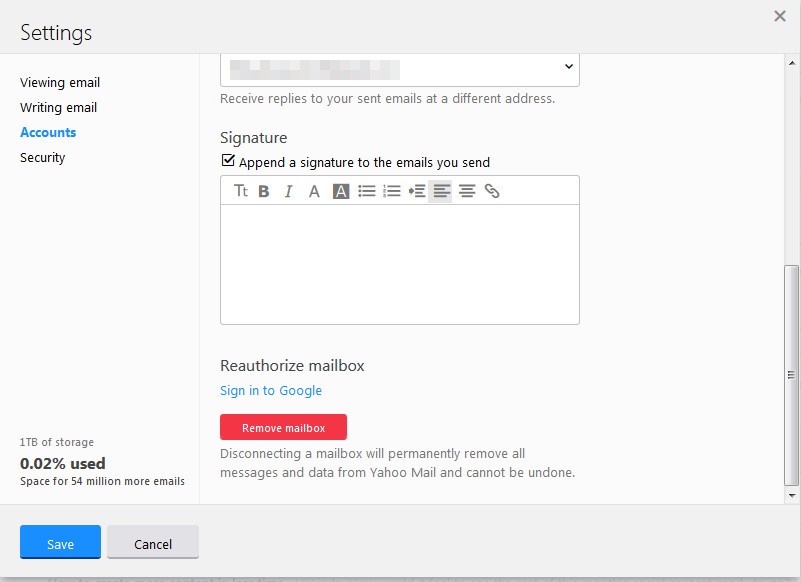
- Ora si aprirà una nuova finestra. Selezionare “Account” e scorrere verso il basso fino a raggiungere la voce “Firma”
- Se si seleziona questa casella, verrà visualizzato l’editor di testo in cui poter formulare la propria firma per e-mail.
- Salvare le modifiche cliccando su “Salva”.
Non importa quale provider e-mail si sita utilizzando: il procedimento per creare una firma per e-mail è molto semplice. I vantaggi che si ottengono da questi pochi passaggi sono numerosi: la firma per e-mail non darà soltanto un valore aggiunto al vostro profilo grazie alle informazioni che avete fornito ai vostri destinatari, ma vi conferirà anche un’immagine di professionalità. La firma è, dunque, un elemento indispensabile per scrivere una perfetta e-mail di lavoro.