

Creare una sitemap di WordPress: meglio con i plugin

Dopo aver creato una propria pagina con WordPress, è importante occuparsi del ranking (“posizionamento” in italiano) del proprio sito sui motori di ricerca. Una panoramica di dati strutturati come la cosiddetta sitemap del sito web WordPress svolge in questo caso un ruolo importante. Si consiglia di utilizzare un plugin per memorizzare esattamente i dati rilevanti per i motori di ricerca.
Creare la sitemap di WordPress in pochi semplici passaggi
- Accedete al back end di WordPress
- Selezionate “Plugin > Installa” nella dashboard
- Inserite, ad esempio, “XML Sitemap Generator for Google” nel campo di ricerca
- Installate il plugin e attivatelo
- Regolate i tipi di contenuto, i periodi di tempo e il file robots.txt
- Inviate la sitemap di WordPress ai motori di ricerca
Piena potenza di hosting e gestione elegante dei contenuti: con l’Hosting per WordPress di IONOS, iniziate subito il vostro nuovo progetto web!
Sitemap HTML vs XML su WordPress
Per un sito web sono importanti due diversi tipi di sitemap:
Una sitemap HTML elenca tutti i contenuti come una directory chiaramente strutturata e leggibile di link cliccabili di tutte le pagine e i post, come fosse una sorta di sostituto del menu principale di un sito web. I plugin che possono essere utilizzati a questo scopo consentono di ordinare e includere o escludere i contenuti dei post e/o delle pagine in base a vari criteri. Per una sitemap HTML completamente personalizzabile, di solito è necessario acquistare la versione a pagamento del plugin WordPress in questione.
Una sitemap XML è il formato consigliato per visualizzare la struttura gerarchica di un sito web, non solo su WordPress. Questo rende il sito web più facile da ricercare per i motori di ricerca, aumentando la cosiddetta “crawlability” (dal verbo inglese “to crawl”, che significa letteralmente “strisciare” e si riferisce alla scansione eseguita dai motori di ricerca). XML è l’abbreviazione di “Extensible Markup Language” (linguaggio di markup estensibile) e consiste in un file di testo che può essere letto sia dagli esseri umani che dalle macchine su tutti i browser conosciuti.
Per un approfondimento sulla struttura e sui componenti del file sitemap.xml, consultate il nostro articolo “sitemap.xml”.
Cosa offre WordPress: la sitemap interna
Dalla versione 5.5 di WordPress, il sistema di gestione dei contenuti genera una propria sitemap, che trovate alla voce:
http://esempio.it/wp-sitemap.xmlQuesta sitemap elenca tutte le informazioni relative al sito web di WordPress. Sono inclusi diversi file come l’elenco degli utenti registrati, le categorie, vari archivi, parole chiave o gallerie di immagini. Questi file sono poco rilevanti o addirittura svantaggiosi per i motori di ricerca e possono portare a interpretazioni errate e a risultati di ricerca indesiderati durante il crawling di un sito web. È quindi opportuno includere nella sitemap solo le informazioni rilevanti per i motori di ricerca.
Quali contenuti devono essere riassunti in una sitemap e qual è il modo più semplice per farlo? Esistono vari plugin di WordPress con approcci diversi che aiutano gli utenti a decidere quali contenuti aggiungere. Questi includono, tra gli altri:
- Yoast SEO
- Rank Math
- Simple Sitemap (crea una sitemap HTML)
- Better WordPress Google XML Sitemaps
- XML Sitemap Generator for Google
Utilizzando il plugin XML Sitemap Generator for Google, vi mostreremo come creare in maniera ottimale la sitemap del vostro sito WordPress e renderla disponibile per i motori di ricerca come Google o Bing.
Come si installa il plugin per la sitemap di WordPress?
Accedete al back end del sito WordPress come amministratori e andate alla voce di menu “Plugin > Installa”. Nel campo di ricerca a destra, sopra la directory del plugin, inserite il nome dell’estensione: “XML Sitemap Generator for Google”. Il plugin appare nella panoramica dei risultati e potete vedere immediatamente se è compatibile con la versione di WordPress attualmente in uso.
Facendo clic su “Installa ora” e poi su “Attiva”, il plugin viene inserito nel back end di WordPress e crea la propria voce sotto “Impostazioni” con il nome “XML Sitemap”. L’interfaccia di amministrazione del plugin appare esclusivamente in inglese, indipendentemente dalla lingua impostata nel back end.
Come vengono definiti i contenuti della sitemap di WordPress?
Il plugin genera immediatamente la sitemap del sito web WordPress e la aggiorna di volta in volta in caso di modifiche delle impostazioni o allo scadere dei periodi di tempo impostati nell’interfaccia di amministrazione del plugin.
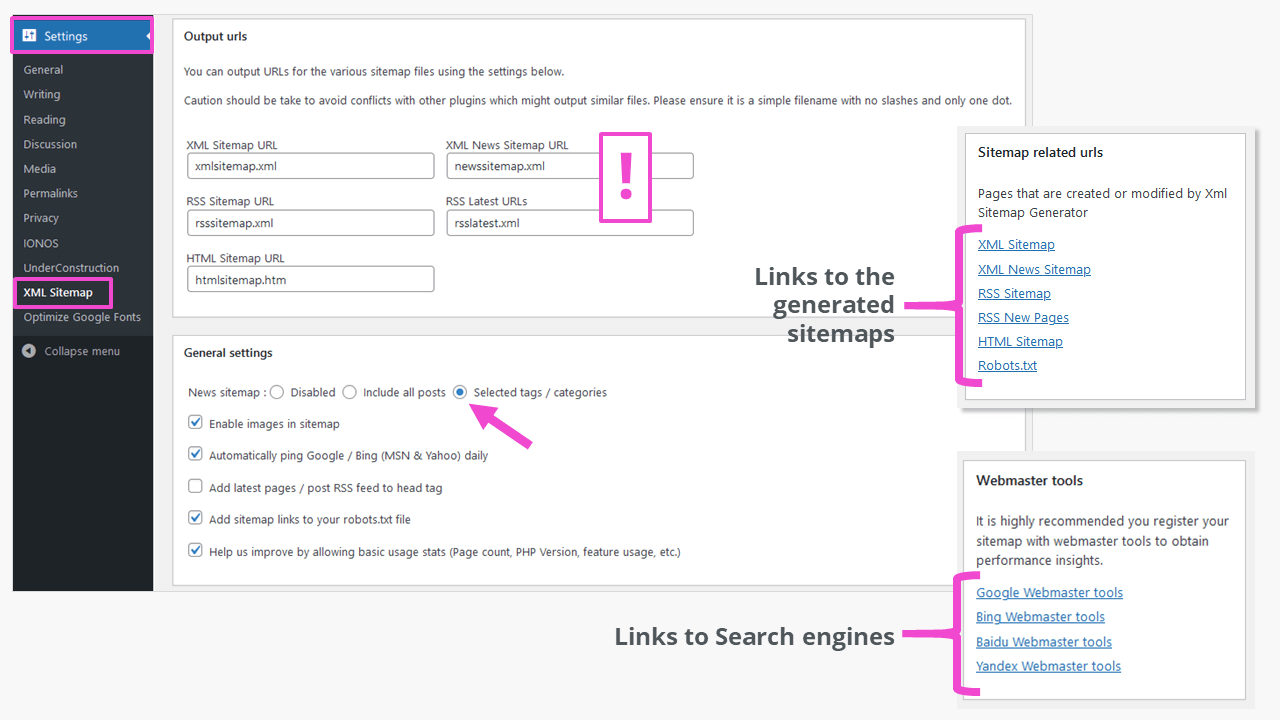
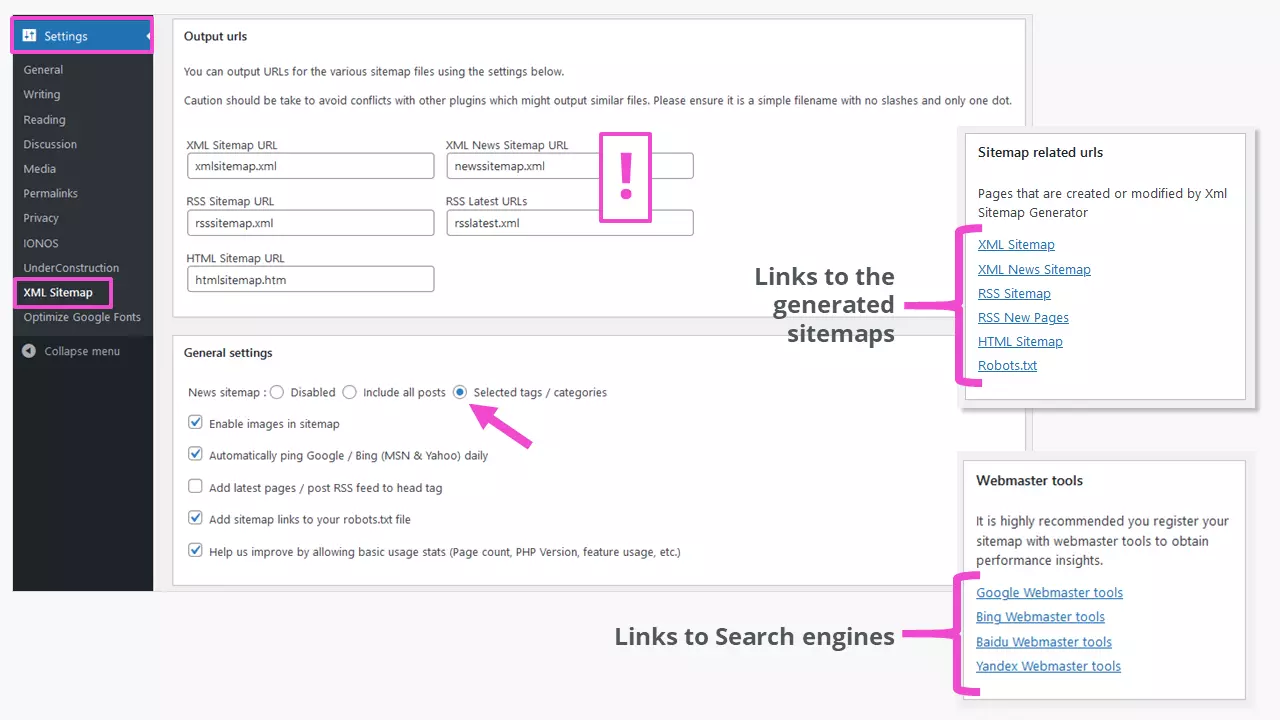
L’“Output urls” (!) può causare possibili conflitti con altri plugin. Qui potete modificarli. Tutte le altre impostazioni vengono effettuate in base al carattere del sito web. Facendo clic su “Automatically ping Google / Bing (MSN & Yahoo) daily”, non sarà più necessario aggiornare manualmente le sitemap di WordPress create.
A destra delle impostazioni si trova il piccolo campo “Sitemap related urls”, dal quale è possibile visualizzare immediatamente i risultati generati con un clic. Ciò è utile per avvicinarsi alle impostazioni ottimali a seconda del tipo di sito web. In basso sono elencati i link ai motori di ricerca a cui la sitemap di WordPress deve essere inviata.
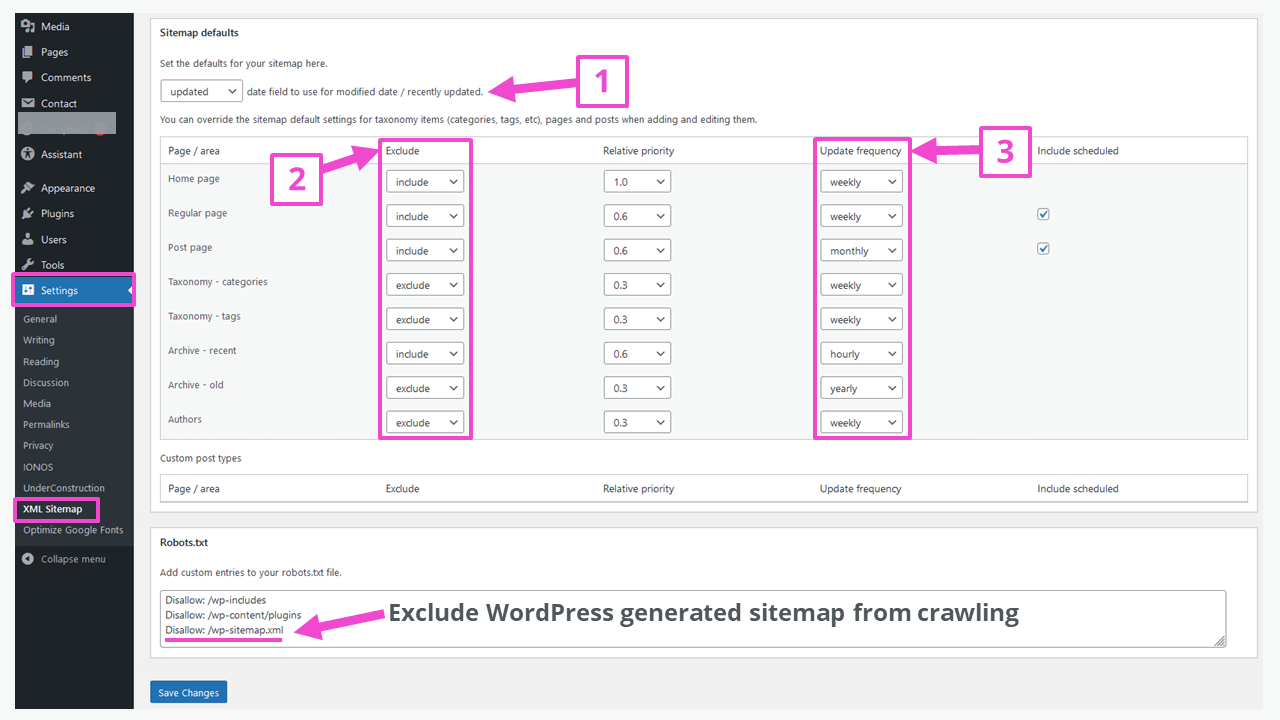
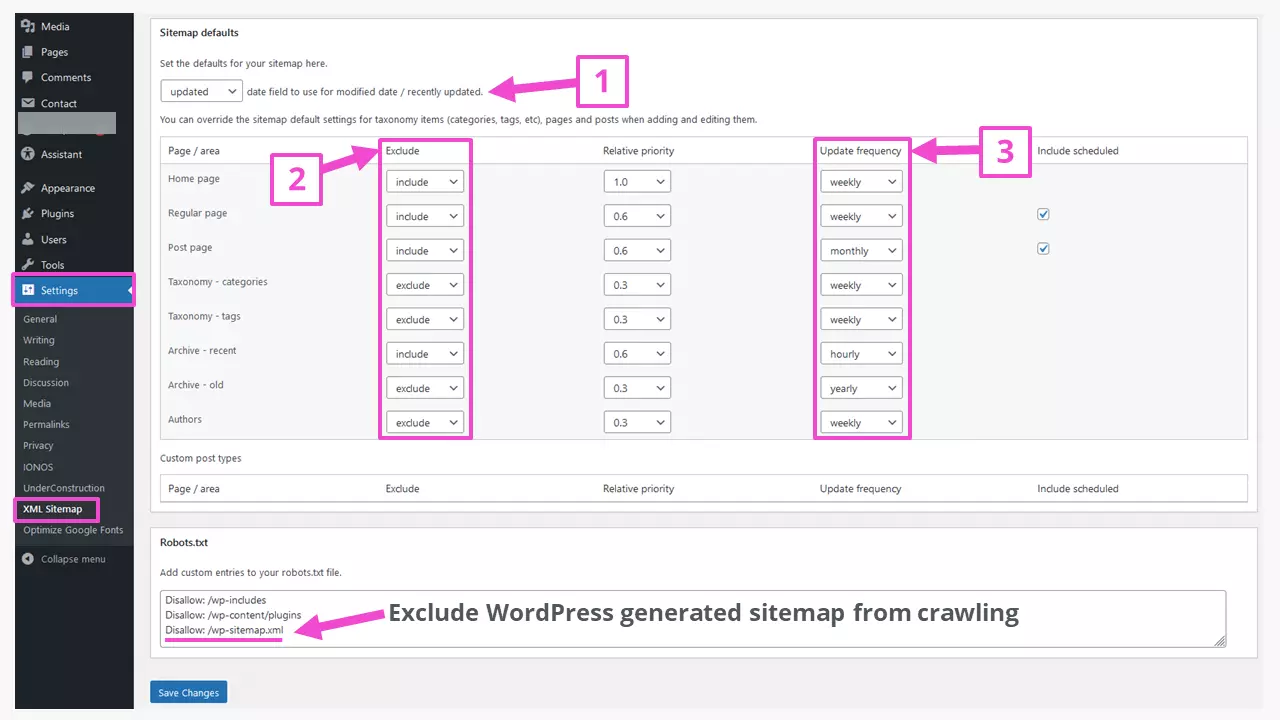
Nell’area di amministrazione “Sitemap defaults” è possibile definire se la data di creazione o di modifica di un file viene visualizzata nella sitemap (1). L’area “Page/area” consente di includere o escludere (2) componenti definiti del sito web WordPress nella sitemap generata. Questa decisione dipende dal contenuto o dal target del sito web. Un sito web di notizie o un blog includeranno sicuramente la “Post Page” e probabilmente verrà aggiornata (3) molto più spesso di un semplice sito web aziendale senza grandi cambiamenti di contenuto. Per la “priorità relativa/relative priority”, si possono seguire i suggerimenti del plugin.
Nel campo “robots.txt” si possono escludere, tra le altre cose, determinate aree del sito web dal crawling dei motori di ricerca. Nell’esempio, due directory di WordPress e la sitemap generata da WordPress stesso sono state escluse dal crawling. Questi file e directory non sono “scomparsi”, ma semplicemente non vengono presi in considerazione dai bot di ricerca. Leggete anche il nostro articolo dettagliato sul robots.txt di WordPress.
Tutto pronto? Non dimenticatevi poi di salvare tutte le modifiche o gli articoli sotto “Salva modifiche”.
Come arriva la sitemap di WordPress a Google e simili?
Ora la sitemap di WordPress dovrebbe essere registrata presso i principali motori di ricerca. Per ciascuno di essi è necessario un account separato. Trovate la panoramica generale dei principali motori di ricerca nella nostra guida su come inserire gli URL dei siti web sui motori di ricerca. Il plugin “XML Sitemap Generator for Google” qui presentato offre i link direttamente nell’interfaccia di amministrazione.
Ciò che Google e simili hanno rilevato (dopo un po’ di tempo) dal sito web inviato tramite la sitemap di WordPress può essere facilmente verificato con il seguente comando nel campo di ricerca del rispettivo motore di ricerca:
site:esempio.itTutti i contenuti indicizzati sono elencati. Con queste informazioni, una sitemap può essere adattata (più volte) alle esigenze del sito web.
Nella Digital Guide trovate altri consigli per la SEO sui siti WordPress e consigli per i plugin di WordPress per la SEO.