

Installare template Joomla: tutte le possibilità

Se gestisci un sito web con il CMS Joomla, hai la possibilità di usare un template per modificare facilmente il design del tuo sito. L’installazione non è un’operazione complicata: per farlo, puoi salvare i file necessari direttamente nella directory di Joomla o installare comodamente il tuo template Joomla dall’ambiente back end.
Varie possibilità di installazione
I template Joomla ti permettono di personalizzare il design e il layout del tuo sito web secondo le tue preferenze. A tua disposizione esistono numerosi template già pronti, che dovrai solo installare. A questo proposito puoi scegliere fra diverse varianti:
Prima variante: installare template dal web
Puoi ampliare facilmente il tuo sito web usando le estensioni di Joomla. Queste estensioni possono aggiungere funzionalità al sito web o modificare semplicemente il design. Spesso non si tratta di template veri e propri ma piuttosto di strumenti che facilitano la creazione di un sito web personalizzato.
Per installare uno di questi strumenti dal web, nel back end di Joomla vai su “Sistema” > “Installa” > “Estensioni” e seleziona l’opzione “Installa dal web” sulla barra di navigazione. Ora si aprirà una finestra contenente diverse estensioni. Seleziona quella più adatta alle tue esigenze e clicca sul pulsante verde “Installa”.
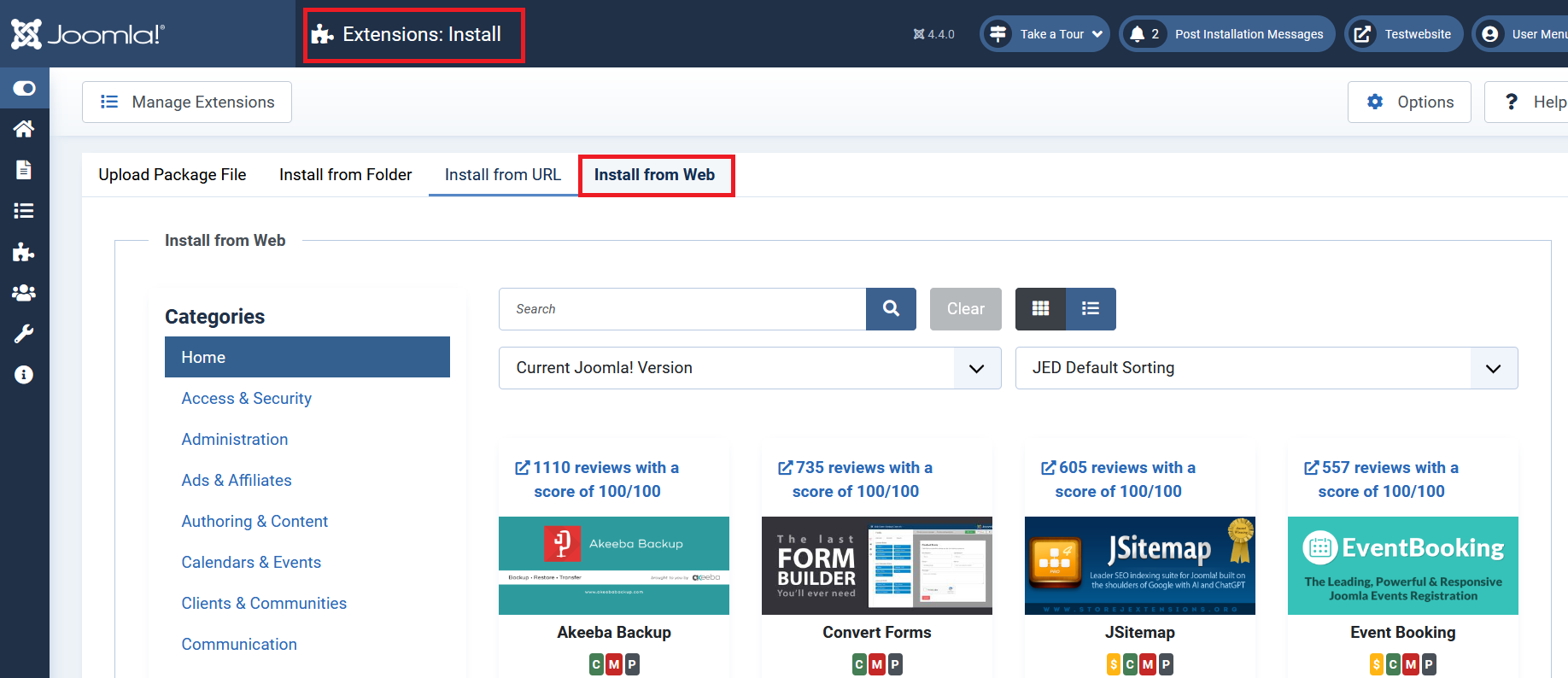
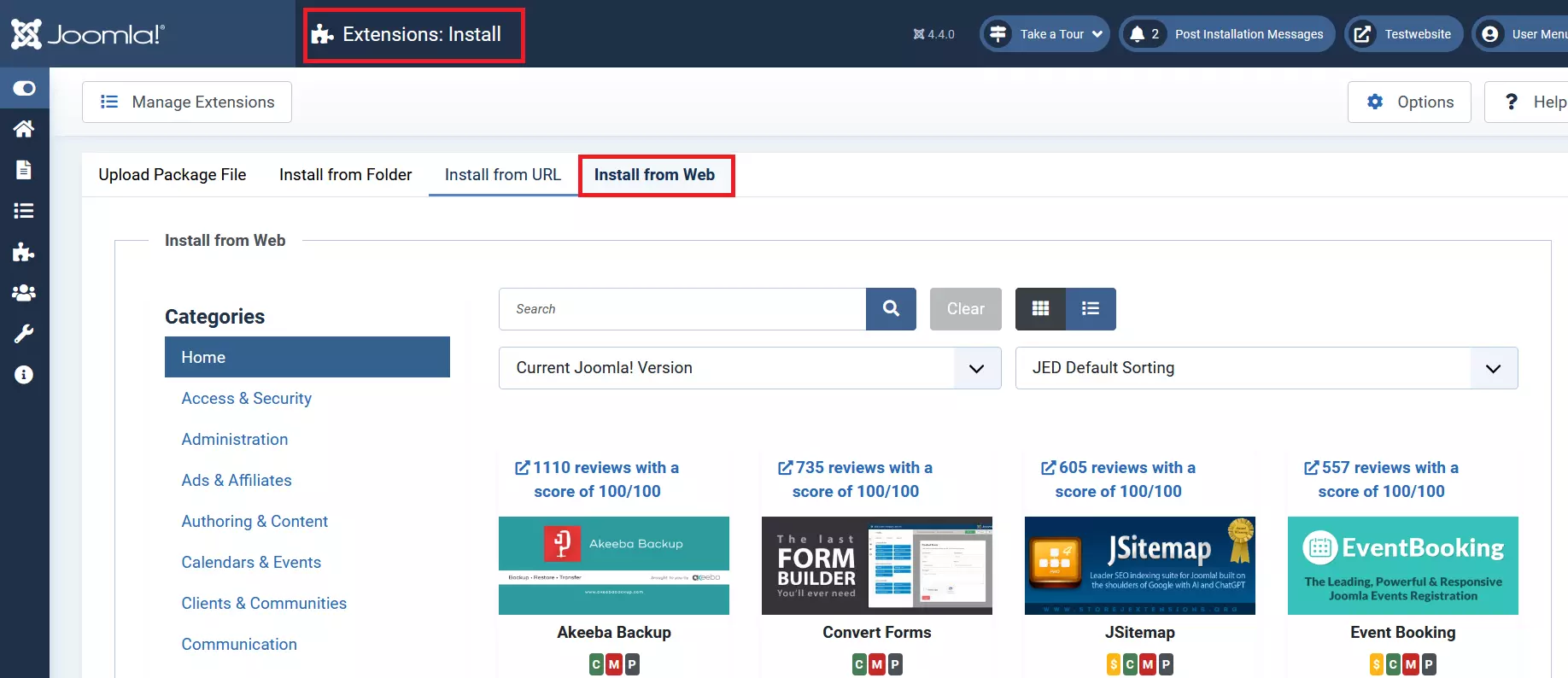
Una volta completata l’installazione, potrai trovare e usare l’estensione alla voce “Componenti”.
Seconda variante: caricare template e pacchetto di file
Un altro metodo per aggiungere template compressi al tuo sito Joomla è caricare il template come un file pacchetto. Sempre nel back end di Joomla, vai su “Sistema” > “Installa” > “Estensioni” e seleziona l’opzione corrispondente nella barra di navigazione. Trascina e rilascia il tuo template nell’area designata. In alternativa puoi premere il pulsante e selezionare un file dalla directory.
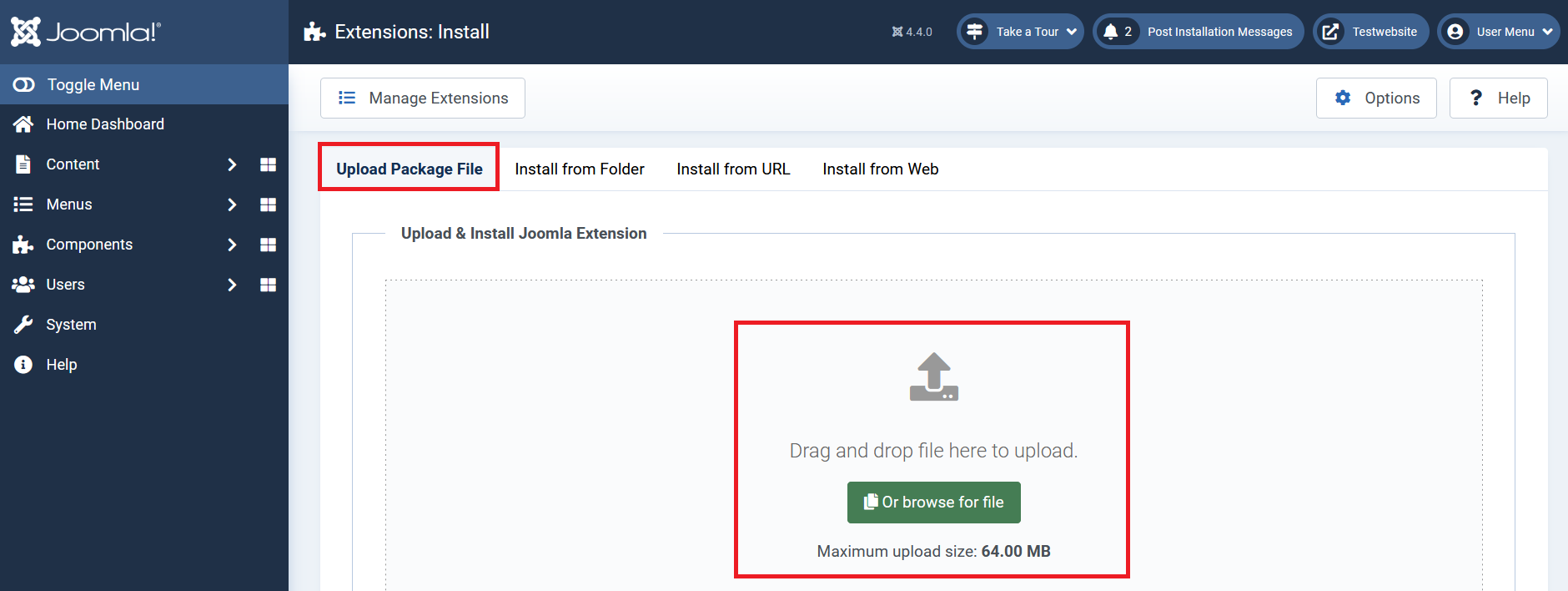
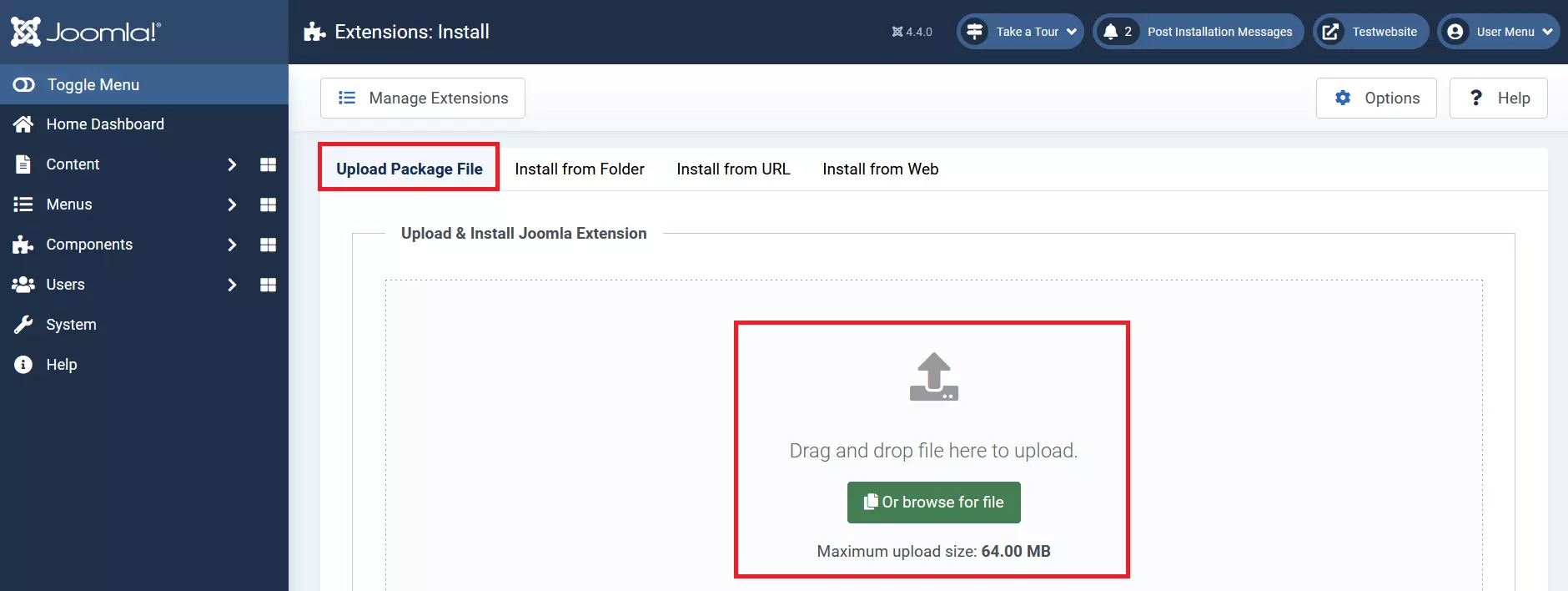
A installazione avvenuta puoi verificare se questa è andata a buon fine. A tal proposito, clicca sul pulsante “Gestione estensioni”. Successivamente, si apre un menu. Da qui puoi filtrare i risultati, in modo da trovare nella lista il template da te installato.
Terza variante: installare template da directory
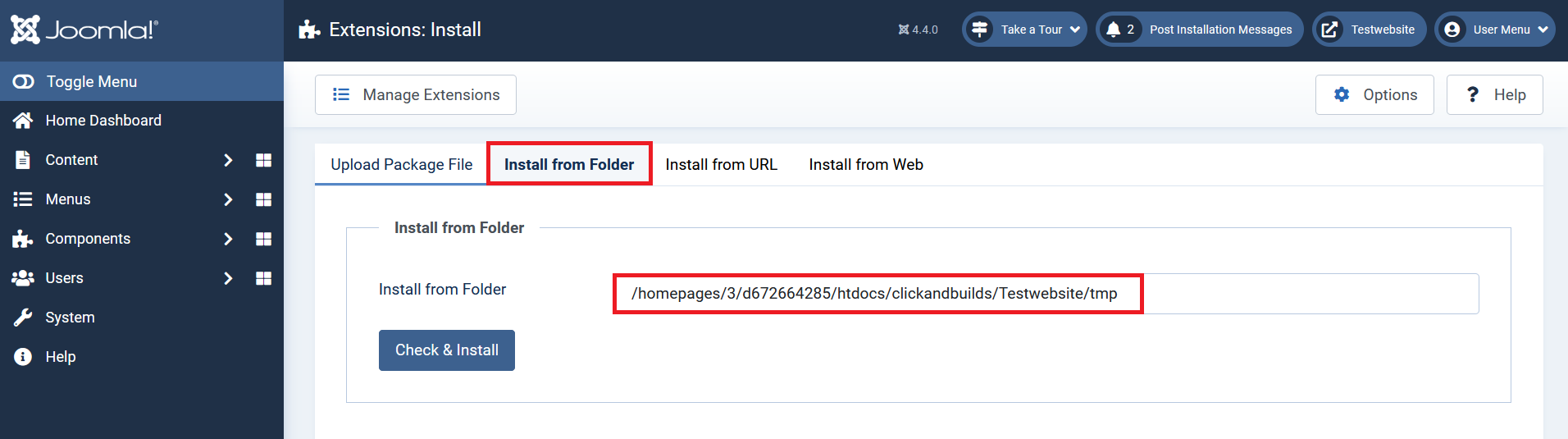
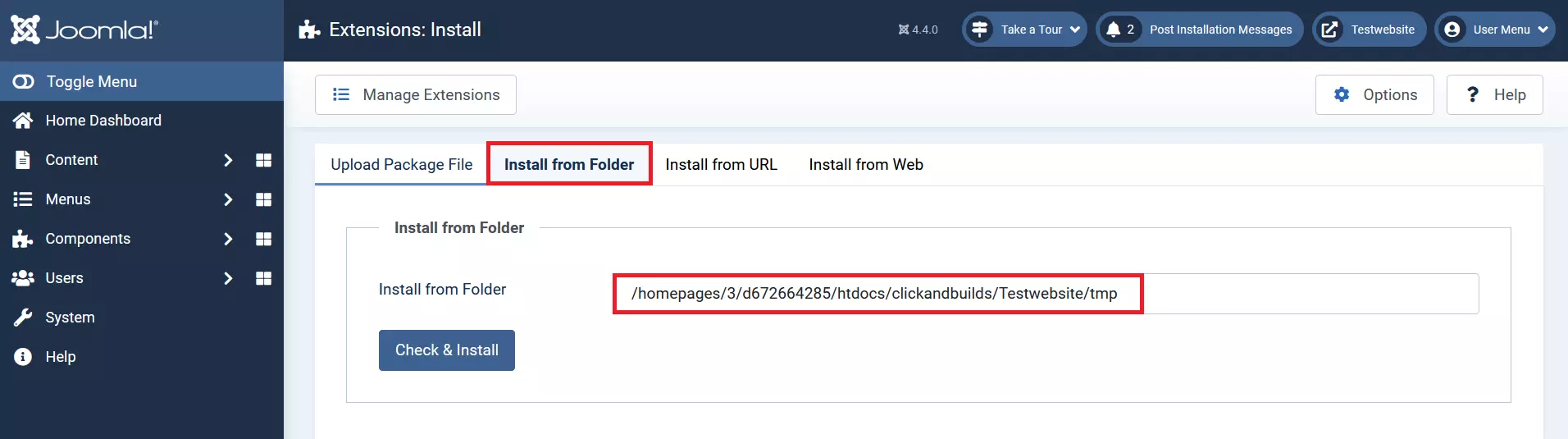
In questa variante puoi installare il template direttamente dalla directory, analogamente all’esempio precedente. Per farlo, decomprimi il template e salvalo sul tuo server web. Quindi, nell’assistente per l’installazione specifica il percorso del template che desideri installare. Come già precedentemente accennato, troverai il template su “Sistema” > “Installa” > “Estensioni”.
Quarta variante: installare template da URL
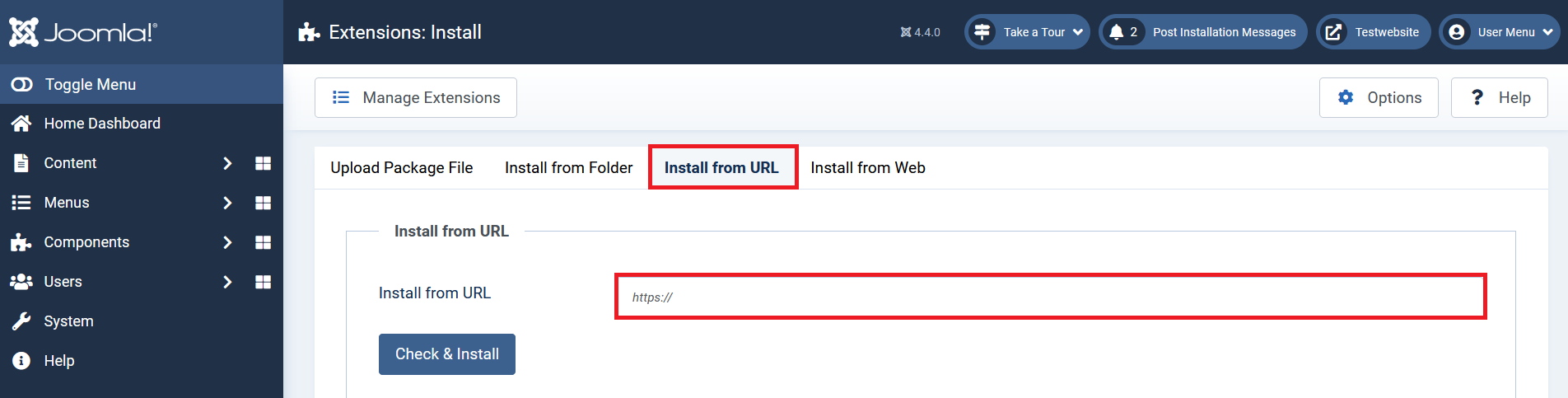
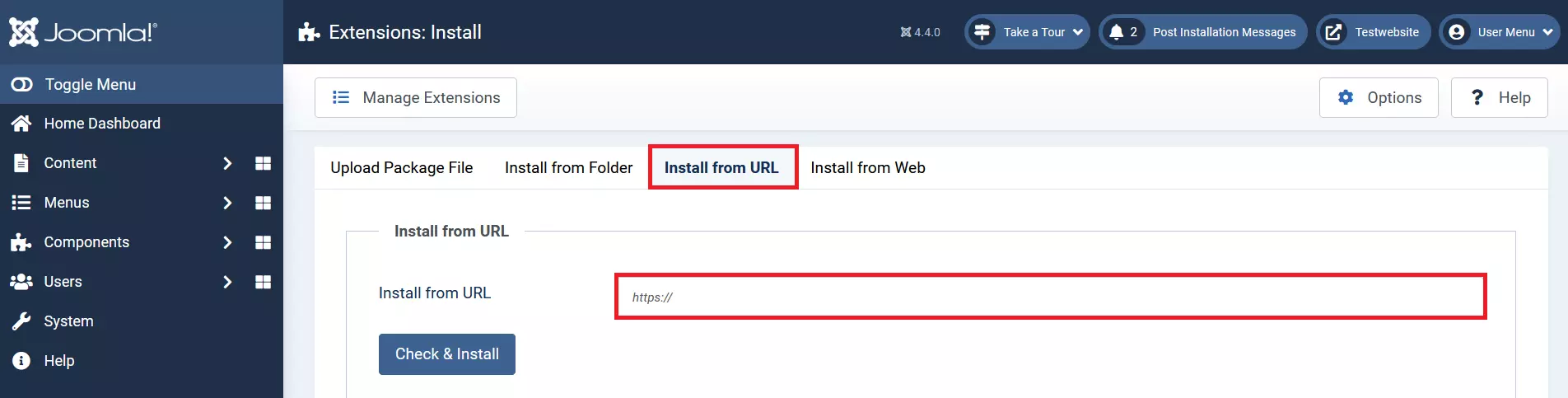
L’opzione più semplice consiste nell’installare un template Joomla direttamente dall’URL. Anche questa operazione può essere eseguita su “Sistema” > “Installa” > “Estensioni”. L’unica cosa che devi fare per portare a termine l’installazione del template Joomla è specificare l’URL che corrisponde al relativo template compresso. Facendo clic sul pulsante “Verifica e Installa” il CMS si occuperà di eseguire l’installazione.
Quinta variante: caricare i file decompressi del template nella directory Joomla
Puoi installare i template Joomla anche aggiungendoli alla directory dei file di Joomla. Questa variante è particolarmente adatta se opti per creare un template Joomla, poiché devi comunque scrivere tu stesso i file. A tal proposito, crea una cartella con il nome del template (nel nostro caso “test”) contenente tutti i file relativi al template e salvala nella cartella dei template di Joomla.
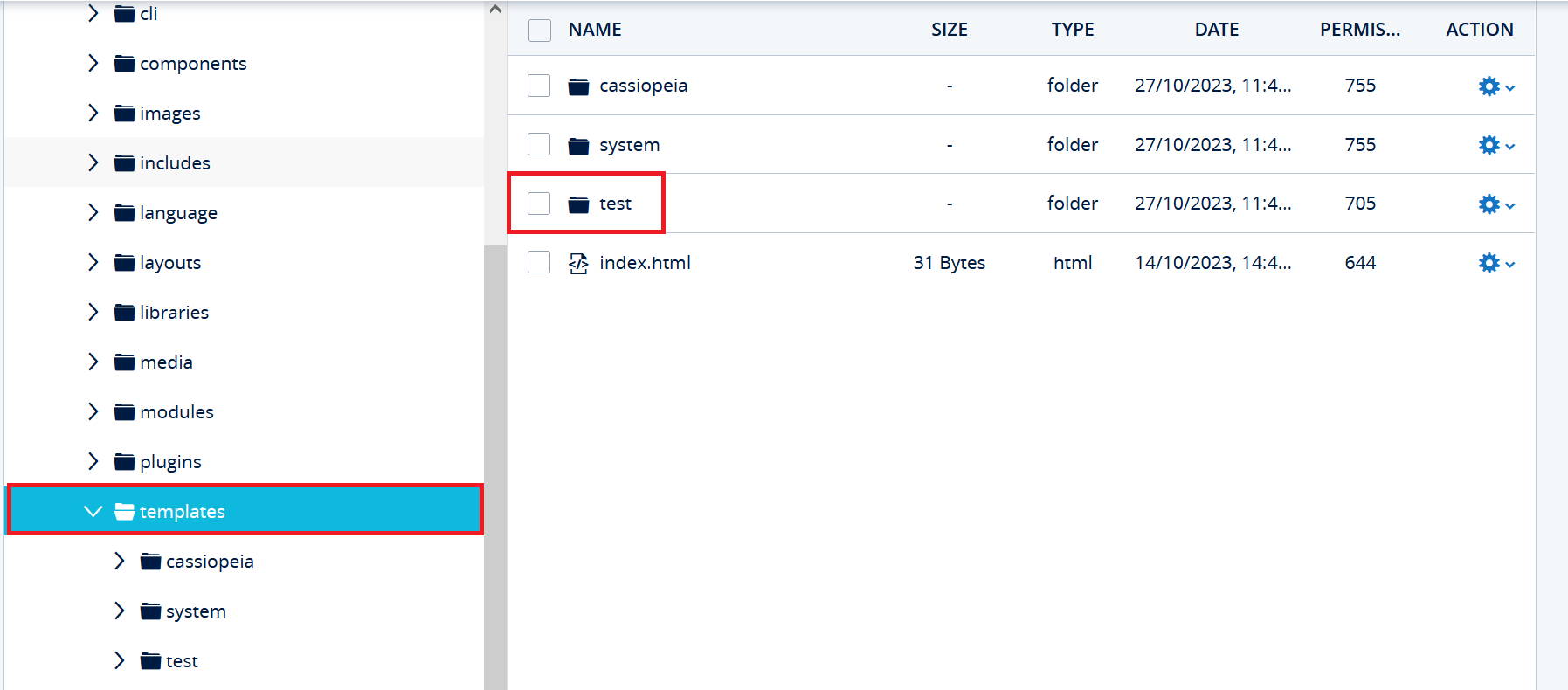
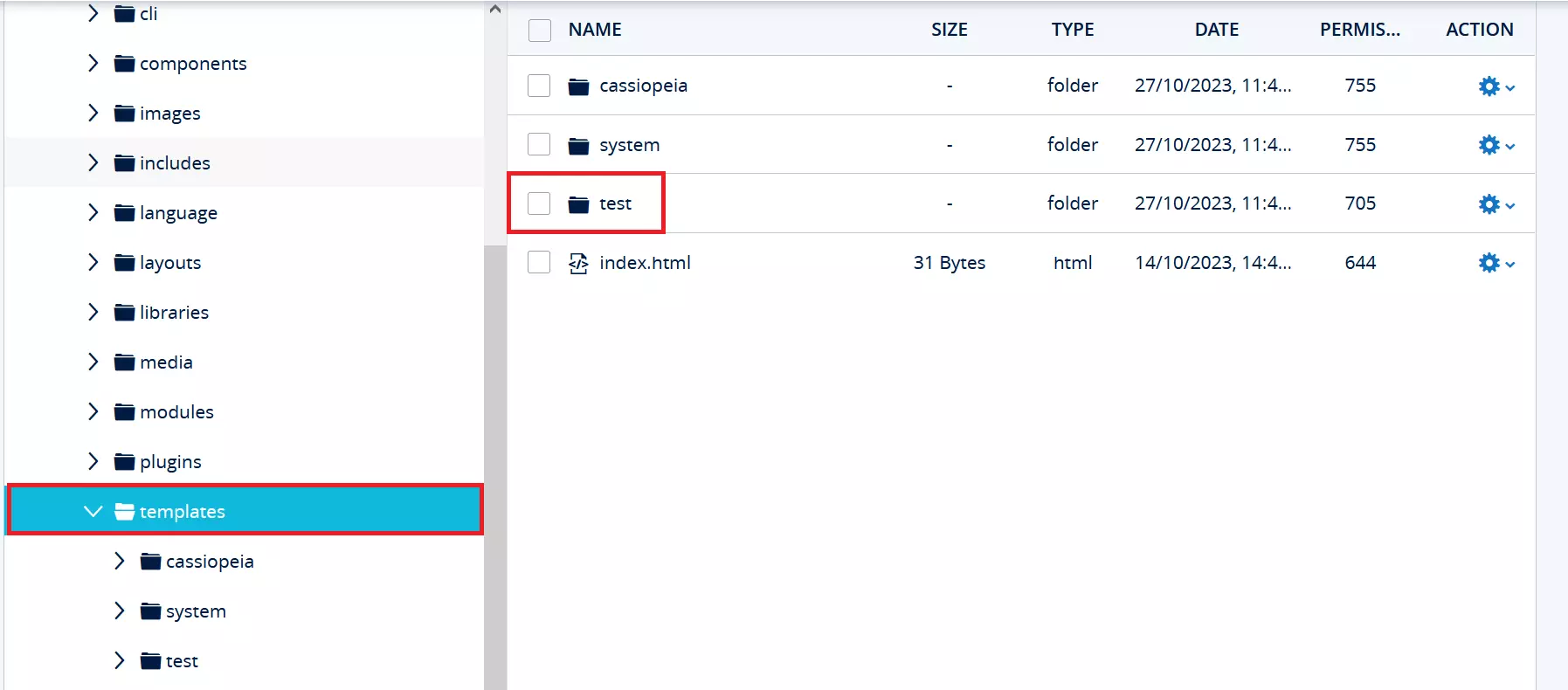
Quindi nel back end di Joomla clicca su “Sistema” > “Installa” > “Verifica”. Qui sono visualizzati tutti i nuovi file, fra i quali dovrebbe comparire anche il tuo template. Facendo clic sul segno di spunta a sinistra del nome del template si avvia il processo di installazione.
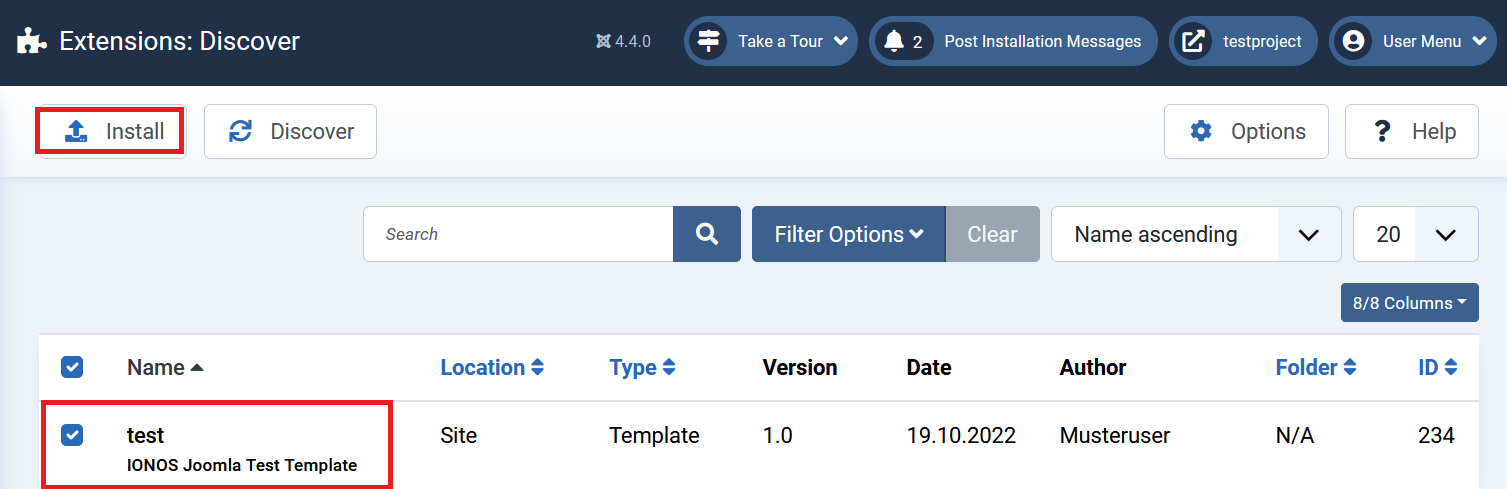
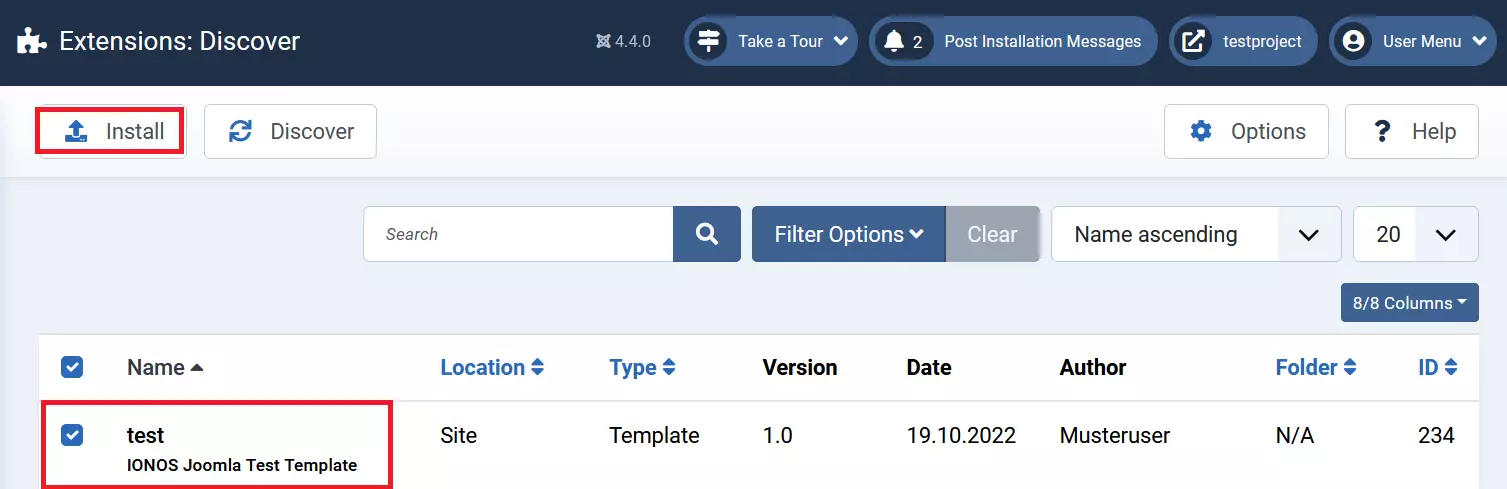 Puoi installare facilmente il template caricato nella directory nel back end di Joomla.
Attivare un template Joomla
Installare un template Joomla non basta per modificare il design del tuo sito web. Infatti, dopo l’installazione devi attivare il template. Ma anche questa operazione richiede solo pochi clic nel back end di Joomla: vai a “Sistema” > “Template” > “Stile template sito” e seleziona il template da attivare, facendo clic sulla stellina a destra del nome del template.
Cerchi l’hosting giusto per il tuo sito web Joomla? Prova la soluzione di hosting per Joomla di IONOS e registra il dominio che preferisci.