

Come eseguire un debug di WordPress

Anche un sito web gestito in modo ottimale e impostato con cura non è esente da errori. In particolare, se sono installati vari plugin, possono sorgere dei problemi minori o maggiori che richiedono un’analisi e una correzione il più possibile immediata e precisa. È qui che entra in gioco la modalità di debug di WordPress, che vi consente di trovare rapidamente gli errori. Vi spieghiamo come funziona.
Che cos’è un debug di WordPress?
Alcuni errori dovrebbero essere corretti il prima possibile: da piccoli difetti a una pagina bianca su WordPress o un errore del database di WordPress. Il debug di WordPress vi evita di dover esaminare ogni singolo plugin a questo scopo. Non solo ciò richiederebbe molto tempo, ma spesso non avrebbe successo. La modalità di debug di WordPress è uno strumento prezioso per svolgere questo lavoro in modo più efficace. Una volta attivata, i messaggi di errore vengono visualizzati sulle pagine interessate e avete la possibilità di andare direttamente alla fonte del problema.
Allo stesso tempo, potete anche scoprire quali pagine funzionano in modo ottimale e non necessitano di correzioni. Quindi, il debug di WordPress è un importante strumento di analisi che vi mostra, da un lato, le lacune sul vostro sito e, dall’altro, quali aree sono costituite in modo ottimale. Tutti gli errori e gli avvisi PHP vengono visualizzati nella parte superiore della pagina, anche se non pregiudicano (ancora) in modo duraturo le prestazioni del vostro sito web.
Una volta risolto il problema, disattivate di nuovo il debug di WordPress. Questo è importante, altrimenti il testo del vostro codice PHP potrebbe essere rivelato ai vostri visitatori e quindi rappresentare un potenziale rischio per la sicurezza. La modalità di debug di WordPress può compromettere anche le prestazioni del vostro sito web.
L‘Hosting per WordPress di IONOS vi offre numerosi vantaggi imbattibili. Potete scegliere fra tre modelli tariffari e beneficiare di ampie funzionalità di sicurezza e di un servizio clienti 24 ore su 24. Un dominio è inoltre incluso nel pacchetto.
Cos’è il registro di debug di WordPress?
Oltre alla normale modalità di debug, WordPress offre anche un’opzione di registro. Se utilizzate il debug di WordPress, vi verranno mostrati immediatamente tutti gli errori, ma non verrà creata un’ulteriore documentazione. Soprattutto se i problemi si verificano frequentemente o se si desidera, ad esempio, discutere le fonti di errore con uno sviluppatore esterno, una documentazione precisa può essere molto utile e garantire una risoluzione dei problemi più efficace in futuro. Attivate il registro di debug di WordPress sul vostro server impostando la costante “WP_DEBUG_LOG” su “true”. WordPress, quindi, scrive tutti i messaggi di errore nel file “wp-content/debug.log”, dove è possibile visualizzare i rapporti in un secondo momento.
Eseguire il debug di WordPress manualmente


Avete diverse opzioni per abilitare il debug in WordPress. Il modo più diretto è tramite il file wp-config.php, che si trova nella directory principale del vostro sito web. Connettetevi al vostro server tramite FTP per modificare il file di conseguenza. Per fare questo procedete come segue:
- Create sempre un backup del vostro sito WordPress per sicurezza.
- Aprite il file wp-config.php nel vostro editor.
- Scorrete verso il basso fino a trovare la riga di codice “define('WP_DEBUG', false);”.
- Modificatela in “define('WP_DEBUG', true);”.
- Se la riga non esiste, aggiungetela voi stessi sopra il commento “/* That’s all, stop editing! Happy blogging. */”.
- Salvate quindi le modifiche nella parte superiore dello schermo.
Con questo passaggio avete attivato la modalità di debug in WordPress. Al termine dell’analisi, potete facilmente uscire dalla modalità annullando il passaggio. Aprite quindi nuovamente il file, scorrete verso il basso fino alla riga di codice sopracitata e cambiate il “true” di nuovo in “false”. Dopo il salvataggio, la modalità di debug di WordPress è conclusa. Potete ripetere la procedura ogni volta che volete controllare il vostro sito web alla ricerca di errori.
Documentazione nella modalità di debug di WordPress
Come accennato in precedenza, avete la possibilità di documentare adeguatamente l’analisi degli errori. Anche questo passaggio deve essere eseguito nel file wp-config.php. A tal fine, sotto la riga di codice “define('WP_DEBUG', true);” aggiungete un’altra riga con il seguente contenuto: “define('WP_DEBUG_LOG', true);”. I messaggi di errore sono ora salvati in un file LOG e potete analizzarli a vostro piacimento. Con la riga di codice supplementare “define('WP_DEBUG_DISPLAY', true);” o “define('WP_DEBUG_DISPLAY', false);”, che potete ugualmente inserire sotto, determinate se i messaggi di debug di WordPress devono essere generati in HTML (true) oppure no (false). Tuttavia, queste due righe di codice non sono obbligatorie per la modalità di debug di WordPress.
Plugin per il debug di WordPress
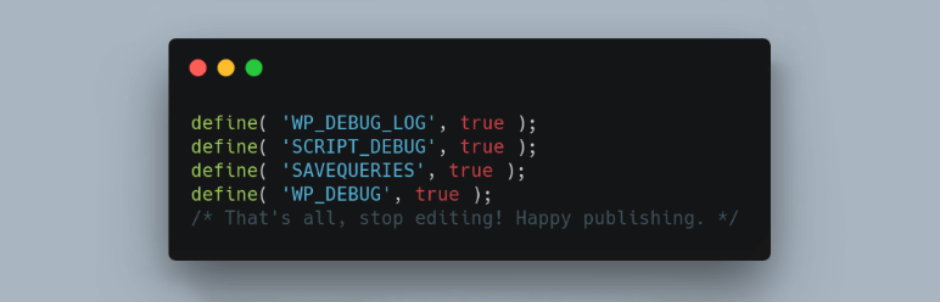
Avete anche la possibilità di eseguire il debug tramite un plugin di WordPress. Un metodo molto popolare e gratuito è WP Debugging. Dopo l’installazione, il plugin attiva la modalità di debug di WordPress e salva l’analisi in un file di registro. Se poi lo disattivate, anche il debug di WordPress verrà interrotto automaticamente.
In alternativa o in aggiunta, è disponibile anche il plugin Query Monitor, sempre gratuito e adatto per il debug di WordPress di query di database, errori PHP e altri problemi con strumenti o plugin. Il plugin è relativamente esteso ed elenca un gran numero di statistiche e informazioni diverse.
Conclusione: il debug di WordPress è semplice e utile
Il debug di WordPress è lo strumento ideale per un’efficace analisi degli errori del vostro sito web. L’attivazione effettiva è relativamente facile e, anche se non conoscete a fondo l’argomento, almeno capirete rapidamente qual è il problema. Se non volete eseguire il debug di WordPress manualmente, sono consigliati dei plugin gratuiti che faranno il lavoro per voi in modo soddisfacente.