

Come eseguire il backup di un iPad
È possibile eseguire il backup di un iPad utilizzando una delle quattro strategie di backup. iCloud, iTunes o Finder su Mac sono tutti strumenti utili per creare il backup di un iPad. Altrimenti è anche possibile utilizzare software di terze parti come Dr.Fone.
Come eseguire il backup di un iPad su iCloud manualmente
- Stabilite una connessione tra l’iPad e una rete Wi-Fi.
- Avviate le Impostazioni sull’iPad, toccate il vostro nome in alto a sinistra e fate clic su “iCloud”.
- Selezionate “Backup iCloud” nell’area corrispondente.
- Attivate il “Backup iCloud” toccando il cursore a destra.
- Selezionate l’opzione “Esegui il backup adesso” per creare un backup dell’iPad su iCloud.
- Se avete necessità di liberare lo spazio di archiviazione su iCloud, seguite le istruzioni sull’iPad.
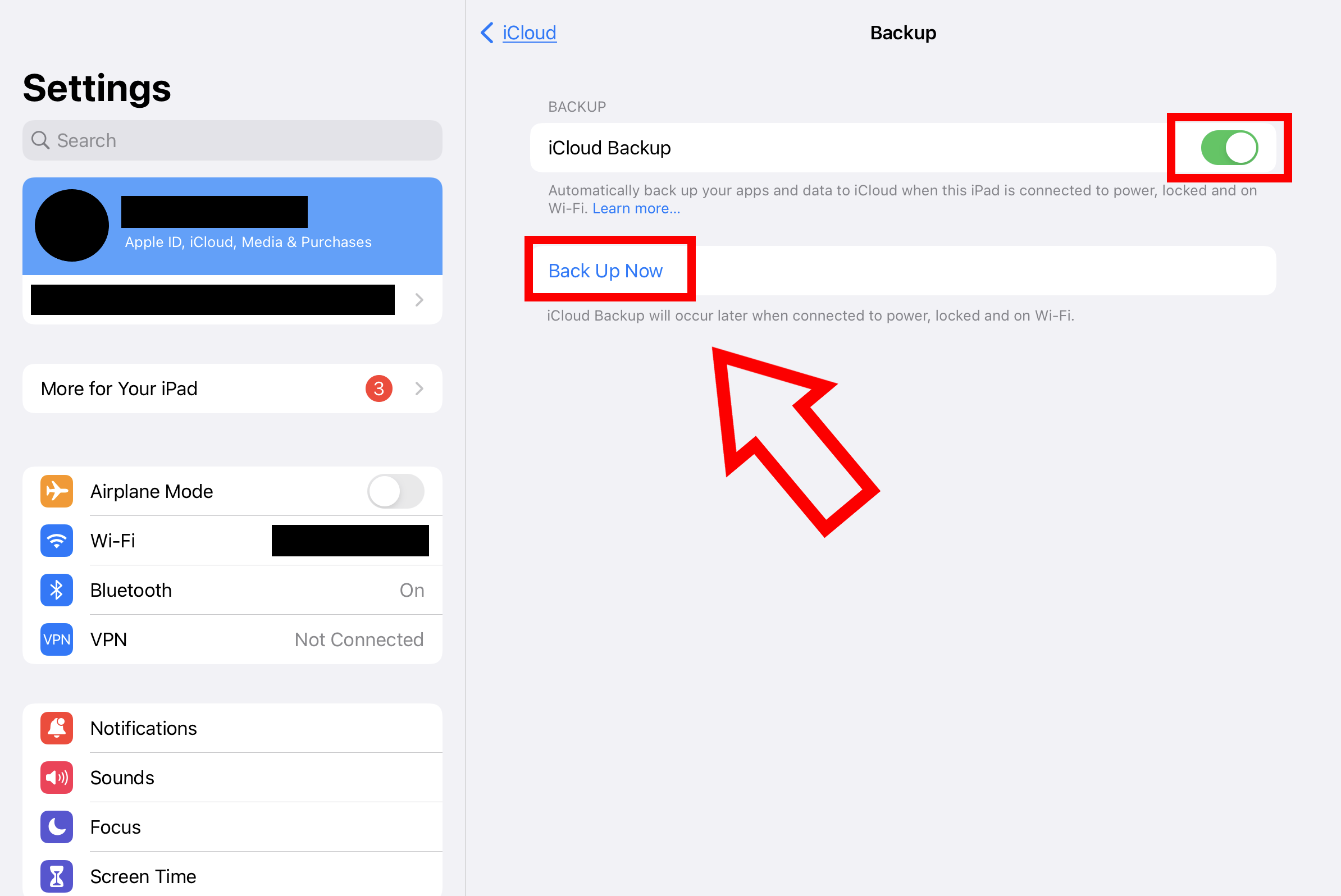
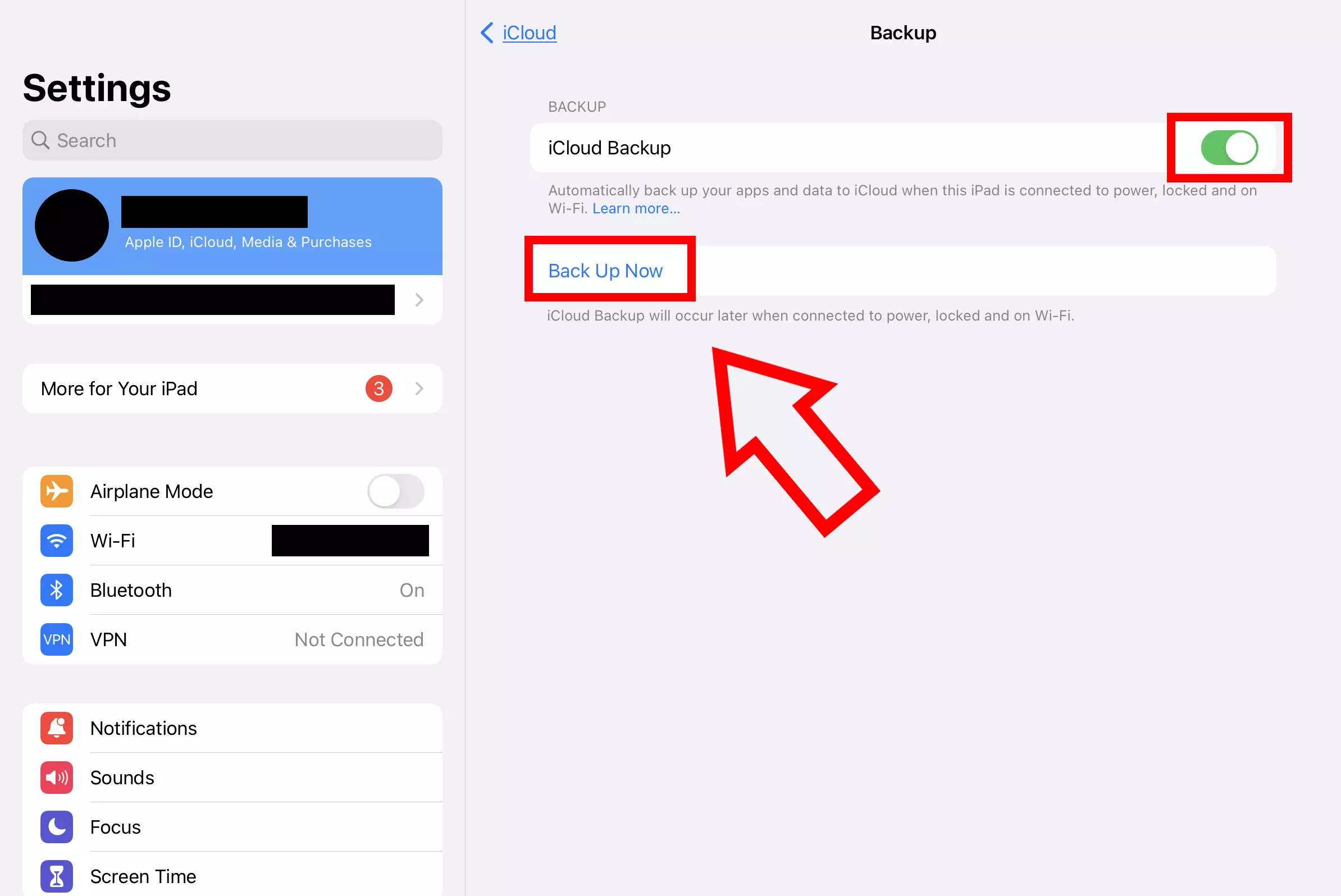
Se lasciate attivata l’opzione “Backup iCloud”, il backup dell’iPad su iCloud sarà automatico. Per farlo, collegate il dispositivo all’alimentazione mentre è bloccato e connesso al Wi-Fi. Tuttavia, è bene tenere a mente che iCloud utilizza molto spazio di archiviazione. I file video e musicali che non sono stati scaricati tramite iTunes non saranno sottoposti a backup. È sempre possibile eliminare un backup da iCloud.
Come eseguire il backup di un iPad tramite iTunes su Windows o Mac
- Collegate l’iPad al computer tramite cavo USB o Wi-Fi.
- Avviate l’app iTunes e selezionate l’iPad nell’angolo in alto a sinistra.
- Andate su “Generali” e quindi “Esegui backup adesso” nella sezione “Backup” per creare un backup dell’iPad.
- Se desiderate un backup crittografato, attivate l’opzione “Crittografa backup locale” e impostate una password.
Il servizio MyDefender di IONOS vi permette di archiviare, condividere e modificare i vostri dati. Inoltre, la sincronizzazione automatica vi assicura di avere sempre la versione più recente disponibile su ciascuno dei vostri dispositivi.
Alternativa Mac: backup di un iPad tramite Finder
- Collegate l’iPad al computer tramite cavo o Wi-Fi.
- Avviate il Finder sul Mac e selezionate il vostro iPad dalla barra a sinistra.
- Confermate l’affidabilità del dispositivo collegato sia sull’iPad che sul Mac.
- Fate clic sul metodo di backup desiderato alla voce “Backup” sulla destra.
- Selezionate l’opzione “Esegui backup adesso”.
- Il backup dell’iPad verrà ora eseguito.
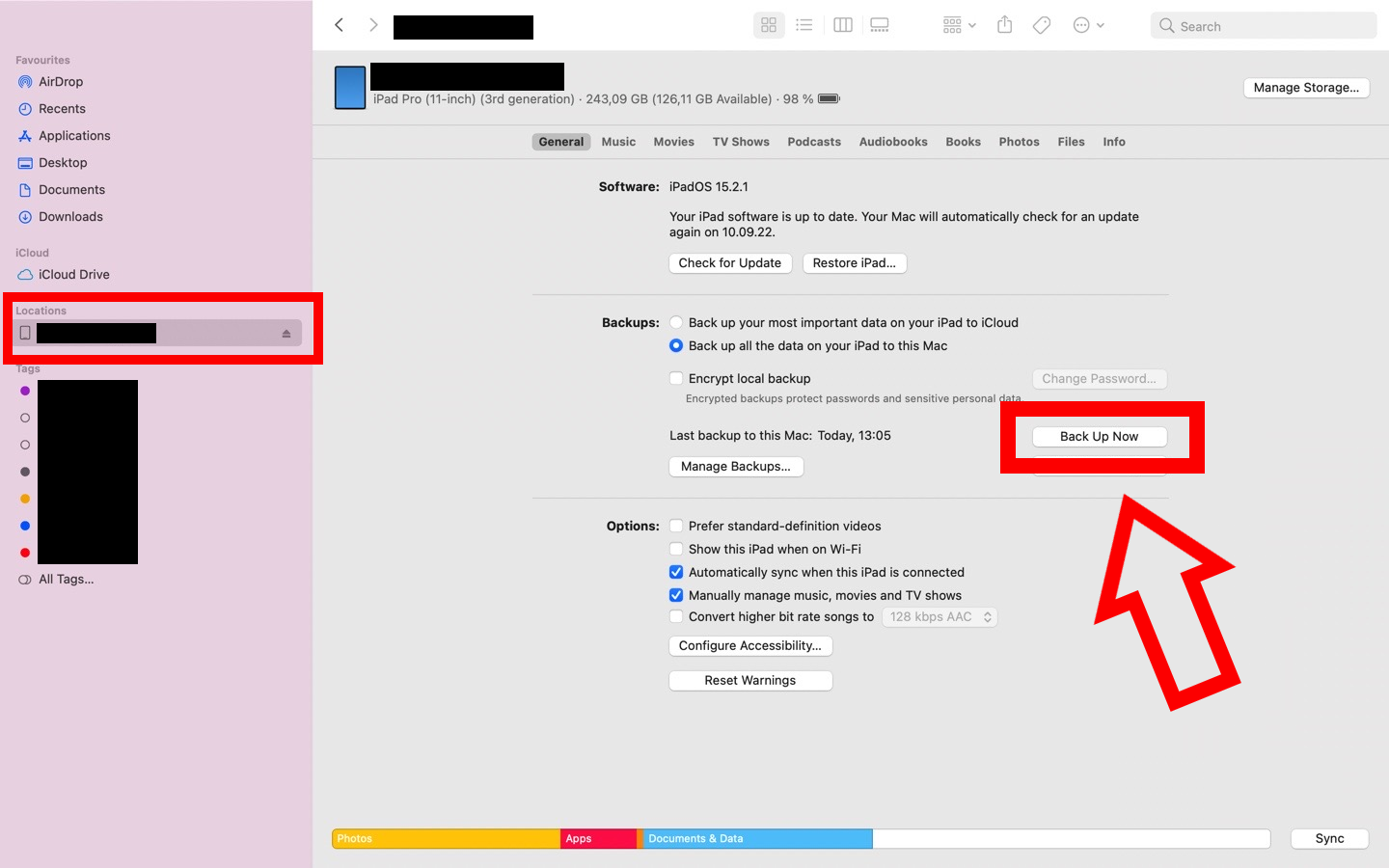
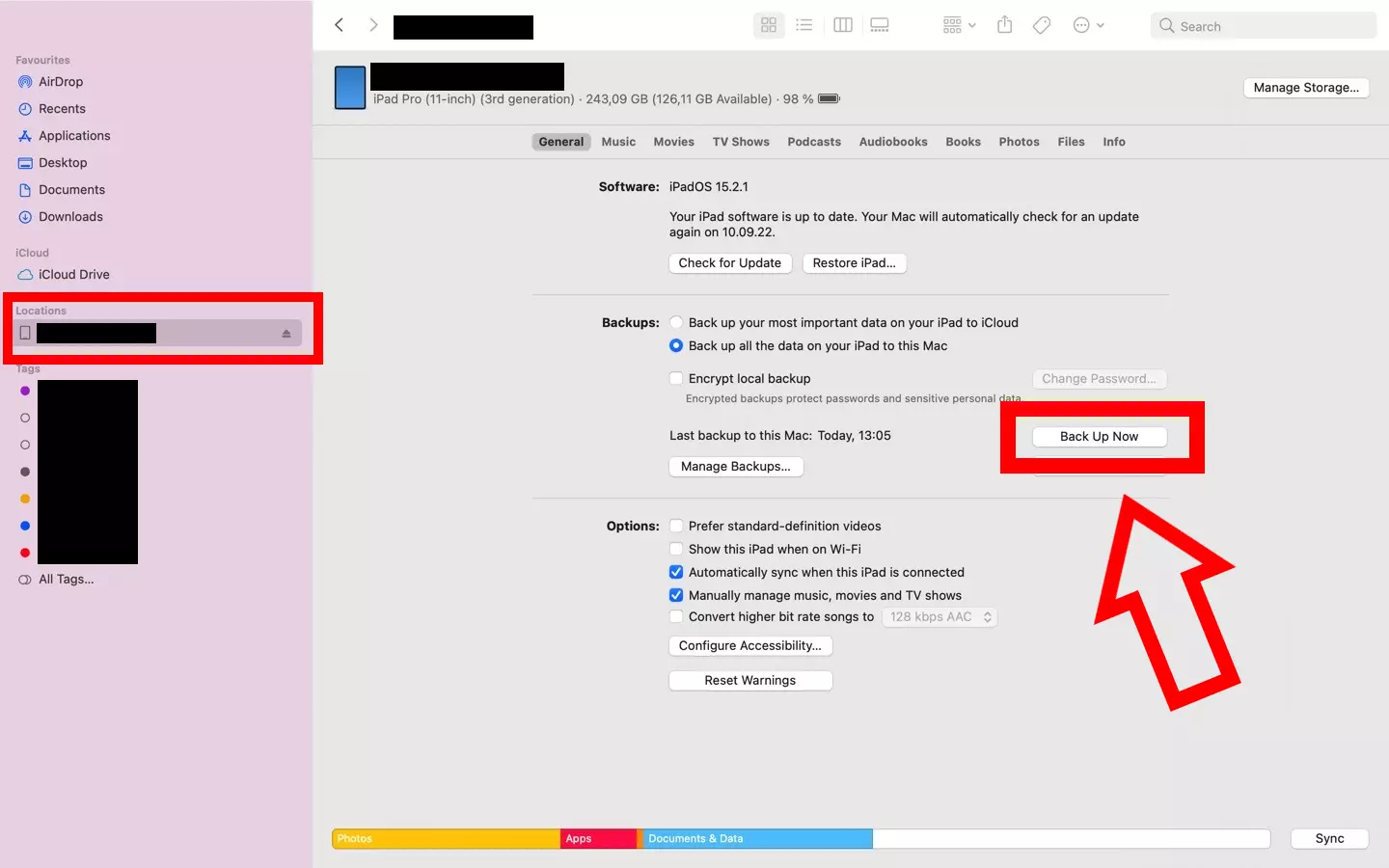
Alternativa Windows: eseguire il backup di un iPad con un software di terze parti come Dr.Fone
- Scaricate uno strumento di backup come Dr.Fone.
- Avviate il software e selezionate “Backup e ripristino”.
- Collegate l’iPad al computer.
- Selezionate “Backup” e quindi i dati di cui volete eseguire il backup dall’iPad.
- Fate clic nuovamente su “Backup” per avviare il backup dei dati dall’iPad.
Se desirate eseguire un backup dei dati del vostro iPhone, consultate l’articolo della Digital Guide su “Come creare un backup dell’iPhone”. È anche una buona idea ricordare la regola del backup 3-2-1.