

Come eliminare l’account di Uber

Puoi eliminare il tuo account Uber tramite l’app o dal sito web. A tal fine, è necessario disporre dei dati di accesso e di un codice di verifica di quattro cifre, che ti verrà inviato via SMS. Dopo un periodo di 30 giorni, l’account verrà rimosso definitivamente.
Guida rapida: eliminare l’account di Uber
- Apri il menu in alto a destra e seleziona la voce “Impostazioni”.
- Dopo aver selezionato la voce “Privacy”, apri il “Centro sulla privacy” e scorri in basso fino alla sezione “Protezione dell’account”: qui fai clic sul pulsante apposito per eliminare l’account.
- Digita l’indirizzo e-mail, la password e il codice di verifica di quattro cifre.
- Leggi il testo informativo e conferma l’eliminazione.
- Configurazione semplicissima e possibilità di salvare immediatamente i file
- I tuoi dati sono disponibili ovunque e su tutti i dispositivi
- Conformità al 100% al GDPR in data center situati in Europa
Eliminazione dell’account tramite app o sito web
Negli Stati Uniti è difficile immaginare la vita senza Uber; il servizio di trasporti privato oggi ha preso piede anche in Italia. Attualmente, sebbene siano ammessi solamente conducenti provvisti di licenza NCC, il servizio funziona comunque in maniera efficace. Ciononostante, se non hai più bisogno di usufruirne, hai la possibilità di cancellare il tuo account Uber. Puoi scegliere se farlo direttamente tramite l’app o, in alternativa, attraverso il sito web. Di seguito ti spiegheremo passo dopo passo come procedere in entrambi i casi.
Come eliminare il tuo account Uber tramite l’app
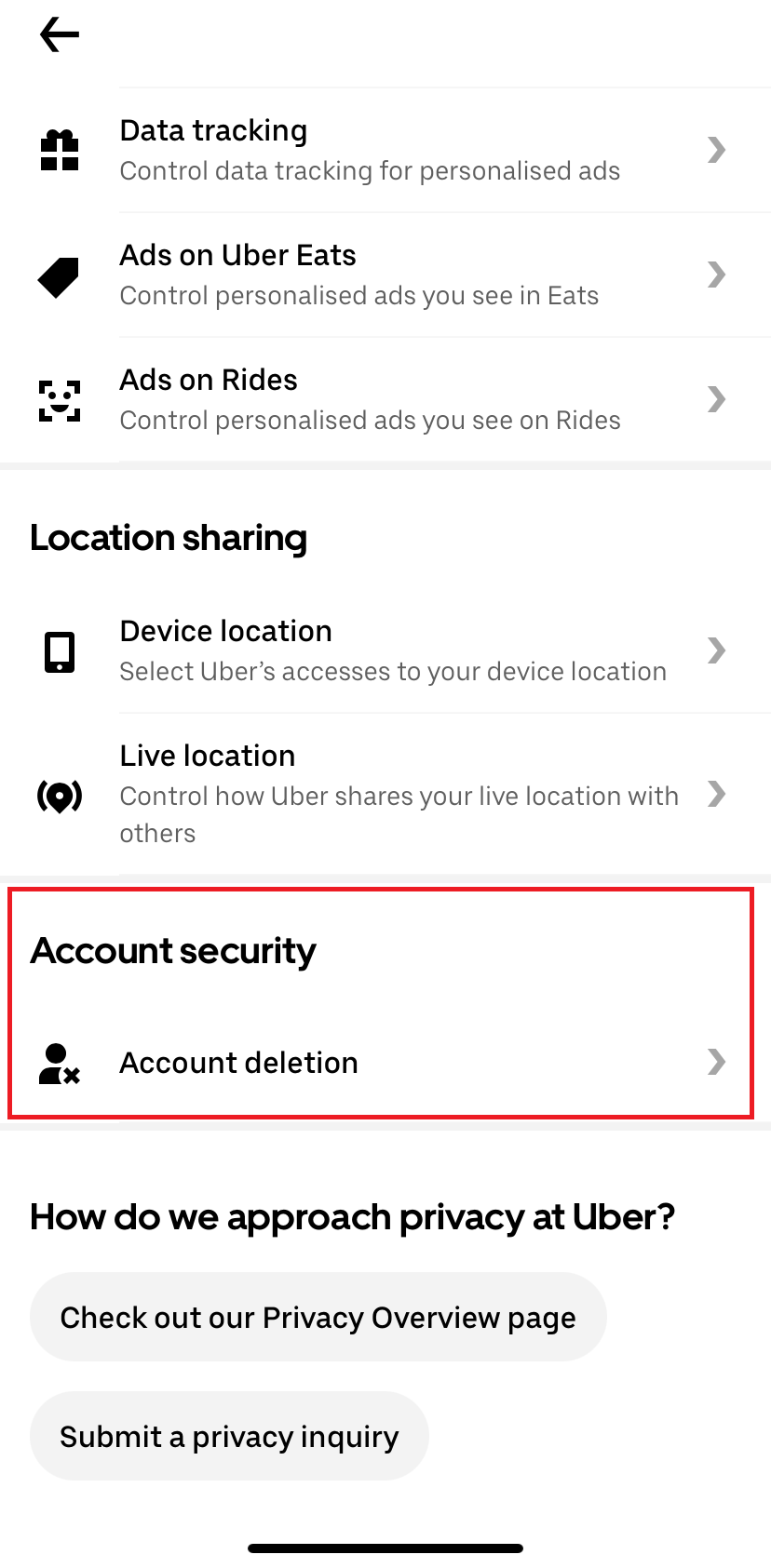
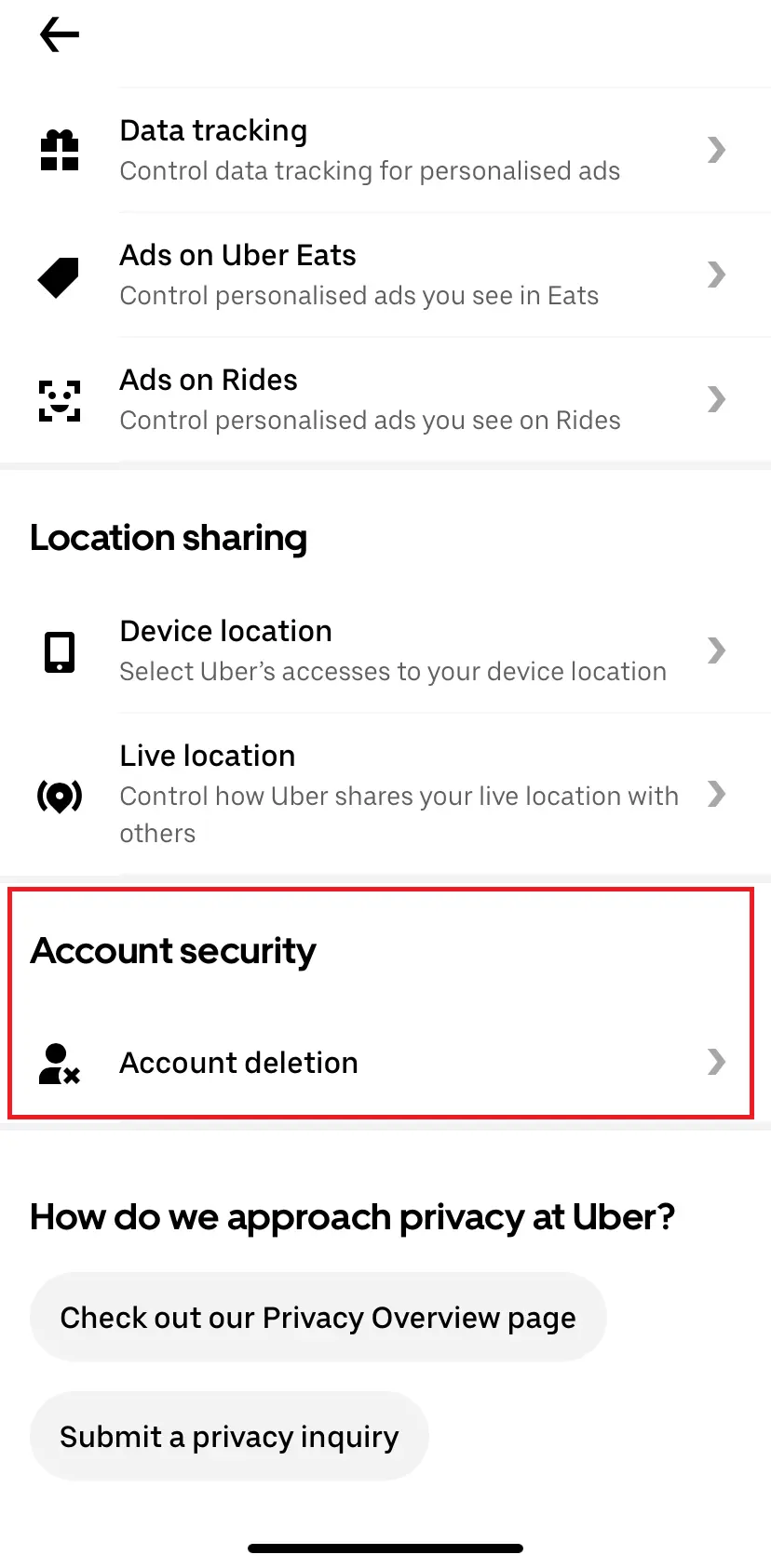
Se hai installato l’applicazione, puoi cancellare il tuo account Uber direttamente dal tuo smartphone. Per farlo, segui queste indicazioni:
- Apri l’app sul tuo smartphone.
- Tocca l’icona dell’account.
- Seleziona nel menu la voce “Impostazioni”.
- Cerca la sezione “Privacy”.
- A questo punto scorri verso il basso fino alla sezione “Protezione dell’account”: qui troverai l’opzione “Elimina account”. Selezionala.
- Ora ti verrà richiesto di verificare la tua identità e di immettere il tuo indirizzo e-mail.
- Nel passaggio successivo, l’app ti invierà un codice di verifica di quattro cifre via SMS che andrà inserito nell’apposito campo.
- Ti verrà richiesto di inserire nuovamente la password (impostata al primo accesso) per confermare che desideri davvero eliminare l’account Uber.
- Adesso riceverai una spiegazione di cosa succederà se cancelli il tuo account Uber. Leggila attentamente. Se hai capito tutto, dai la conferma per iniziare la procedura di cancellazione dell’account.
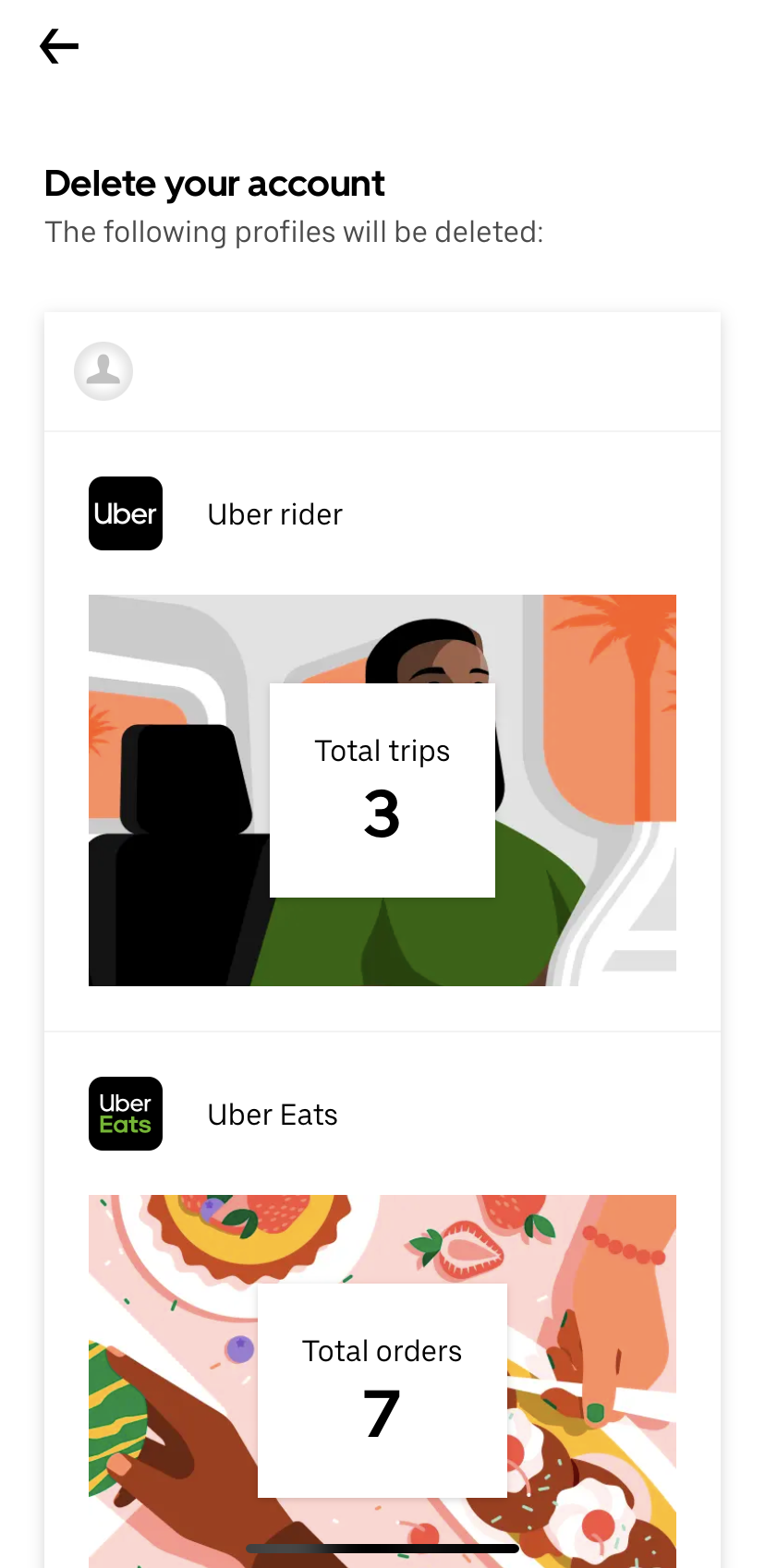
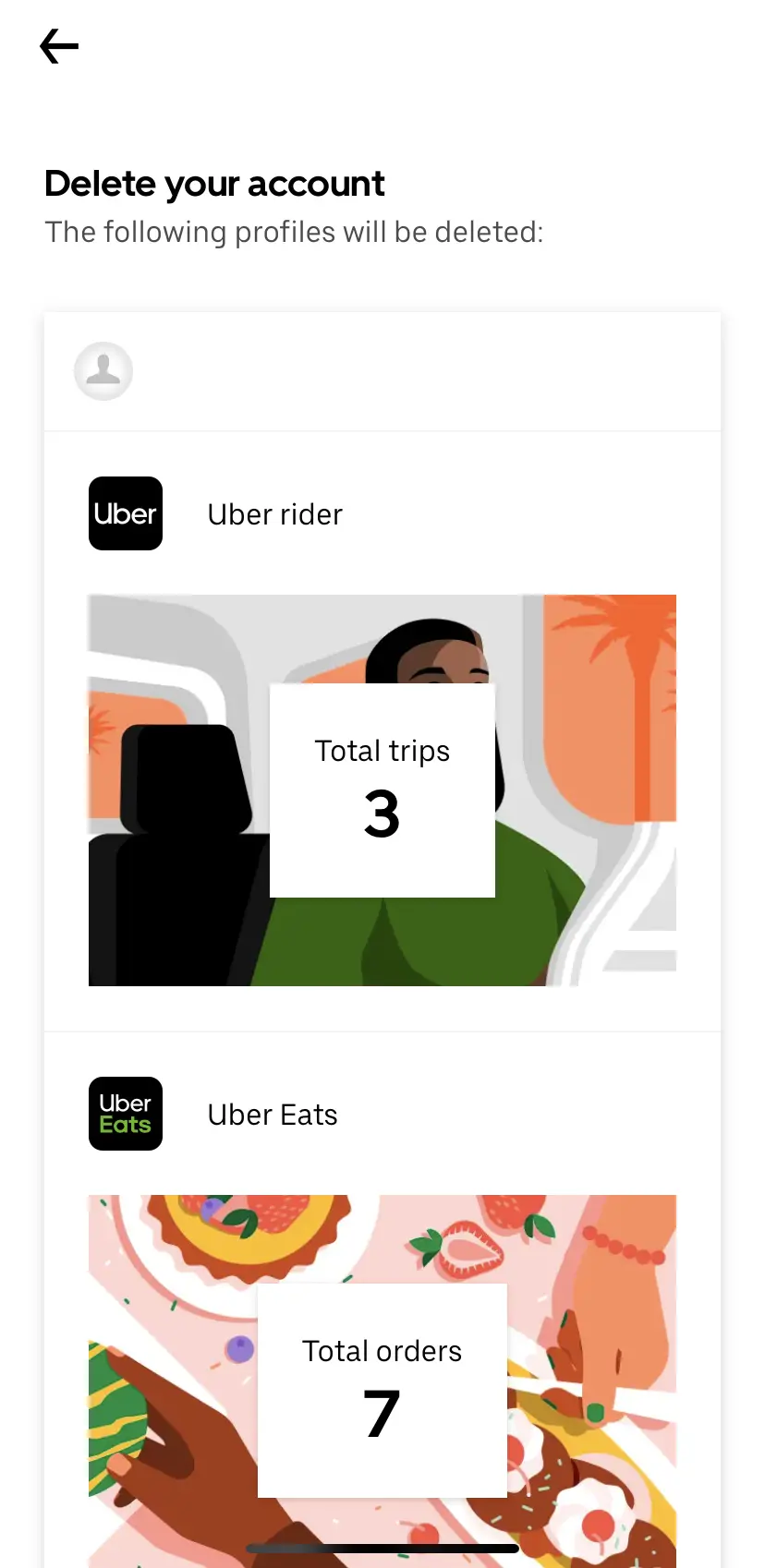
- Per finire, riceverai la conferma che il tuo account verrà cancellato.
Eliminare l’account di Uber dal sito web
Puoi cancellare l’account Uber anche dal sito web. Per farlo, procedi come segue:
- Apri il sito web di Uber dal desktop ed effettua il login.
- Fai clic sulla tua foto del profilo in alto a destra.
- Seleziona la voce che ti permette di visualizzare le impostazioni dell’account.
- Fai clic su “Privacy e dati” nel menu a sinistra e seleziona il Centro per la privacy.
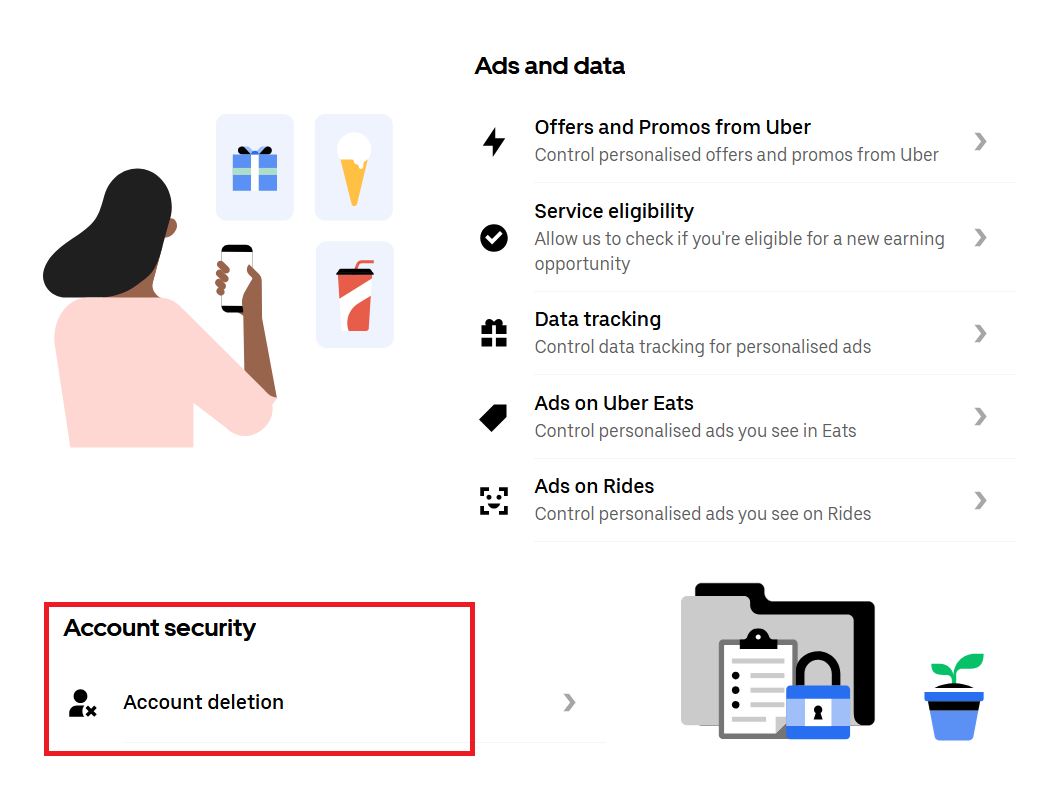
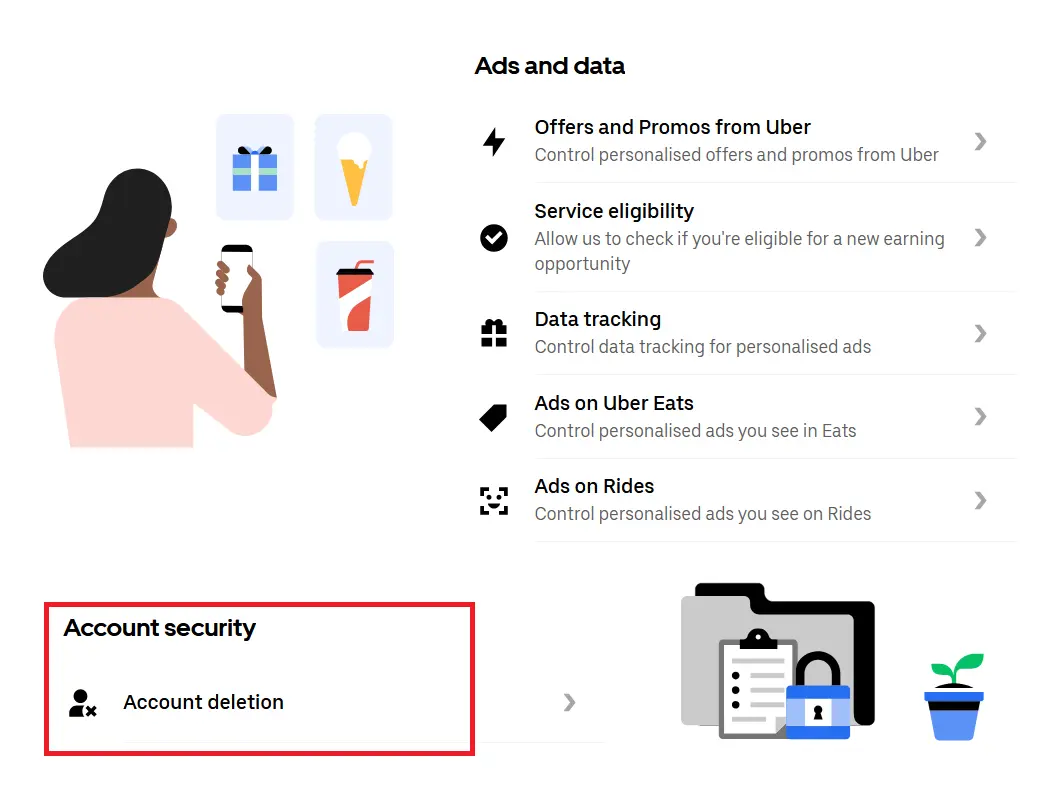
- Al centro trovi la voce “Elimina account” (o simili) sotto “Protezione account”. Seleziona questa opzione.
- Conferma la tua identità inserendo il tuo indirizzo e-mail, PIN e password.
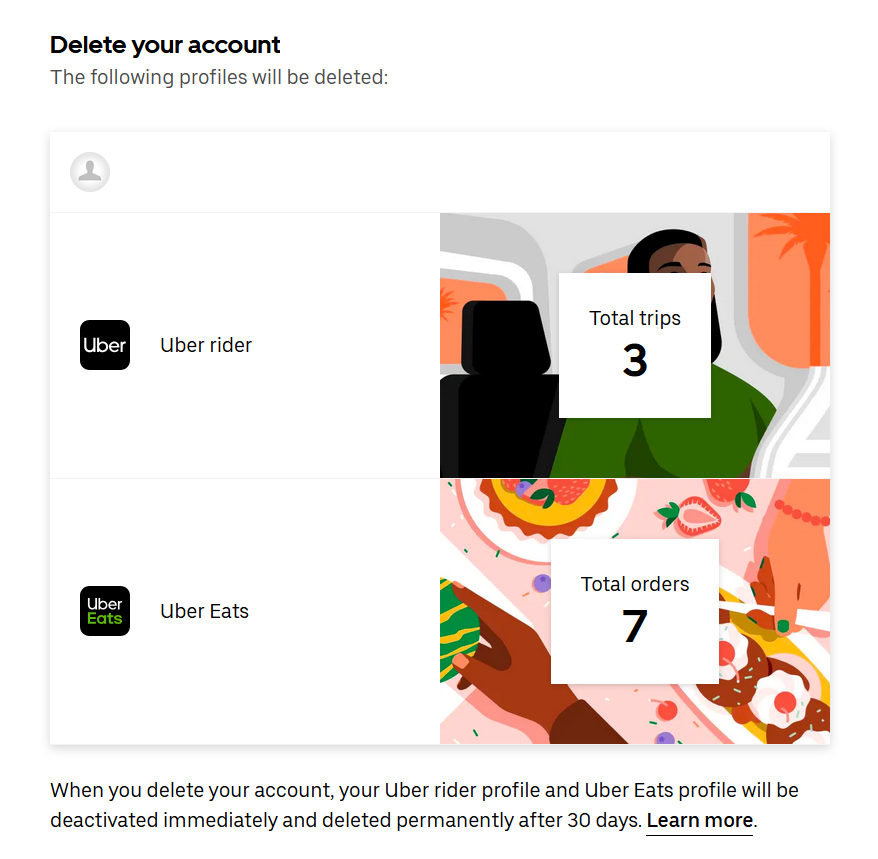
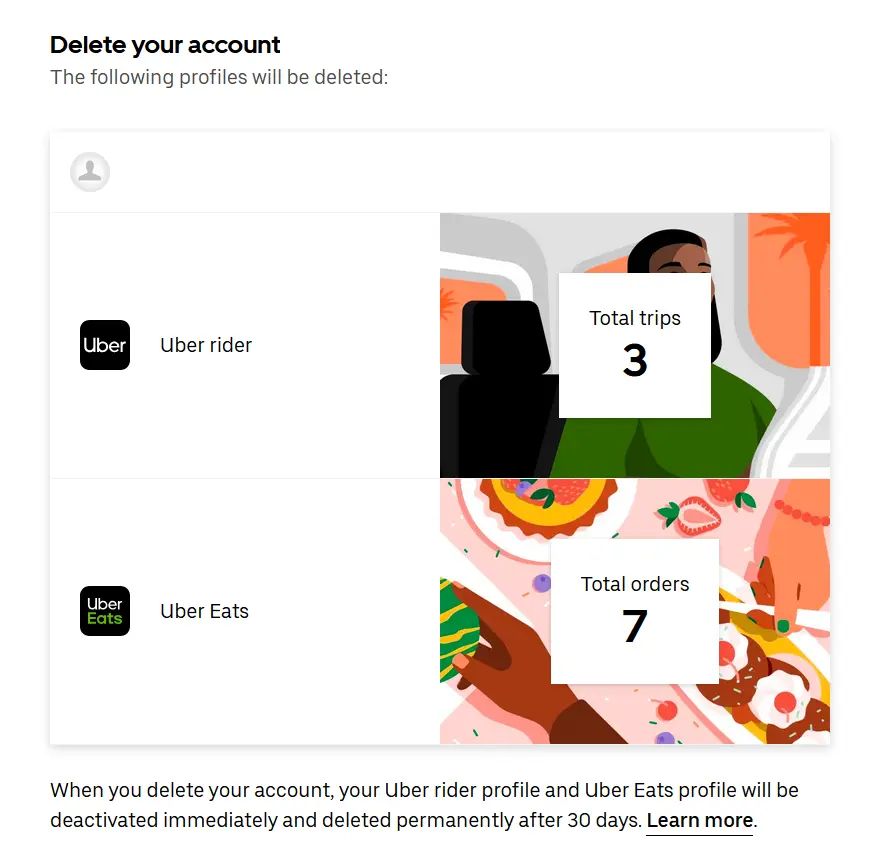
- A questo punto apparirà una panoramica degli account che verranno eliminati. Conferma la tua scelta.
- Ti sarà quindi chiesto il motivo per cui desideri eliminare il tuo account Uber. Hai varie opzioni tra cui scegliere. Se non vuoi esporre le tue ragioni, ti basterà cliccare su “Preferisco non dirlo”.
- Nell’ultimo passaggio, ti verrà richiesto di confermare definitivamente l’eliminazione. Acconsentendo, cancellerai definitivamente il tuo account Uber.
A che cosa occorre prestare attenzione dopo la cancellazione?
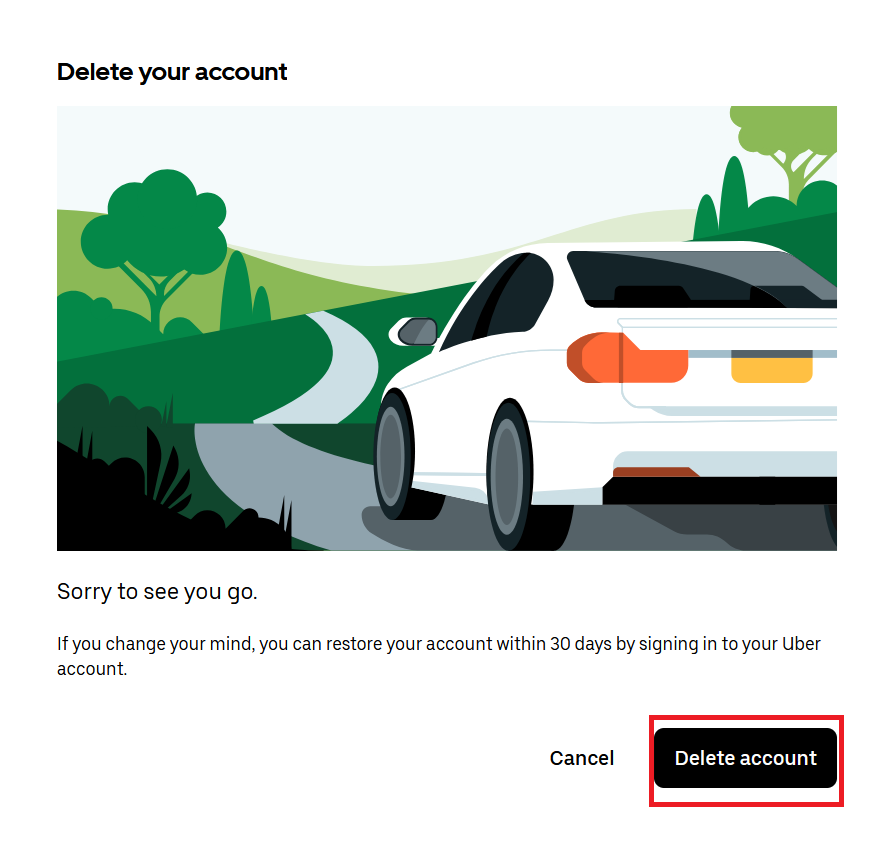
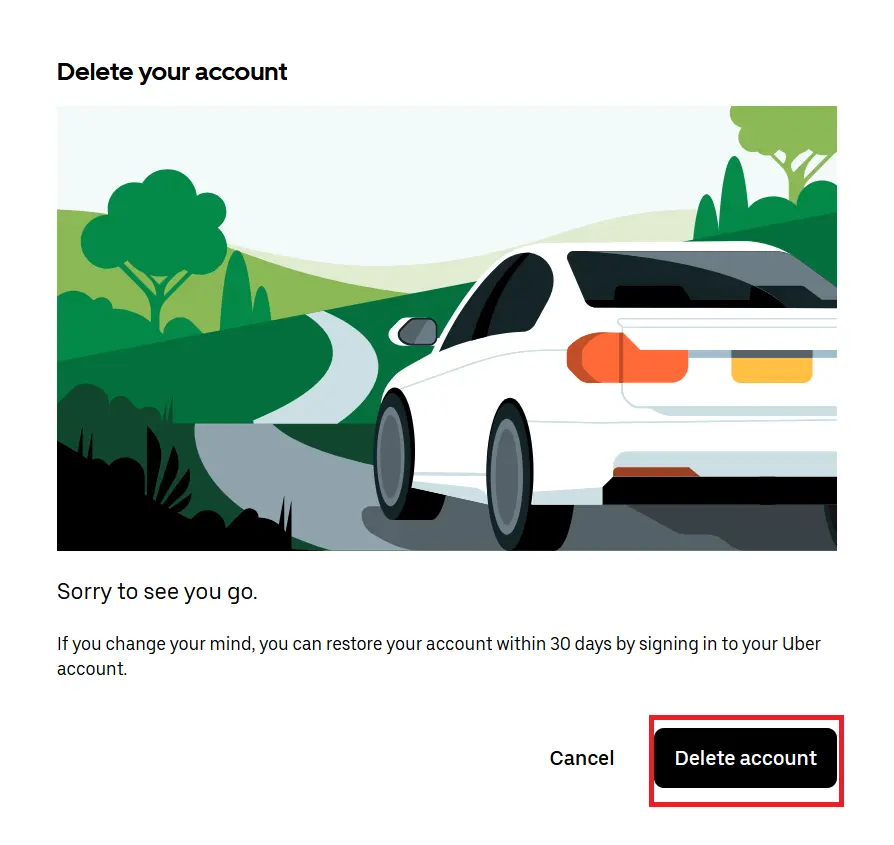
Dopo aver cancellato l’account Uber tramite l’app o il sito web, inizialmente verrà solo disattivato. La cancellazione definitiva avverrà solo dopo un periodo di 30 giorni.
In questo lasso di tempo, hai la possibilità di accedere nuovamente con i tuoi dati e la cancellazione sarà annullata automaticamente. Trascorso il termine di 30 giorni, invece, è possibile verificare l’avvenuta cancellazione tentando di nuovo l’accesso con i propri dati. Dopo la scadenza, scadranno anche eventuali premi, crediti e altre promozioni.
Se oltre all’app Uber avevi installato anche Uber Eats, anche questo servizio verrà disattivato e cancellato.
Inoltre, nel caso in cui non avessi inserito un numero di cellulare valido al momento della creazione del tuo account Uber, l’account non potrà essere cancellato utilizzando il codice di verifica. Se così fosse, contatta l’assistenza tramite e-mail e chiedi aiuto per la disattivazione.
Conclusione: eliminare il tuo account di Uber in pochi semplici passaggi
Tanto è facile utilizzare l’app di Uber per i suoi comodi servizi, quanto lo è eliminare definitivamente l’account. La messa in sicurezza tramite indirizzo e-mail, password e PIN aumenta la protezione e riduce il rischio che una persona estranea acceda al tuo account o lo elimini. È importante tenere presente i 30 giorni di disattivazione dell’account. Durante questo periodo, il tuo account è solo disattivato, ma può essere riattivato effettuando il login in qualsiasi momento. Se la cancellazione non dovesse funzionare per qualche motivo, è possibile ottenere aiuto dal servizio di assistenza clienti dell’azienda.
Per evitare di riempire il tuo smartphone con app inutilizzate, è necessario fare pulizia di tanto in tanto. Nella nostra Digital Guide troverai molte istruzioni utili per cancellare altri tipi di account:
- Crea fiducia con un'e-mail che corrisponde al tuo dominio
- Dominio gratuito incluso per portare subito il tuo marchio online
- Lavora in modo più intelligente con il supporto di scrittura IA