

Condivisione familiare di Steam: come condividere i giochi della libreria

Con la funzionalità Family Sharing di Steam potete garantire l’accesso a cinque altri utenti ai vostri giochi. L’attivazione avviene nelle impostazioni e può essere revocata in qualsiasi momento. Potete condividere sempre e soltanto la vostra libreria Steam per intero.
Guida rapida: Family Sharing su Steam
- Effettuate il login alla piattaforma di gioco dal computer dal quale volete attivare la condivisione familiare di Steam.
- Fate clic in alto a sinistra su “Steam”, “Impostazioni” e “Famiglia”.
- Mettete la spunta a fianco di “Autorizza la condivisione su questo computer”.
- Scegliete gli utenti che preferite (e che devono però aver precedentemente effettuato l’accesso dal vostro computer).
- Fate clic su “Ok”.
Che cos’è la condivisione familiare di Steam?
La piattaforma commerciale per computer gaming Steam vanta oltre un miliardo di utenti attivi. La condivisione dei giochi acquistati in realtà non è permessa. Tuttavia, una speciale funzionalità consente di condividere legalmente il proprio account e prende il nome di condivisione familiare (o “Family Sharing”, in inglese) della libreria Steam. Scegliendo di attivarla potete giocare ai vostri giochi su Steam e garantire anche l’accesso ad altre persone. Nonostante il nome faccia riferimento alla famiglia, potete condividere la vostra libreria anche con amici.
Tutto ciò risulta particolarmente vantaggioso in quanto un gioco può essere acquistato una sola volta e giocato da più utenti. Gli utenti da voi scelti e abilitati ottengono accesso alla vostra libreria e possono divertirsi con il gioco in questione. Le persone autorizzate hanno anche la possibilità di creare dei propri file di salvataggio, così da non rischiare di sovrascrivere i vostri. Il Family Sharing di Steam rappresenta perciò una buona possibilità per condividere un gioco tra più persone.
Quali limitazioni comporta la condivisione dei vostri giochi con Steam?
Ci sono un paio di cose a cui dovete prestare attenzione prima di iniziare a condividere la vostra libreria. Per prima cosa non è possibile condividere soltanto alcuni giochi ed escluderne degli altri. Una volta autorizzati, gli altri utenti hanno accesso a tutta la vostra libreria. Il numero di utenti con i quali potete condividere la libreria è limitato a un massimo di cinque, così come dieci è il numero massimo di dispositivi tramite i quali è possibile accedervi.
Condividere la vostra libreria non significa che voi e i vostri amici o familiari possiate giocare in contemporanea. Soltanto un utente alla volta può accedere alla libreria. Voi, in qualità di utente principale, avete però sempre accesso.
Se voi volete giocare mentre qualcun altro lo sta facendo, l’utente in gioco riceve un avviso e poco dopo il gioco viene interrotto. I progressi fatti vanno perduti se non salvati in tempo prima dell’interruzione. I contenuti limitati geograficamente non possono essere condivisi al di fuori delle regioni previste. Gli account autorizzati sottostanno perciò alle limitazioni della vostra regione, essendo voi l’utente principale. Nel caso in cui uno degli utenti con cui avete condiviso la libreria venga beccato ad avere comportamenti illeciti, nel peggiore dei casi questo può avere ripercussioni anche su di voi.
Inoltre, i giochi che prevedono una sottoscrizione presso terze parti e i giochi disponibili gratuitamente non possono essere condivisi tramite la funzionalità Family Sharing di Steam.
Guida passo dopo passo per condividere la vostra libreria di Steam
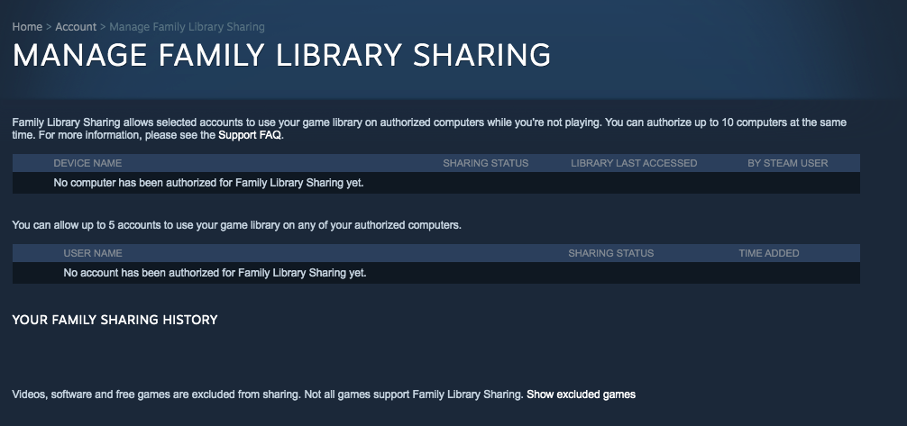
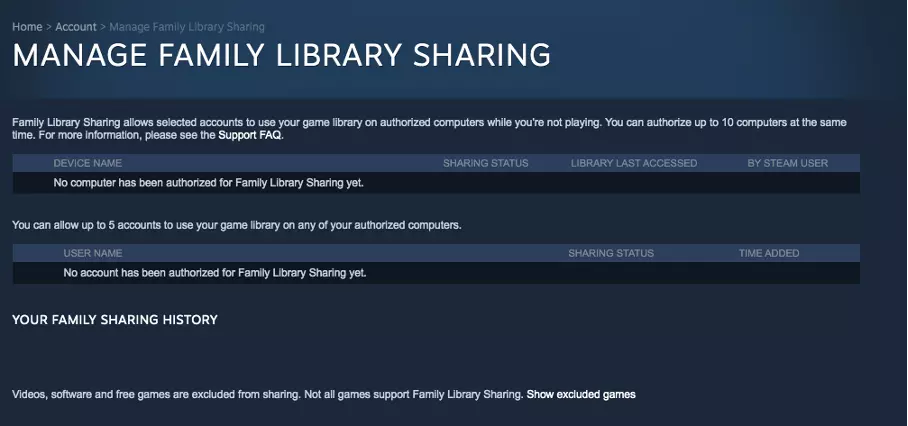
Configurare la condivisione della libreria di Steam per uno o più utenti è facile. Di seguito vi spieghiamo come procedere passo dopo passo. Le impostazioni devono essere cambiate dal computer dal quale intendete condividere i vostri giochi Steam.
- Per prima cosa, l’utente con il quale intendete condividere la vostra libreria Steam deve effettuare l’accesso al proprio account dal computer in questione. In questo modo i suoi dati vengono salvati. Dopodiché deve disconnettersi.
- Quindi aprite li desktop client di Steam ed effettuate l’accesso con il vostro account. Non dovete in nessun caso condividere la password con gli utenti ai quali volete garantire l’accesso.
- In alto a sinistra nella barra del menu si trova la voce di menu “Steam”. Cliccateci sopra.
- Si apre un menu all’interno del quale dovete selezionare la voce “Impostazioni”.
- Cliccate su “Famiglia”, seconda voce del menu dall’alto, all’interno della quale si trova la sezione per la condivisione familiare della libreria Steam.
- In fondo trovate l’opzione “Autorizza la condivisione su questo computer” con al fianco una casella. Mettete la spunta con un clic.
- Si apre un elenco di tutti gli utenti autorizzati. L’account dell’utente che ha effettuato l’accesso al punto uno dovrebbe essere tra questi. Mettendo la spunta al fianco del suo nome, condividete la vostra libreria Steam con lei o lui.
- Una volta scelti tutti gli utenti con i quali intendete condividere la libreria, cliccate su “OK”.
- Potete scollegarvi e far fare il login all’utente appena autorizzato. Ora dovrebbe poter accedere alla libreria familiare condivisa.
Se desiderate revocare un’autorizzazione a un utente in un secondo momento, non dovete fare altro che effettuare nuovamente il login, cliccare su “Steam”, “Impostazioni” e “Famiglia” e rimuovere la spunta corrispondente.
Attivare la Steam Guard prima di condividere
Soprattutto se volete condividere la vostra libreria Steam con un familiare minorenne, è importante che attiviate precedentemente la Steam Guard, in modo da stabilire quali giochi possono essere avviati soltanto conoscendo il PIN necessario. Così facendo, vi assicurate che gli utenti da voi autorizzati abbiano accesso soltanto a una parte della vostra libreria Steam. Per impostare la protezione:
- Effettuate l’accesso al vostro account e cliccate su “Steam” in alto a sinistra, poi su “Impostazioni” e quindi su “Famiglia”.
- Scegliete l’opzione “Gestisci la visuale per la famiglia”.
- Qui potete scegliere quale gioco è accessibile liberamente e quale verrà invece protetto da un codice PIN.
- Cliccate su “Successivo” e impostate il PIN, di cui solo voi siete a conoscenza.
Inviare una richiesta di condivisione familiare su Steam
Se un utente della vostra cerchia famigliare o di amici ha un gioco al quale anche voi volete giocare, può attivare la funzione Family Sharing di Steam e condividere la propria libreria con voi. Aprite quindi la sua libreria su Steam e, se c’è un gioco che vi piace, inviate una richiesta.
Per farlo, cliccate su “Gioca” e quindi sull’opzione per richiedere l’accesso. L’altro utente riceve la vostra richiesta tramite e-mail e può decidere se condividere con voi la propria libreria o meno, secondo il principio precedentemente descritto. Anche in questo caso, qualora accettasse, voi ricevete accesso a tutta la libreria.
Nella nostra Digital Guide trovate tutto quello che c’è da sapere sulla celebre piattaforma di gioco Steam. Vi spieghiamo, ad esempio, come ricevere un rimborso su Steam e come installare SteamCMD. Naturalmente, potete trovare anche informazioni riguardo piattaforme alternative come Google Stadia o su come creare un server per Teamspeak.