

Reinstallare WhatsApp senza perdere dati: guida pratica

Se WhatsApp continua a bloccarsi, se viene rilevato un malware o se a breve cambierai dispositivo, potresti dover disinstallare e reinstallare WhatsApp. Grazie alla funzione di backup è possibile farlo senza perdere dati e soprattutto senza apportare modifiche all’account.
Guida rapida: come reinstallare WhatsApp
- Esegui un backup dal menu “Impostazioni” > “Chat” > “Backup delle chat”
- Disinstalla WhatsApp dal menu “Impostazioni” > “App” > “WhatsApp”
- Premi “Disinstalla” e conferma
- Scarica WhatsApp da Google Play Store o dall’App Store
- Verifica il numero di telefono e premi “Ripristina”
Prima della reinstallazione: eseguire il backup delle chat
WhatsApp non funziona, stai per cambiare dispositivo o devi cancellare l’app a causa di un malware o di un errore di sistema? In questo caso, la prima cosa da fare è eseguire un backup delle chat per salvare conversazioni, foto, video e documenti e solo successivamente ripristinare una chat di WhatsApp. Senza backup, l’account WhatsApp viene conservato ma perderai tutte le conversazioni, per cui la chat apparirà vuota. Se invece decidi di eliminare definitivamente l’account WhatsApp, perderai tutti i dati collegati al profilo.
La funzione di ripristino dell’app di messaggistica istantanea ti semplifica notevolmente il lavoro di reinstallazione, sia nel caso tu abbia eseguito un backup locale, un backup di WhatsApp con Google Drive o su iCloud. Infatti, non dovrai configurare WhatsApp come durante la prima installazione: i dati verranno invece recuperati dal file di backup, dalla rubrica del telefono e dai contatti e-mail.
WhatsApp esegue i backup locali automaticamente e, su Android, li salva su Memoria\File\WhatsApp\Database. Qui troverai la lista dei file di backup degli ultimi giorni. Rinomina in msgstore.db.crypt14 il file di backup creato nella data che ti serve e reinstalla WhatsApp come descritto per ripristinare un backup specifico precedentemente eseguito.
- Protezione antivirus
- Backup automatici e recupero dei file persi
Reinstallare WhatsApp senza perdere dati
Android
Per eliminare WhatsApp e reinstallarlo su Android, procedi come segue.
Primo passaggio: anzitutto esegui un backup delle tue conversazioni premendo sul menu a tre punti, andando su “Impostazioni” e quindi su “Chat”. Sul menu “Backup delle chat” puoi eseguire un backup locale sul tuo dispositivo o creare un file di backup su Google Drive attraverso l’account e-mail collegato. I backup attuali eseguiti con frequenza giornaliera vengono salvati nella memoria locale nella cartella WhatsApp “Database”.
Secondo passaggio: per rimuovere WhatsApp hai a disposizione più opzioni:
Opzione 1: premi sull’icona dell’app sullo smartphone, mantieni premuto e trascinala in una direzione qualsiasi. Sul bordo superiore dello schermo appariranno le opzioni “Rimuovi” e “Disinstalla”. Trascina l’icona verso “Disinstalla”.
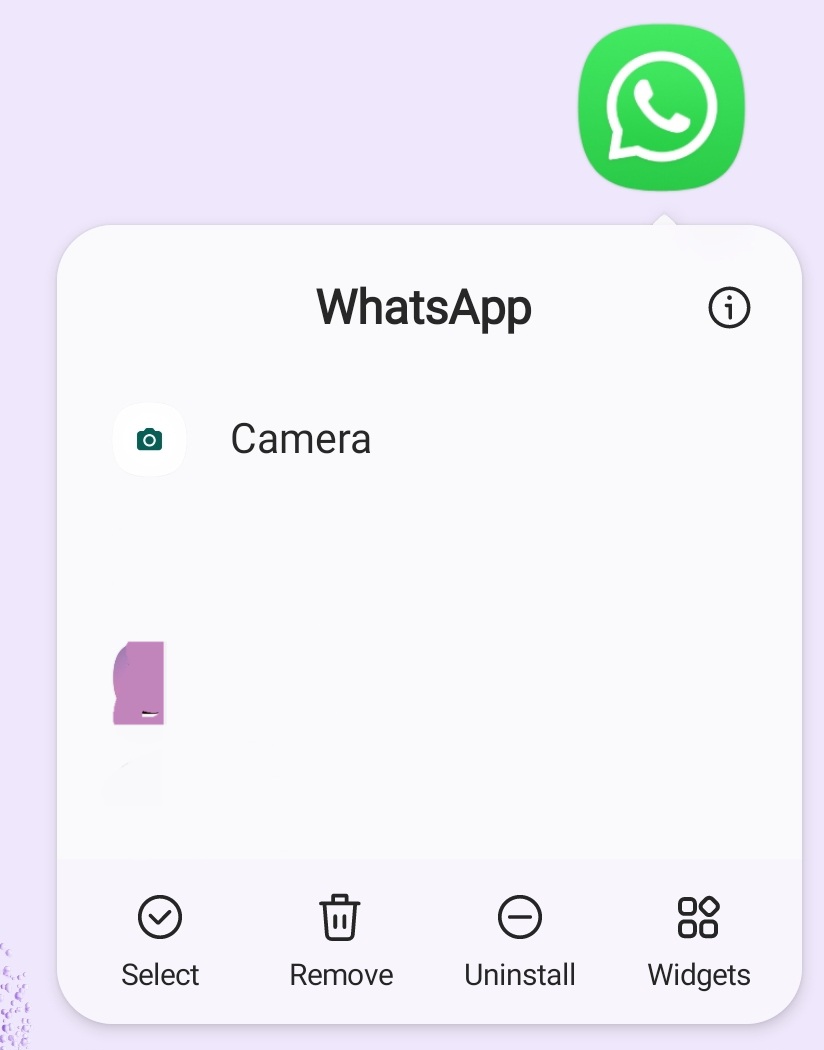
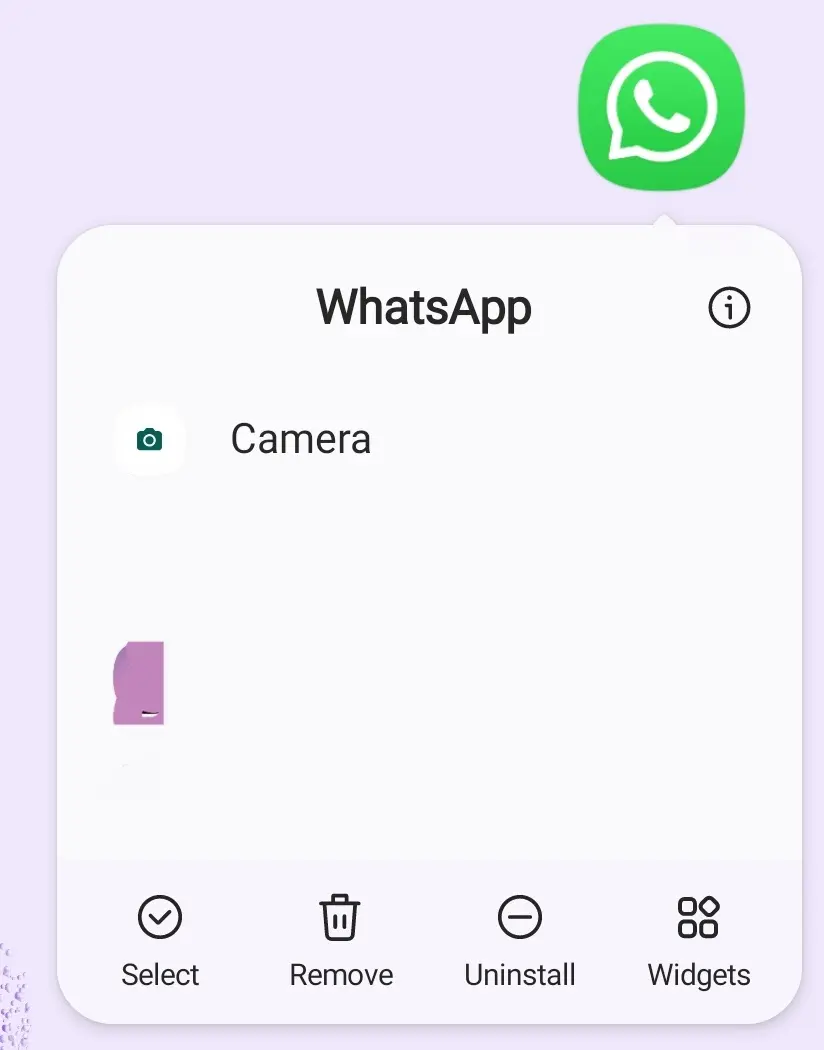
Opzione 2: ora apri Google Play Store e digita WhatsApp nella barra di ricerca. Premi su WhatsApp e seleziona l’opzione “Disinstalla”.
Opzione 3: apri “Impostazioni” sul tuo dispositivo premendo l’icona dell’ingranaggio. Scorri su “App” e successivamente su “WhatsApp”. Seleziona “Disinstalla”.
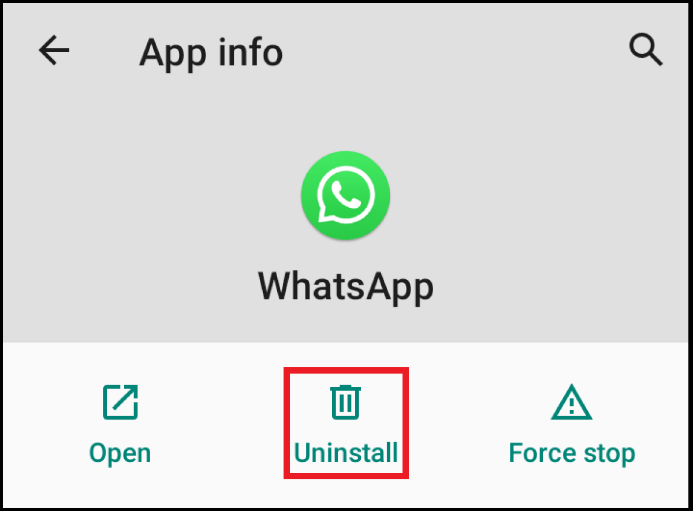
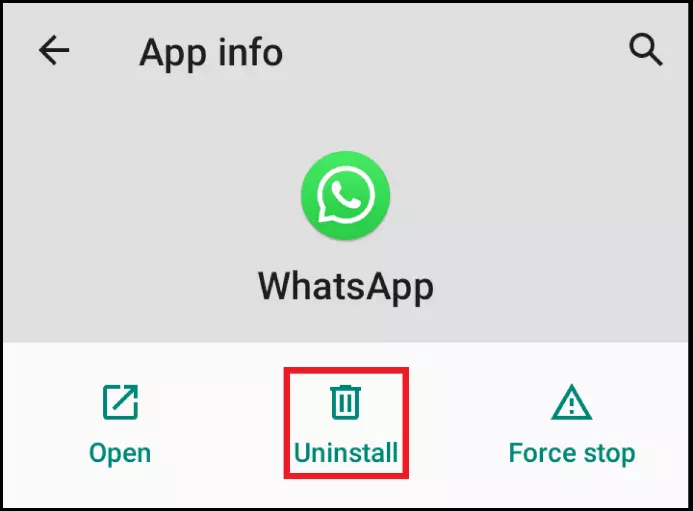
Terzo passaggio: ora ti verrà chiesto se desideri disinstallare veramente l’app. A seconda dell’opzione desiderata, conferma premendo “OK” o “Disinstalla”.
Quarto passaggio: a questo punto l’applicazione di messaggistica istantanea verrà disinstallata completamente dal tuo dispositivo.
Quinto passaggio: per installare WhatsApp sullo stesso dispositivo o su un nuovo apparecchio, carica l’app in Google Play Store e premi su “Installa”. Ora ti basterà verificare il numero collegato e reinstallare WhatsApp con l’opzione “Ripristina”, il tutto senza perdere dati.
iOS
Per disinstallare WhatsApp e reinstallarlo su iOS, procedi come segue:
Primo passaggio: esegui un “backup della chat”, premendo sul menu a tre punti verticali, andando su “Impostazioni” e selezionando “Chat”. Seleziona il backup locale sul dispositivo oppure crea un file di backup su iCloud.
Secondo passaggio: per eliminare WhatsApp da iOS, mantieni premuta l’icona dell’app sulla schermata principale del telefono. Nel menu che si aprirà in seguito, seleziona “Rimuovi app” per disinstallare WhatsApp.
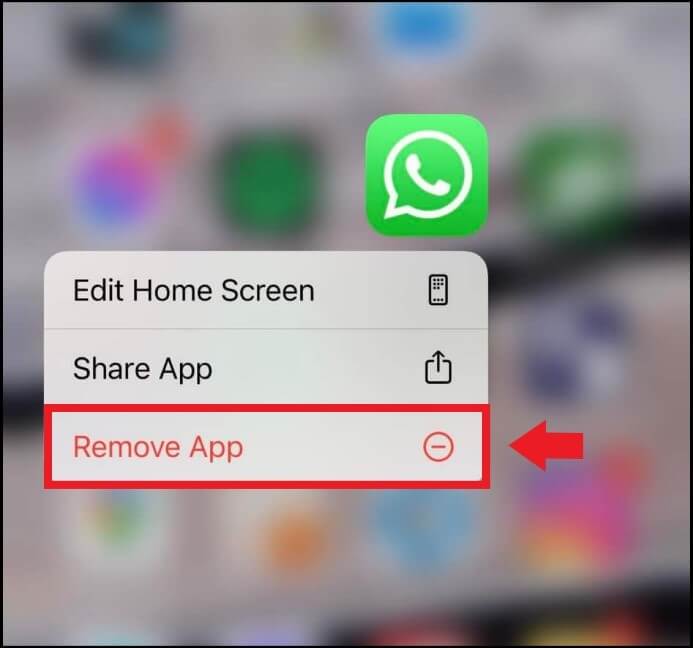
Terzo passaggio: ora l’app chiederà se si desidera disinstallare veramente WhatsApp. Confermando eliminerai WhatsApp completamente dal tuo dispositivo.
Quarto passaggio: per reinstallare WhatsApp, cerca l’app su App Store sul tuo iPhone e avvia l’installazione. Anche in questo caso sarà necessario confermare il numero di telefono per ripristinare le conversazioni, i video e le foto tramite la funzione “Ripristina”.
Con Managed Nextcloud di IONOS le tue chat, video, foto e contatti di WhatsApp sono al sicuro. I backup di WhatsApp vengono eseguiti automaticamente in tutta semplicità.
Cosa fare se la reinstallazione non va a buon fine?
Qualora la reinstallazione non dovesse funzionare, verifica alcuni passaggi importanti che potrebbero esserne la causa:
- Il tuo dispositivo funziona con un sistema operativo supportato da WhatsApp?
- Il dispositivo soddisfa i requisiti minimi tecnici di WhatsApp?
- La memoria è dotata di sufficiente spazio libero per l’app?
- Nel dispositivo è presente una SIM attivata? Leggi qui il nostro articolo su come usare WhatsApp senza un numero di telefono.
- Hai scansionato il dispositivo con un antivirus per verificare l’assenza di malware?
Se questa breve lista non dovesse esserti di aiuto contatta il supporto WhatsApp sul sito web di WhatsApp.
Alternative alla reinstallazione di WhatsApp
Se non desideri reinstallare WhatsApp tramite Google o Apple, puoi scaricare un file APK, disponibile sul sito web di WhatsApp e su alcuni siti di download come APKMirror. In questo caso è importante fare attenzione a scegliere un portale affidabile, poiché i download di file APK che avvengono al di fuori dell’App Store comportano numerosi rischi di infezione con malware.
Se riscontri problemi nel download dall’App Store, puoi scaricare i file di installazione direttamente dal sito web di WhatsApp. Se usi WhatsApp per PC o per Mac puoi anche salvare i file su PC. Se l’app di messaggistica continua a darti problemi, esistono numerose alternative a WhatsApp che vale la pena provare.
- Configurazione semplicissima e possibilità di salvare immediatamente i file
- I tuoi dati sono disponibili ovunque e su tutti i dispositivi
- Conformità al 100% al GDPR in data center situati in Europa