Usare WhatsApp senza una scheda SIM: due metodi

Se desideri utilizzare WhatsApp senza una scheda SIM, ci sono due opzioni a disposizione: l’utilizzo di un numero di rete fissa è possibile solo con l’app WhatsApp Business, poiché il normale WhatsApp non lo supporta. In alternativa, hai la possibilità di collegare l’account WhatsApp esistente su un secondo dispositivo per utilizzare il servizio senza scheda SIM.
Guida rapida: usare WhatsApp Business senza SIM tramite la linea fissa
- Installa WhatsApp Business sul dispositivo desiderato.
- Inserisci un numero di telefono fisso da verificare.
- Fai clic su “Non hai ricevuto un codice di verifica?” e seleziona l’opzione di chiamata vocale per ricevere il codice di verifica a sei cifre.
- Inserisci il codice su WhatsApp e inizia a usare l’applicazione senza SIM.
- Domain Connect gratuito per una configurazione facile del DNS
- Certificato SSL Wildcard gratuito
Guida: usare WhatsApp Business senza SIM con una linea fissa
L’applicazione WhatsApp Business viene utilizzata dalle aziende per ottimizzare la comunicazione con i clienti. Si adatta bene per scopi di marketing con WhatsApp in quanto offre funzioni come risposte automatiche, cataloghi di prodotti e un design professionale del profilo.
Per usare WhatsApp Business senza un numero di telefono cellulare, tutto ciò di cui hai bisogno è una linea fissa valida e attiva. Inoltre, il tuo telefono cellulare deve essere collegato a internet. Dato che senza SIM non disponi di una rete mobile, puoi semplicemente connetterti a una rete Wi-Fi. Purtroppo, non tutti i dispositivi permettono l’uso di WhatsApp senza un numero di telefono cellulare. I dispositivi Android richiedono almeno la versione 2.3.7, per gli smartphone con iOS il requisito minimo è iOS 9.
Per questa opzione, verifica l’app tramite il telefono fisso. Qui ti spieghiamo come funziona:
- Stabilisci una connessione a internet con il tuo smartphone.
- Scarica WhatsApp Business sul tuo dispositivo e installa l’app.
- Se apri WhatsApp per la prima volta, ti verrà chiesto di accettare i termini d’uso.
- Ora inserisci il tuo numero di telefono fisso per la verifica. Assicurati di non inserire un numero che hai già usato in precedenza per WhatsApp.
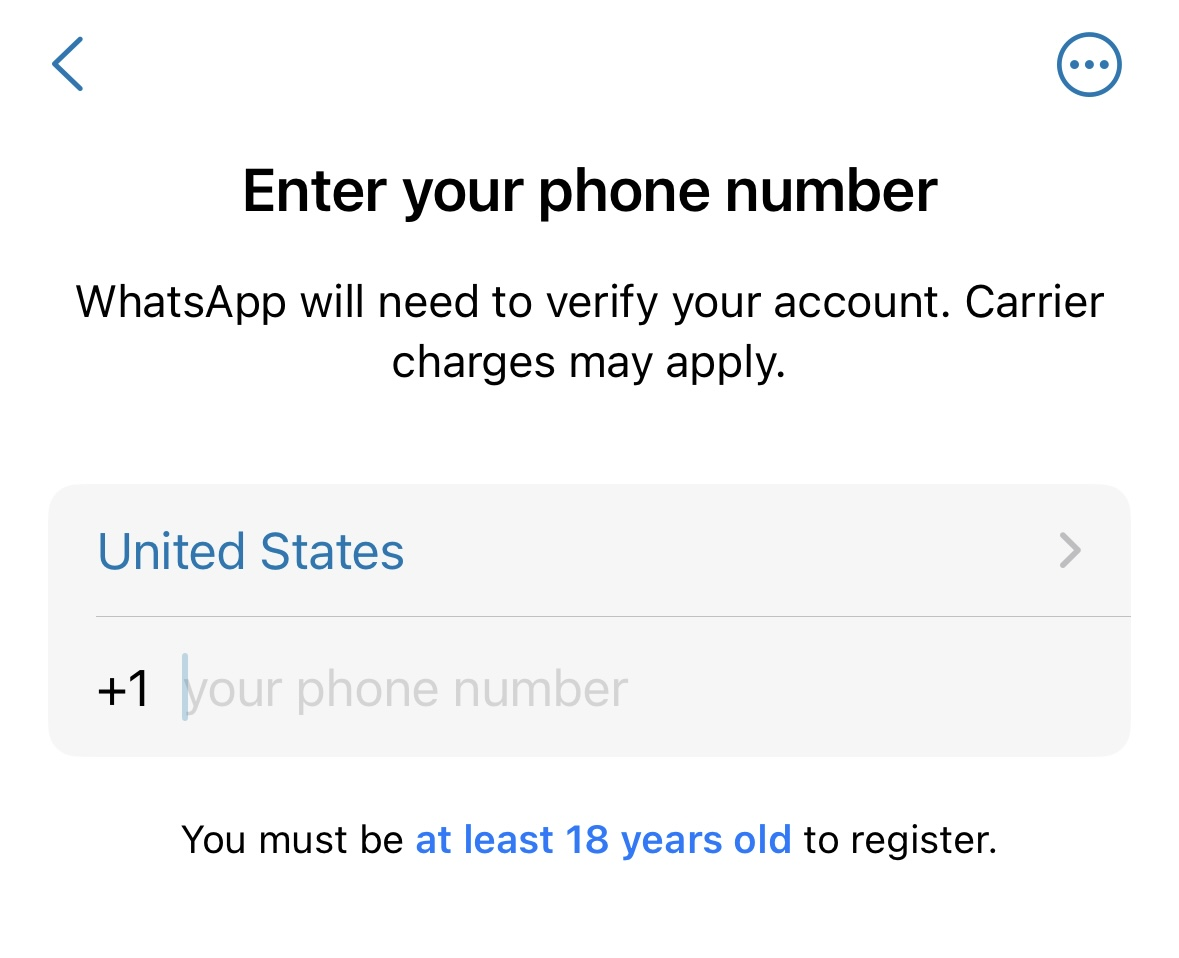
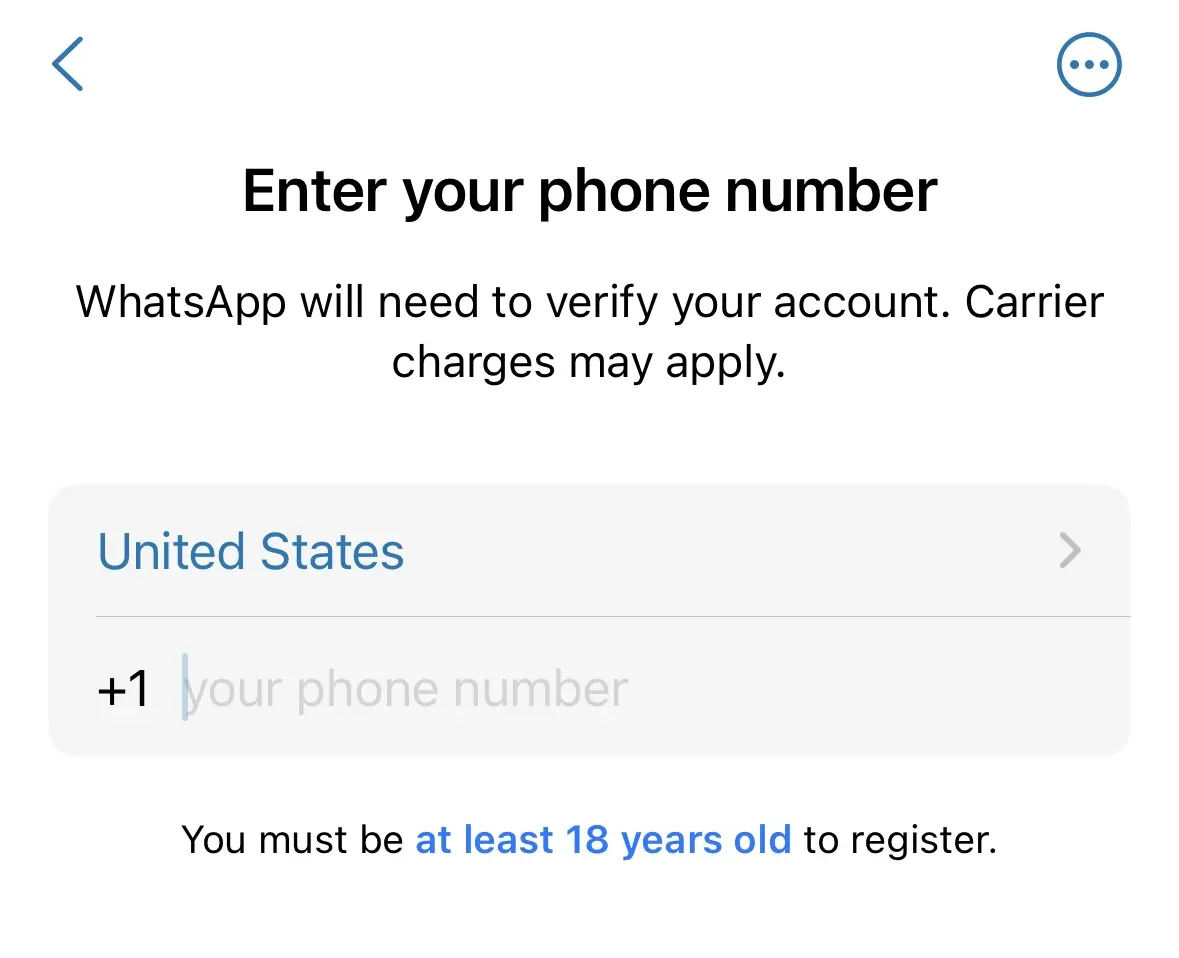
- Conferma l’inserimento.
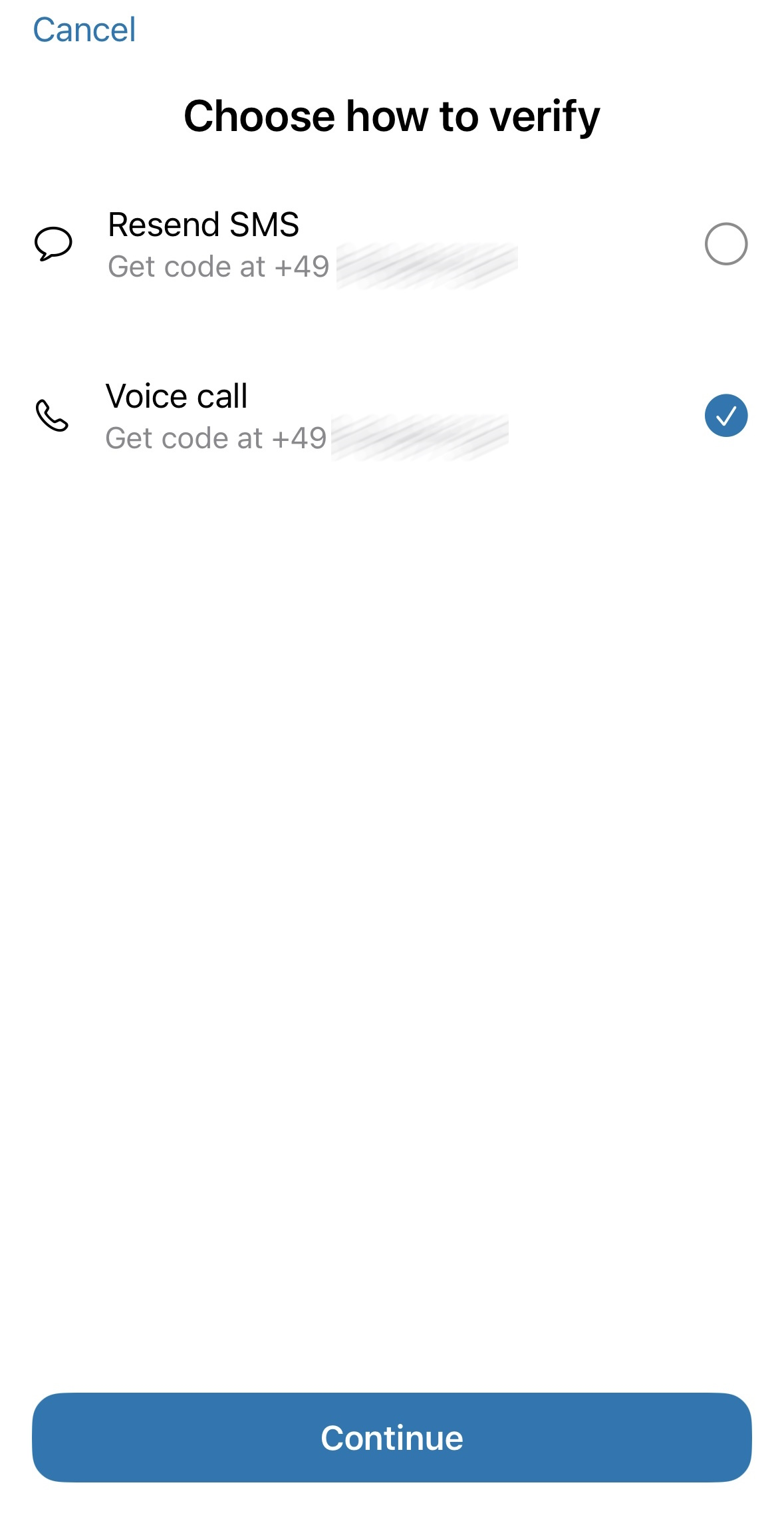
- WhatsApp cercherà ora di inviarti un SMS di conferma. Poiché ciò non è possibile con un numero di telefono fisso, premi l’opzione “Non hai ricevuto un codice di verifica?”.
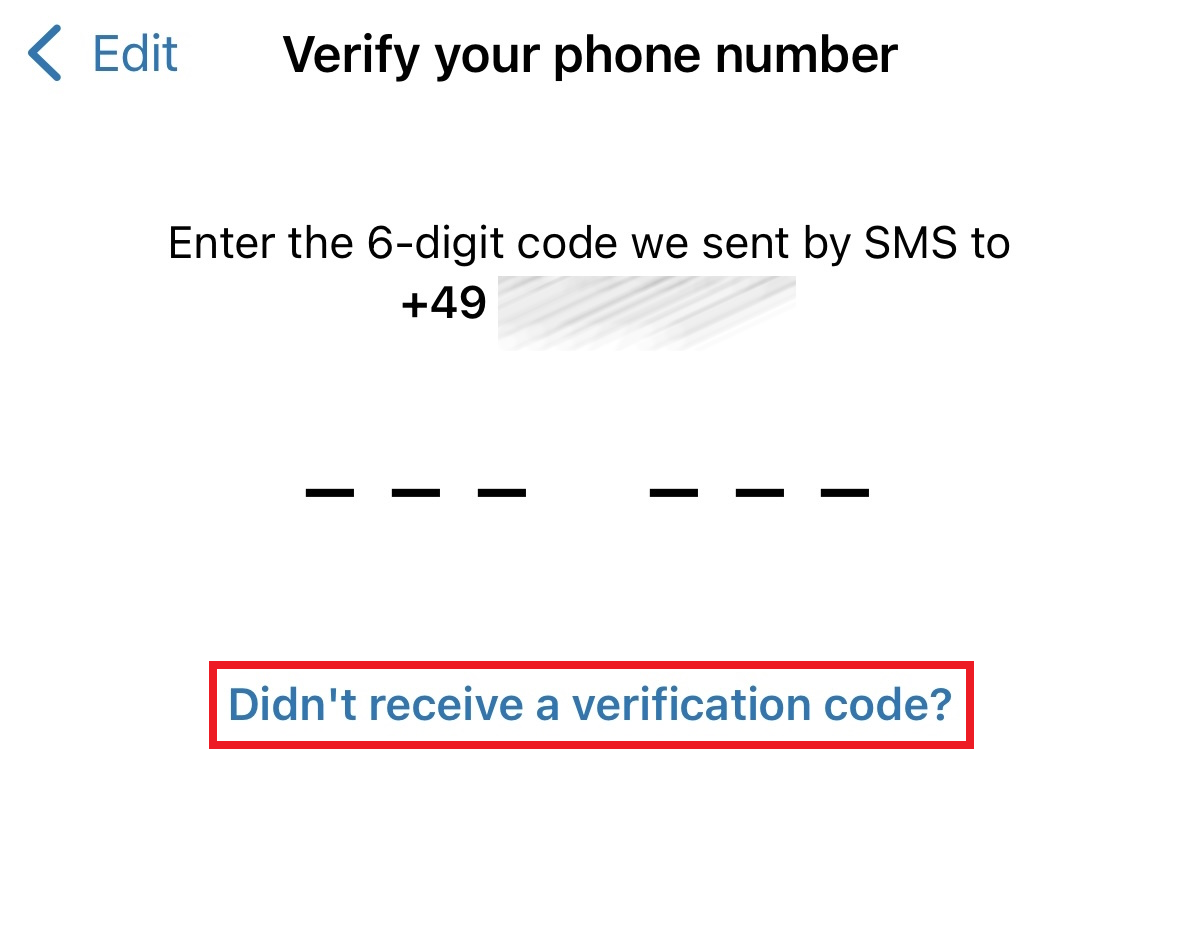
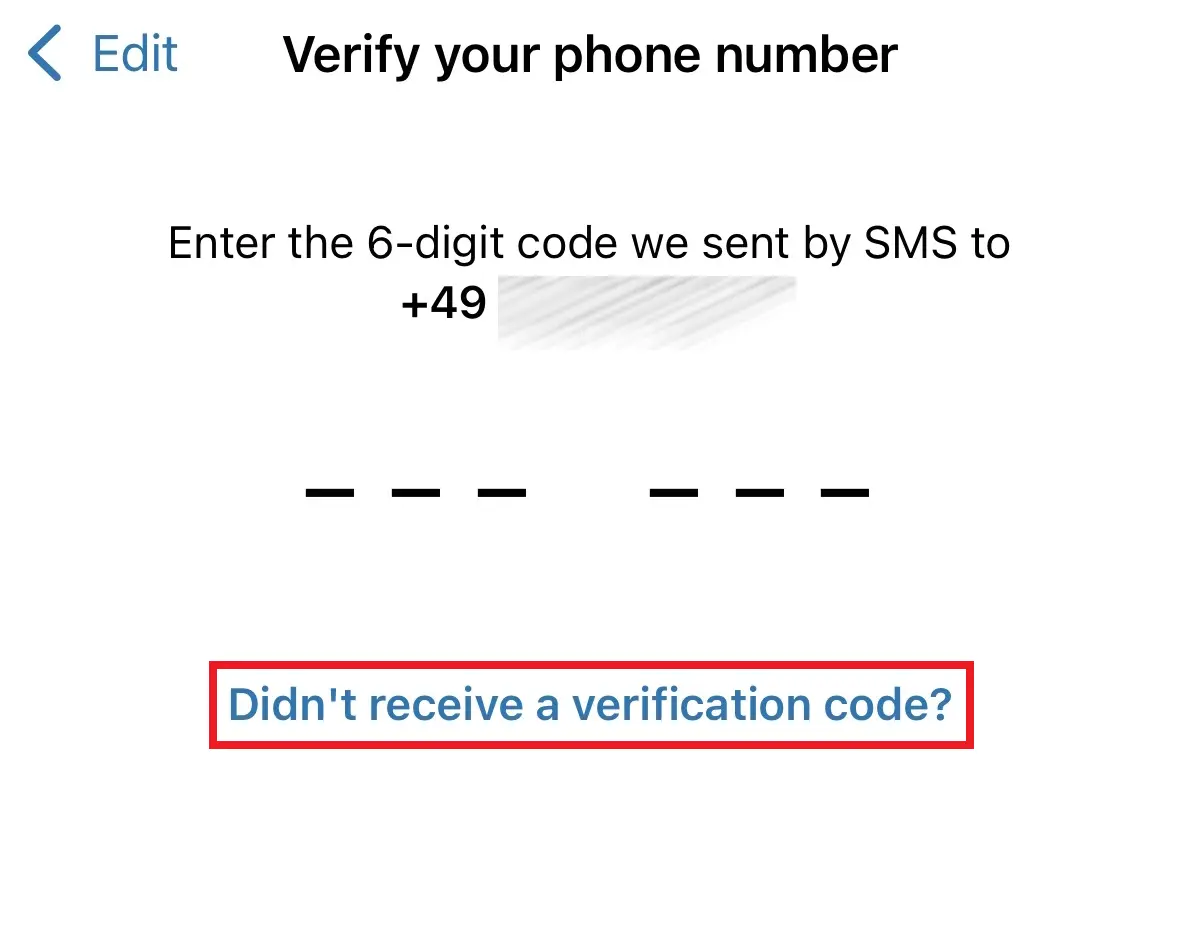
- Ora seleziona come metodo di verifica “Chiamata vocale” e tocca il pulsante “Avanti”. Poco dopo riceverai una chiamata automatica con un codice di conferma a sei cifre. Inseriscilo per completare la registrazione.
Ora puoi usare WhatsApp Business senza una scheda SIM. A tal fine, crea un elenco dei contatti separato per salvare i contatti con il numero di rete fissa.
Proteggi e salva facilmente i tuoi dati WhatsApp come contatti, immagini, video o cronologie di chat con MyDefender di IONOS.
Usare WhatsApp tramite l’opzione “Dispositivi collegati”
Anche se nella versione standard di WhatsApp non è possibile registrarsi con un numero di telefono fisso, esiste comunque una soluzione per gli utenti che non utilizzano WhatsApp Business. Chiunque abbia già registrato WhatsApp con un numero di telefono cellulare può continuare a utilizzare l’app, anche se la scheda SIM viene rimossa. L’unico requisito è disporre di una connessione internet sul dispositivo.
Puoi utilizzare WhatsApp senza una scheda SIM se hai già configurato l’app sul tuo smartphone e ora desideri usarla su un secondo dispositivo mobile. I passaggi da svolgere sono i seguenti:
- Se vorresti utilizzare WhatsApp senza scheda SIM su un tablet o un secondo dispositivo mobile, apri WhatsApp Web su questo dispositivo.
- Nel caso in cui venga visualizzata la pagina mobile, attiva semplicemente la visualizzazione desktop dalle opzioni. In questo modo non riceverai più la richiesta di scaricare l’app.
- Successivamente, apri WhatsApp sul dispositivo su cui l’hai appena configurato.
- Fai clic sulle impostazioni e seleziona l’opzione “Dispositivi collegati”.
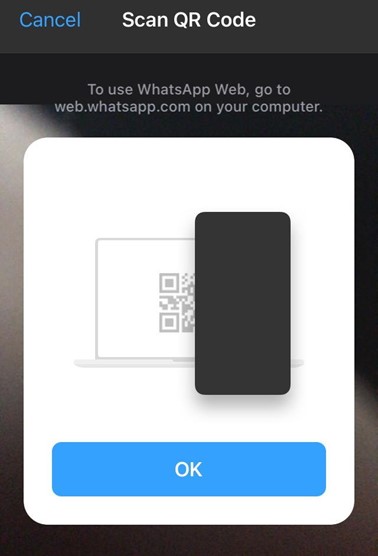
- Se ora selezioni “Aggiungi dispositivo” puoi scansionare il codice QR usando il secondo dispositivo. WhatsApp può ora essere usato senza SIM da questo nuovo dispositivo. Tuttavia, questa opzione funziona solo dal browser. L’app non può essere usata su entrambi i dispositivi. Inoltre, è disponibile l’opzione di installare WhatsApp su PC o Mac.
Quando è meglio usare WhatsApp senza scheda SIM?
È utile usare WhatsApp senza un numero di telefono cellulare se, ad esempio, non desideri condividere le tue informazioni di contatto attuali o se hai bisogno di più account su diversi dispositivi. Funziona anche se desideri utilizzare il servizio di messaggistica istantanea su un vecchio dispositivo che non dispone di uno slot per le schede SIM. Particolarmente utile anche in caso di furto del cellulare, così potrai continuare ad accedere a WhatsApp fino a quando non riceverai una nuova SIM.
Leggi anche l’articolo della Digital Guide “WhatsApp non funziona: problemi comuni e soluzioni.
Prodotti correlati