

Fare le videochiamate con WhatsApp Desktop invece che con WhatsApp Web

Chi usa WhatsApp Web deve fare a meno delle pratiche videochiamate del servizio di messaggistica. Da marzo 2021, WhatsApp Desktop offre la funzione di videochiamata.
Guida rapida: videochiamata WhatsApp sul computer
- Scarica e apri l’applicazione WhatsApp Desktop.
- Scansiona il codice QR per sincronizzare WhatsApp.
- Apri la chat con la singola persona con cui desideri iniziare la videochiamata.
- Clicca sull’icona della videocamera nella parte superiore della finestra della chat per iniziare la videochiamata.
WhatsApp Web e WhatsApp Desktop: dove fare le videochiamate?
Per molto tempo, WhatsApp era utilizzabile solo tramite smartphone. Oggi, però, il servizio di messaggistica è disponibile anche nelle pratiche versioni Web e Desktop. Così puoi facilmente sincronizzare il tuo account WhatsApp tramite il browser o il desktop, scrivere messaggi con la tastiera e mettere finalmente da parte il cellulare. Tuttavia, se si cerca la versione per computer di WhatsApp, ci si rende subito conto che esistono due versioni: WhatsApp Web e WhatsApp Desktop.
La versione Web funziona su tutte le varianti di browser, mentre quella Desktop funziona solo su Mac e Windows (informazioni aggiornate a marzo 2025). Nonostante entrambe le versioni siano quasi identiche nell’aspetto e nelle funzioni, c’è una differenza importante: nella versione Web non esiste la funzione per fare una videoconferenza.
Quindi, attieniti alla versione Desktop di WhatsApp per PC per fare videochiamate tra singole persone. Le chiamate di gruppo su WhatsApp tramite video sono attualmente disponibili solo nella versione Desktop (informazioni aggiornate a marzo 2025).
Desideri salvare permanentemente i tuoi contatti, la cronologia delle chat e i file multimediali ricevuti e inviati su WhatsApp? Grazie a MyDefender di IONOS effettui backup automatici anche di WhatsApp.
Videochiamata WhatsApp dal computer con l’app Desktop
Segui i passaggi elencati di seguito per avviare una videochiamata con WhatsApp sul computer.
I seguenti requisiti devono essere soddisfatti: uno smartphone o tablet connesso a internet, un account WhatsApp attivo, un computer dotato di microfono e fotocamera, almeno Windows 10 (a 64 bit, versione 1903) o macOS versione 10.13.
Primo passaggio: se non l’hai ancora fatto, scarica l’applicazione WhatsApp Desktop dal sito web di WhatsApp, quindi aprila ed effettua il login.
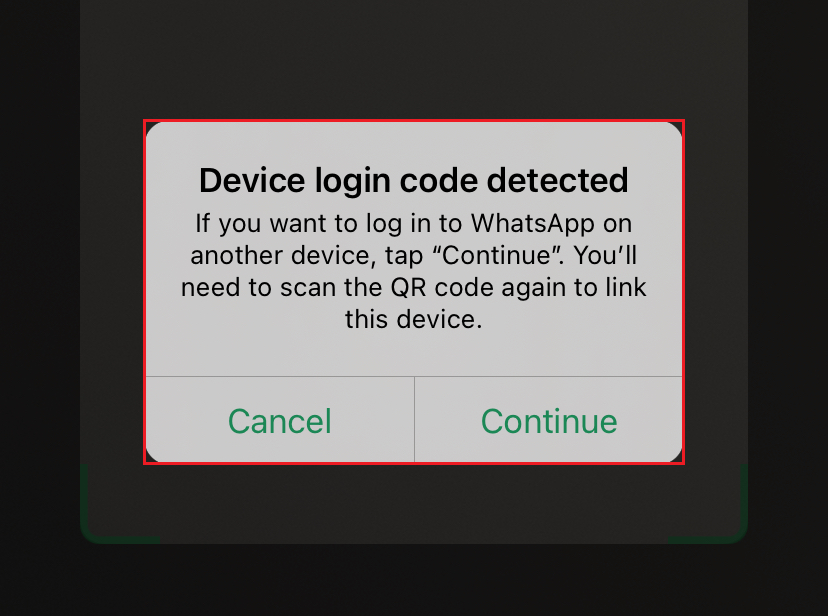
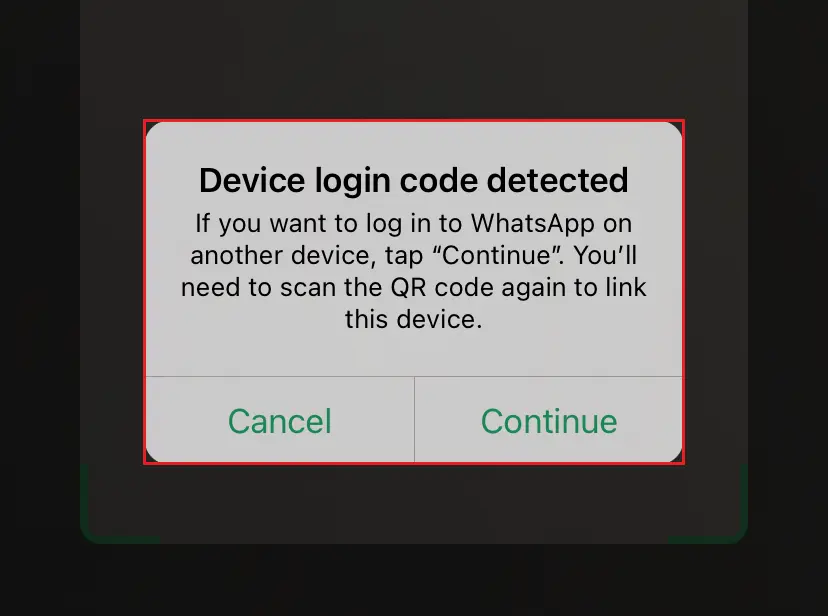
Secondo passaggio: scansiona il codice QR che appare dopo aver avviato l’applicazione. Per farlo, usa lo scanner QR nel tuo profilo di WhatsApp. Lo trovi sotto “Impostazioni”. Clicca il simbolo QR accanto alla tua foto profilo e quindi fai clic sulla funzione “Inquadra codice”.
Terzo passaggio: non appena il codice QR verrà scansionato, avverrà la sincronizzazione tra il tuo account di WhatsApp sullo smartphone e l’applicazione desktop. I tuoi contatti, chat, file multimediali e impostazioni saranno quindi disponibili anche sul tuo computer.
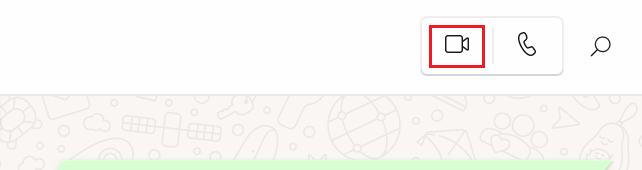
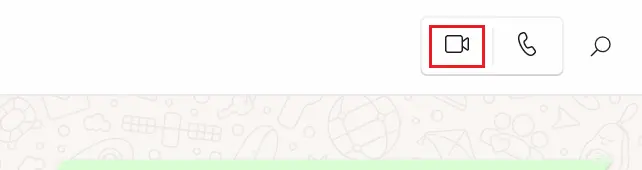
Quarto passaggio: da giugno 2024, la versione desktop di WhatsApp supporta le videochiamate di gruppo fino a un massimo di 32 partecipanti. Seleziona il contatto con cui desideri iniziare la videochiamata e clicca sull’icona della videocamera nella parte superiore della finestra della chat.
Quinto passaggio: ora vedrai una finestra separata, pronta per la videochiamata. Quando l’altra persona risponderà alla chiamata, la videochiamata avrà inizio.
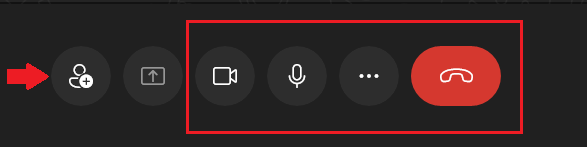
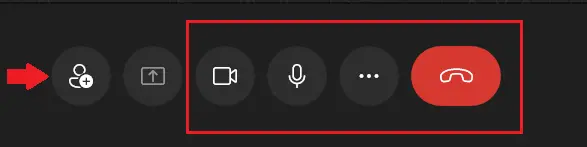
Sesto passaggio: sono disponibili varie funzioni anche nella videochiamata web di WhatsApp. Con l’icona del microfono, per esempio, puoi silenziare il microfono o attivare e disattivare la fotocamera tramite l’icona della fotocamera. Se desideri terminare la chiamata, clicca semplicemente sul simbolo rosso del telefono. Durante la chiamata puoi anche aggiungere altri partecipanti.
Fai clic sull’icona corrispondente all’estrema sinistra e seleziona i contatti desiderati dall’elenco.
Altri consigli sulle videochiamate con WhatsApp Desktop
Se ricevi una videochiamata dal computer tramite WhatsApp nell’applicazione desktop, puoi accettarla cliccando sull’icona verde della fotocamera o rifiutarla cliccando sull’icona rossa del telefono. Se non desideri né accettare né rifiutare la chiamata, clicca semplicemente sulla “x”. Così facendo, il tentativo di chiamata termina non appena l’altra persona riaggancia.
Vorresti passare a una videochiamata dalla chiamata vocale in corso? Anche questo è possibile. Per farlo, basta cliccare sul simbolo della fotocamera nel menu della chiamata vocale. Quando il tuo interlocutore accetta, l’applicazione avvia automaticamente la videochiamata.
- Dominio in linea con la tua e-mail
- Tecnologia made in Germany
- Nuove funzionalità IA