

Excel: la funzione DATA.DIFF spiegata in breve

È quasi un consiglio da esperti, visto che la funzione DATA.DIFF non si trova nell’elenco interno al software. Questa funzione per calcolare una differenza (DIFF) di due punti nel tempo (DATE) è ancora un residuo del programma Lotus 1-2-3, il predecessore di Microsoft Excel. DATA.DIFF ha lo scopo di calcolare la durata di un periodo e produrre il risultato in unità diverse.
A che cosa serve DATA.DIFF?
Quanti giorni mi restano fino alla consegna? Quanti mesi fino alle vacanze? Da quanti anni lavoro con il cliente? Il grande vantaggio di DATA.DIFF non è che è possibile calcolare una differenza tra una data di inizio e una data di fine: per questo basta una semplice sottrazione in Excel. Questa funzione in più consente di cambiare l’unità del risultato: si può cioè decidere se visualizzare l’intervallo di tempo corrispondente in giorni, mesi o anni.
La funzione Excel DATA.DIFF si riferisce solo ai giorni interi. Gli orari non sono contati.
Sintassi di DATA.DIFF
DATA.DIFF determina la differenza temporale tra una data di inizio e una data di fine. Entrambe le informazioni devono quindi essere note per la funzione. È inoltre necessario specificare nella funzione l’unità in cui deve essere visualizzato il risultato.
=DATA.DIFF(Data_inizio;Data_fine;Unità)Le date di inizio e fine devono essere date reali. È possibile immettere la data direttamente nella funzione con la Funzione DATA o utilizzare un riferimento di cella. Tuttavia, la cella in cui si inserisce il giorno specifico deve essere formattata come indicazione di data. La data di fine deve essere successiva alla data di inizio nel tempo. L’unità del risultato viene inserita come testo. A tale scopo, l’immissione nella funzione deve essere racchiusa tra virgolette. Anche per questo parametro, si può fare riferimento a un’altra cella. Vi sono sei diverse possibilità per compilare il parametro.
- Y: anni
- M: mesi
- D: giorni
- YM: differenza tra i mesi. Anni e giorni vengono ignorati.
- MD: differenza tra i giorni. Mesi e anni vengono ignorati.
- YD: differenza tra giorni e mesi. Gli anni vengono ignorati.
Le differenze tra le diverse unità possono essere comprese facilmente con un esempio. Calcoliamo la differenza tra 1/1/2019 e 2/2/2020.
- Y: 1
- M: 13
- D: 397
- YM: 1
- MD: 1
- YD: 32
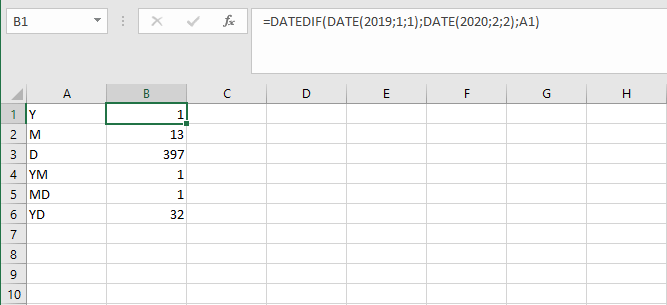
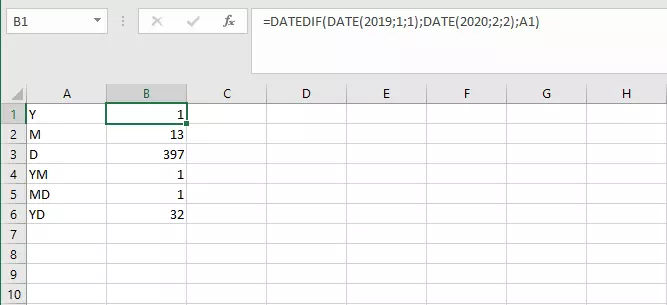
I primi tre risultati sono relativamente semplici da capire: tra le due date sono passati non più di un anno, non più di 13 mesi e non più di 397 giorni. Sono quindi indicate solo unità intere. Nel conteggio non viene considerato un mezzo anno. Più interessanti sono però le ultime tre opzioni. YM dà solo 1 in quanto l’indicazione dell’anno è completamente ignorata: tra gennaio e febbraio passa solo un mese. Anche MD è solo 1, per via del passaggio dal 1° al 2° giorno. L’ultima opzione restituisce il numero dei giorni tenendo conto dei diversi mesi, ma ignorando i diversi anni.
DATA.DIFF nella pratica
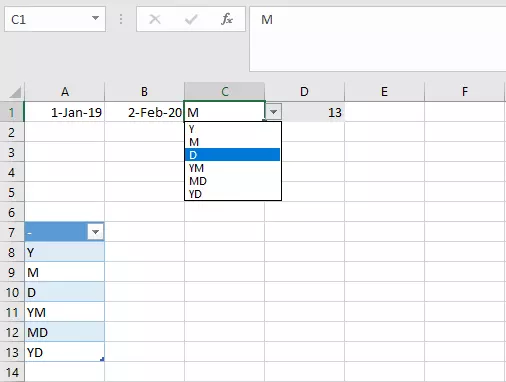
In Excel, DATA.DIFF può essere implementato molto bene come modulo. Create una cella per la data di inizio e un’altra per la data di fine. L’indicazione dell’unità può essere inserita direttamente in una cella o essere selezionata tramite menu a discesa.
=DATA.DIFF($A$1;$B$1;$C$1)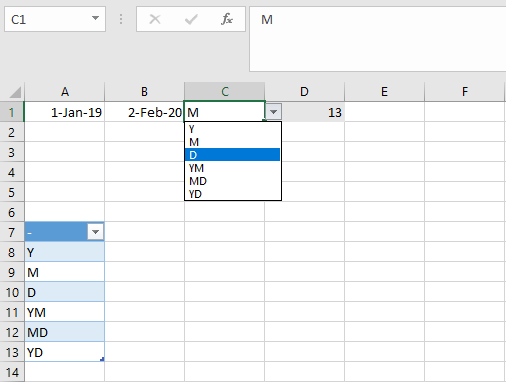
Per sapere quanti anni, mesi e giorni si trovano tra due punti nel tempo, per ottenere cioè tre valori in un risultato, è possibile anche concatenare le informazioni, operazione fattibile mediante funzione o tramite l’operatore di calcolo &.
=DATA.DIFF(A1;B1;"Y")& " Anni "&DATA.DIFF(A1;B1;"YM")&" Mesi "&DATEDIF(A1;B1;"MD")&" Giorni"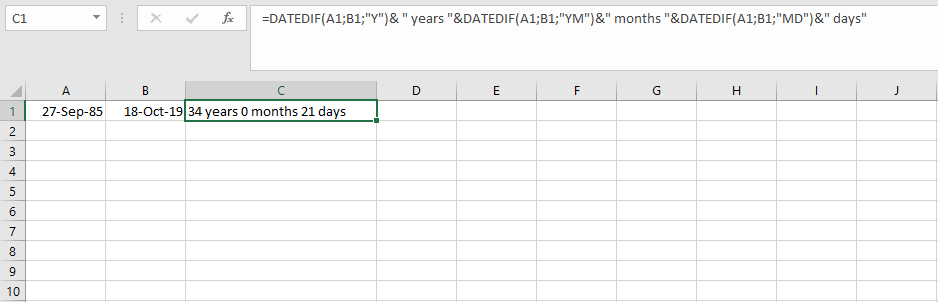
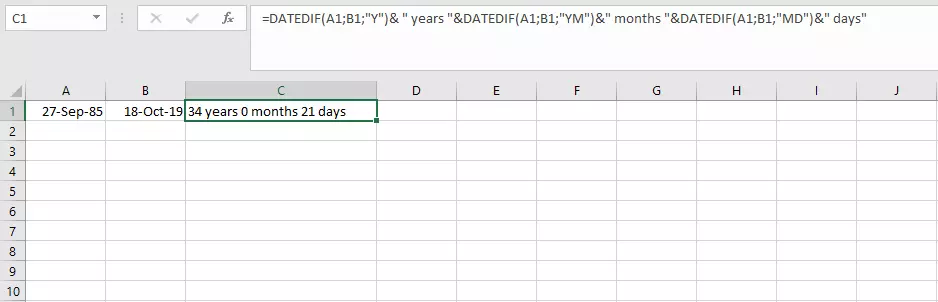
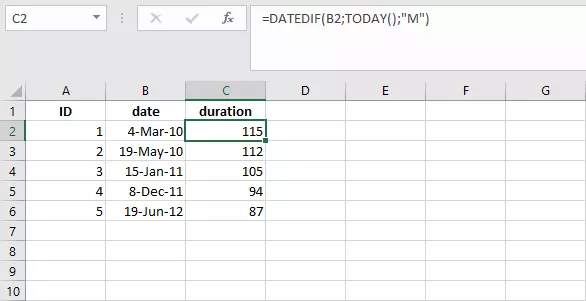
In questo modo potete, ad esempio, ottenere la vostra età. Gli spazi tra le virgolette e il testo effettivo devono far parte della formula in modo che numeri e lettere non si trovino direttamente uno accanto all’altro dopo la concatenazione. Per mantenere sempre aggiornato il risultato, può essere utile un’altra funzione: con OGGI, Excel riproduce sempre la data corrente. Questa può anche essere inserita direttamente nella funzione DATA.DIFF. È utile, ad esempio, per monitorare la durata di un’iscrizione.
=DATA.DIFF(B2;OGGI();"M")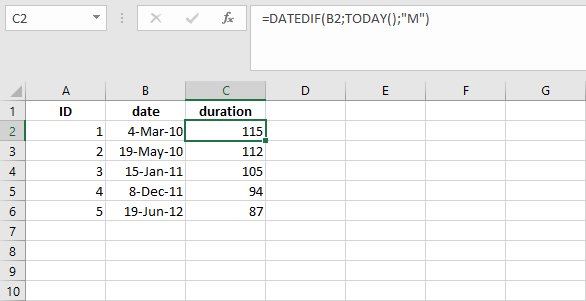
Per DATA.DIFF ogni giorno è uguale all’altro. Con la funzione GIORNO.LAVORATIVO in Excel si possono anche distinguere i giorni lavorativi da fine settimana e festivi.