

Excel: dedurre il numero della settimana da una data

In quale numero della settimana ci troviamo? Raramente siamo in grado di dare la risposta esatta a questa domanda su due piedi. Lavorando in Excel, però, si può determinare il numero della settimana con una funzione molto semplice. Se necessario, il risultato può poi essere integrato in altre formule.
Guida rapida: inserire il numero della settimana in Excel
- Inserisci la data di cui ti interessa la settimana solare in una cella qualsiasi, ad esempio nella cella B1.
- Digita
=NUM.SETTIMANA.ISO(B1)in un’altra cella. - La settimana di calendario della data viene ora visualizzata nella cella B1.
Ottieni la posta elettronica Exchange e tutte le ultime versioni delle tue applicazioni preferite su tutti i tuoi dispositivi.
A cosa serve la funzione NUM.SETTIMANA?
Soprattutto nella vita lavorativa si fa spesso riferimento a determinate settimane. In pratica, si assegna una numerazione consecutiva alle settimane dell’anno. Ad esempio, se è prevista una prestazione in una determinata settimana, non è necessario definire un intervallo da-a con i giorni (“tra lunedì 21/10/19 e venerdì 25/10/19”): basta l’indicazione della settimana (“nella settimana 43”). Mentre di solito ce la caviamo benissimo con i giorni, sono però pochissime le persone che sanno il numero della settimana in cui ci troviamo.
In Excel, l’indicazione della settimana può essere utilizzata per ordinare le date di consegna, per ottimizzare la pianificazione dei progetti o semplicemente per creare un piano familiare personale. Fortunatamente, il programma è dotato della funzione NUM.SETTIMANA che assegna una determinata data alla settimana corrispondente.
Sintassi per il numero della settimana in Excel
Excel deduce la settimana di un anno solare da una data specifica. Di conseguenza, la data deve essere comprensibilmente parte della funzione NUM.SETTIMANA. Inoltre, è possibile dare opzionalmente un’altra indicazione, visto che per Excel la settimana in genere inizia con una domenica. Tuttavia, ciò non sempre corrisponde alle consuetudini locali (specialmente in un contesto internazionale).
=NUM.SETTIMANA(numero_seriale;[tipo_restituito])Il primo argomento contiene l’indicazione di una data. Qui si rimanda a un’altra cella, che a sua volta è formattata correttamente come data. In alternativa, è possibile inserire l’indicazione del giorno direttamente nella funzione. A tale scopo, l’ideale è utilizzare la funzione DATA.
Il secondo parametro opzionale è definito da un numero. L’elenco sotto illustra a quale giorno della settimana corrispondono i vari numeri.
- 1: Domenica
- 2: Lunedì
- 11: Lunedì
- 12: Martedì
- 13: Mercoledì
- 14: Giovedì
- 15: Venerdì
- 16: Sabato
- 17: Domenica
- 21: Lunedì (secondo il sistema alternativo)
A livello internazionale, esiste più di un sistema per contare il numero delle settimane. Mentre alcuni intendono il primo gennaio come parte della prima settimana del nuovo anno (indipendentemente dal giorno della settimana), altri (specialmente in Europa) seguono la norma ISO 8601. Questo standard stabilisce che, come settimana 1, si intende la prima settimana dell’anno con un giovedì. Pertanto, se il 1° gennaio è un venerdì, la prima settimana dell’anno inizierà il lunedì successivo. Per rispondere a questi due diversi sistemi, è anche possibile impostare il sistema tramite il parametro opzionale. Il valore 21 corrisponde allo standard secondo cui la settimana inizia sempre con un lunedì.
Se non si indica il secondo parametro, Excel imposterà automaticamente il valore su 1, quindi farà iniziare la settimana con la domenica.
Esiste anche una funzione che non richiede un parametro aggiuntivo per specificare il numero della settimana secondo il sistema ISO. Per il resto, NUM.SETTIMANA.ISO funziona esattamente come NUM.SETTIMANA: la differenza è che nella funzione si inserisce solo la data.
=NUM.SETTIMANA.ISO(data)Le funzioni qui illustrate possono essere utilizzate nelle versioni di Excel a partire da Office 2016 e in Microsoft 365.
Excel: NUM.SETTIMANA spiegato con un esempio
Per il primo esempio ci serviamo di un calendario semplice. Per ogni giorno della settimana vogliamo conoscere il numero effettivo della settimana. Per il conteggio del numero della settimana, scegliamo il sistema basato su ISO 8601.
=NUM.SETTIMANA(A1;21)Ora puoi applicare questa formula di Excel per ogni riga: otterrai così la settimana corretta per ogni data.
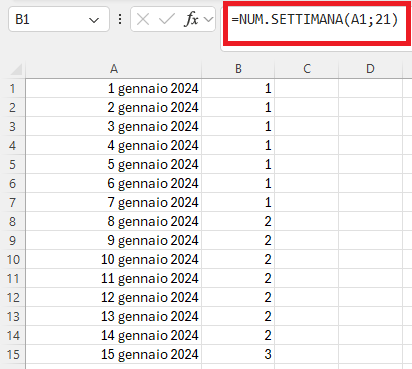
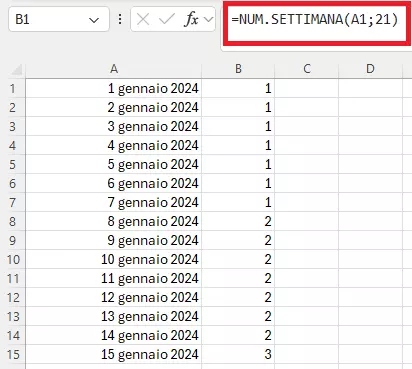
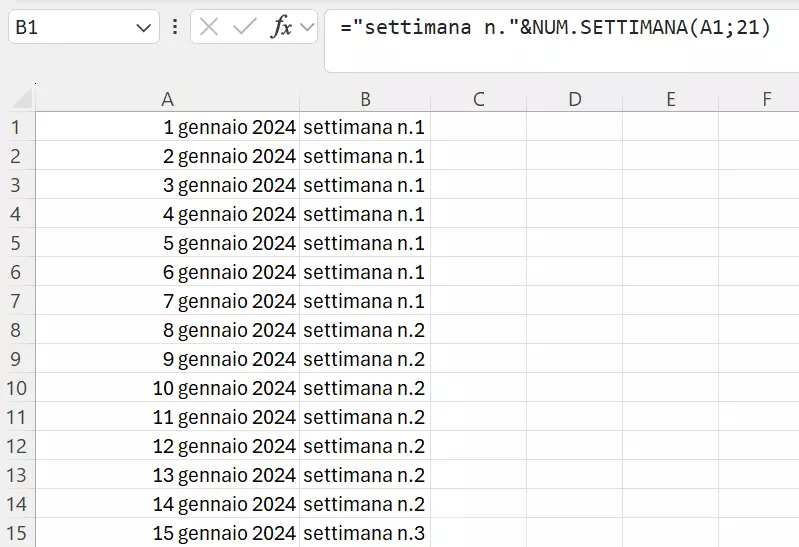
Excel restituisce solo un numero semplice. Se desideri collegare il risultato a un’indicazione testuale, puoi concatenare più elementi nella formula.
="settimana n."&NUM.SETTIMANA(A1;21)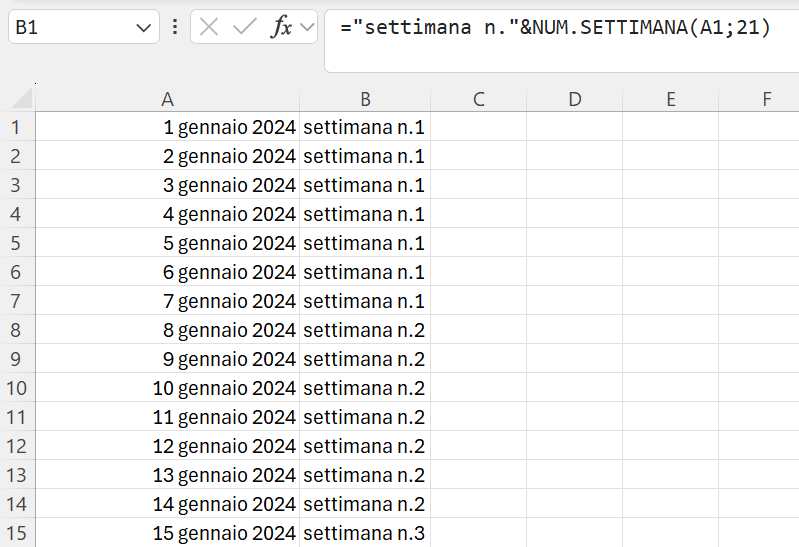
Per visualizzare sempre il numero di settimana corrente in una cartella di lavoro, è possibile utilizzare una combinazione di NUM.SETTIMANA e la comoda funzione OGGI. Quest’ultima indica la data corrente nel formato corretto. Pertanto, è possibile inserire la funzione direttamente in NUM.SETTIMANA.
=NUM.SETTIMANA(OGGI())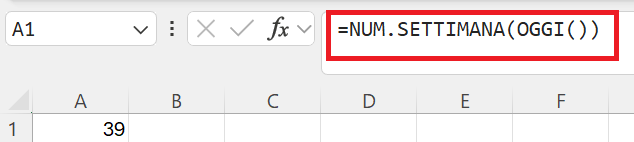
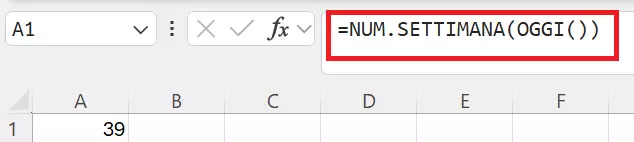
Così vedrai sempre il numero della settimana corrente nella cartella di lavoro. Anche in questo contesto è possibile compilare il secondo parametro per regolare la modalità di conteggio.
Excel ha molte altre funzionalità utili per l’indicazione della data. Ad esempio, GIORNO.LAVORATIVO assicura che Excel consideri solo i giorni lavorativi.