

La funzione CERCA.ORIZZ di Excel in parole semplici

La funzione CERCA.ORIZZ in Excel facilita la ricerca dei dati che si trovano in una tabella predefinita. “ORIZZ” in “CERCA.ORIZZ” sta per orizzontale e si riferisce alla prima riga di una tabella. La funzione CERCA.ORIZZ è particolarmente utile quando si lavora con tabelle di grandi dimensioni: non bisogna più eseguire lunghe ricerche di valori specifici e il risultato si ottiene in modo molto più rapido. Vi spieghiamo passo per passo come utilizzare questa comoda funzione secondo le vostre esigenze, mostrandovi un esempio pratico.
Quando è utile la funzione CERCA.ORIZZ di Excel?
Molti utenti Excel lavorano ogni giorno con enormi quantità di dati. Mantenere una visione d’insieme o trovare rapidamente le informazioni giuste non richiede soltanto tempo, ma può anche comportare degli errori. Per questo motivo il programma di Microsoft offre pratiche funzioni di ricerca, le cosiddette funzioni CERCA, che consentono di ottenere risultati corretti nel minor tempo possibile. Una di queste è la funzione CERCA.ORIZZ, che esegue la ricerca nell’intervallo di celle specificato, in base a determinati valori. Questa ricerca inizia a sinistra dalla prima cella e continua a destra fino alla fine dell’intervallo definito nella funzione.
CERCA.ORIZZ è utilizzata in molte situazioni: immaginate, ad esempio, di dover vendere molti prodotti diversi e voler registrare le vendite in una tabella alla fine del mese. In questo caso, sarebbe un processo faticoso cercare ciascun prodotto in un listino per poi inserire singolarmente il rispettivo prezzo. Con la funzione CERCA.ORIZZ si può saltare facilmente questo passaggio. L’unico requisito è che i prodotti del listino prezzi siano disposti in senso orizzontale. In questo caso, Excel inserisce automaticamente i prezzi applicando la sintassi appropriata.
Se i valori nella vostra tabella non sono disposti in senso orizzontale, ma in senso verticale, usate CERCA.VERT: la ricerca all’interno di una data colonna andrà dall’alto verso il basso.
Comprendere la sintassi di CERCA.ORIZZ
Per utilizzare CERCA.ORIZZ, è necessario comprendere la sintassi e inserirla correttamente. Come per qualsiasi formula in Excel, anche la minima deviazione causerà messaggi di errore o genererà risultati scorretti. Tuttavia, una volta compresa la funzione dei singoli elementi, l’applicazione è facile e semplifica il lavoro. La struttura di base della funzione è la seguente:
=CERCA.ORIZZ(criterio di ricerca; matrice_tabella; indice; vero/falso)I singoli parametri hanno il seguente significato:
- Il segno uguale comunica a Excel che nella barra della formula volete inserire una formula e non un valore definito.
- Il criterio di ricerca è la parola o il valore da ricercare. Se si tratta di un termine, è necessario metterlo tra virgolette.
- La matrice è l’area della tabella in cui si trovano i dati: è possibile selezionarla con il mouse o inserirla manualmente.
- L’indice indica la riga in cui si trova il risultato. Ad esempio, se il risultato è nella quinta riga, l’indice è “5”.
- Vero o falso indicano se un risultato deve essere visualizzato anche in caso di corrispondenza approssimativa: questo vale per il termine “VERO”. Nel caso di “FALSO” la corrispondenza deve essere esatta.
In Excel non è necessario inserire manualmente la sintassi “CERCA.ORIZZ” nella barra della formula. L’apposita maschera, il generatore di formule nel Mac, facilita l’inserimento dei dati importanti. L’esempio seguente vi mostra i singoli passaggi da seguire.
Esempio pratico di CERCA.ORIZZ
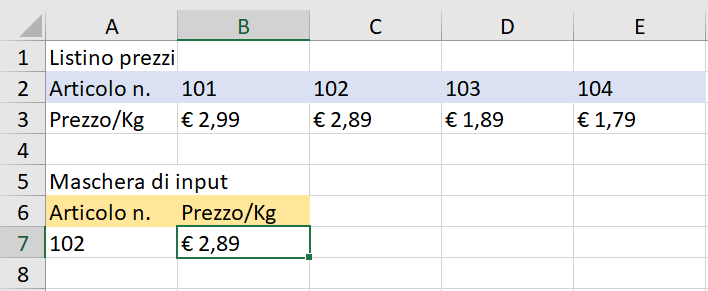
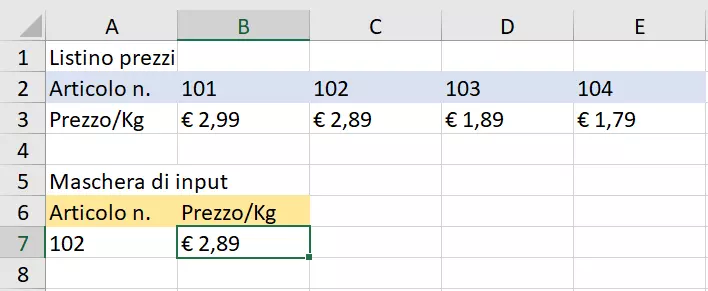
CERCA.ORIZZ in Excel è particolarmente utile quando volete ricercare un valore specifico in una raccolta di dati più ampia. Può anche trattarsi di una directory con centinaia o migliaia di voci. Per spiegare il concetto fondamentale possiamo limitarci a un semplice esempio. La figura sottostante mostra un listino prezzi e una maschera di input:
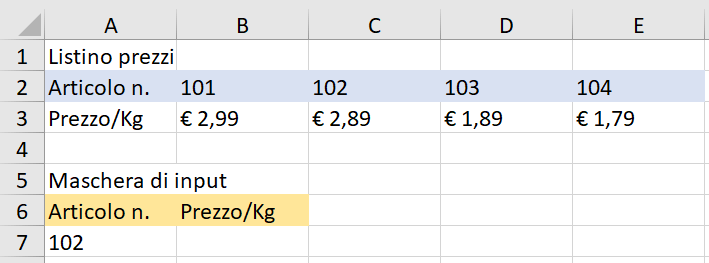
Vogliamo quindi scoprire nella cella B7 a quale prezzo è venduto l’articolo con il numero 102. Per fare questo, selezionate la cella da riempire e cliccate in successione su “Formule” -> “Ricerca e riferimento” -> “CERCA.ORIZZ”. La maschera di Excel per inserire le formule apparirà automaticamente.
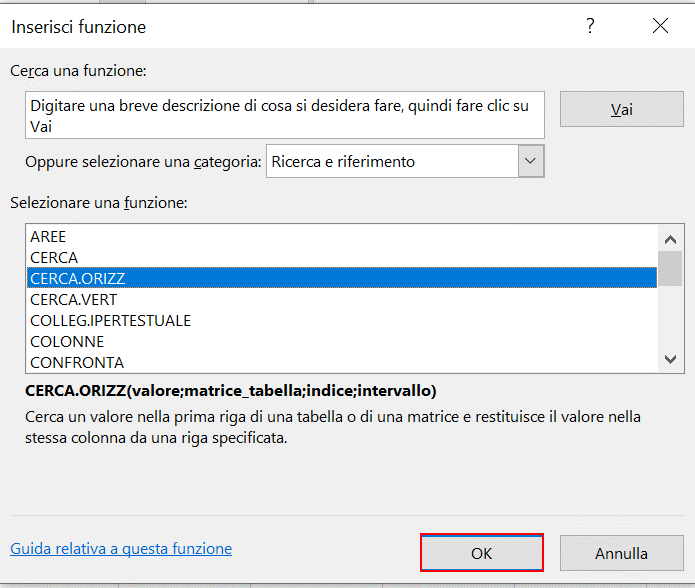
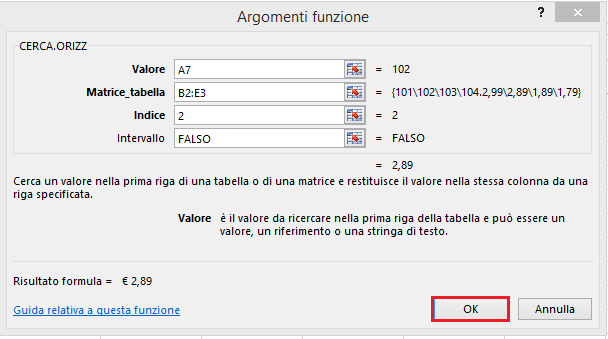
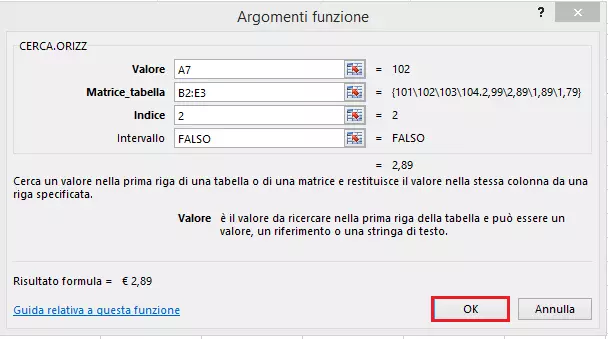
Fate ora clic su “OK” e compilate i campi d’immissione come segue: il criterio di ricerca è A7, in questo caso il numero di articolo 102, e la matrice comprende la tabella da B2 a E3. Poiché il valore ricercato si trova nella seconda riga della matrice, l’indice della riga è 2. Sotto “Intervallo” si trova FALSO, perché devono essere visualizzati solo i risultati con corrispondenza esatta.
Dopo aver fatto clic su “OK”, il prezzo per il numero di articolo corrispondente apparirà in B7:
CERCA.ORIZZ: possibilità di combinazione con altre funzioni
La funzione CERCA.ORIZZ in Excel può essere combinata anche con altre funzioni. Nella figura sottostante, ad esempio, deve essere visualizzato il prezzo per la rispettiva quantità di articoli venduti:
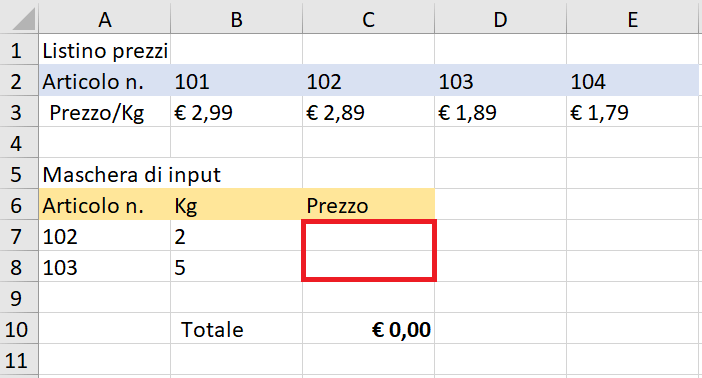
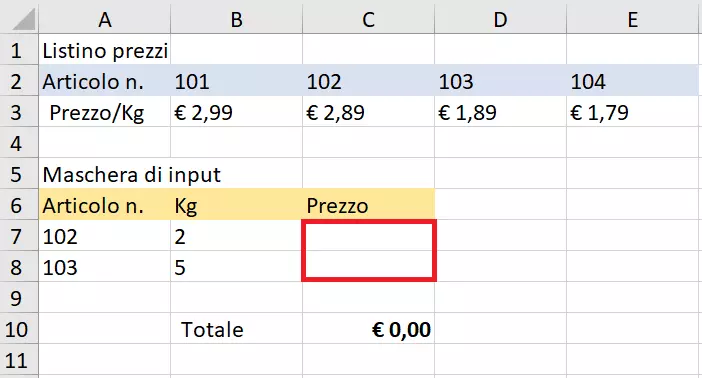
Utilizzate le formule seguenti per moltiplicare il contenuto delle celle B7 e B8 per i valori del listino prezzi corrispondenti e per visualizzarli in C7 e C8:
Cella C7: =B7*CERCA.ORIZZ(A7;B2:E3;2;FALSO)
Cella C8: =B8*CERCA.ORIZZ(A8;B2:E3;2;FALSO)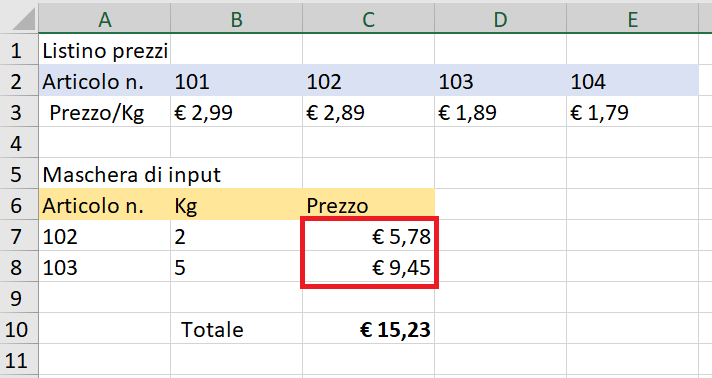
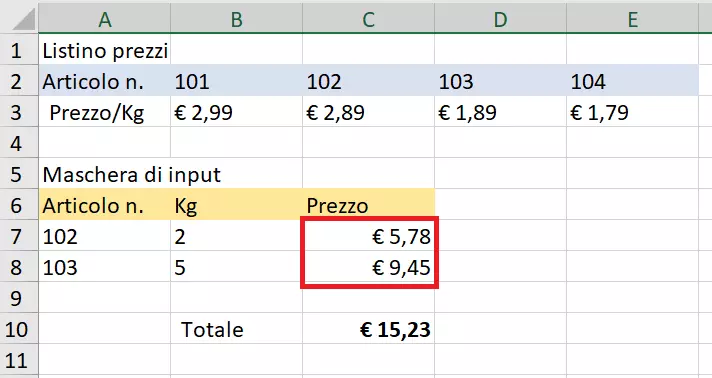
Per esempio, per sommare i due valori nella cella C10, è sufficiente aggiungere la funzione SOMMA con la matrice C7:C8.