

Come si modifica un documento PDF?

PDF o “Portable Document Format“ è un formato multipiattaforma sviluppato da Adobe, che fornisce un documento uguale all’originale, indipendentemente da quale sia il programma utilizzato. Esso permette di risolvere i problemi legati alla conversione durante lo scambio di file, creati attraverso programmi o versioni differenti. Molti utilizzano il formato anche per impedire che il documento possa essere modificato a posteriori. Ma cosa succede quando è effettivamente necessario apportare una modifica? Quali sono le opzioni per editare un file PDF?
I comuni programmi Office, come Word o Excel, offrono ormai da molto tempo la possibilità di creare file PDF. Tuttavia, se si ha un file PDF, questi stessi programmi non permettono con tanta facilità di mettervi mano. Nel caso in cui si voglia modificare un documento salvato in PDF, è solitamente necessario possedere il file originale, dal quale sarà poi possibile esportare un nuovo file PDF. Ma dunque cosa fare quando il file originale non è a disposizione?
Fai domande, crea contenuti, fai ricerche – in modo sicuro e senza limiti di chat con IONOS GPT. L'alternativa sovrana e conveniente a ChatGPT e simili.
Anche quando il PDF è protetto da una password è comunque possibile modificare successivamente il documento; a patto che si abbia però un tool specifico a disposizione. Ci sono sia programmi desktop da scaricare che strumenti utilizzabili direttamente in rete, con i quali editare file PDF dal proprio browser. Inoltre è possibile modificare un documento PDF. Con alcuni è inoltre possibile riconvertire un file PDF in Word.
La possibilità di modificare un documento PDF non dipende unicamente dal software utilizzato. Fa differenza anche se il PDF è stato creato con un software di elaborazione di testi come Word o attraverso la scannerizzazione di un documento cartaceo. In questo secondo caso, l’elaborazione risulta possibile unicamente se il programma ha la funzione di riconoscimento ottico dei caratteri (OCR o Optical Character Recognition).
Elaborare un file PDF con Word
Se si vuole modificare un file PDF su Word, è necessario innanzitutto riconvertirlo in un documento Word. Nella maggior parte dei casi ciò non pone problemi, a meno che il documento di partenza, anziché un file di testo, sia un grafico. In tal caso Microsoft Word è l’applicazione sbagliata. Un programma di grafica come Paint o Adobe Photoshop farà al caso vostro.
Con Word 2013 e Word 2016 si possono facilmente convertire e modificare file PDF. Sarà sufficiente aprire il file PDF con Word: avviate perciò il programma e selezionate il documento PDF cliccando prima su file e poi su apri; fate però attenzione a che vi vengano mostrati i file in tutti i formati, o almeno nel formato PDF, altrimenti non sarete in grado di trovare il file che state cercando. In alternativa potete cliccare con il tasto destro del mouse sul file da modificare e poi su apri con, selezionando quindi Word. Word convertirà a questo punto il file PDF in un documento Word automaticamente.
Prima che avvenga la conversione, il programma informa l’utente che il processo di conversione potrebbe durare alcuni istanti e che, una volta terminato, sarà possibile elaborare il testo. Successivamente potrete lavorare sul documento, come siete abituati con Word.
È possibile che il nuovo documento Word non mantenga in tutto e per tutto l’aspetto di quello in formato PDF. Le grafiche e le formattazioni subiscono piccole modifiche nella struttura testuale a seguito della conversione: vi ritroverete a fare i conti con immagini spostate o la perdita di elementi interattivi. Per impedire che ciò accada ci sono altri programmi più adatti per la conversione.
- Editor facile e intuitivo con supporto IA
- Immagini e testi d'effetto in pochi secondi
- Dominio, indirizzo e-mail e certificato SSL inclusi
Modificare un file PDF online
Per evidenziare a posteriori informazioni importanti all’interno di un file PDF o cerchiare un passaggio particolarmente importante, si possono usare gli editor PDF online, che consentono di convertire file con drag&drop. Tuttavia programmi differenti offrono diverse possibilità: alcuni permettono solo un’azione superficiale sul documento, trattandolo quindi più come un’immagine che come un file testuale, aggiungendo ad esempio elementi grafici o testi. Altri trasformano il documento PDF, rendendo possibile un’elaborazione testuale. Un esempio di questo tipo di programmi sono il tool Smallpdf e gli strumenti di Google Docs.
Smallpdf
Con l’editor PDF Smallpdf si ha la possibilità di elaborare gratuitamente i PDF. Questo tool consente di riconvertire i PDF in un documento Word, così da poterlo modificare. Il funzionamento è simile a quello di Word: selezionate il file e il tool lo trasformerà automaticamente in un documento Word. A questo punto il file è disponibile per il download.
In alternativa, potete elaborare i file PDF direttamente online, ma per farlo occorre caricare il documento, il che può comportare un rischio per la sicurezza. Tuttavia Smallpdf lavora con una connessione SSL crittografata. Inoltre il produttore afferma di non mantenere i file archiviati per lungo tempo: dopo un’ora i file dovrebbero essere cancellati automaticamente. Smallpdf è compatibile con tutti i dispositivi con sistema operativo Windows, Linux e Mac. Non richiede alcuna installazione o registrazione e funziona in tutti i più comuni browser, come Firefox, Safari, Chrome e IE.
Aprire l’editor nel proprio browser
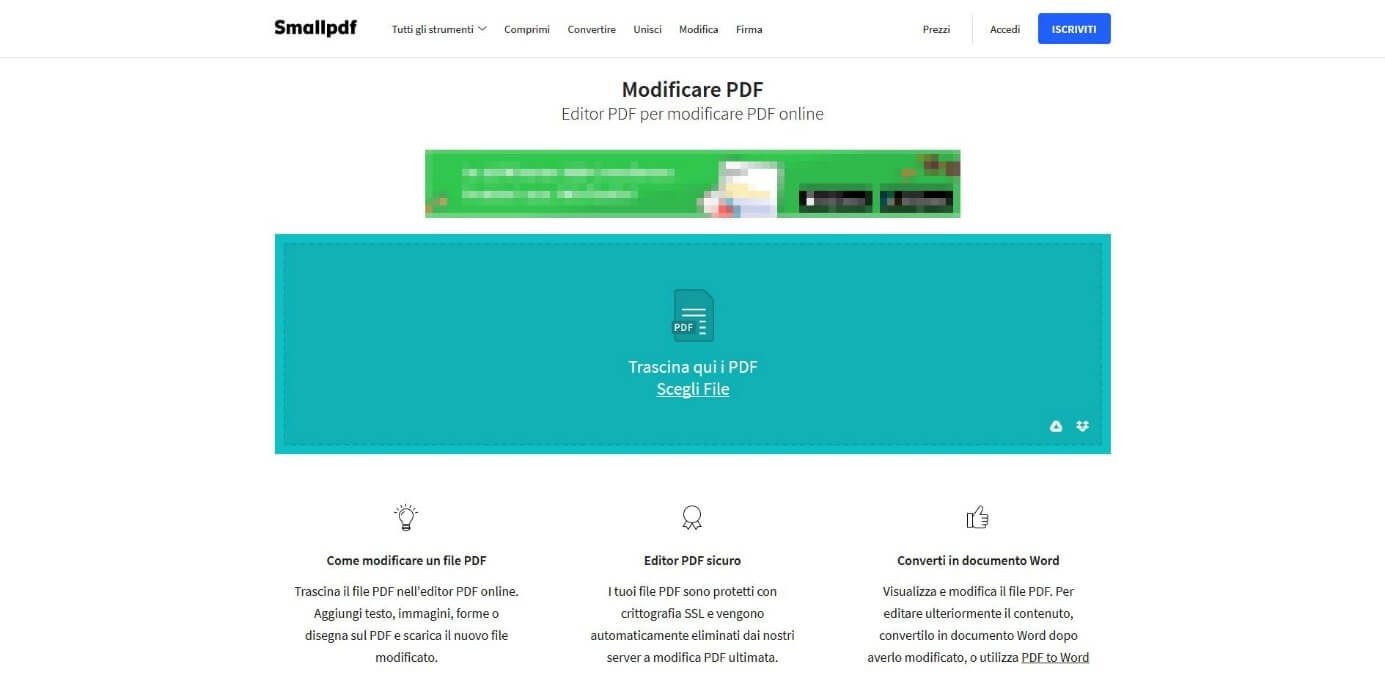
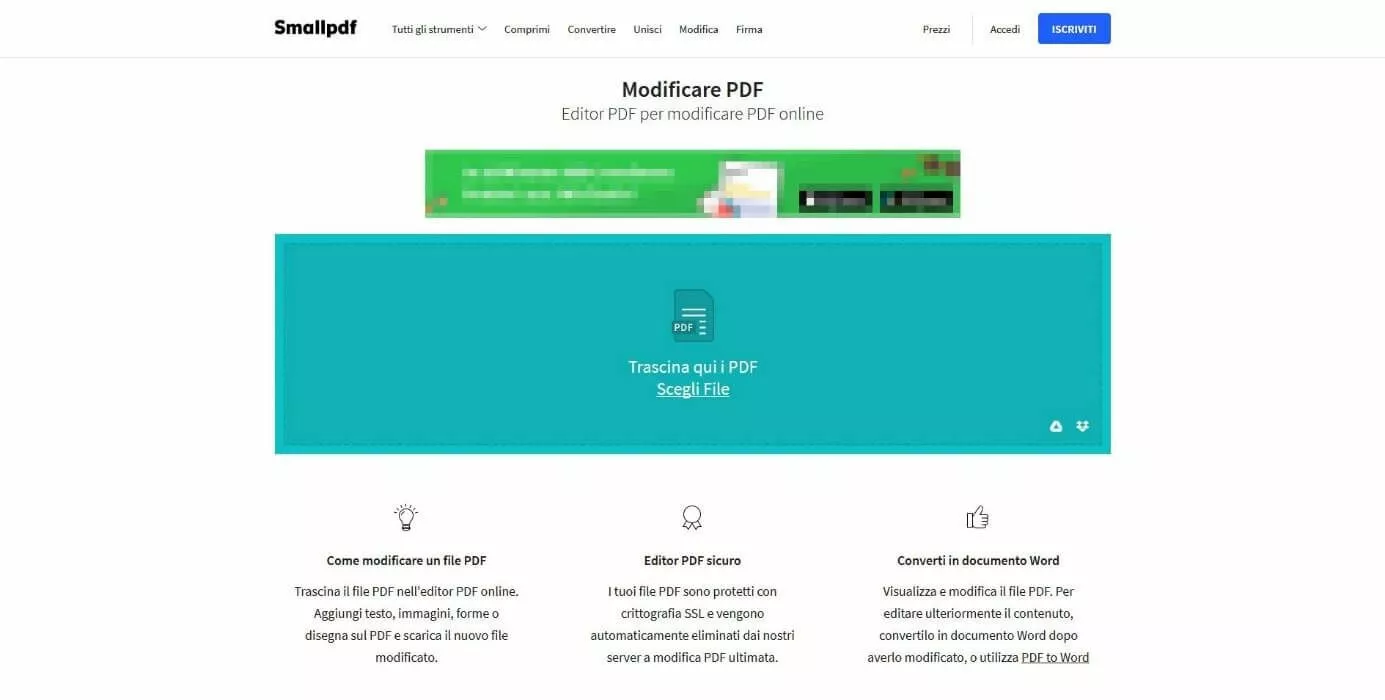
Smallpdf offre diversi servizi relativi ai PDF. Ci sono vari strumenti per la conversione, uno per la compressione di file PDF, e ancora, funzioni con le quali ruotare le pagine o incorporare più file in uno solo. Per arrivare all’editor, cliccate su “Modificare PDF”.
Caricare i file
Cliccare, trascinare e rilasciare: questo è tutto quello che dovete fare per caricare il vostro file PDF nell’editor. Altrimenti potete cliccare su “Scegli File” e cercarlo all’interno del vostro computer o addirittura collegare il tool direttamente al vostro Dropbox o Google Drive.
Modificare un testo
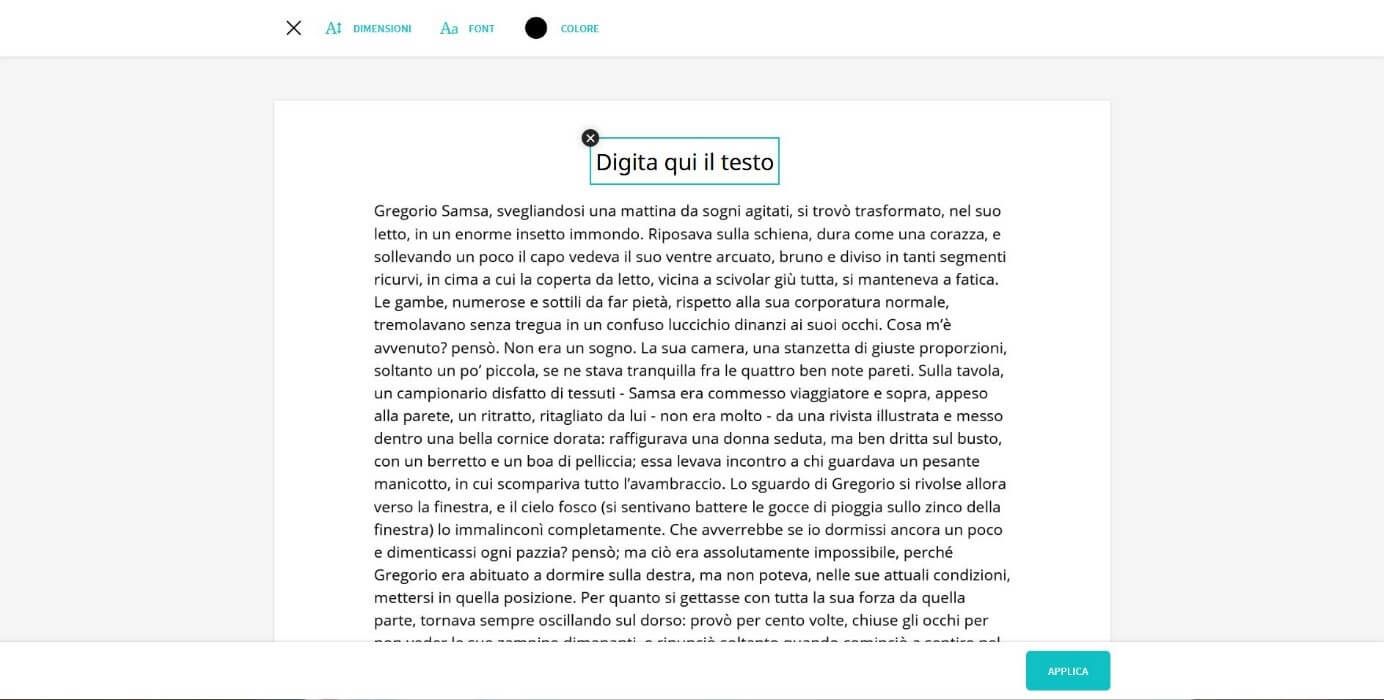
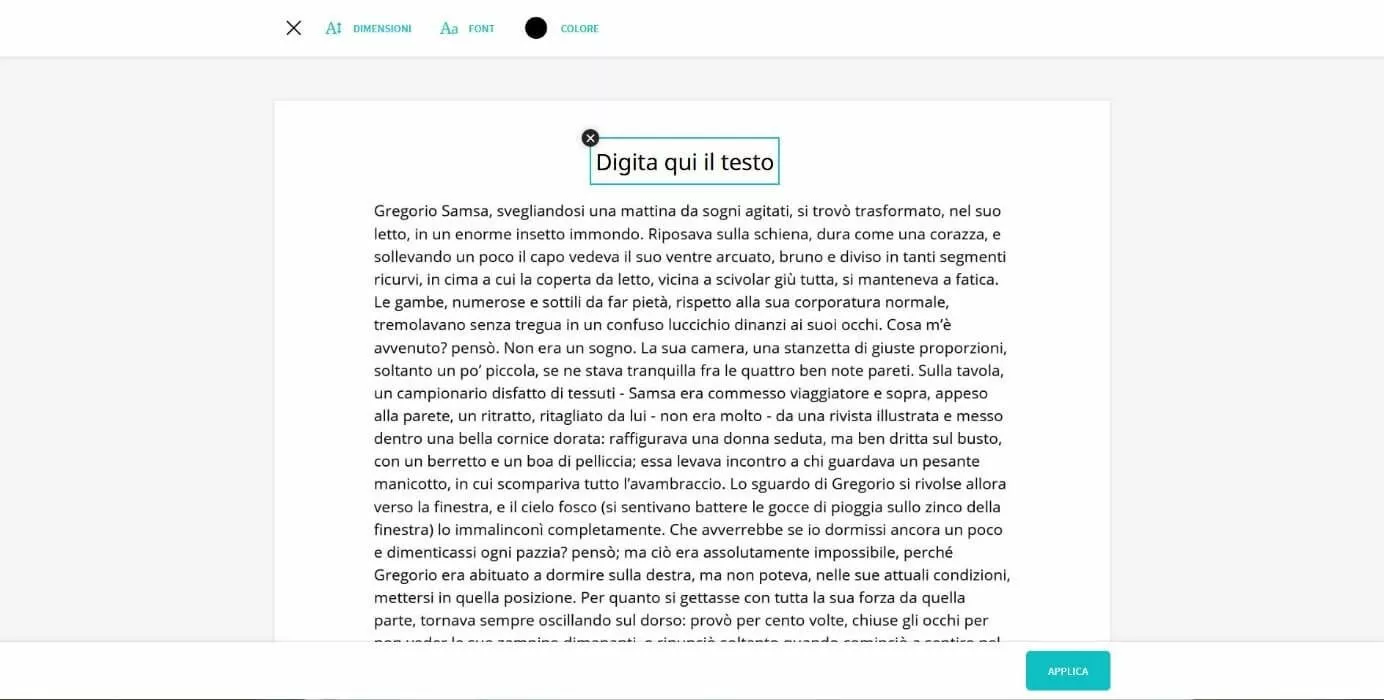
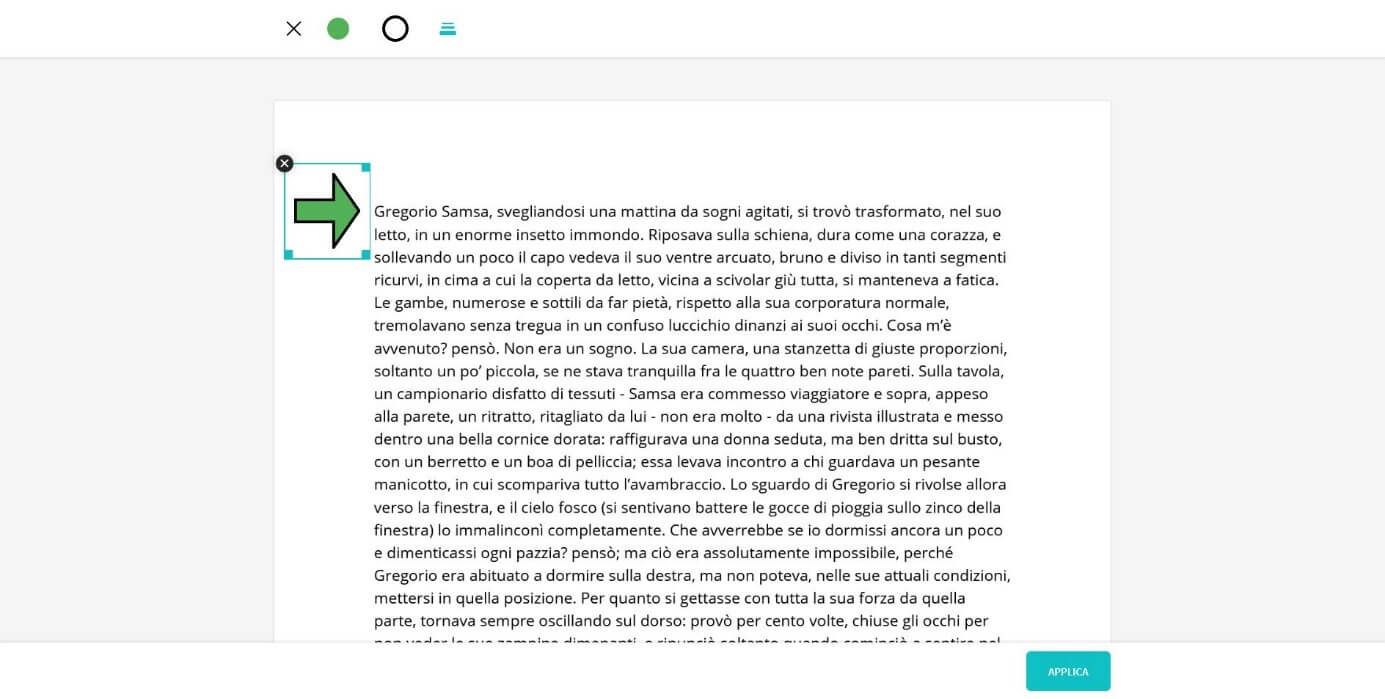
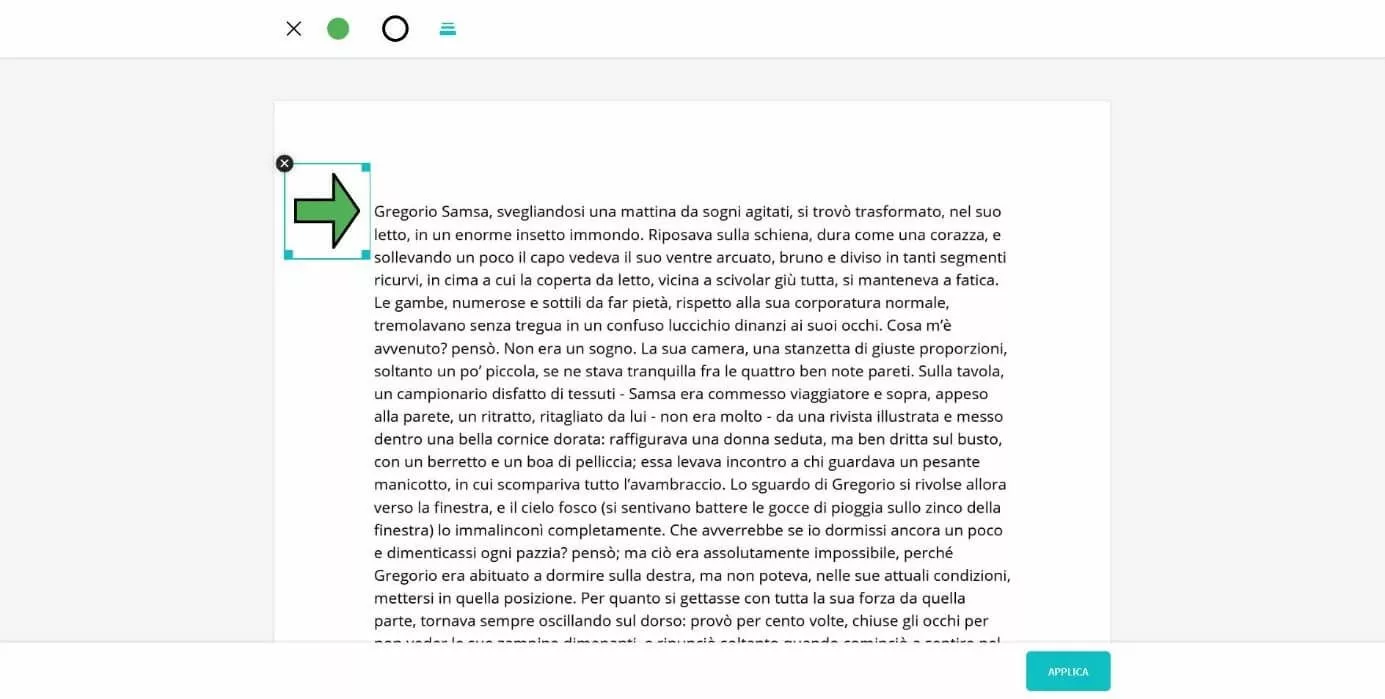
Il file PDF si apre direttamente e può dunque iniziare l’elaborazione del testo. In questo editor ci sono diversi strumenti: aggiungi testo, aggiungi immagine, aggiungi forma e disegna. In base allo strumento scelto, cambia la funzione. La funzione di elaborazione dei testi può ad esempio aggiungere o spostare testi aggiuntivi all’interno di un documento. Per la formattazione di questo testo avete a disposizione font diversi, dove potete scegliere anche colori e dimensioni.
Con la funzione Aggiungi immagine è possibile importare immagini e stabilire la loro posizione all’interno del documento. Chiaramente si può cambiare anche la loro grandezza, ma non apportare modifiche all’immagine.


La funzione per l’aggiunta di una forma (aggiungi forma) permette di includere nel testo anche forme grafiche, alle quali possono essere applicate colori e testo. Si può scegliere tra un cerchio, un quadrato e una freccia. Invece, con la funzione Disegna, è possibile disegnare collegamenti, cerchiare i punti più salienti, evidenziare o fare un vero e proprio disegno.
Salvare e scaricare i file elaborati
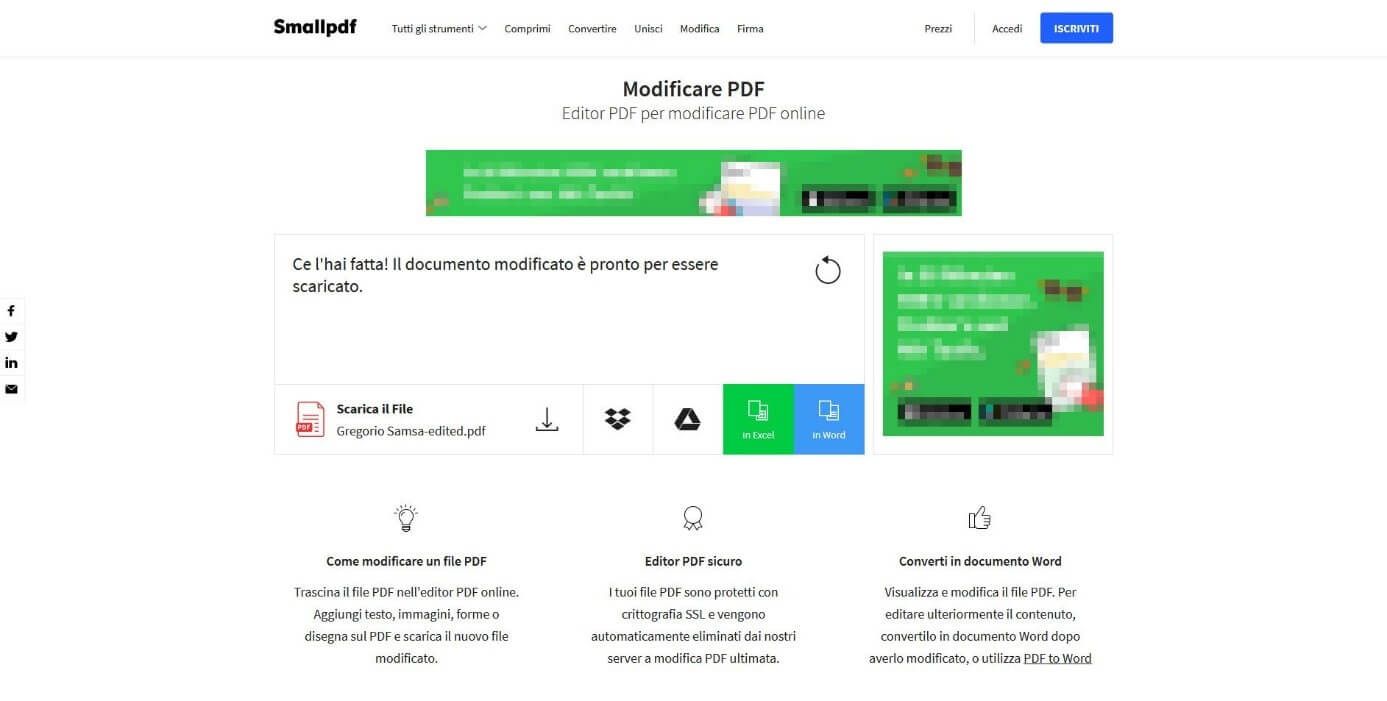
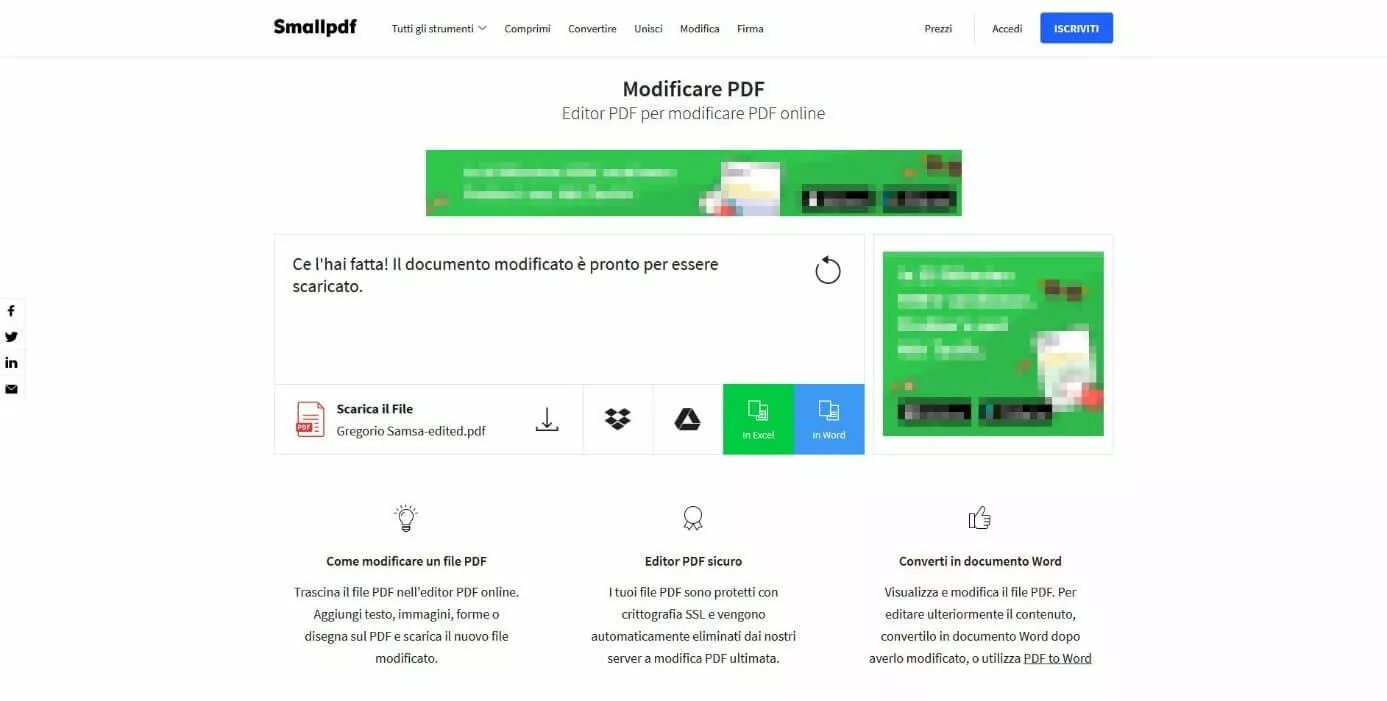
Non appena avete apportato le modifiche, salvate cliccando in basso a destra sul pulsante Applica. Nella pagina seguente avrete la possibilità di scaricare i file modificati o di salvarli direttamente su Google Drive o Dropbox.
Google Docs
I file PDF si possono elaborare gratuitamente anche con i tool di Google disponibili online. Con Google Drive e Google Docs si possono facilmente apportare modifiche ai testi PDF.
Creare un nuovo account Google
Per utilizzare la funzione PDF di Google è necessario avere un account con il motore di ricerca. Gli utenti che utilizzano il servizio e-mail Gmail o che sono iscritti alla piattaforma Google+ possiedono già un account, che dà accesso a molti altri servizi. Per creare un nuovo account con Google cliccate sul pulsante Accedi e, nella pagina che si apre successivamente, su Creare un account.
Caricare i file PDF
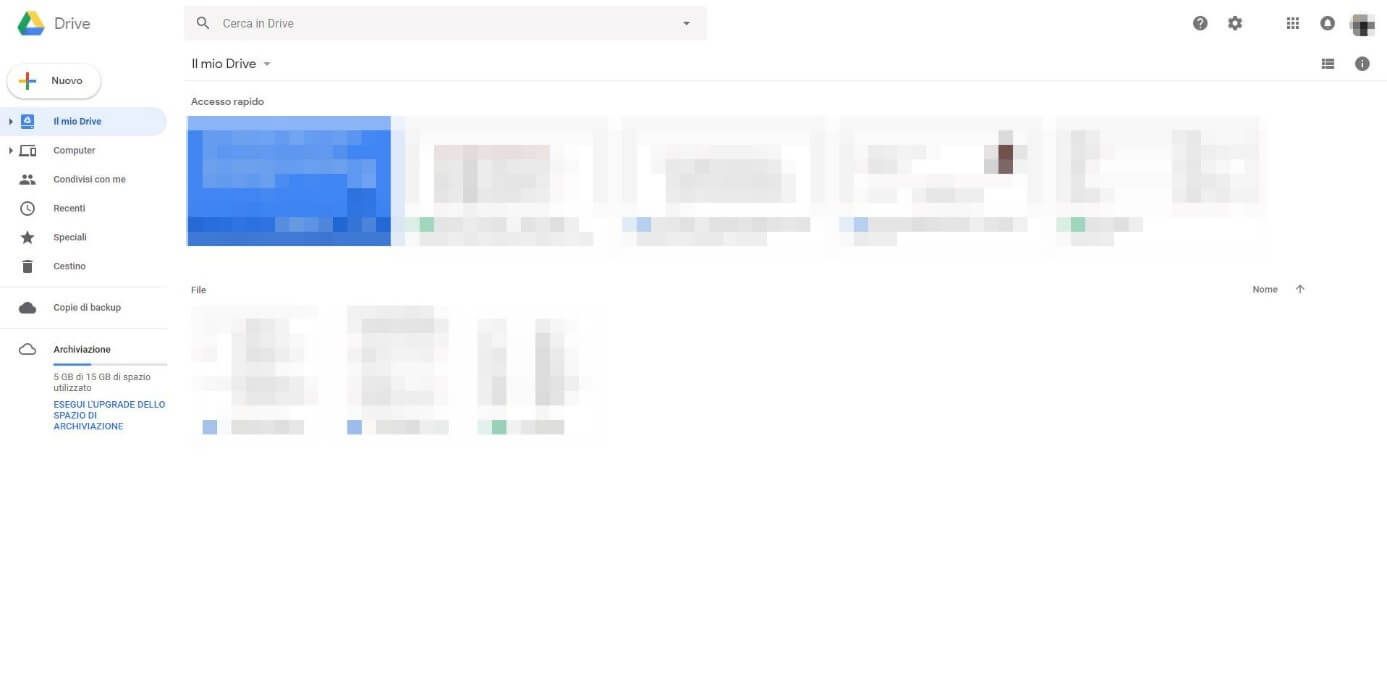
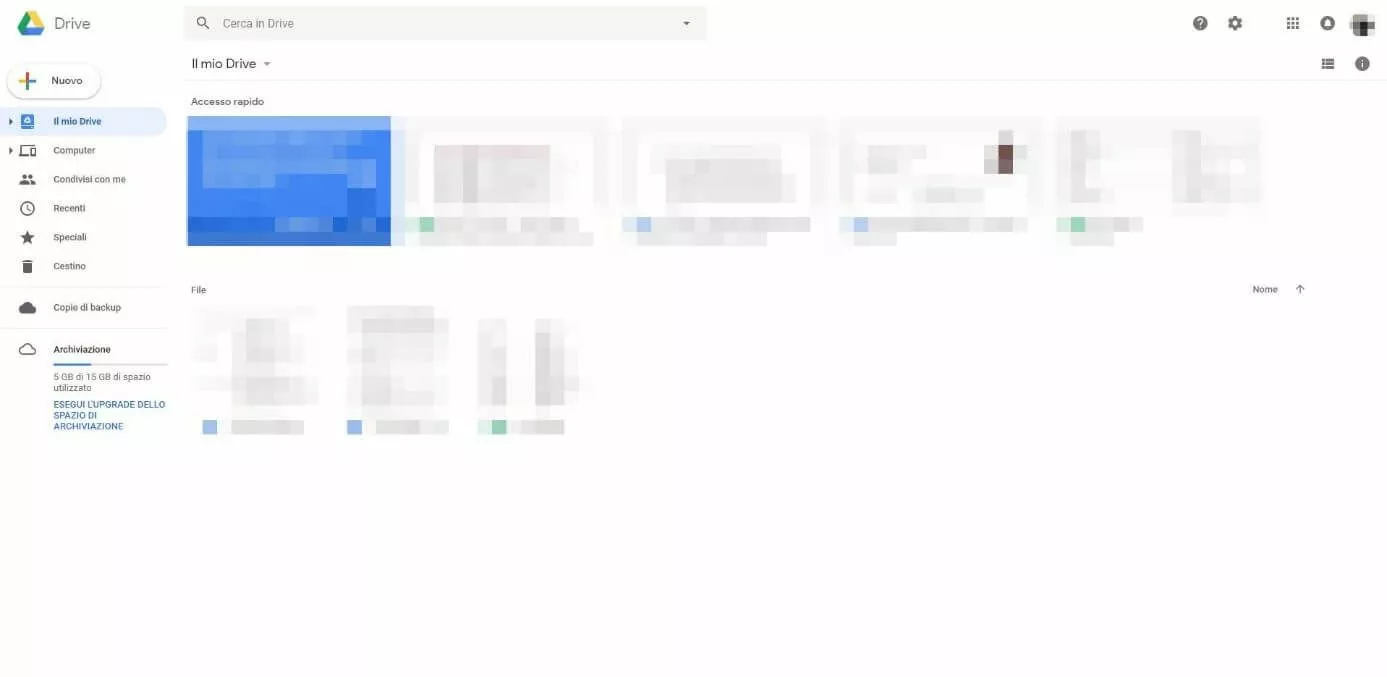
Per prima cosa caricate il file PDF che volete elaborare su Google Drive, che potete raggiungere cliccando sul simbolo delle app di Google nell’angolo in alto a destra. Nel drive online potete creare la struttura di cartelle che più vi aggrada. Per elaborare un PDF è sufficiente caricare il file nel proprio drive digitale. Cliccandoci con il tasto destro del mouse, potete scegliere di aprire il file con Google Docs.
Elaborare un documento
Google Docs si dovrebbe aprire in una nuova scheda o finestra del browser. La conversione in un documento modificabile avviene automaticamente. Su Google Docs avete a disposizione una vasta gamma di funzioni. L’editor vi permette di modificare il testo, di cancellarlo o di aggiungervi nuovi passaggi. Sono possibili anche le formattazioni. La barra di menu contiene ulteriori strumenti per disegnare, creare tabelle e un correttore ortografico.
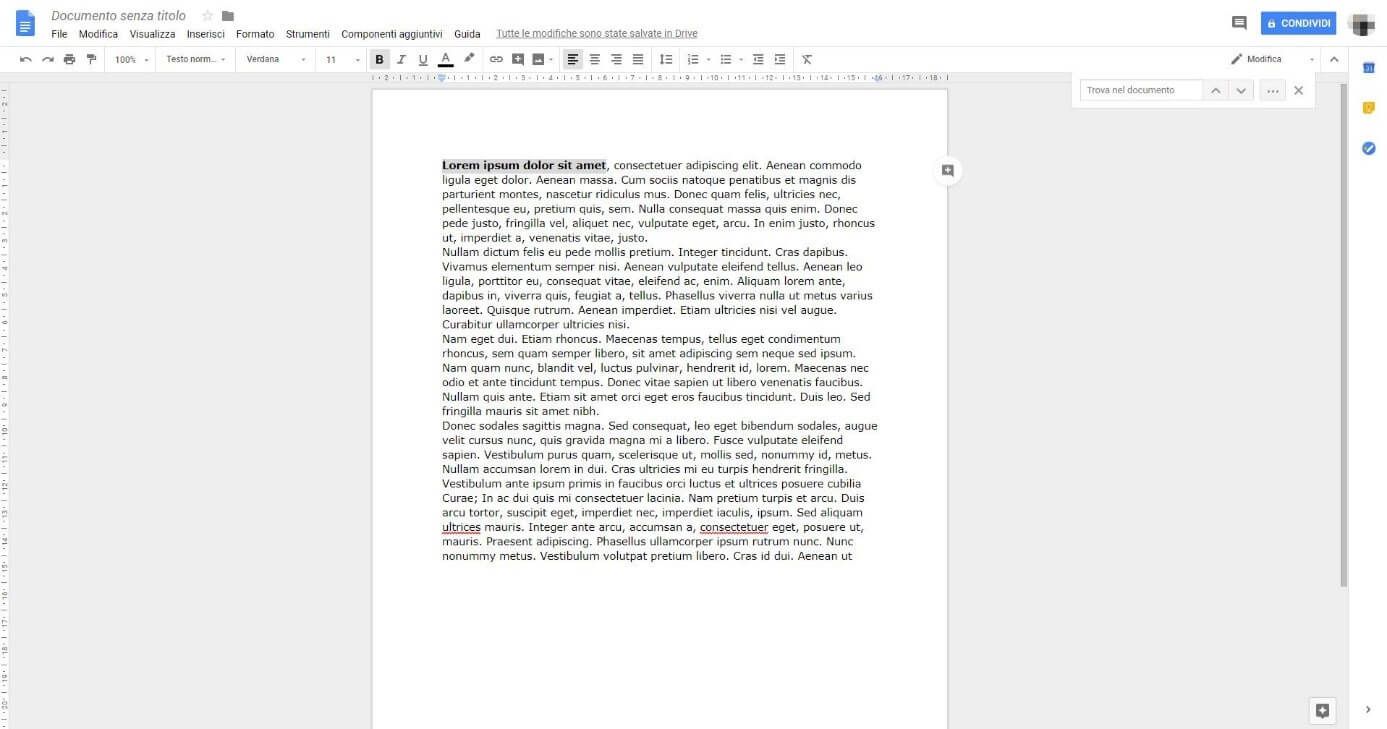
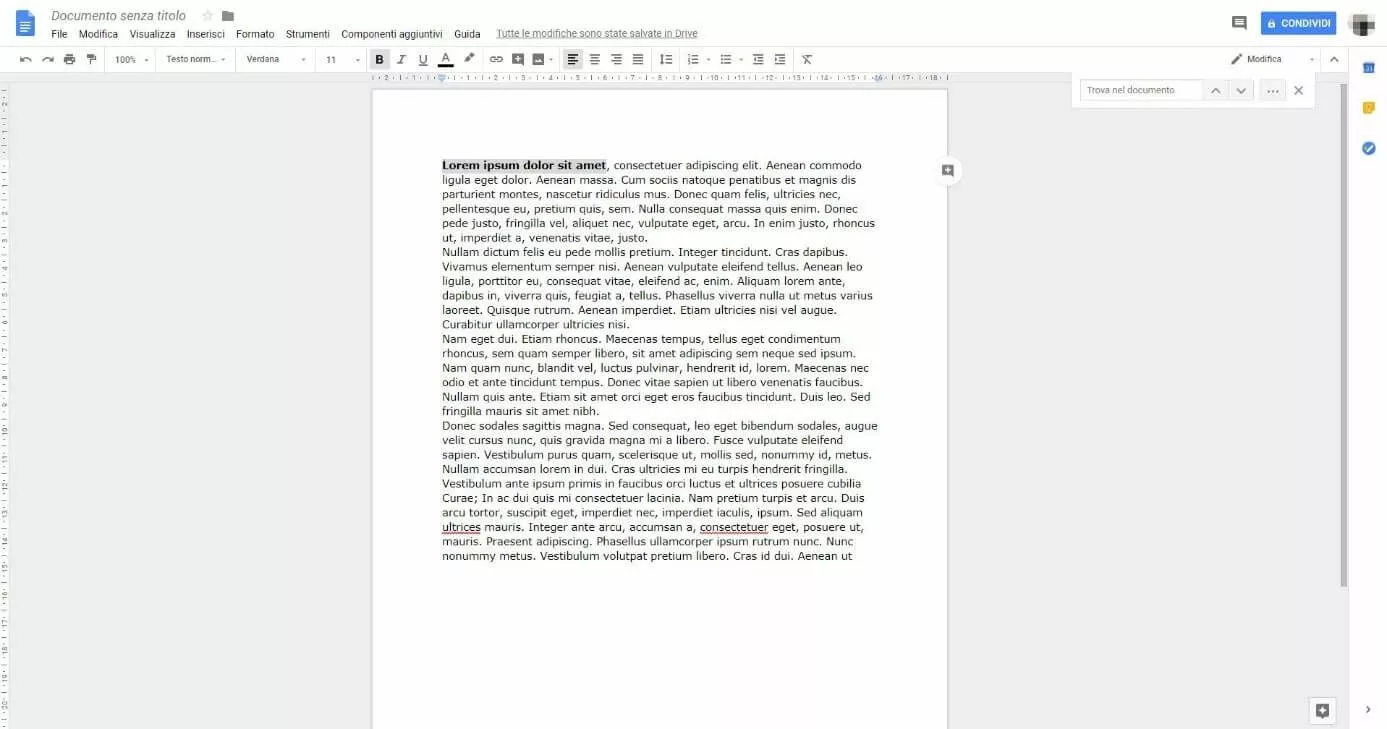
Così come avviene su Word, anche su Google la conversione dei file PDF non è esattamente 1:1. Può accadere che alcuni elementi vengano spostati o che la formattazione non sia corretta.
Salvare i file elaborati
Google salva automaticamente le modifiche apportate ai documenti. Dopodiché potete scaricare i file modificati in diversi formati. Cliccate su File > Scarica come e selezionate il formato desiderato, come DOCX, ODT, HTML, EPUB o PDF. Poiché il file si trova nel cloud, risulta anche facile da condividere: in alto sulla destra si trova l’apposito pulsante Condividi. Google genera un link che potete condividere, così che anche colleghi o amici possano accedere al documento.
Strumenti per desktop per l’elaborazione di file PDF
I file PDF possono essere modificati non solo online nel browser, ma anche offline. Serve soltanto un programma che va installato precedentemente.
Adobe Acrobat DC
L’editor Adobe Acrobat DC offre molte possibilità per modificare i file PDF. Le opzioni disponibili gratuitamente sono però limitate, e per ottenere l’intera gamma di funzioni dovete passare alla versione a pagamento di Adobe Acrobat DC.
Il Portable Document Format (PDF) è stato sviluppato da Adobe Systems, che lo ha rilasciato nel 1993. Pertanto, non sorprende che i programmi Adobe siano tra i migliori nella gestione del formato. Nel frattempo il formato è diventato però così popolare che ci sono molte altre applicazioni che lavorano senza problemi con i PDF.
Fare la scelta giusta
Se state utilizzando Adobe Acrobat Reader DC per leggere i documenti in formato PDF, significa che conoscete già le sue funzionalità gratuite: inserire commenti, aggiungere firme digitali ai documenti o inviare file ad altri per ottenere la loro firma sul documento. Se, tuttavia, si desidera apportare ulteriori modifiche al documento, è necessario fare l’upgrade ad Adobe Acrobat DC a pagamento.
A pagamento sono disponibili due diverse versioni, entrambe con abbonamento: Pro e Standard. Una delle principali differenze tra le due è che, in quella più costosa, è possibile utilizzare JavaScript ed elementi multimediali, ottimizzare i PDF dal punto di vista dell’accessibilità e confrontare due documenti tra loro. Inoltre, solo la versione Pro è disponibile per Mac. Se volete testare il software, è possibile scaricare una versione di prova di 14 giorni dal sito web di Adobe.
Caricare un file
Per modificare un file PDF, basta aprire il documento corrispondente e cliccare sulla voce del menu “File”, dove troverete la funzione per aprire i file. In alternativa, Adobe Acrobat DC può essere impostato come programma predefinito per l’apertura dei file PDF. È ancora più facile aprire un file PDF trascinandolo e rilasciandolo nella finestra del programma (funzione drag&drop). Tuttavia, l’applicazione va oltre il solo formato PDF: anche altri formati, come i file Word, possono essere aperti e convertiti in PDF.
Elaborare un file
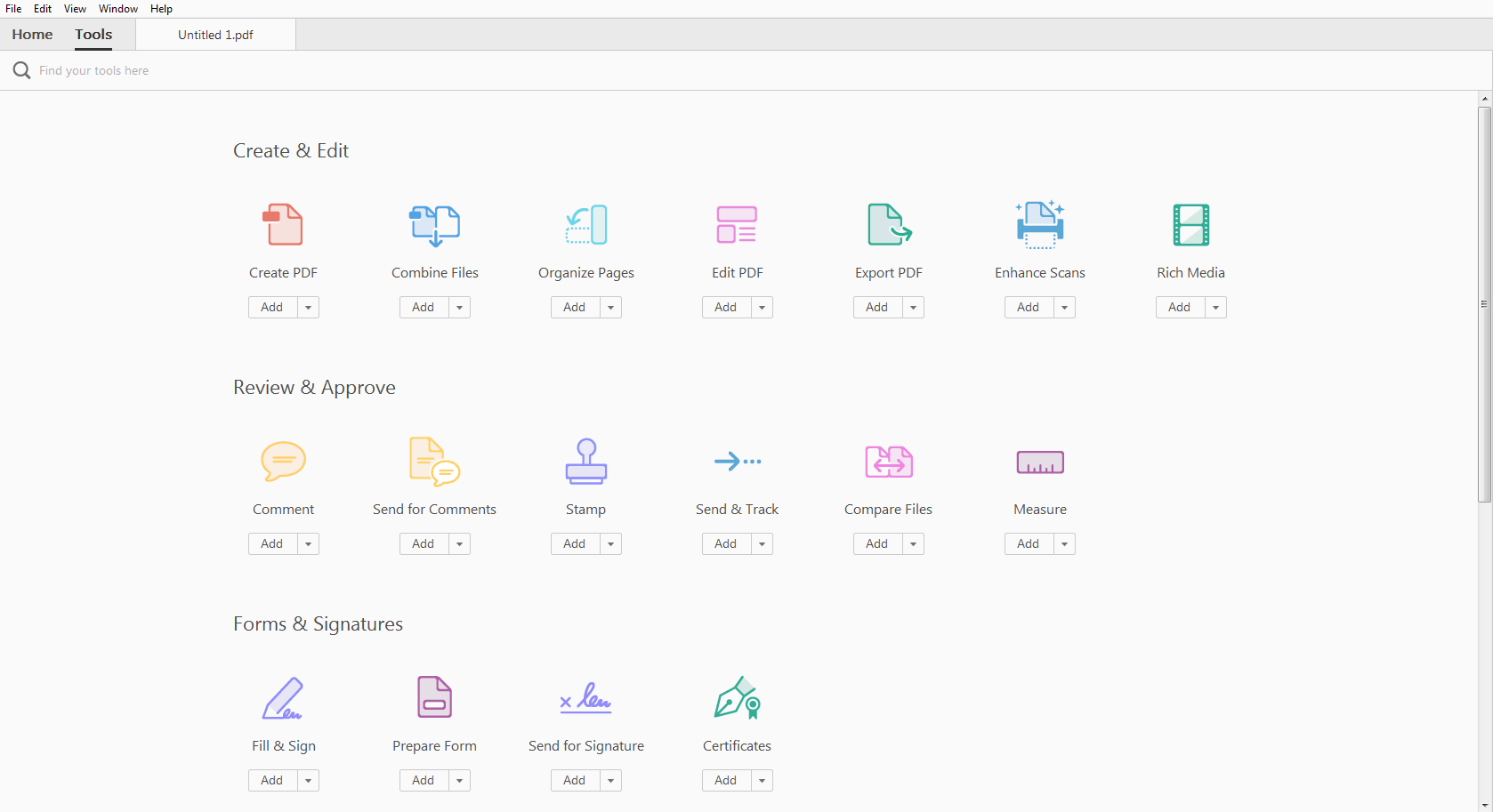
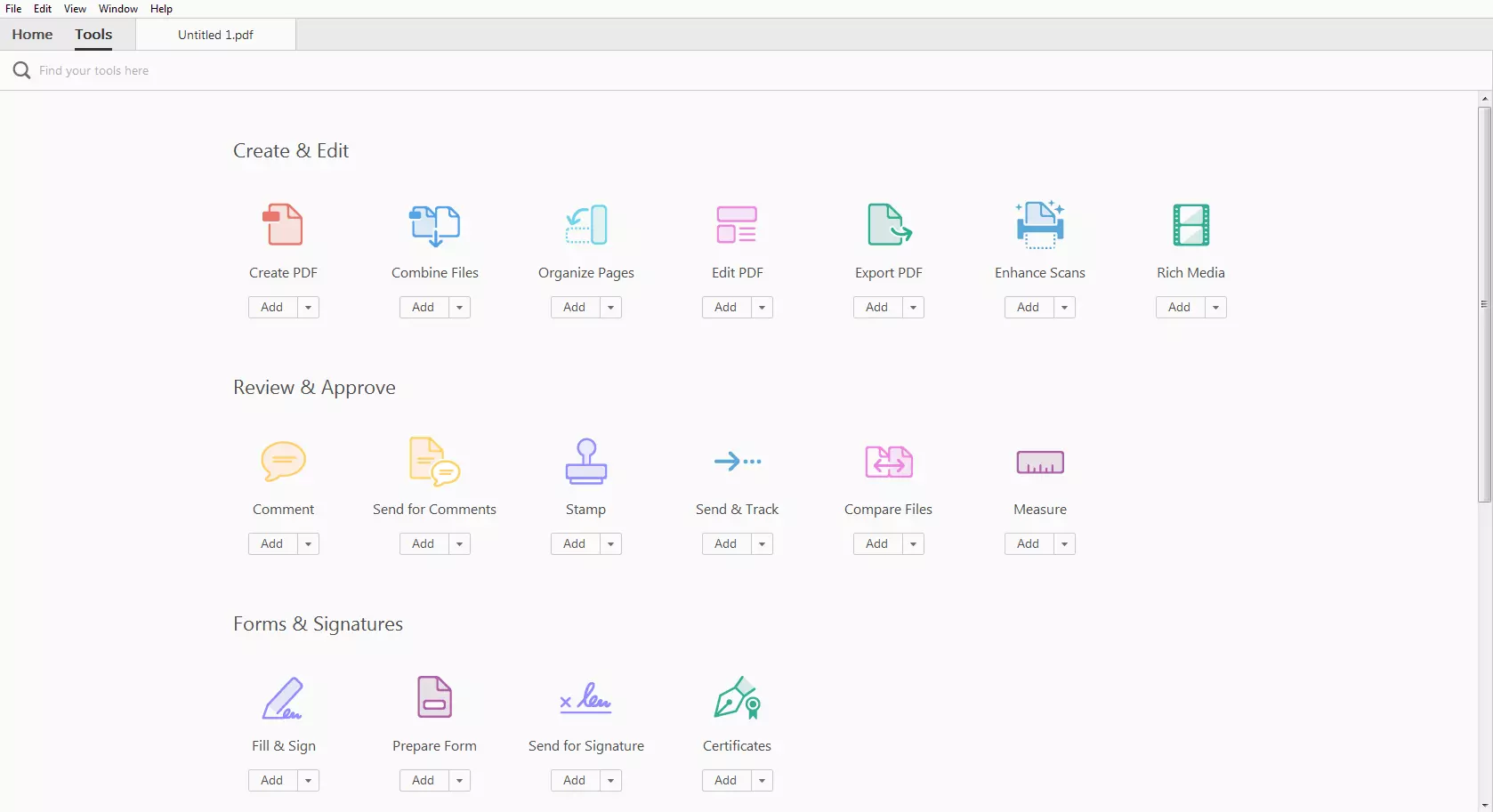
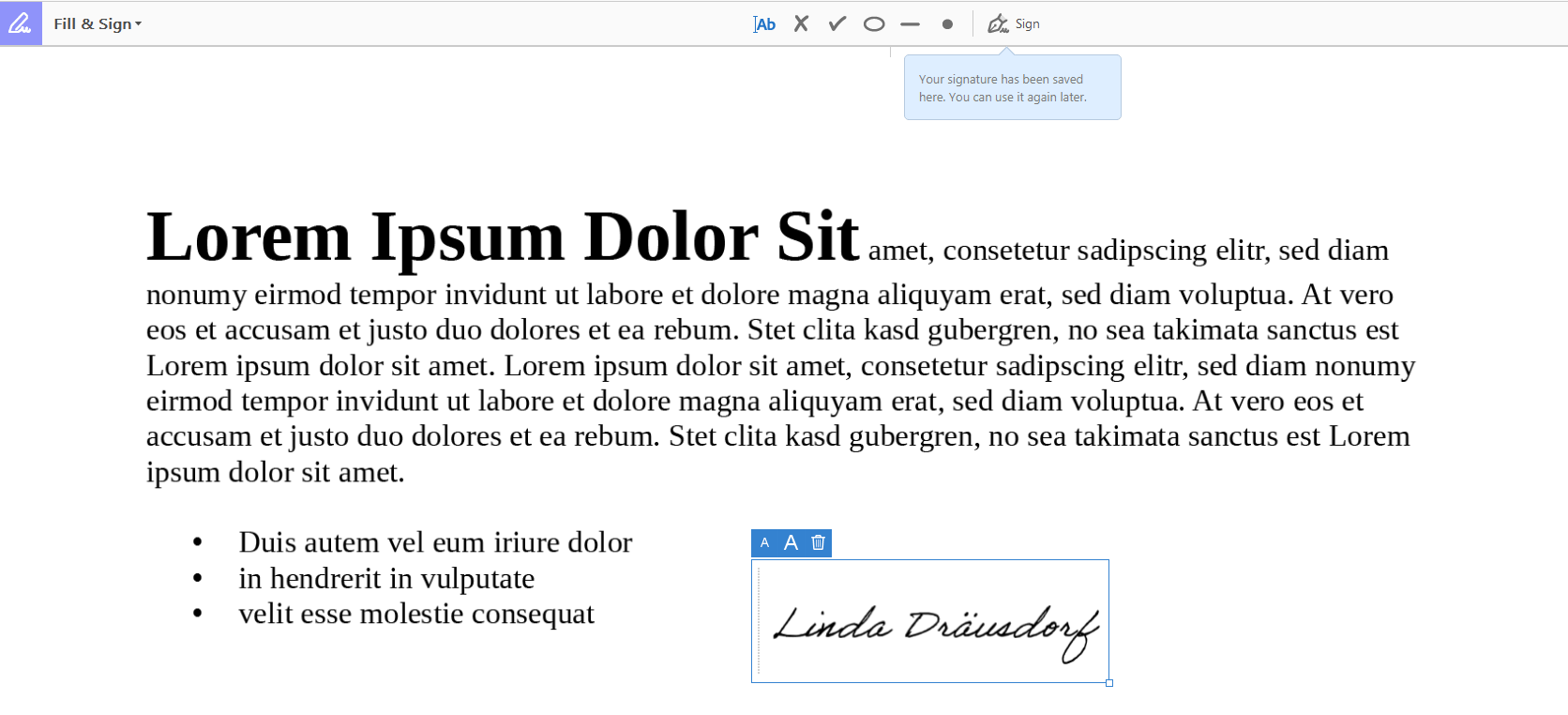
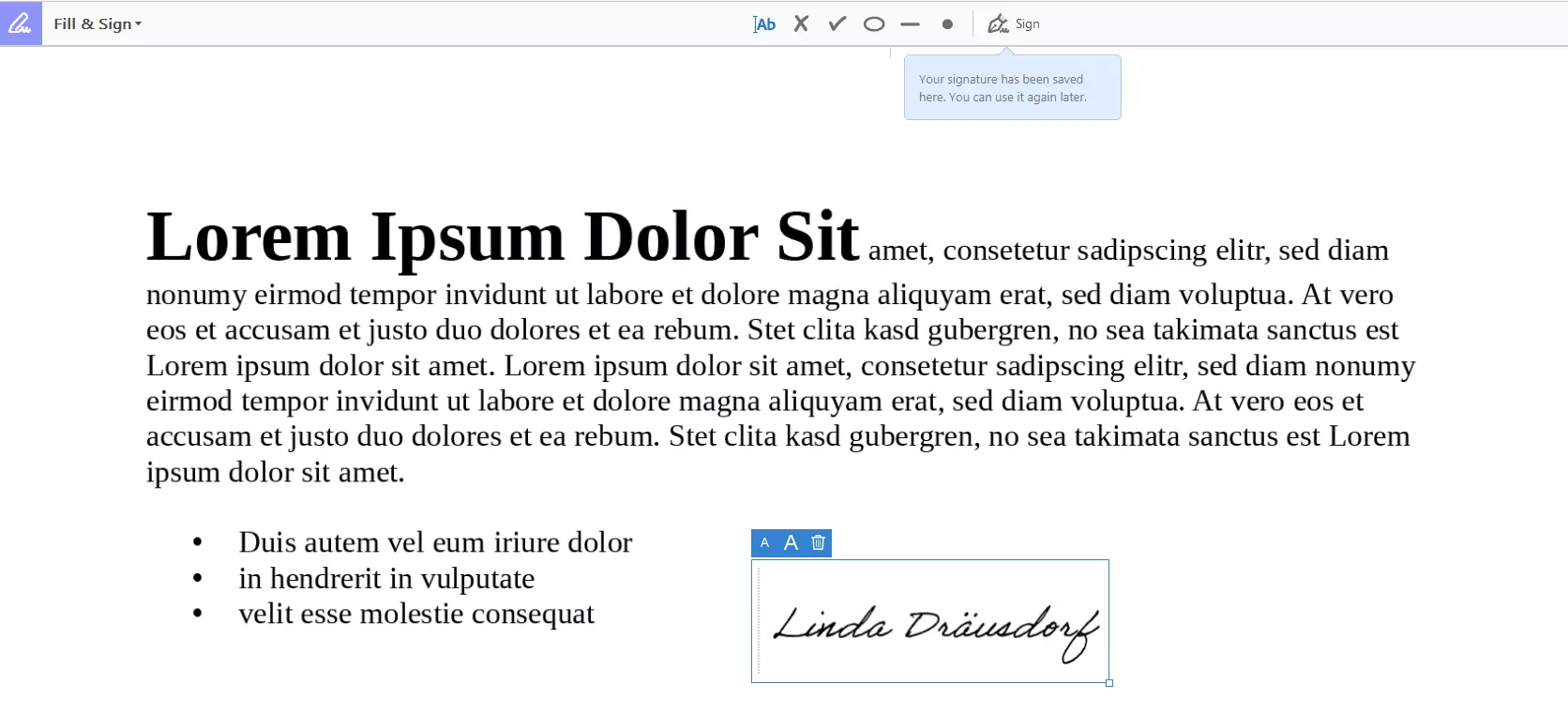
Per modificare il PDF, l’utente ha a disposizione diversi strumenti. È possibile passare dall’uno all’altro in qualsiasi momento. La possibilità di firmare i PDF sta diventando sempre più importante nella corrispondenza online. Per fare questo, si crea una firma digitale da inserire nei documenti. Avete inoltre la possibilità di compilare i campi alla voce di menu “Compilare e firmare”.
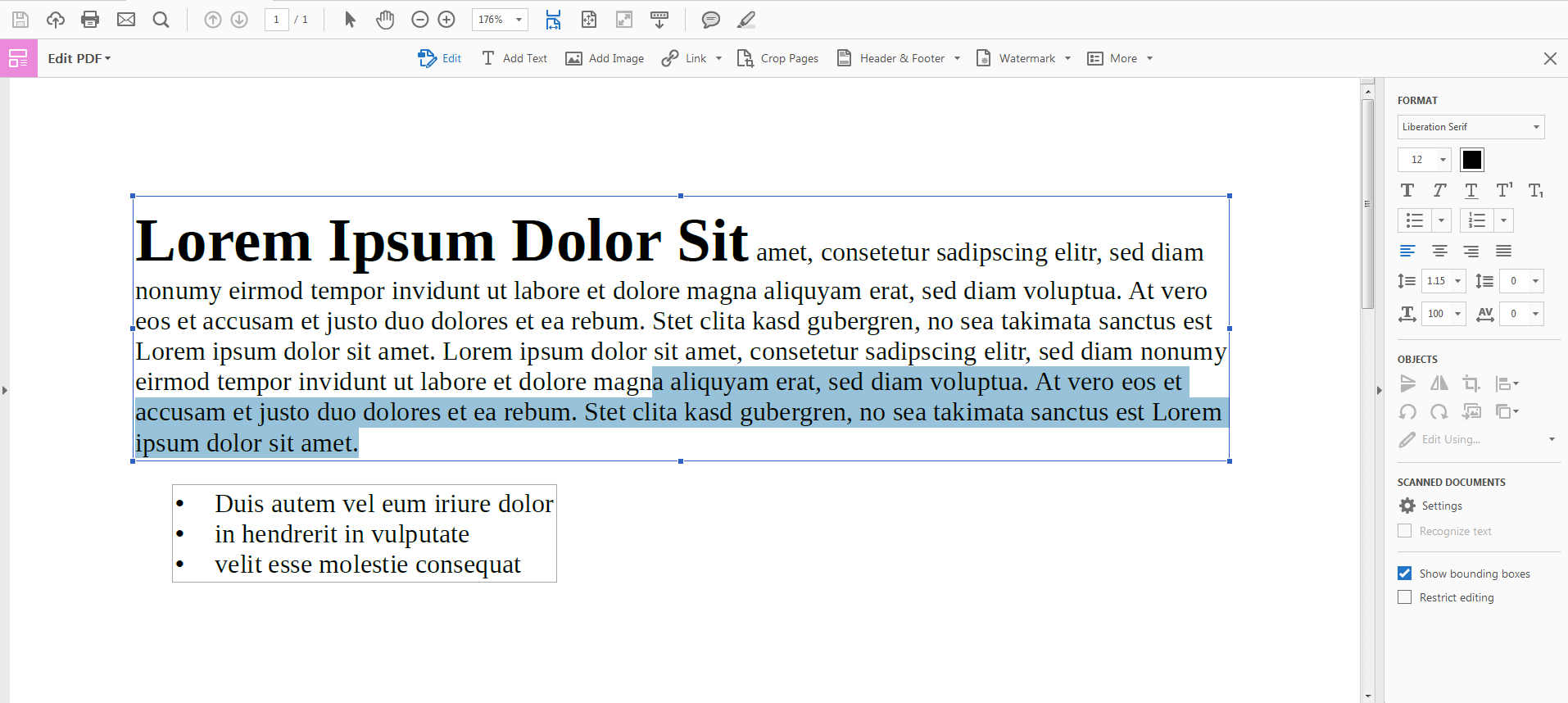
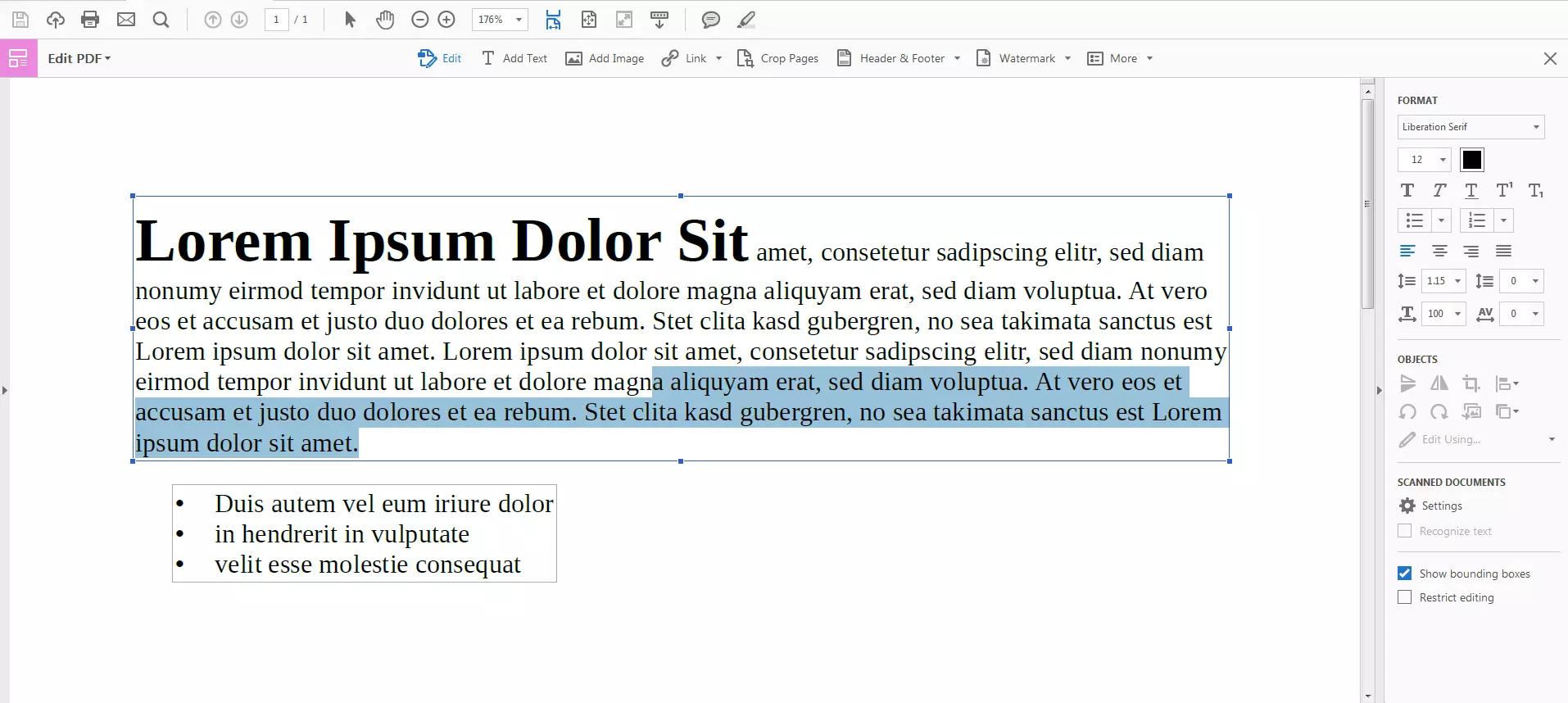
Il grande vantaggio di Acrobat Pro DC si trova nello strumento “Modifica file PDF”, che permette di modificare il contenuto esistente. È possibile modificare il testo, aggiungere nuovo testo o cancellare quello vecchio (come in un programma di elaborazione dei testi quale Word), senza prima convertire il file. Il programma riconosce automaticamente le caselle di testo e consente all’utente di modificarle.
Salvare un file
Il documento modificato può essere salvato in formato PDF o inoltrato a colleghi, partner commerciali o amici per commenti o firma. Il programma consente inoltre agli utenti di esportare il documento in altri formati. Ad esempio, è possibile convertire un file PDF in un documento Word.
FlexiPDF
Con FlexiPDF è possibile aprire i file PDF e modificarli direttamente. FlexiPDF a pagamento è disponibile anche in versione di prova.
Installazione del programma
Il tool è disponibile in due diverse versioni: standard e professionale. Entrambe sono a prezzo fisso, il che significa che non è necessario abbonarsi come avviene con Adobe. La licenza del programma è valida per 3 PC. La versione standard offre quasi tutte le funzioni necessarie per creare e modificare un file PDF, come ad esempio l’inserimento di immagini e grafiche o l’elaborazione di testi. Tuttavia, si possono trovare differenze, ad esempio, nelle funzioni avanzate della creazione di PDF.
| Funzioni | FlexiPDF Standard | FlexiPDF Professional |
| Raggruppare più documenti PDF | ✗ | ✓ |
| Creare un portafoglio di file PDF | ✗ | ✓ |
| Riconoscimento ottico dei caratteri automatico | ✗ | ✓ |
| Intestazione e piè pagina | ✗ | ✓ |
| Filigrana | ✗ | ✓ |
| Traduzione del testo per mezzo dei software CAT | ✗ | ✓ |
| Ritagliare e mascherare le immagini incorporate | ✗ | ✓ |
| Ricerca e sostituzione dei link ipertestuali | ✗ | ✓ |
| Annerimento dei contenuti riservati | ✗ | ✓ |
| Ricerca e sostituzione all’interno dell’intero documento | ✗ | ✓ |
| Modifica della numerazione di pagina | ✗ | ✓ |
Caricare un file
Grazie al design semplice del programma, è facile orientarsi e aprire i file. La navigazione avviene attraverso la barra del menu o cliccando sull’icona della cartella nella barra degli strumenti. Anche qui potete ricercare il documento PDF desiderato all’interno del file.
Elaborazione dei testi dei file PDF
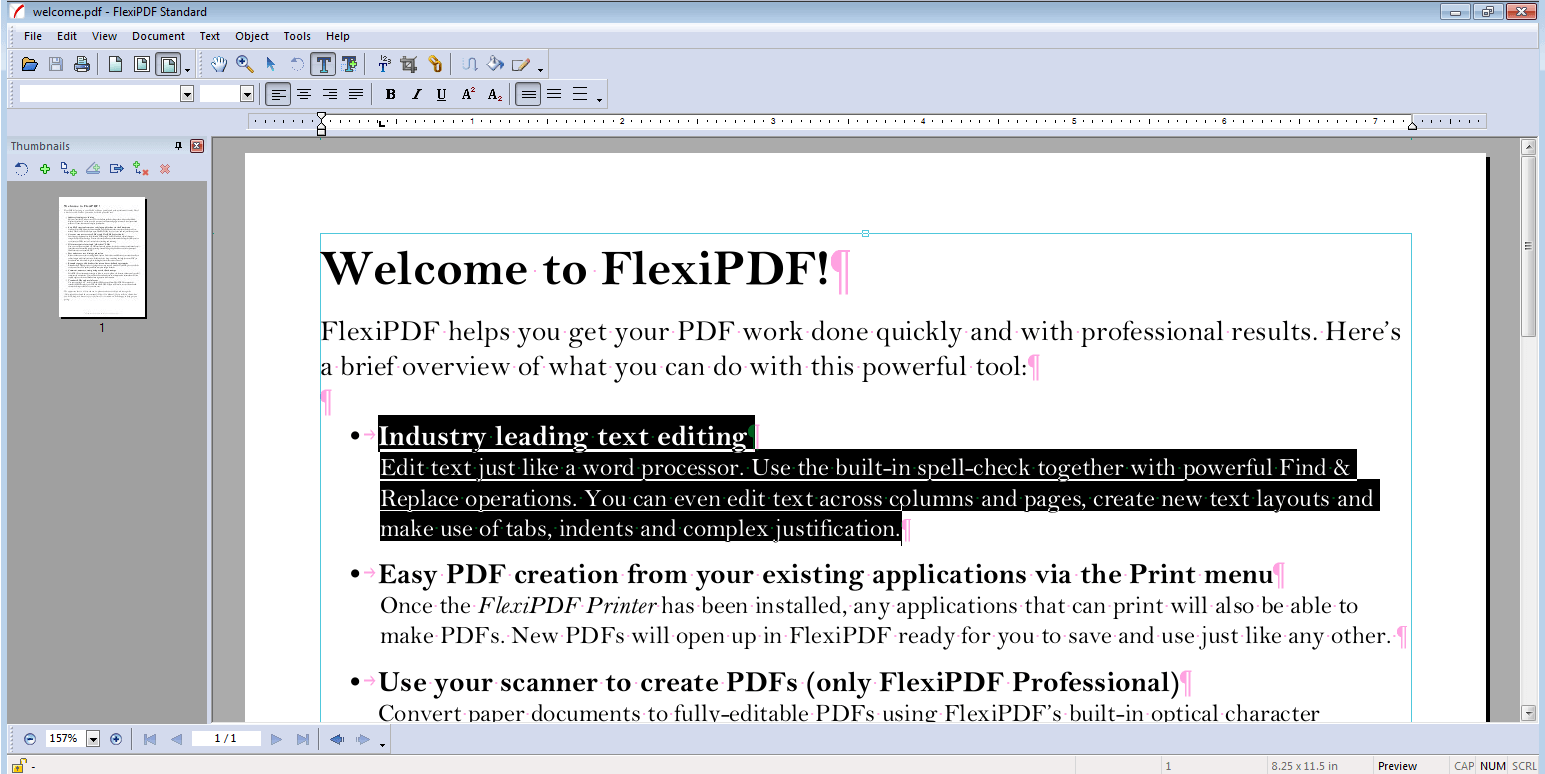
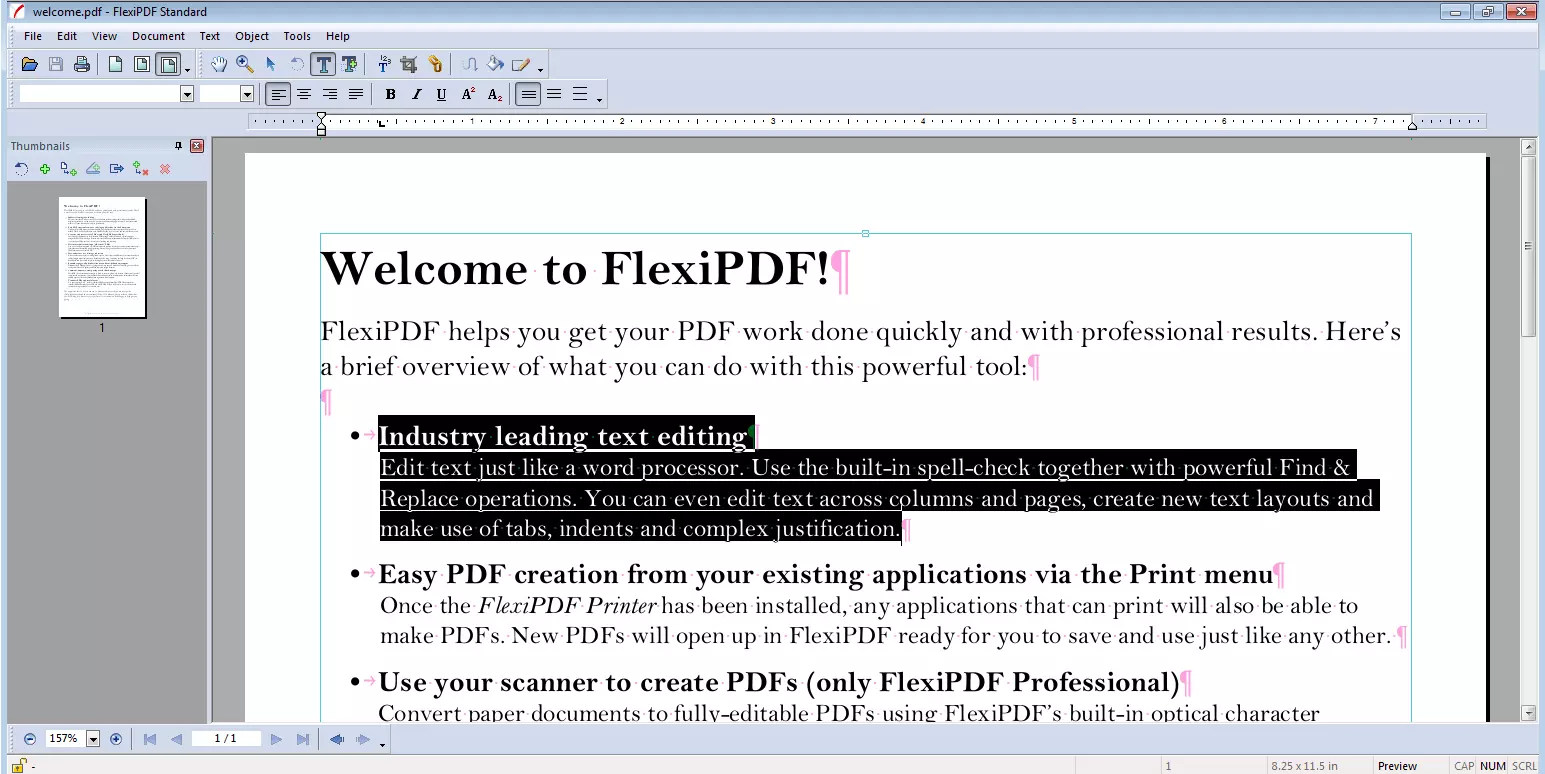
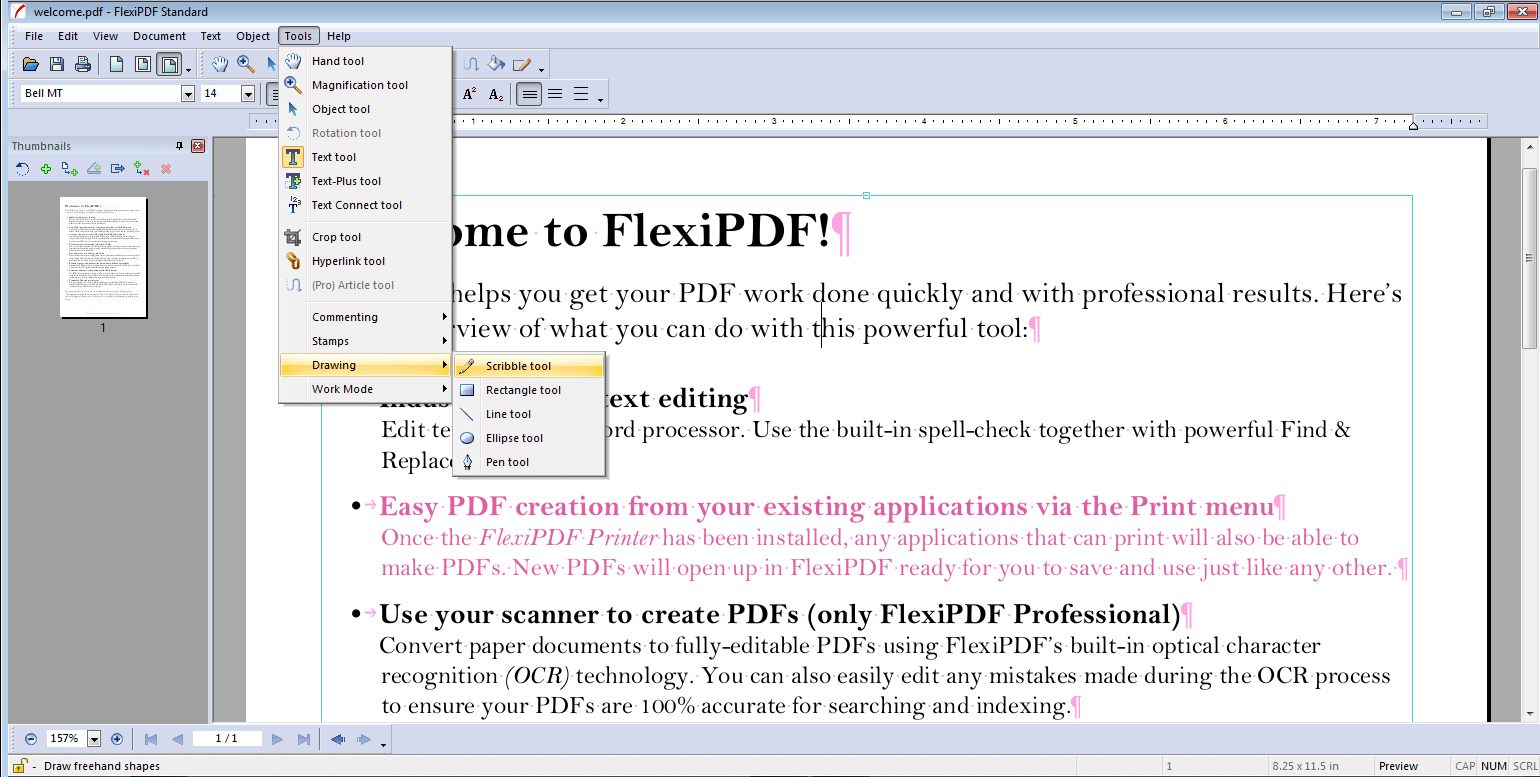
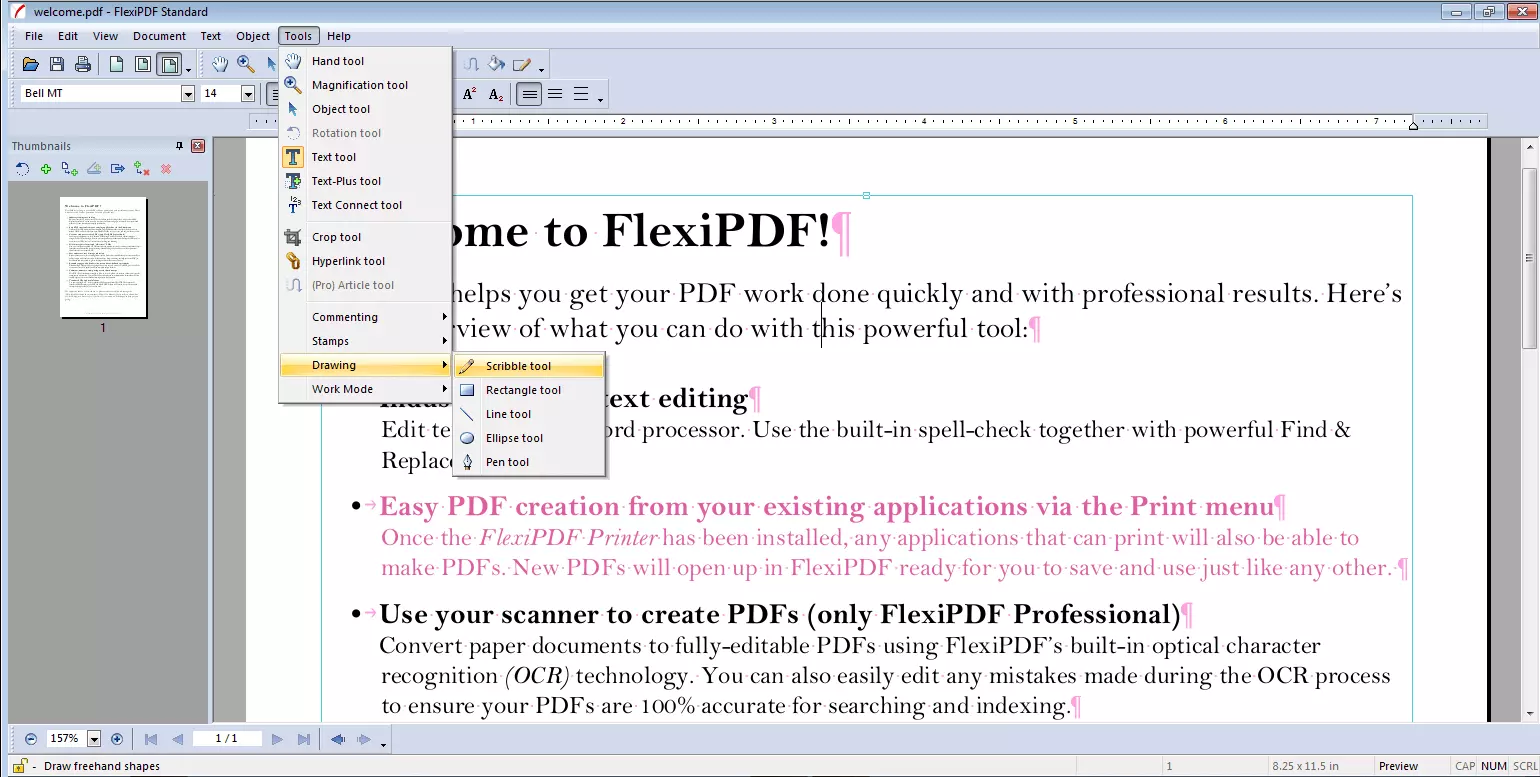
La struttura di base dell’editor FlexiPDF ricorda una delle varianti di Microsoft Word e funziona anche in modo simile.
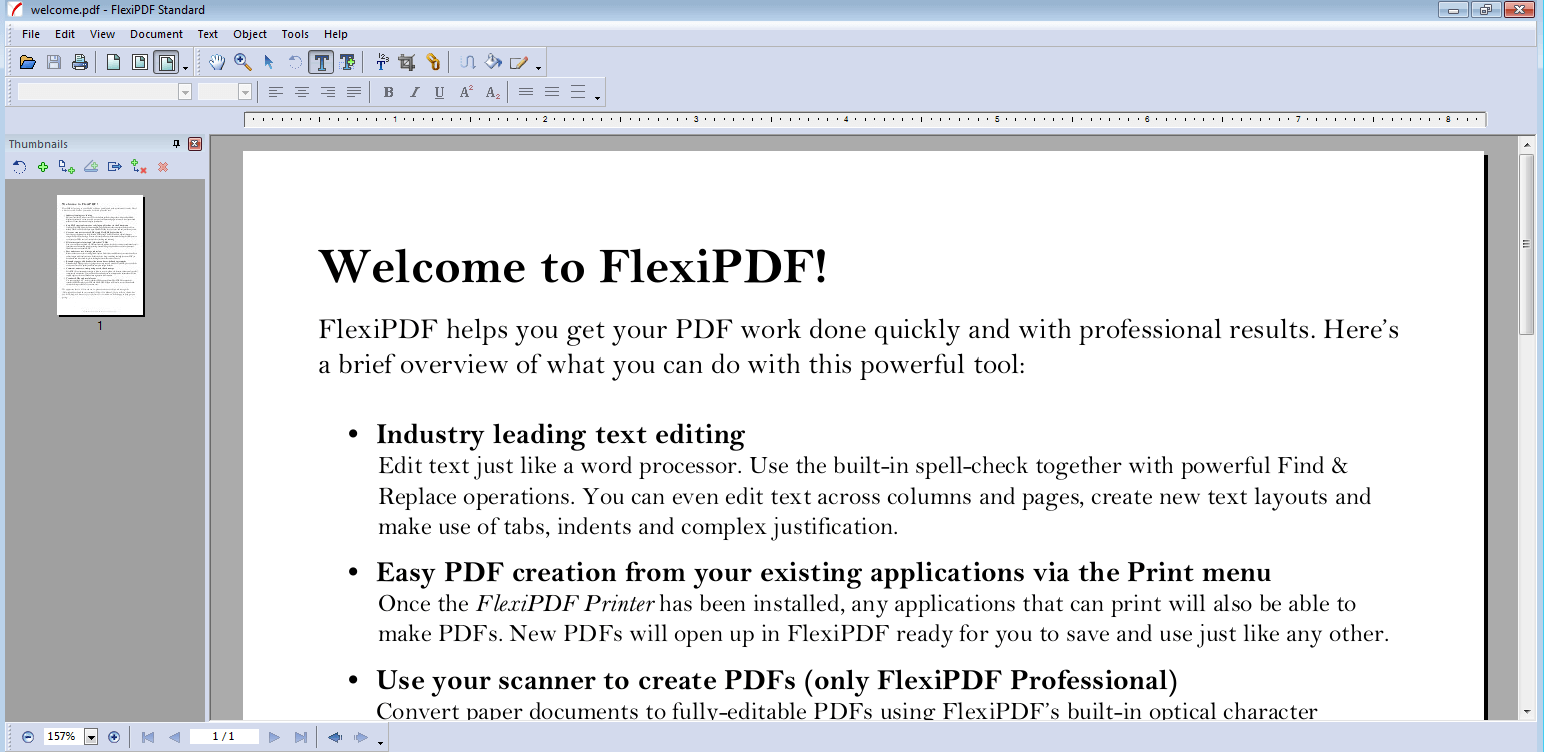
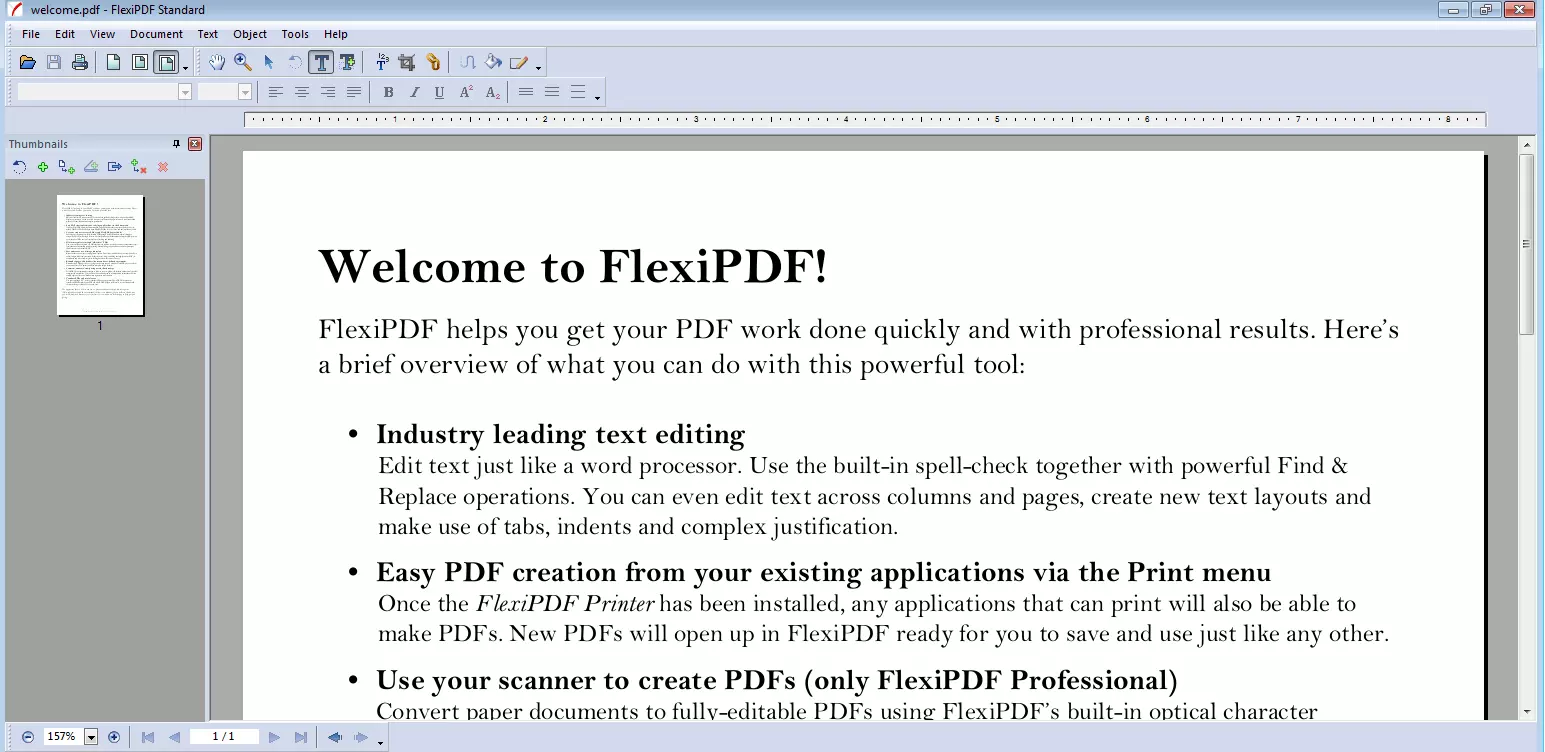
Nella versione di prova di FlexiPDF è possibile modificare il flusso di testo, ovvero apportare modifiche all’interno del testo, funzione fondamentale per chi vuole modificare in seguito un PDF testuale. Molti altri editor PDF (per lo più gratuiti) spesso consentono solamente di rimuovere o spostare paragrafi, ma non di modificare il testo stesso.
Salvare un file
Anche la memorizzazione dei file avviene, come è noto, dai programmi di elaborazione dei testi. Tuttavia il programma funziona anche con altri tipi di formati: quelli esportabili sono HTML, TXT, RTF, EPUB e Word, nonché i formati immagine JPEG, TIFF, BMP o PNG.
PDF-XChange Editor
PDF-XChange Editor di Tracker Software, di un’azienda Svizzera, è un editor PDF molto veloce; almeno questo è quello che dichiara lo sviluppatore. Il programma offre anche un’ampia gamma di funzioni.
Installazione dell’editor
Come altri programmi per la modifica dei PDF, PDF-XChange è disponibile in diverse versioni a pagamento e in versione gratuita. Il freeware (la versione gratuita) contiene la maggior parte delle funzioni necessarie per modificare un PDF. Se invece decidete di acquistare una licenza, avrete un ulteriore supporto professionale. Con la variante Plus sarà addirittura possibile creare moduli, unire più documenti PDF e spostare o eliminare singole pagine.
Il pacchetto completo è fornito da PDF-XChange Pro. Oltre alle funzioni dell’editor, questa licenza include anche una stampante PDF per la creazione di file PDF e gli strumenti PDF, con i quali è possibile creare rapidamente documenti PDF da diverse fonti.
PDF-XChange ha anche un menu in lingua italiana, che deve essere attivato dopo l’installazione del programma.
Aprire un file
Oltre alle consuete opzioni per aprire un file PDF in un editor, gli utenti possono caricare i documenti in PDF-XChange direttamente nell’interfaccia con un doppio clic. Tramite la funzione drag&drop è possibile aggiungere più file a un documento esistente. Inoltre, è possibile collegare il programma agli account Google Drive, Office365 o SharePoint.
Modificare un file PDF
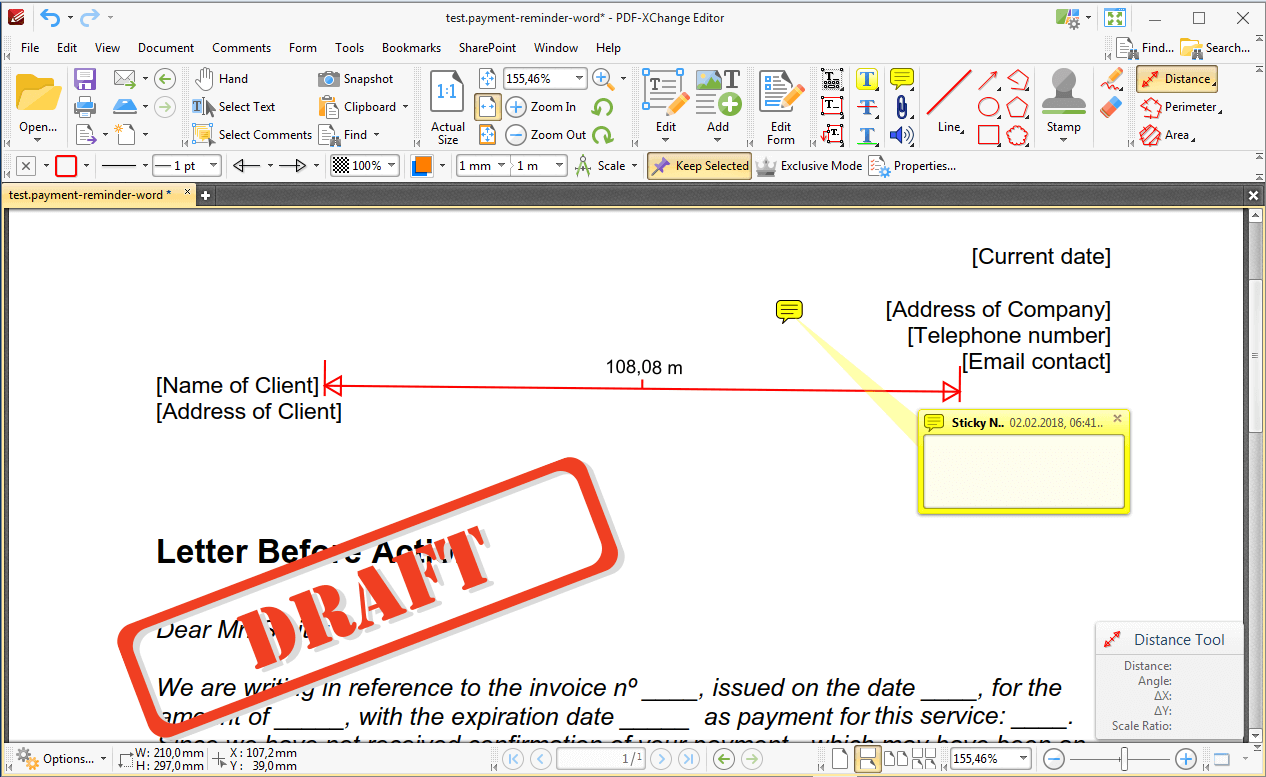
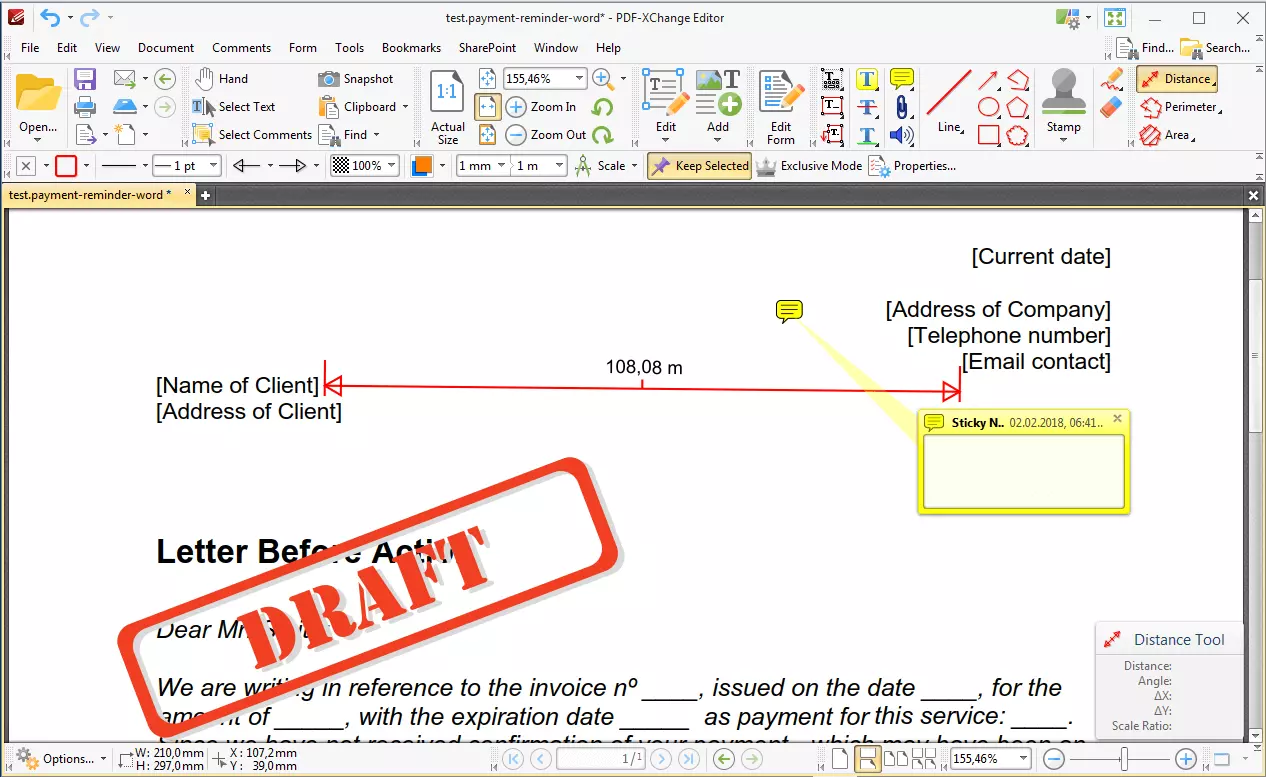
L’interfaccia utente del programma è simile a quella di altri editor: chiara e facile da usare. I file vengono aperti velocemente e ci sono molti strumenti diversi che possono essere utilizzati per modificare il documento PDF.


Con PDF-XChange è inoltre possibile modificare il testo del documento: aggiungere o cancellare porzioni di testo. Lo stesso vale per le immagini o altri elementi grafici. Il programma supporta anche contenuti multimediali e audio.
Inoltre i documenti possono essere dotati di commenti, timbri ed elementi grafici in vostro possesso.
Memorizzare un file
Oltre alle consuete opzioni di archiviazione e memorizzazione di un editor PDF, potete convertire i file direttamente in Word o anche in PowerPoint per ulteriori elaborazioni. Gli interi documenti, o singole pagine selezionate, possono essere esportati in diversi formati immagine.
PDF Expert per Mac
Per modificare i file PDF su Mac, il PDF Expert è un buon programma. L’editor PDF gratuito può convertire file PDF, modificare testi e aggiungere immagini.
Varie versioni disponibili per il download
Anche di questo programma sono disponibili diverse versioni: per ottenere l’intera gamma di funzioni di elaborazione è necessario accedere alla variante a pagamento. Tuttavia, esiste una versione di prova della durata di una settimana. Se non si decide per la versione completa, terminata la fase di test, all’utente rimarrà il lettore PDF gratuito. È possibile acquistare il prodotto dalla homepage o scaricarlo dal Mac App Store.
Oltre alla versione desktop, il produttore offre anche una versione per iPhone e iPad, reperibile nell’App Store, che consente di modificare, commentare o firmare documenti PDF sul dispositivo mobile.
Aprire un file
Ci sono diversi modi per aprire i documenti PDF con il software: quando si crea una nuova scheda, è possibile trascinarvi il file corrispondente o utilizzare il pulsante per selezionare un file. Il drag&drop è certamente l’opzione più veloce: su Mac l’applicazione aperta appare nel Dock. Basta trascinarvi il file desiderato e il documento verrà aperto in PDF Expert. Naturalmente è anche possibile caricare i file nel programma come di consueto tramite la barra dei menu utilizzando la finestra di dialogo “Apri”.
Modificare i documenti
In termini di funzionalità, il programma Mac non ha niente da invidiare ai concorrenti di Windows. Oltre alle funzioni standard, come l’aggiunta di commenti o la compilazione di moduli, gli utenti possono anche utilizzare funzioni avanzate per modificare i contenuti esistenti. Il testo può essere completamente modificato così come gli elementi visivi. Quando si creano PDF, è possibile unire più documenti, estrarre singole pagine o cambiarne l’ordine. PDF Expert può essere utilizzato anche per fornire documenti con firma digitale.
Questa funzione (che si trova anche in altri programmi PDF) va oltre il semplice coprire porzioni di testo con il colore nero, operazione insufficiente da un punto di vista della sicurezza. La porzione del testo è sostituita da un blocco nero o completamente cancellato, che è possibile applicare automaticamente per certi termini o gruppi di parole in tutto il testo. Per fare questo, selezionate la funzione di censura e inserite il contenuto riservato. Attenzione: dopo l’annerimento, non è possibile annullare la censura, quindi è di fondamentale importanza conservare una copia dell’originale.
Salvare i file PDF
Poiché PDF Expert è un prodotto per dispositivi Apple, il software può funzionare con iCloud (sia come applicazione desktop che come applicazione mobile). È anche possibile scambiare file direttamente tra i diversi dispositivi. Inoltre, il software funziona anche con il Readdle Transfer interno. Questo servizio consente di avviare l’elaborazione su un dispositivo e di continuare l’elaborazione su un altro. Quando si salva su disco rigido, si può anche decidere se si desidera conservare un file modificabile o un normale file PDF.
Per maggiori informazioni su “Come cercare una parola in un PDF”, consultate il nostro articolo della Digital Guide.
- Crea fiducia con un'e-mail che corrisponde al tuo dominio
- Dominio gratuito incluso per portare subito il tuo marchio online
- Lavora in modo più intelligente con il supporto di scrittura IA