

Aggiornamento del BIOS Dell: i passaggi per installare la versione più recente del BIOS

L’aggiornamento del BIOS su una scheda madre Dell può contribuire a risolvere problemi hardware o migliorare le prestazioni del tuo sistema. Per l’aggiornamento del BIOS Dell sono sufficienti pochi passaggi, che possono essere eseguiti facilmente anche da chi è agli inizi.
- Domain Connect gratuito per una configurazione facile del DNS
- Certificato SSL Wildcard gratuito
- Protezione privacy inclusa
Primo passaggio: operazioni preliminari
Prima di avviare l’aggiornamento del BIOS Dell devi tenere conto di alcuni aspetti. Innanzitutto, il tuo PC o computer portatile deve essere collegato a una fonte di alimentazione elettrica affidabile. Gli aggiornamenti del BIOS sono generalmente sicuri, ma è comunque una buona idea creare prima un backup dei dati più importanti, nel caso qualcosa andasse storto.
Il primo passo da compiere è scoprire quale versione del BIOS è attualmente installata sul tuo sistema Dell. In questo modo puoi decidere se è necessario eseguire un aggiornamento. A tal fine, accedi alle informazioni di sistema di Windows utilizzando la combinazione di tasti [Windows] + [R] e digita quindi msinfo32. Nella finestra System Information trovi la versione attualmente installata alla voce “Versione/data BIOS”. Prendi nota di questa informazione.
Secondo passaggio: scarica l’aggiornamento del BIOS Dell dal sito web ufficiale
A questo punto devi scaricare la versione più recente del BIOS dal sito web di Dell. A tal fine, apri il browser e vai sul sito web del supporto Dell. Nella barra di ricerca, inserisci il codice di matricola o il modello del tuo PC o notebook Dell. Puoi trovare il codice di matricola sul retro del tuo notebook o nelle informazioni di sistema.
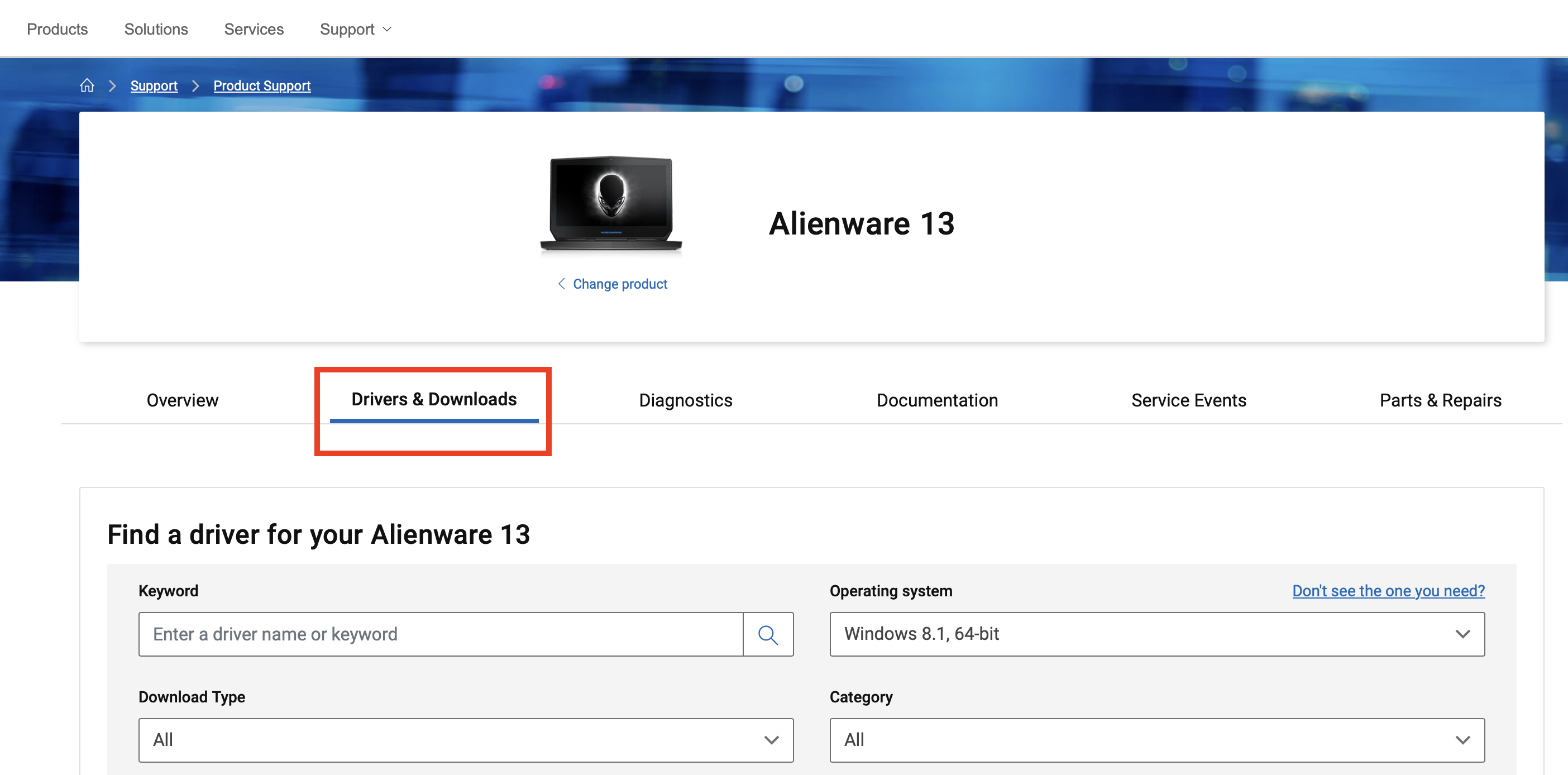
Dopo aver trovato il prodotto, fai clic sulla scheda “Driver e download”.
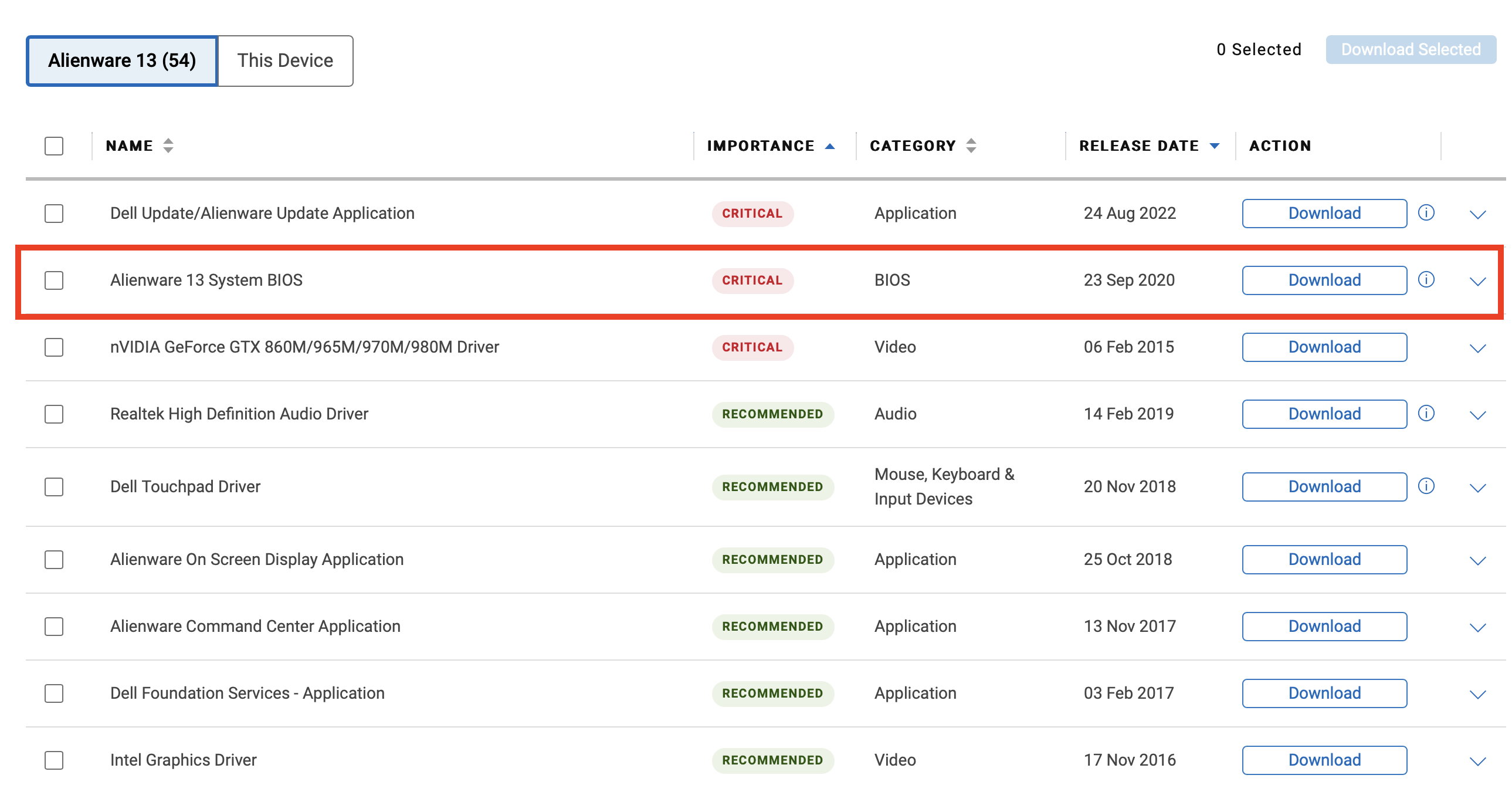
Seleziona l’aggiornamento del BIOS Dell nell’elenco degli aggiornamenti disponibili e scarica la versione più recente facendo clic sul pulsante “Download”. Se l’elenco degli aggiornamenti contiene troppe alternative, puoi filtrare le diverse categorie facendo clic su “CATEGORIA” nella barra in alto e cercare la categoria “BIOS”.
Terzo passaggio: prepara l’aggiornamento del BIOS
Prima di avviare l’aggiornamento del BIOS è importante preparare il computer alla procedura. A tal fine, chiudi tutti i programmi in esecuzione e salva i file ancora aperti. Sui PC desktop, assicurati che il dispositivo sia collegato a un gruppo di continuità. Per i notebook, il dispositivo deve essere collegato al caricabatterie e la batteria deve essere completamente carica. Scollega inoltre tutti i dispositivi USB non necessari per evitare possibili disturbi durante l’aggiornamento.
Quarto passaggio: avvia l’aggiornamento del BIOS
A questo punto puoi eseguire l’aggiornamento del BIOS Dell. Il processo può variare a seconda del modello, ma di solito avviene in modo simile. Per iniziare, apri la cartella in cui hai scaricato il file del BIOS e fai doppio clic sul file di aggiornamento (di solito è un file EXE).
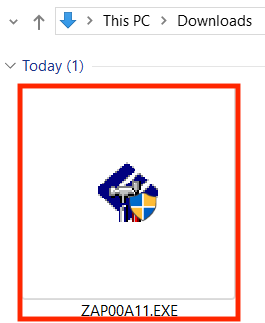
Si aprirà una finestra che ti guiderà nel processo di aggiornamento del BIOS. Conferma le richieste e segui le istruzioni sullo schermo. Il PC si riavvierà automaticamente e inizierà l’aggiornamento. Non spegnere il PC e non scollegarlo dall’alimentazione durante l’aggiornamento. Durante la procedura, lo schermo potrebbe diventare nero e il PC si riavvierà più volte. Si tratta di un comportamento normale. Il computer completerà automaticamente l’aggiornamento e si riavvierà dopo alcuni minuti.
Quinto passaggio: verifica l’aggiornamento
Una volta completato il riavvio, occorre verificare che l’aggiornamento del BIOS sia stato eseguito correttamente. A tal fine, controlla quale versione del BIOS è ora installata sul tuo computer seguendo la stessa procedura descritta nel primo passaggio. Se è la stessa versione che hai scaricato dal sito web Dell, l’aggiornamento del BIOS Dell è andato a buon fine.
Anche se non hai una scheda madre Dell ti consigliamo di aggiornare regolarmente il BIOS per evitare problemi. Puoi trovare utili istruzioni dettagliate anche per altri produttori di hardware negli articoli della nostra guida per aiutarti a eseguire gli aggiornamenti: