

Configurare un server FTP: guida al tuo server FTP personale

Un server FTP personale ti permette di trasferire i tuoi dati da un dispositivo all’altro. Il server crea una connessione tra chi invia i file e chi li riceve. I server FTP vengono spesso utilizzati nello sviluppo web. Cosa si intende esattamente per FTP? Per cosa puoi usare un server FTP? Come si può configurare un server FTP con FileZilla?
Prova il nostro VPS. I primi 30 giorni sono in omaggio e se allo scadere del periodo di prova non sarai convinto, ti rimborseremo tutte le spese sostenute.
Che cos’è esattamente il protocollo FTP?
FTP è l’abbreviazione di File Transfer Protocol. È in uso dal 1985 ed è quindi uno dei protocolli più vecchi in assoluto. Si tratta di un protocollo di rete, che disciplina lo scambio e il trasferimento di dati tra computer in una rete. In questo modo un client può caricare dati su un server o scaricarli da esso.
Un client è un computer o un programma che accede a un server e interagisce con esso. Un programma molto diffuso è FileZilla, con cui puoi anche configurare un server FTP.
Che vantaggi ti offre un server FTP?
I server FTP consentono il trasferimento di file tra un client e il server. È possibile accedere al server da diversi computer e quindi trasferire dati tra più computer. Il principale ambito di applicazione dei server FTP è lo sviluppo web. Soprattutto quando la quantità di dati da trasferire è elevata, può essere molto utile configurare un server FTP. In questo modo puoi gestire facilmente, tramite il tuo server FTP, i file necessari per apportare modifiche al tuo sito web.
I server possono essere configurati su diversi sistemi operativi. Hai quindi la possibilità di scegliere se configurare un server FTP su Ubuntu, installare un server FTP su Debian oppure configurare il server su un sistema Windows.
Con il protocollo SFTP, che protegge sempre i tuoi dati tramite il protocollo di rete SSH, garantisci una maggiore sicurezza sul tuo server FTP.
Come puoi configurare il tuo server FTP con FileZilla
Una delle soluzioni più diffuse per configurare server FTP personali è il programma open source FileZilla. È gratuito ed è disponibile per i principali sistemi operativi: Windows, macOS e Linux. Nella seguente guida utilizziamo FileZilla come esempio per mostrare come configurare un server FTP personale.


Primo passaggio: installazione di FileZilla
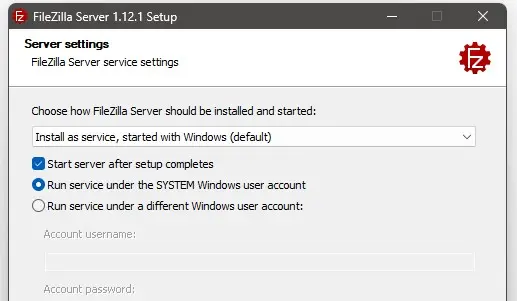
Scarica innanzitutto l’ultima versione di FileZilla. Consenti a FileZilla di apportare modifiche al tuo dispositivo e segui quindi le istruzioni del processo di installazione. Durante la procedura ti verrà chiesto quale tipo di installazione desideri eseguire. Seleziona l’opzione “Full” per ottenere tutte le funzionalità necessarie del programma, oltre ai collegamenti sul desktop. In seguito, definisci se il servizio deve essere eseguito automaticamente all’avvio o manualmente.
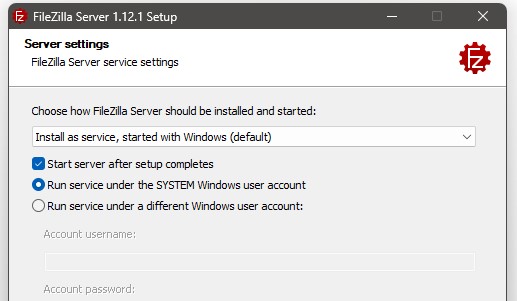
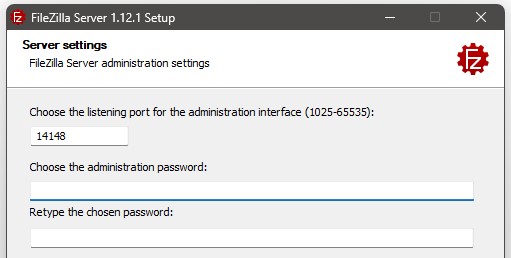
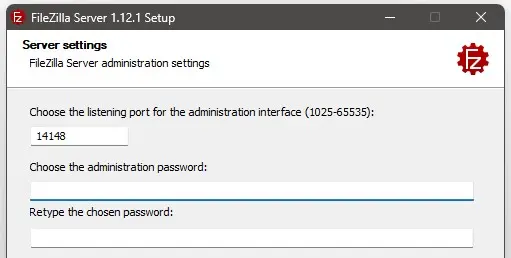
Ricorda il numero della porta che verrà visualizzato nel passaggio successivo. In questa fase hai anche la possibilità di impostare una password di amministrazione, cosa consigliata per motivi di sicurezza.
Secondo passaggio: configurazione del server FileZilla
Per prima cosa avvia il server. Come host è già selezionato il tuo computer, localhost. Anche la porta è già compilata. Se così non fosse, seleziona la porta con il numero che ti è stato mostrato durante l’installazione. Se hai impostato una password, ora devi effettuare l’accesso con quella. In caso contrario puoi avviare e configurare direttamente il server FileZilla.
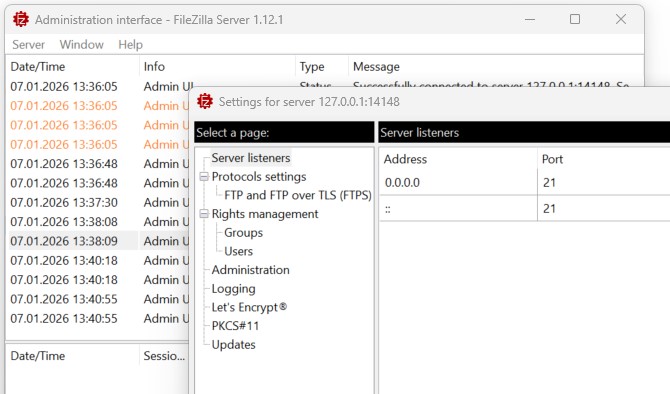
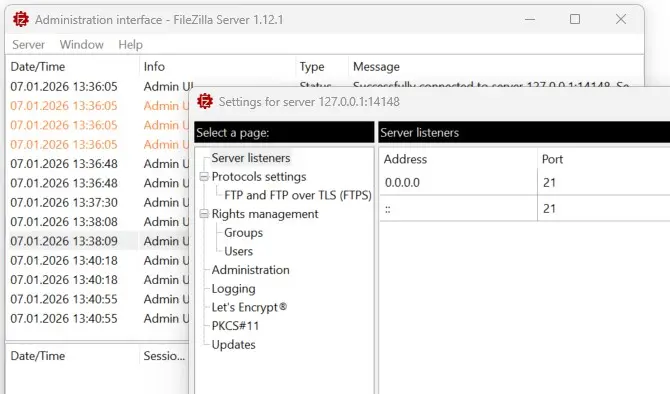
Ora configura il server. A questo scopo fai clic nella barra di navigazione del programma su “Server” e poi su “Configure…”. In alternativa puoi usare la combinazione di tasti Ctrl + [F]. Per prima cosa hai la possibilità di modificare la porta. Per impostazione predefinita è preselezionata la porta 21: ti conviene mantenere questa impostazione. Alla voce “Protocol settings” -> “Timeouts” puoi impostare che il server interrompa la connessione dopo un intervallo di tempo da te scelto.
Terzo passaggio: definizione degli utenti del server
Nelle impostazioni, alla voce “Rights management” -> “Users”, puoi anche gestire gli account utente del tuo server e assegnare le password. Fai clic su “Add”, assegna un nome all’utente e imposta una password. Conferma le modifiche facendo clic su “OK”.
Quarto passaggio: accesso al server FTP tramite il client FileZilla
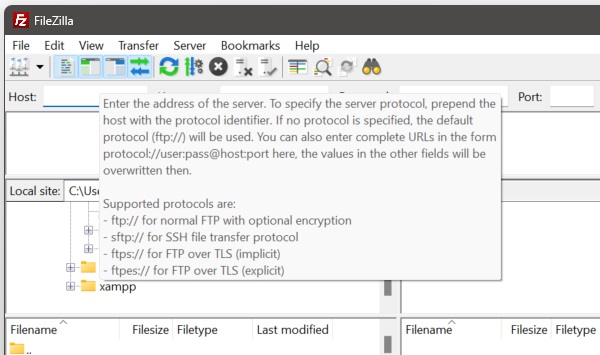
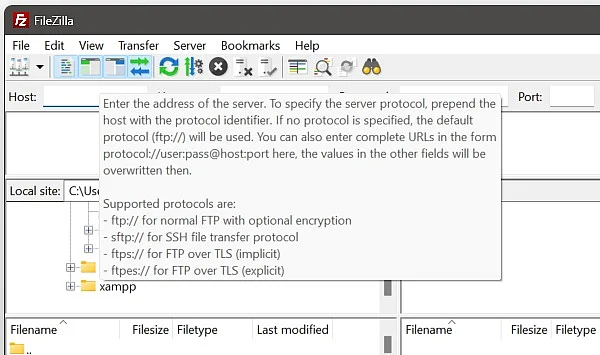
Installa il client FileZilla. È disponibile per tutti i principali sistemi operativi e ti permette di accedere al tuo server FTP. Apri il client sul computer dal quale desideri accedere al server. Inserisci nei campi sotto la barra di navigazione l’indirizzo IP del server. Su Windows puoi trovarlo digitando nel terminale (prompt dei comandi) il comando ipconfig. Compila poi i restanti campi con il nome utente appena scelto e la relativa password. Se non l’hai modificata, utilizza la porta 21.
Non sei obbligato a utilizzare un’applicazione client come installare e configurare FileZilla, per poter accedere al server FTP. Puoi anche collegarti al server tramite il terminale o il prompt dei comandi, dopo aver inserito il comando “ftp”, e accedervi in seguito.
Quinto passaggio: disattivazione del firewall
Se non riesci a connetterti al server, il problema potrebbe dipendere dal firewall di Windows. Apri le impostazioni di Windows Defender Firewall per risolvere il problema. Lì puoi impostare il server FileZilla come eccezione oppure disattivare il firewall di Windows.
Sesto passaggio: trasferimento dei dati tra client e server
Ora è molto semplice caricare file sul server o scaricare file dal server. Nella sezione “Locale” trovi tutti i tuoi file e le tue directory, che puoi caricare sul server con il client FileZilla con un solo clic. Allo stesso modo, nella sezione “Server” vedi tutti i file presenti sul server. Anche questi possono essere scaricati sul tuo computer in pochi secondi.
Quali altri programmi FTP esistono?
Sebbene FileZilla sia il programma più diffuso per configurare un proprio server FTP, esistono una serie di altri programmi FTP a cui puoi ricorrere:
- WinSCP: client FTP/SFTP sicuro e gratuito per Windows, con numerose funzioni e un solido supporto ai protocolli
- Cyberduck: freeware multipiattaforma per Windows e macOS con supporto, tra gli altri, per FTP, SFTP e protocolli cloud
- Transmit: client FTP commerciale per macOS con funzionalità moderne e integrazione cloud
- Classic FTP: client semplice e facile da usare (soprattutto per Windows)
- CuteFTP: client FTP a pagamento con strumenti aggiuntivi e funzioni di automazione
La scelta del servizio dipenderà dalle tue esigenze. In ogni caso, vale la pena configurare un server FTP per il trasferimento dei tuoi dati.