Windows 11: come creare un nuovo utente

Nell’ambito dell’installazione di Windows 11 create automaticamente anche un account utente con il quale potete poi accedere al sistema operativo. Questo account dispone dei permessi di amministratore ed è perciò perfetto per chiunque usi il dispositivo. Se però si tratta di un dispositivo condiviso con la famiglia o di un computer di lavoro usato da più utenti, allora avete bisogno di creare degli account personali. Vi mostriamo come creare un nuovo utente in Windows 11.
Fai domande, crea contenuti, fai ricerche – in modo sicuro e senza limiti di chat con IONOS GPT. L'alternativa sovrana e conveniente a ChatGPT e simili.
Breve guida per creare un nuovo utente in Windows 11
Potete aggiungere un account utente in Windows 11 in qualsiasi momento. Il modo più facile è attraverso le impostazioni e prevede i seguenti passaggi:
- Aprite le impostazioni dal menu di avvio o con la combinazione di tasti [Windows] + [i].
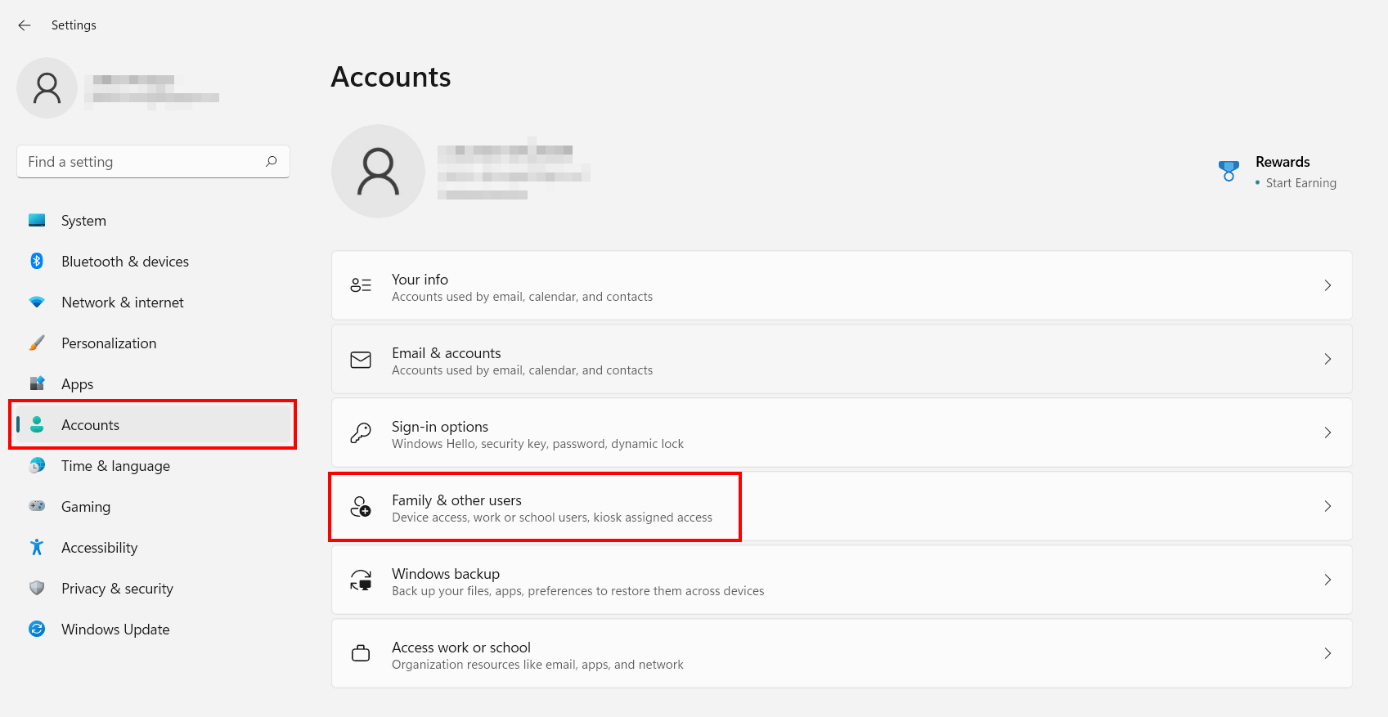
- Scegliete “Account” dal menu laterale.
- Aprite la tab “Famiglia e altri utenti”.
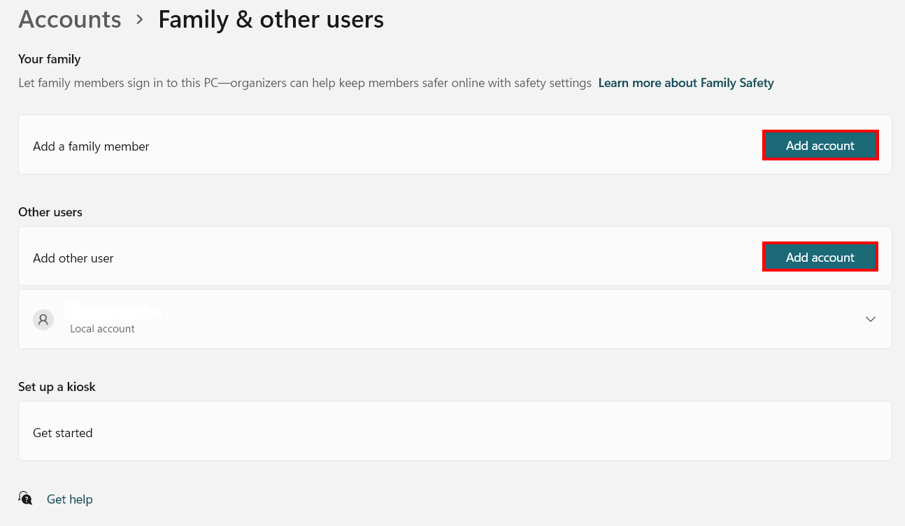
- Cliccate sul tipo di account desiderato (“membro della famiglia” o “altro utente”) con un clic su “Aggiungi account”.
- Collegate il nuovo account con un account Microsoft (obbligatorio nel caso di un account familiare) o create un utente locale premendo su “Non ho le informazioni di accesso di questa persona” e poi “Aggiungi un utente senza account Microsoft”.
- Date un nome e una password sicura al nuovo profilo utente, e rispondete a tre delle domande di sicurezza a disposizione.
- Create il nuovo account utente di Windows 11 con un clic su “Avanti”.
Avete già diversi account utente ma siete insoddisfatti dei nomi che gli avete assegnato? Leggete il nostro articolo su come cambiare il nome utente in Windows 11.
Aggiungere un nuovo utente su Windows 11: utente locale o account Microsoft?
Quando create un nuovo account in Windows 11 avete due opzioni tra cui scegliere: o collegate il nuovo account a un account Microsoft per l’accesso al sistema operativo o evitate di farlo e generate invece un account utente locale.
Nel primo caso ogni volta che si accede a Windows lo si fa con un account online. Questo offre diversi vantaggi per l’utilizzo dei servizi Microsoft come OneDrive o Skype. Inoltre, il collegamento con un account Microsoft consente la sincronizzazione dei vostri dati e configurazioni tra diversi dispositivi. Se volete scaricare delle app da Microsoft Store è necessario abbinare gli utenti a un account Microsoft.
Un utente locale non ha accesso a queste funzionalità. Tuttavia, è possibile collegare un account a un account Microsoft in qualsiasi momento.
Collegare l’account utente con un account Microsoft è già possibile a partire da Windows 8. Leggete il nostro articolo su come cambiare il nome utente in Windows 10.
Tre opzioni per creare un nuovo account in Windows 11
Come per molte altre funzionalità, Windows 11 offre diverse possibilità anche per la creazione di nuovi account utente. Di seguito riportiamo i tre metodi principali.
Possibilità 1: creare un nuovo account utente Windows dalle impostazioni
Il metodo classico per la creazione di un nuovo account utente in Windows 11 è attraverso le impostazioni, che corrispondono al menu centrale delle configurazioni del sistema operativo di Microsoft. Qui potete anche modificare il layout di tastiera di Windows 11 o la configurazione di base per registrare lo schermo in Windows 11 tramite Xbox Game Bar.
Primo passaggio: aprire le impostazioni
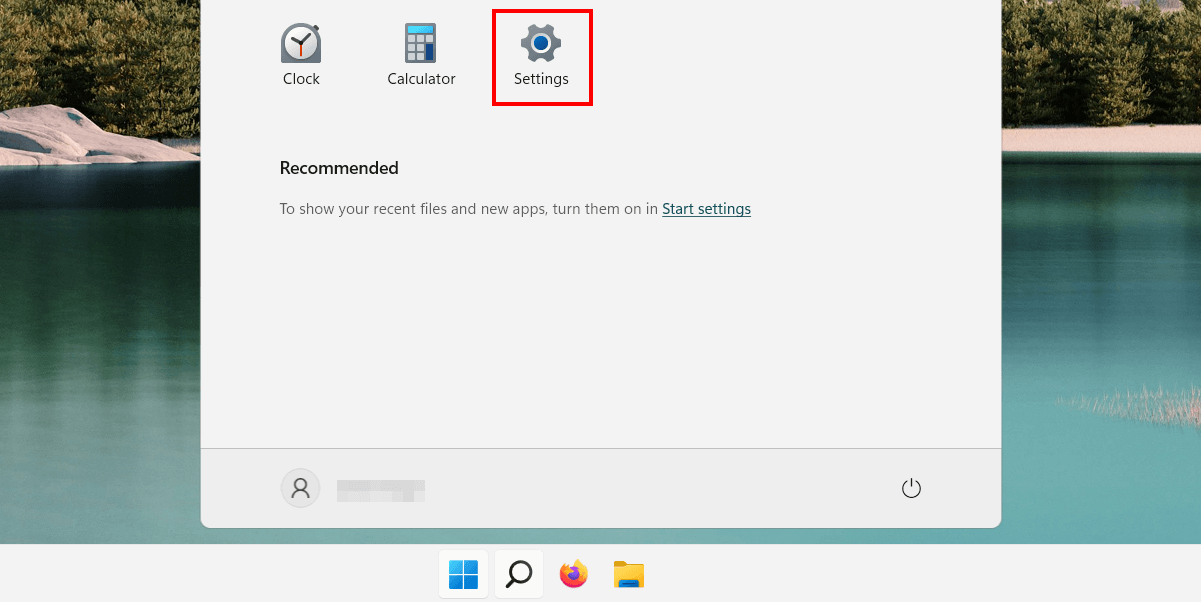
Aprite le impostazioni dal menu Start cliccando sull’icona corrispondente. Se l’icona non compare potete raggiungere il menu impostazioni anche tramite la funzione di ricerca o la scorciatoia da tastiera [Windows] + [i].
Secondo passaggio: aprire il menu Famiglia e altri utenti
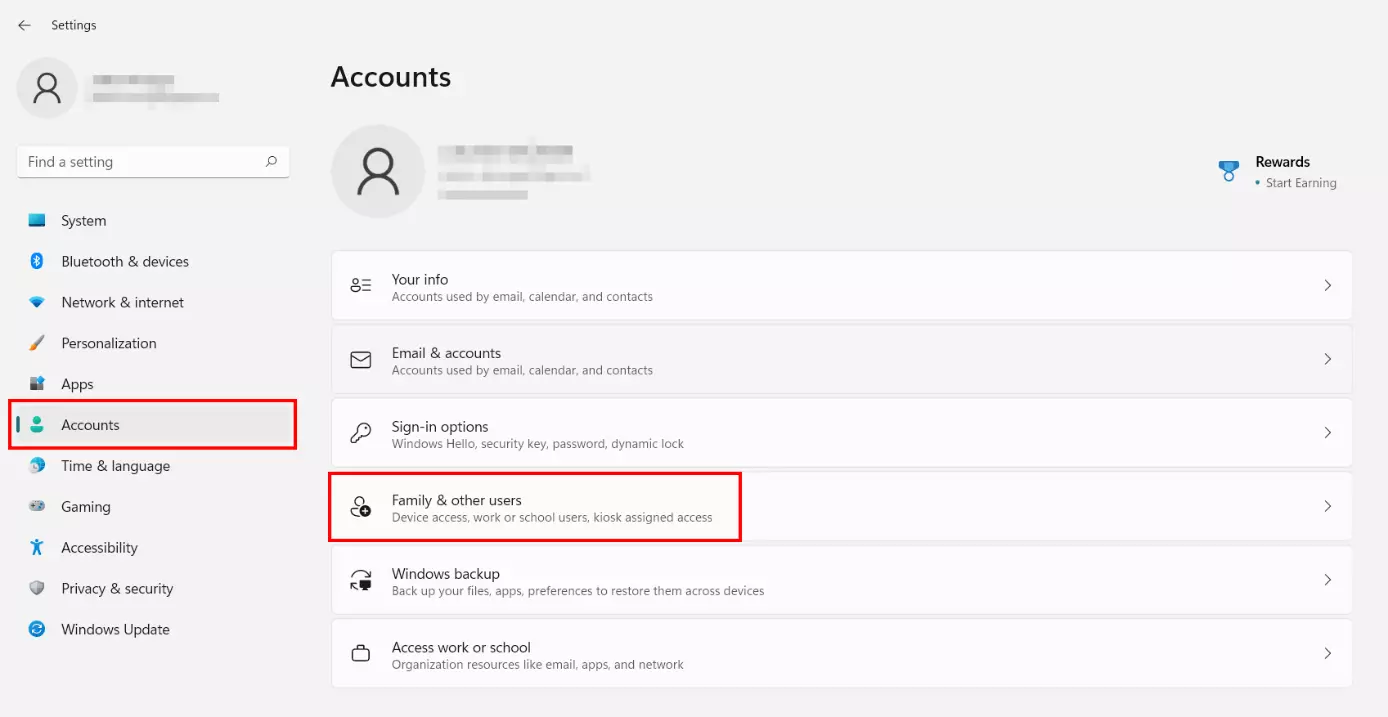
Nelle impostazioni passate dunque alla scheda “Account” che trovate nel menu laterale di sinistra. Cliccate dunque sulla sezione “Famiglia e altri utenti” per aprire la finestra per l’amministrazione degli account utente:
Terzo passaggio: scegliere il tipo di account
A questo punto potete scegliere tra un account per un membro della famiglia e un normale account utente.
Con il primo ampliate l’account utente con uno o più sottoconti per gli altri membri della famiglia. Per farlo dovete tuttavia fornire un indirizzo e-mail per ogni account o crearne uno, in quanto il collegamento con un account Microsoft risulta obbligatorio per questa tipologia di account.
Anche per creare un normale account utente viene richiesto un indirizzo e-mail. Tuttavia, potete saltare questo passaggio evitando di associare l’indirizzo e-mail, per un periodo di tempo o in maniera definitiva, rinunciando alle funzionalità online.
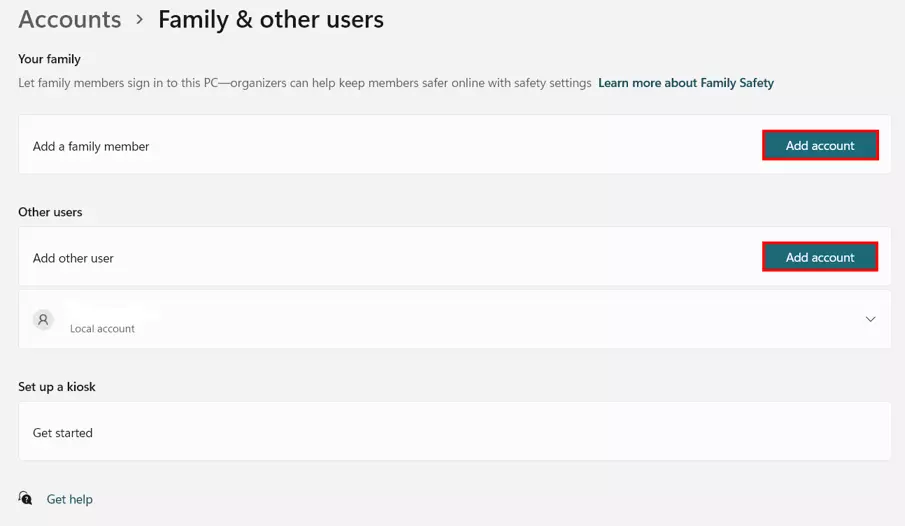
Cliccate su “Aggiungi account” sul tipo di account che avete scelto per iniziare a creare un nuovo account utente in Windows 11.
Quarto passaggio: collegare l’account Microsoft
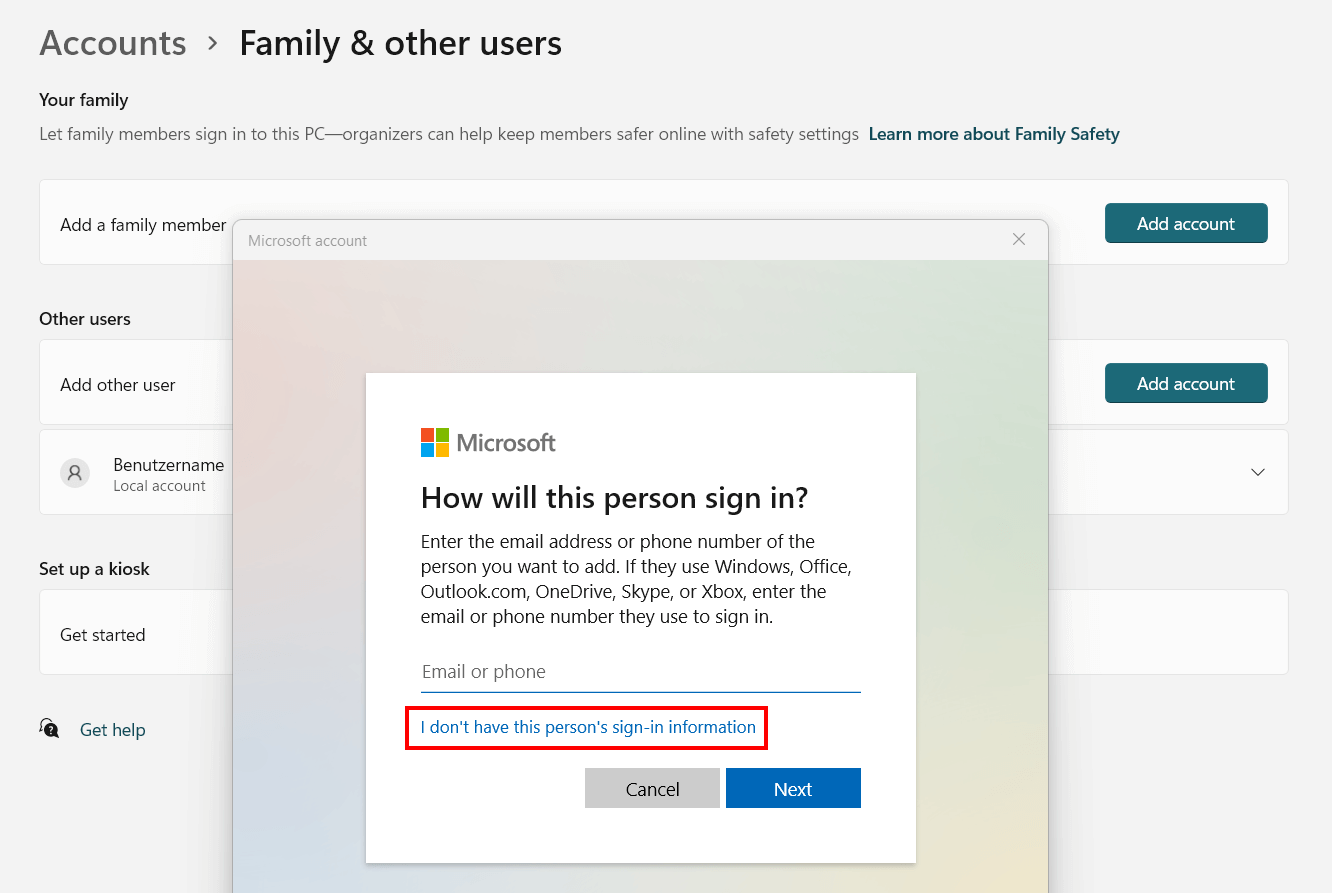
Nella finestra di dialogo che compare avete la possibilità di collegare un account utente con un account Microsoft. Nel caso in cui vogliate farlo indicate l’indirizzo e-mail o il numero di telefono e cliccate su “Avanti”. Come già accennato, questo passaggio risulta obbligatorio nel caso di un account di famiglia.
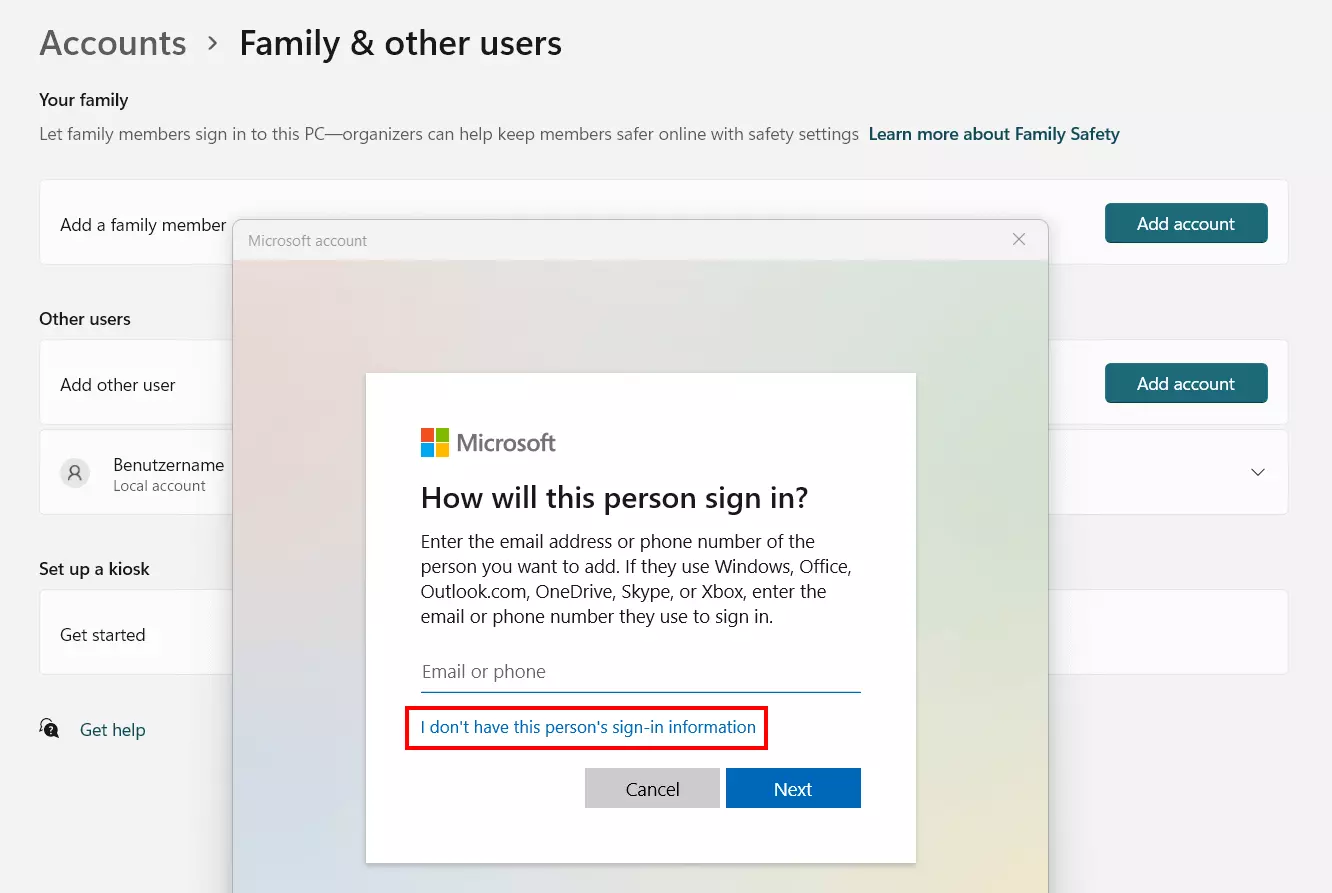
Per creare un nuovo account utente in Windows 11 cliccate sul link “Non ho le informazioni di accesso di questa persona”:
Quinto passaggio: aggiungere un account utente in Windows 11
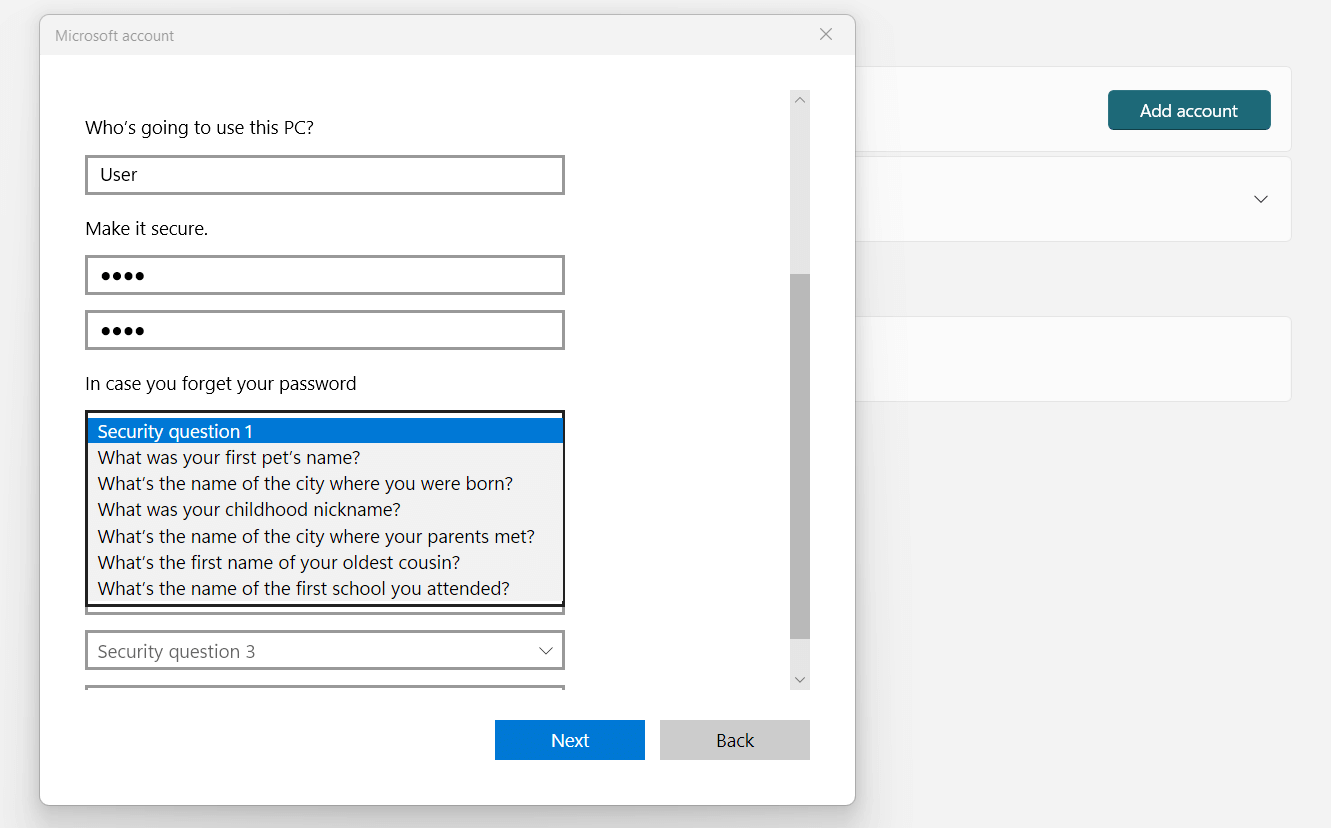
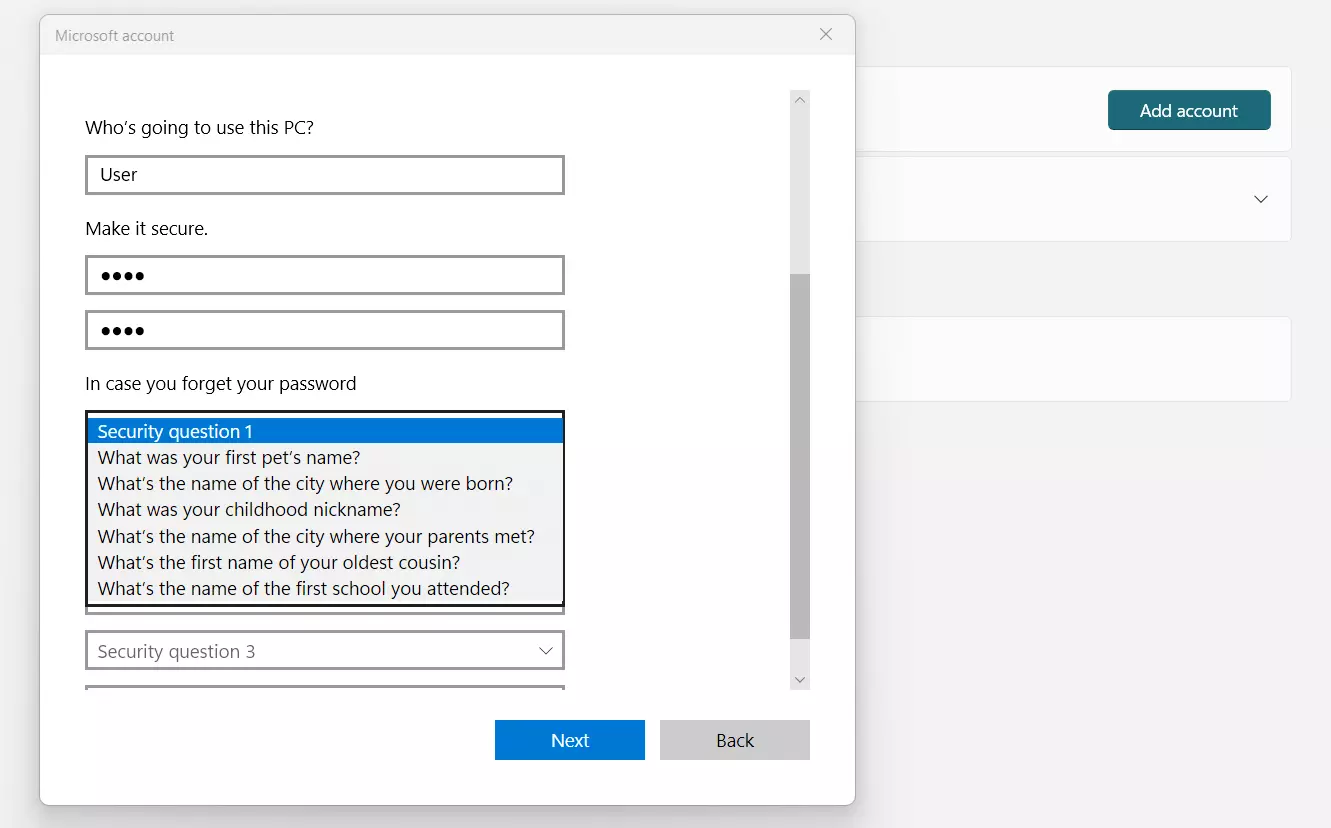
Nella finestra di dialogo scegliete l’opzione “Aggiungi un utente senza account Microsoft”. Dopodiché potete avviare la creazione dell’account utente. Digitate il nome desiderato e una password sicura (è necessario ripetere questo passaggio due volte) e compilate i tre campi per le possibili domande di sicurezza. Windows 11 ve le rivolgerà nel caso in cui dimentichiate la password. Con un clic su “Avanti” create il nuovo account utente in Windows 11:
Possibilità 2: creare un account utente in Windows 11 tramite le opzioni di accesso
Come i suoi predecessori, Windows 11 offre una propria funzionalità per la gestione delle password degli account utente già esistenti. Anche da qui potete creare un nuovo account utente per poter usare Windows 11 con più persone.
Primo passaggio: aprire le opzioni di accesso in Windows 11
Le opzioni di accesso di Windows 11 sono piuttosto nascoste. Usate la funzione “Esegui” per aprirla velocemente e in maniera semplice. Usate la funzione con la combinazione di tasti [Windows] + [r] o cliccando con il tasto destro del mouse sul menu Start e cliccando su “Esegui”.
Digitate il seguente comando nella finestra “Esegui” e confermate poi con un clic su “OK”:
control userpasswords2Secondo passaggio: collegare l’account Microsoft
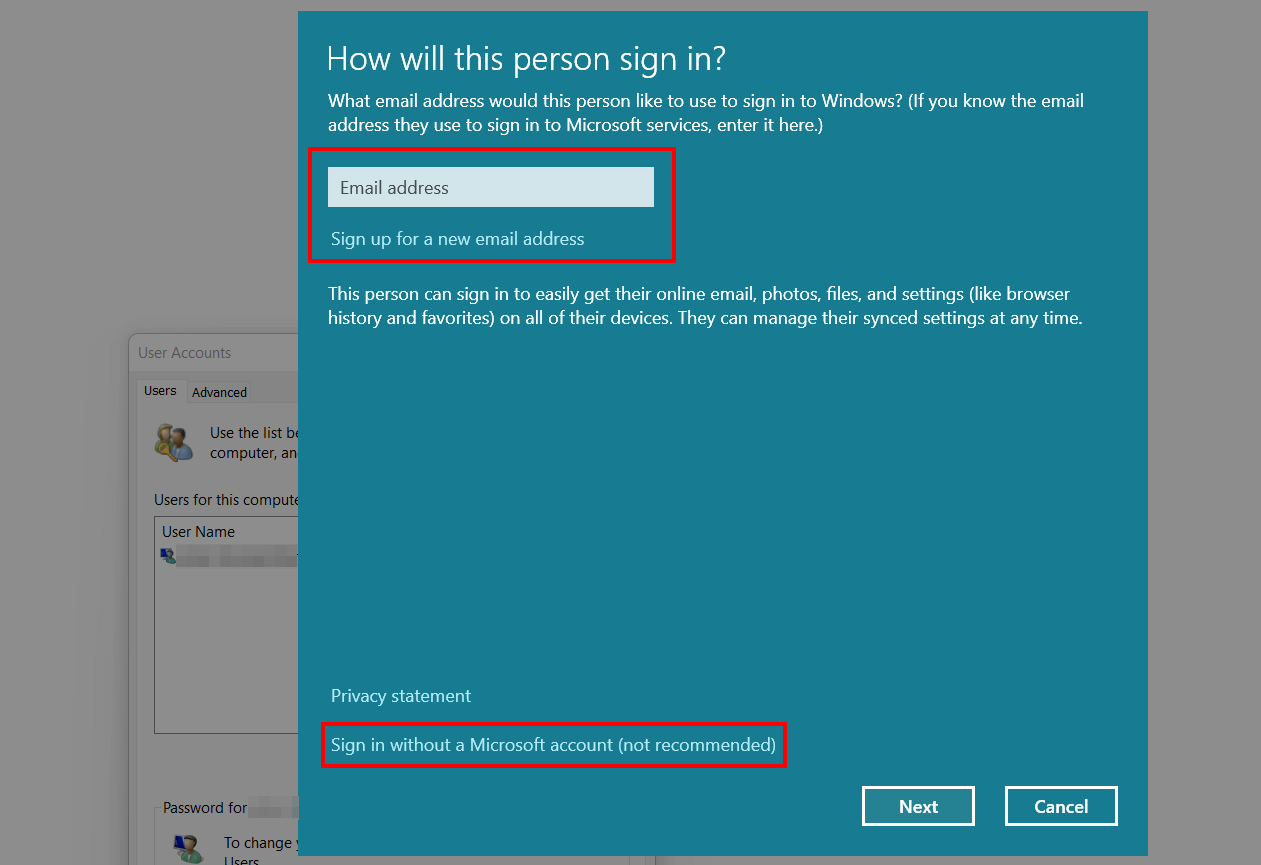
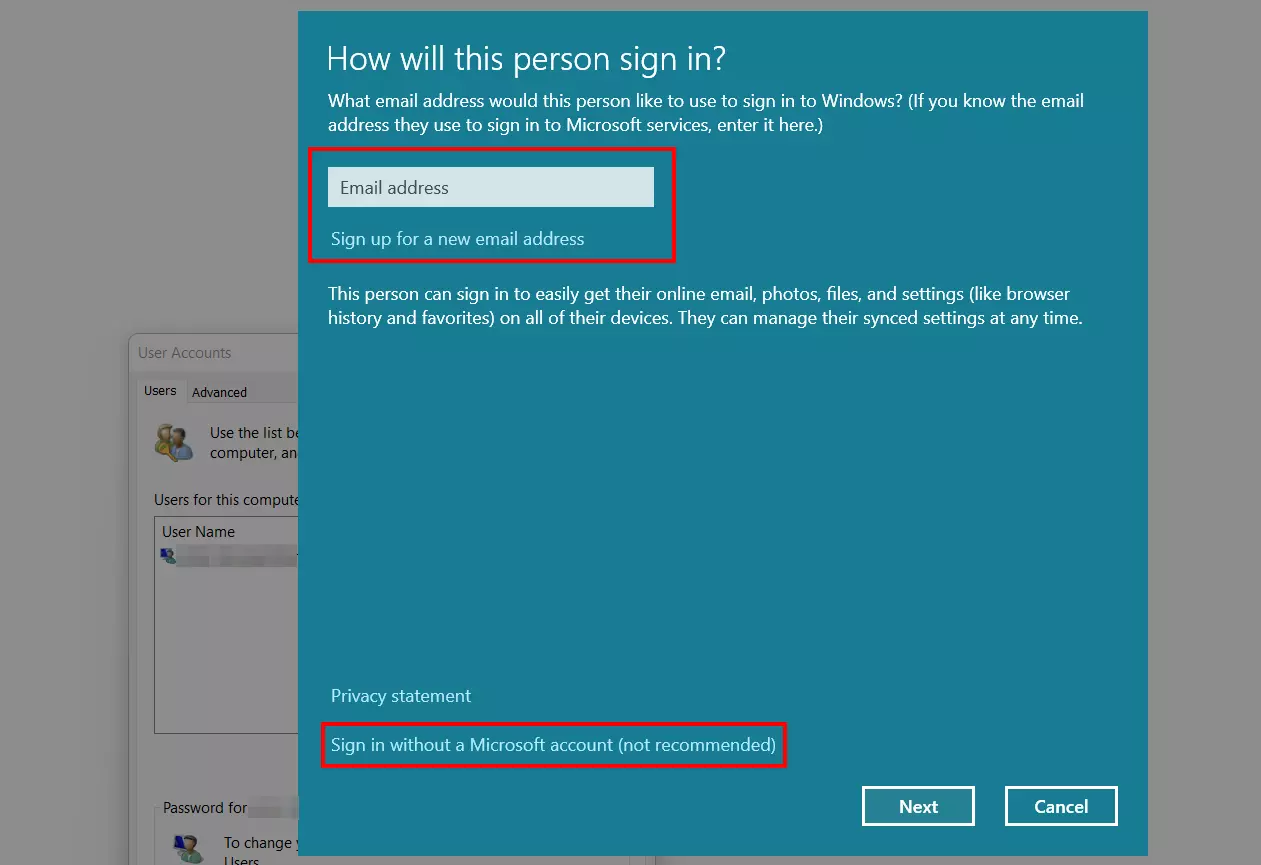
Il prossimo passaggio è quello di cliccare sul pulsante “Aggiungi…”. Dopodiché potete scegliere se collegare l’account utente con un account Microsoft (digitando l’indirizzo e-mail e “Avanti” o “Crea un nuovo indirizzo e-mail”) o se creare un account locale. Nel secondo caso cliccate su “Accedi senza un account Microsoft (scelta non consigliata)” e poi “Account locale”.
Terzo passaggio: creare un account utente in Windows 11
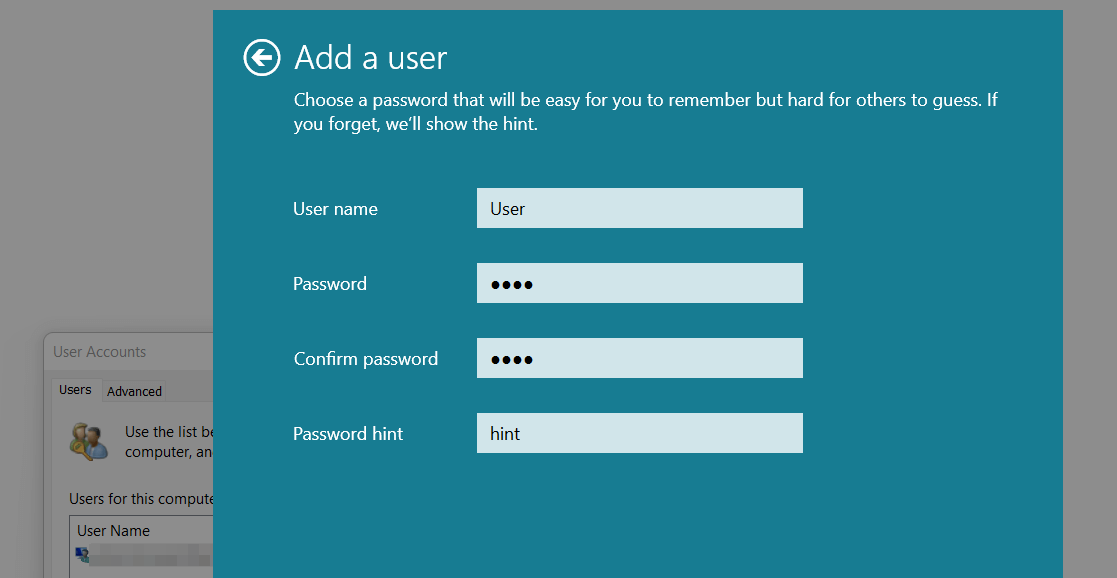
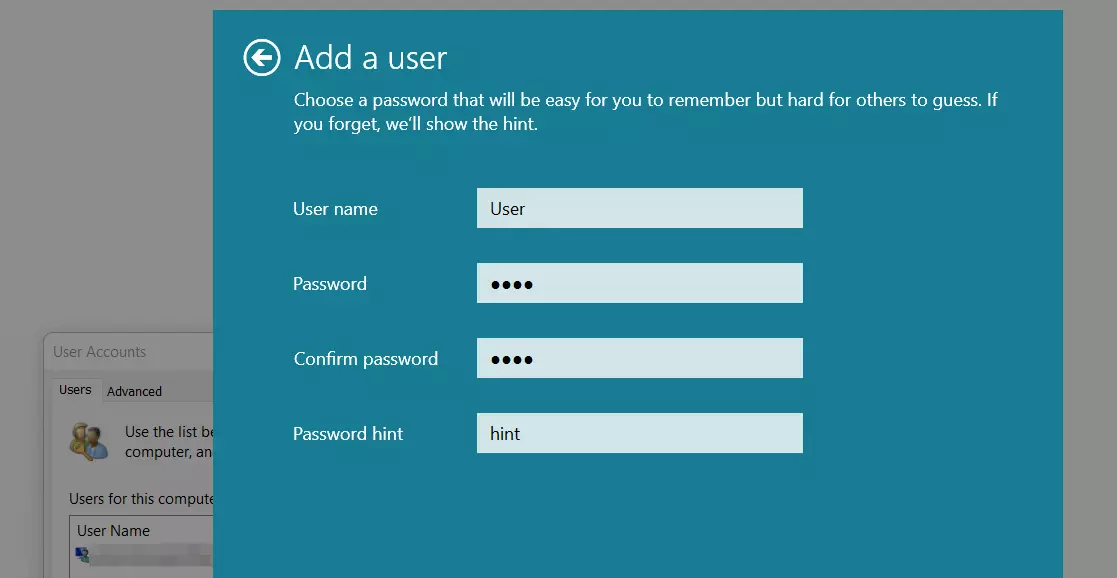
Così come avviene per la creazione di un account nelle impostazioni, anche in questo caso dovete indicare il nome utente desiderato e una password adatta. Quest’ultima deve essere digitata una seconda volta per conferma. Creando l’account in questo modo non dovete rispondere alle domande di sicurezza. È solamente necessario indicare un riferimento di sicurezza personale. Infine, cliccate sul pulsante “Avanti”:
Possibilità 3: creare un account utente in Windows 11 tramite il prompt dei comandi
Anche il prompt dei comandi (la riga di comando di Windows) offre la possibilità di creare nuovi account utente. Il prerequisito per farlo è possedere i permessi da amministratore poiché altrimenti non è possibile eseguire i comandi necessari.
Primo passaggio: eseguire il prompt dei comandi con i permessi da amministratore
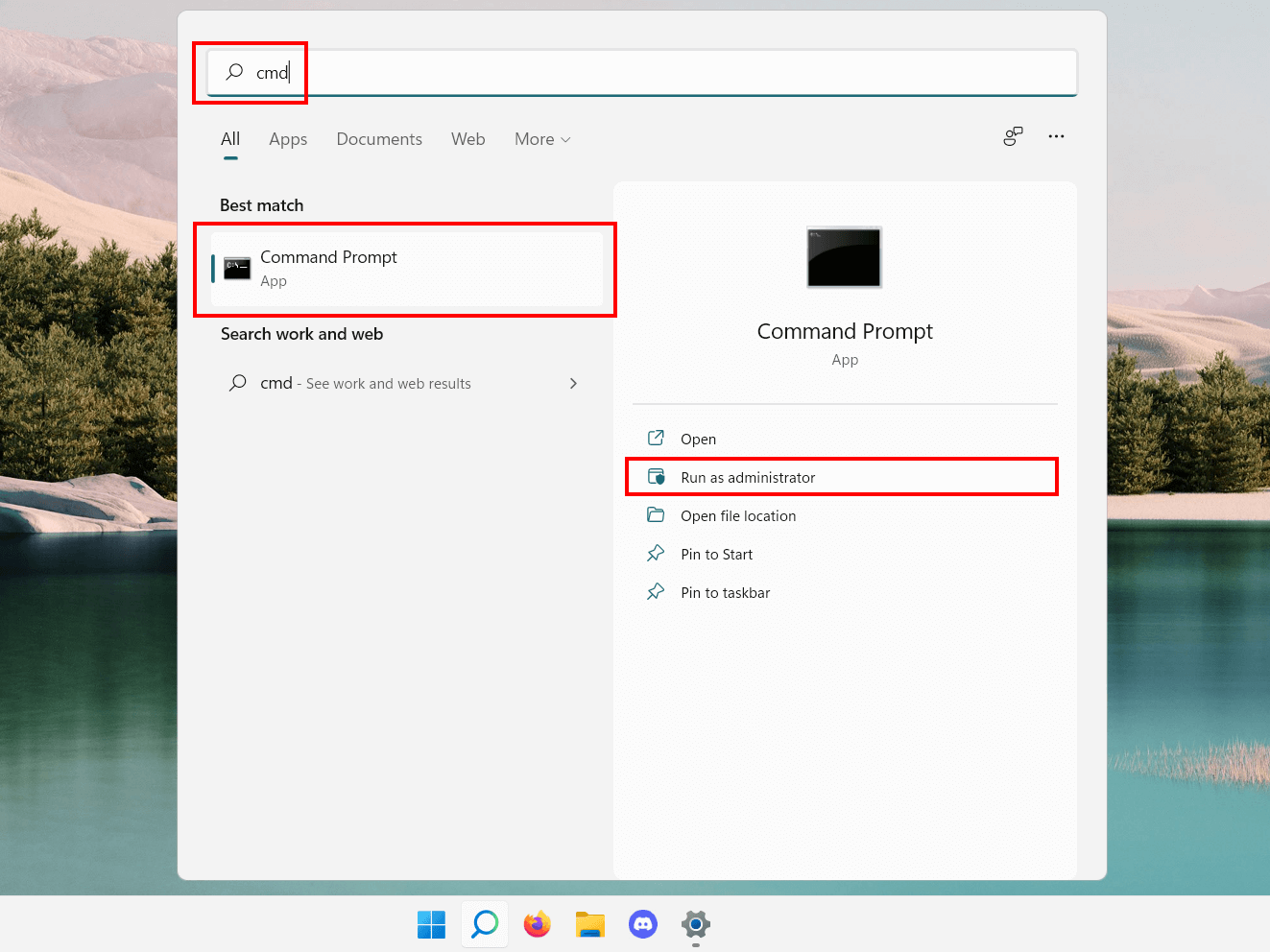
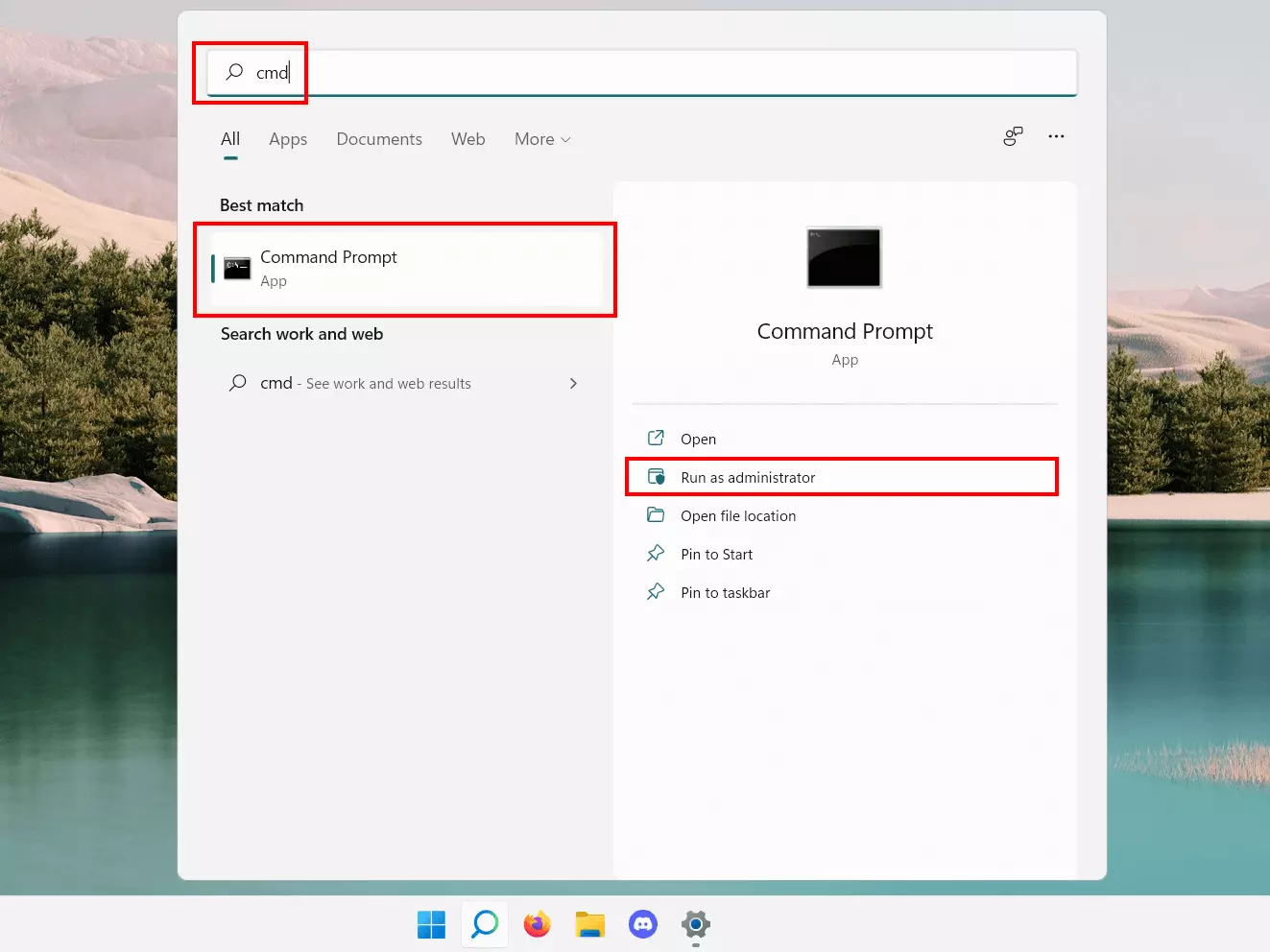
Aprite la funzione di ricerca di Windows (icona a forma di lente di ingrandimento nella barra delle applicazioni) e digitate “cmd”. Il prompt dei comandi viene presentato come primo risultato. Scegliete il punto “Esegui come amministratore” per avviare lo strumento:
Secondo passaggio: creare un nuovo account utente Windows 11
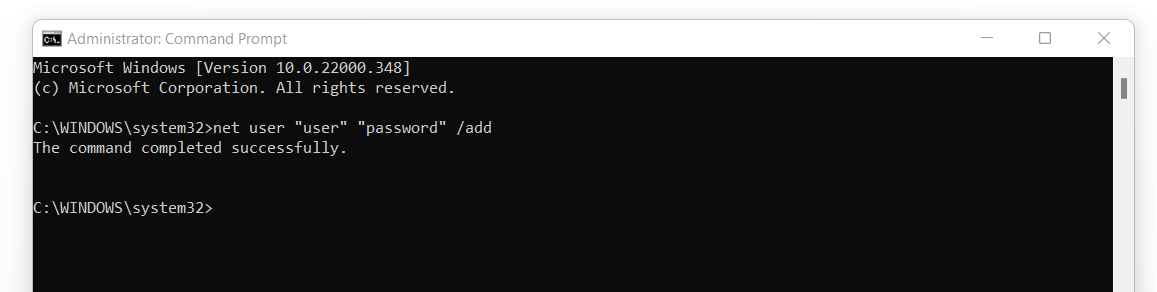
Una volta avviato, digitate nel prompt dei comandi il comando per la creazione di un nuovo account utente. La sintassi da utilizzare è la seguente:
net user "Nomeutente" "Password" /addTra virgolette riportate le informazioni di accesso che volete utilizzare. Confermate il comando con il tasto Invio.
Se l’esecuzione del comando è avvenuta con successo visualizzate il seguente messaggio: