

Linux: eliminare facilmente una directory
Se desiderate eliminare tutti i file di una cartella, è più pratico rimuovere l’intera directory. In questo modo non è necessario selezionare ogni file singolarmente e risparmierete molto tempo. Inoltre, vi consente di eliminare anche tutte le sottodirectory in essa contenute. In Linux ci sono vari approcci per eliminare rapidamente e facilmente una directory.
Fai domande, crea contenuti, fai ricerche – in modo sicuro e senza limiti di chat con IONOS GPT. L'alternativa sovrana e conveniente a ChatGPT e simili.
Eliminare una directory in Linux con il file manager
Il modo più semplice per eliminare le directory in Linux è usare il file manager.
- Nel file manager, andate sulla directory che desiderate eliminare.
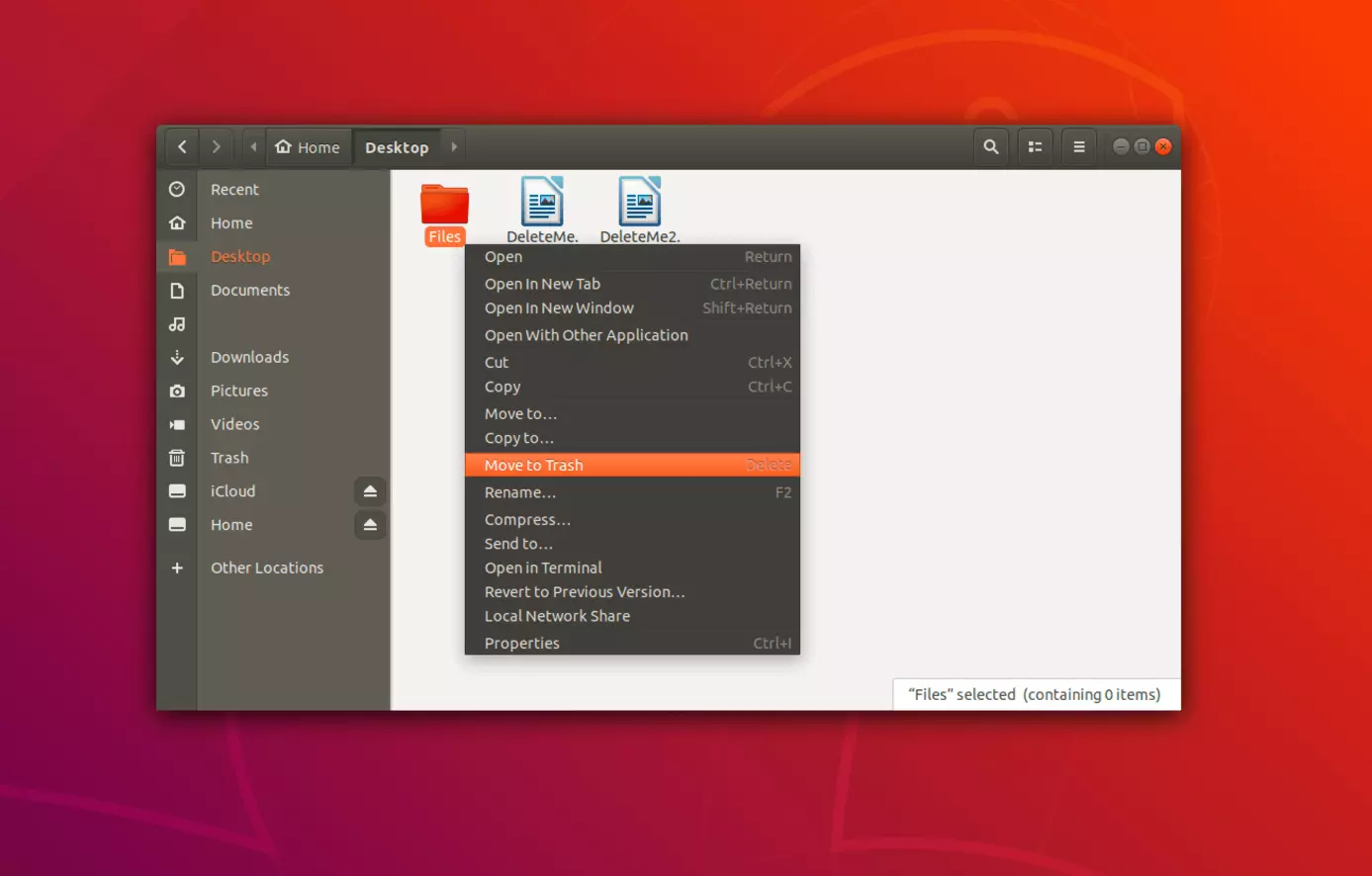
- Fate clic con il pulsante destro del mouse sulla directory e quindi sulla voce “Sposta nel cestino” del menu contestuale.
Ci sono numerose distribuzioni Linux che hanno interfacce grafiche diverse, ma spesso hanno una struttura simile. Il percorso indicato dovrebbe quindi funzionare con Ubuntu, Fedora o anche Debian.
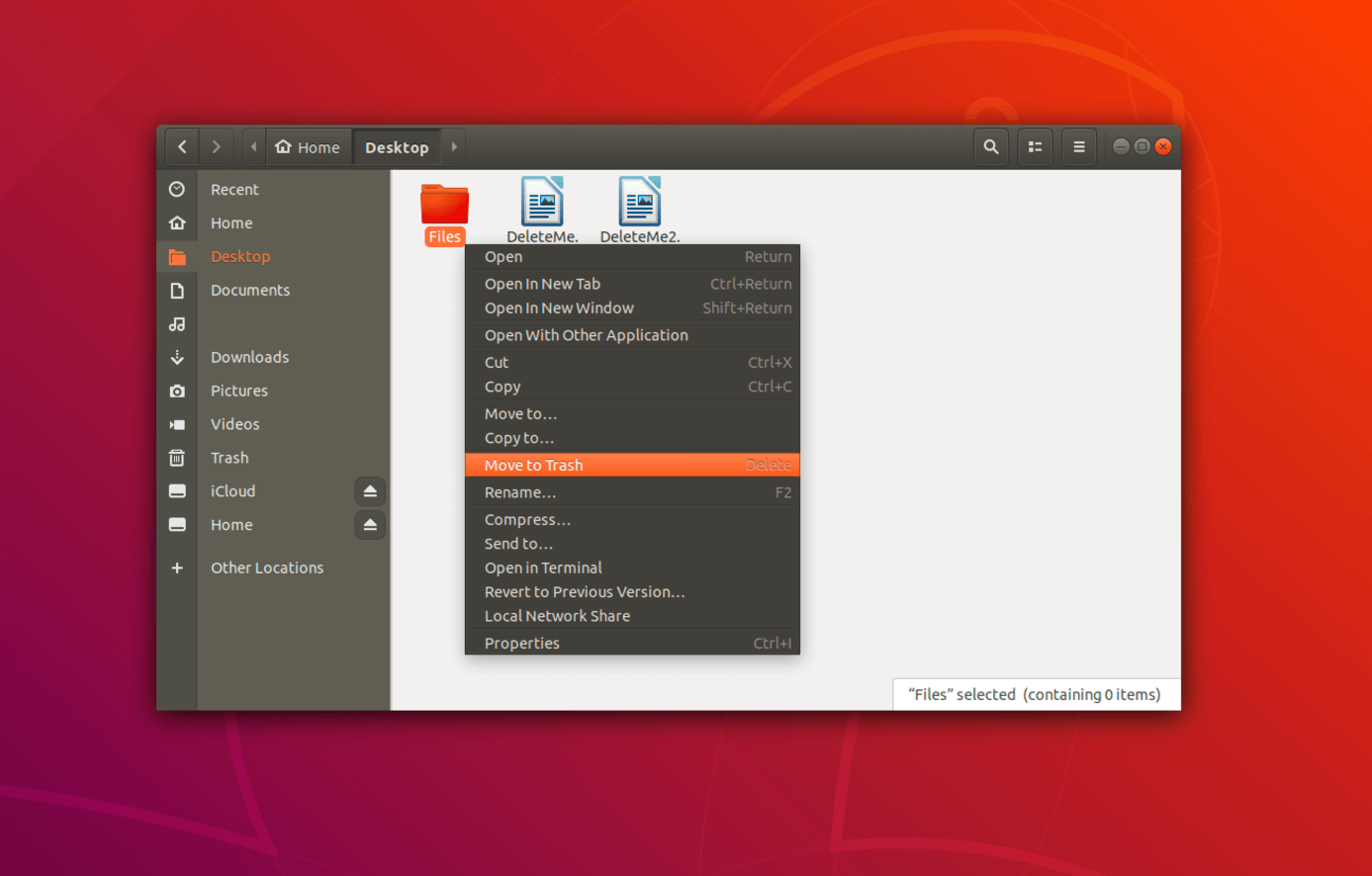
Alcune directory potrebbero richiedere permessi da amministratore per essere eliminate. A seconda del file manager utilizzato, come in Windows, verrà richiesto se eliminare la directory con i permessi da amministratore. Se così non fosse, dovete cambiare i permessi di cui disponete tramite il terminale con i comandi “sudo” o “su”. In questo modo ottenete automaticamente i permessi di amministratore nel file manager grafico.
Se non siete sicuri di come si chiami il vostro file manager, è possibile trovarlo nel menu sotto “Aiuto”, “Informazioni” o “?”.
Eliminare una directory in Linux con il terminale
Esistono diversi comandi Linux per il terminale che svolgono funzioni altrettanto diverse. I comandi possono quindi essere utilizzati non solo per eliminare file, ma anche per cancellare intere directory in Linux.
- Aprite il file manager e andate alla directory da eliminare. In alternativa, è possibile aprire direttamente il terminale e utilizzare il comando “cd/percorso/alla/directory” per accedere alla cartella che contiene la directory.
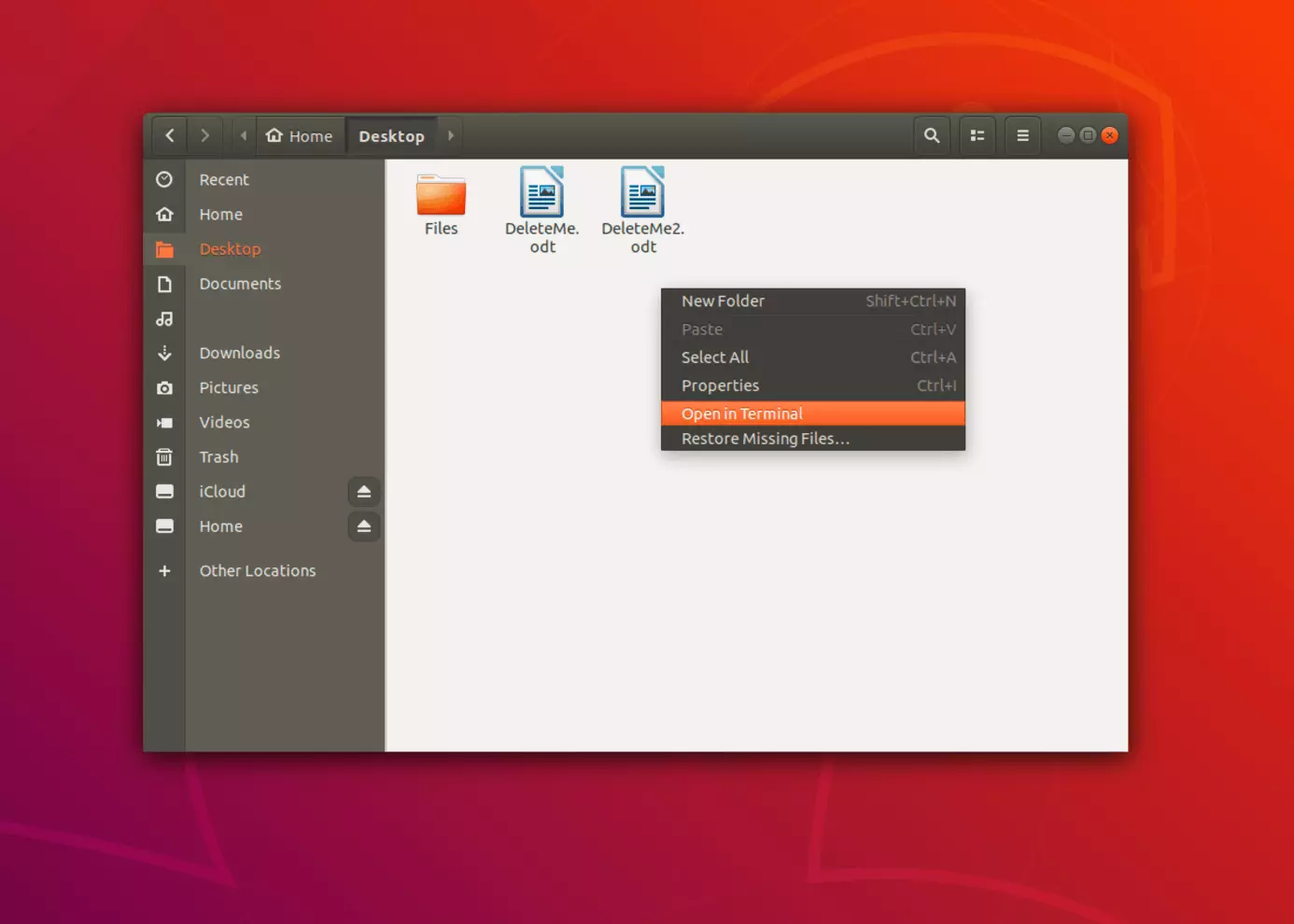
- Fate clic con il pulsante destro del mouse sulla finestra per aprire il menu contestuale. Selezionate “Apri nel terminale”.
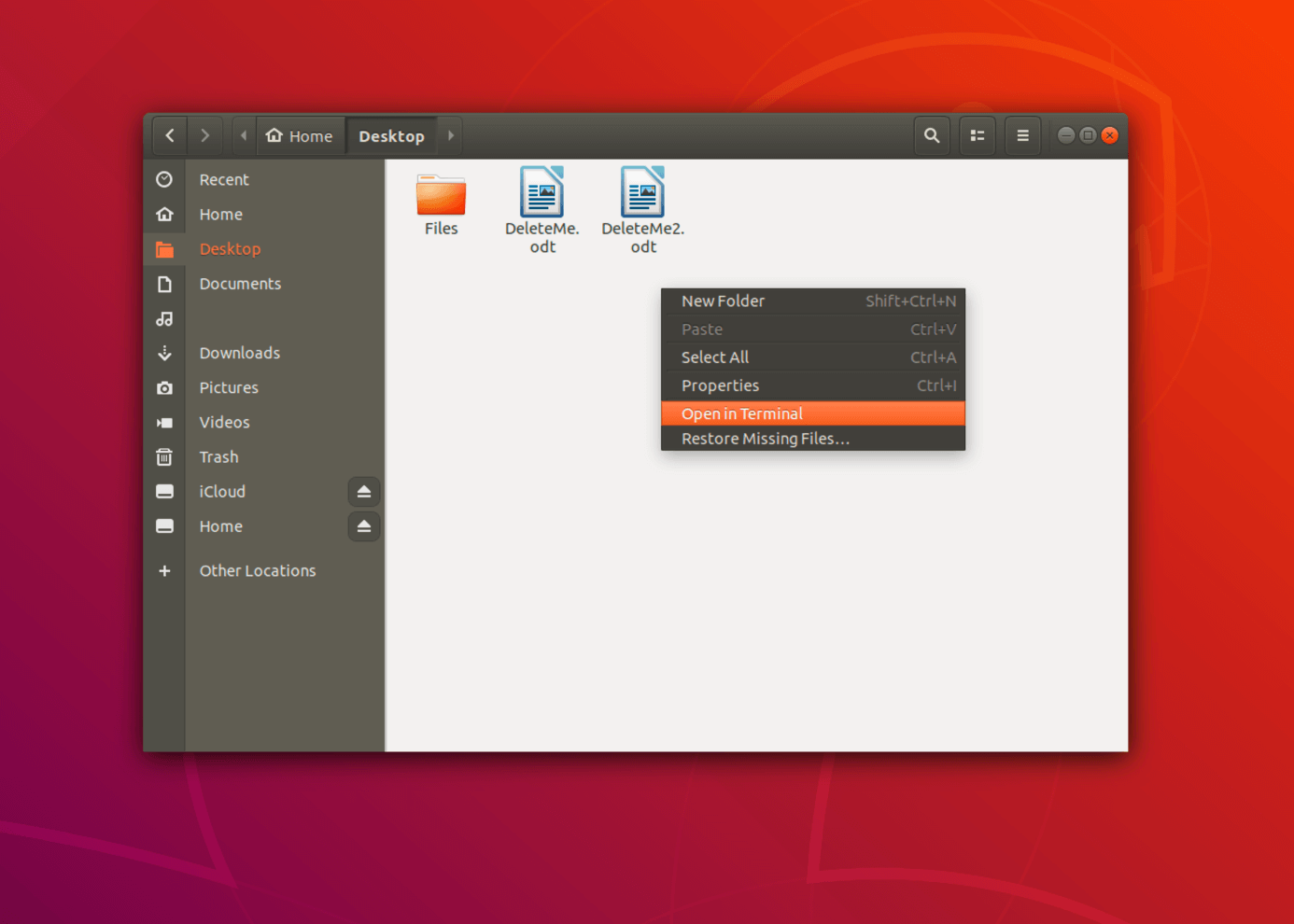
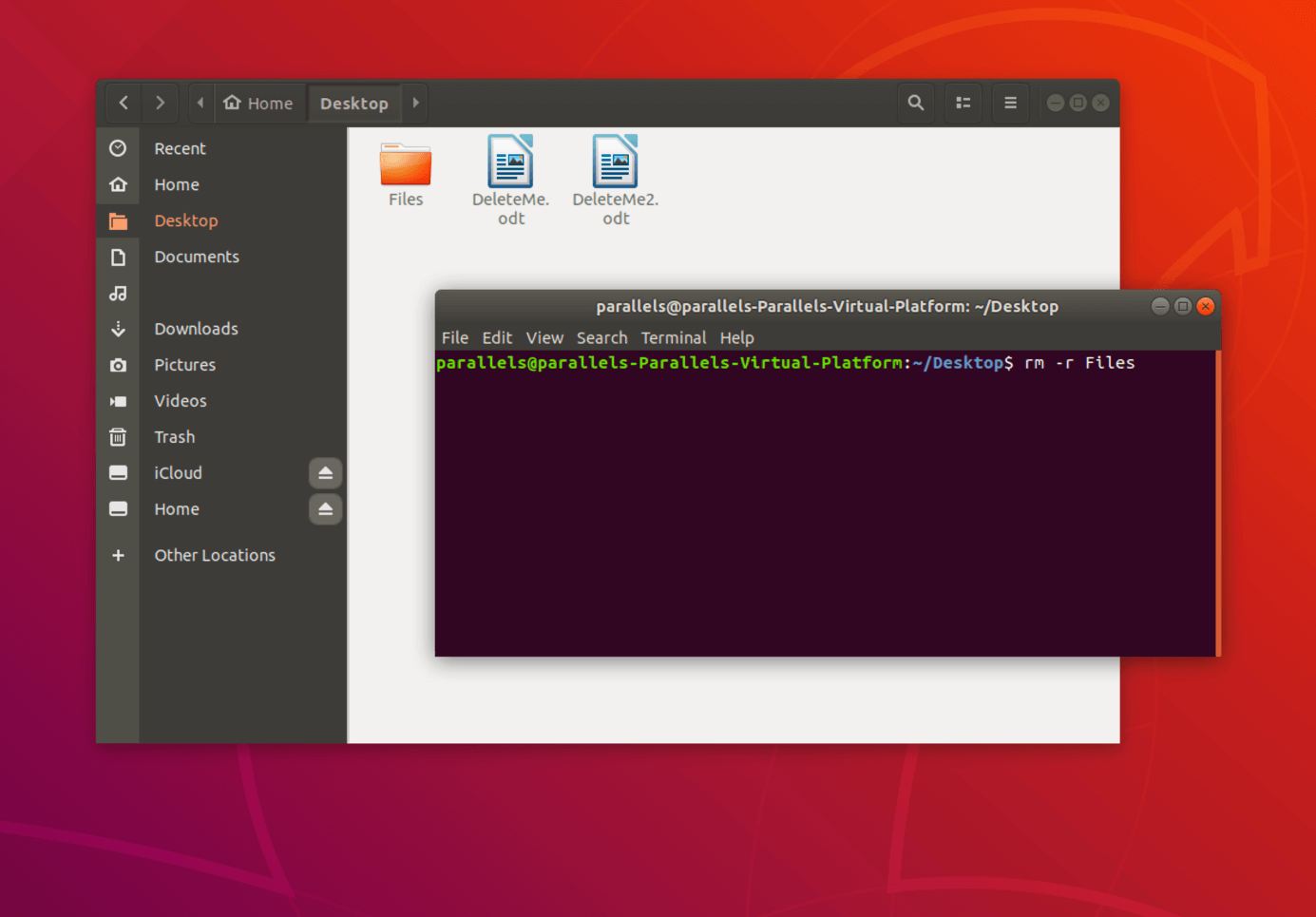
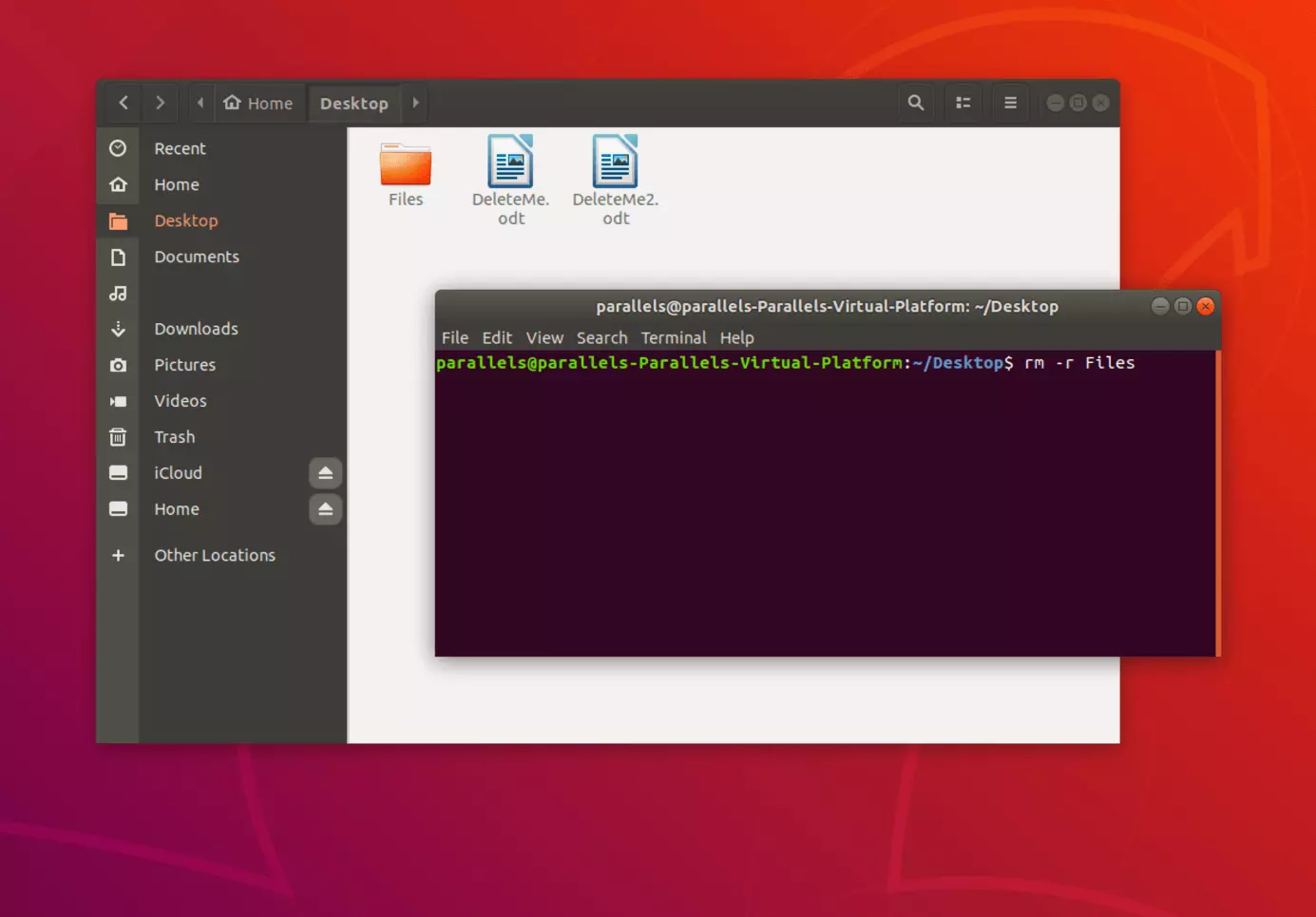
- Utilizzate il comando “rm -r” (abbreviazione di “remove”) e digitate il nome della directory per eliminare la cartella completa con tutto il suo contenuto.
rm -r fileQuando eliminate una directory Linux, cancellate anche tutti i file e le sottodirectory in essa contenuti. Per non ricevere un messaggio di errore, il comando deve includere l’aggiunta “-r” per eliminare ricorsivamente la directory e tutti i file in essa contenuti.
Come con il file manager, è possibile eliminare determinate directory nel terminale solo se si dispone dei permessi da amministratore. In questo caso passate, nella riga di comando, all’utente “root” immettendo “su” e la password per l’utente root. Invece di cambiare utente, è anche possibile immettere il seguente comando per eliminare una directory Linux che richiede i permessi da amministratore:
sudo rm -r nome-della-directory