

Aprire il Task Manager sul Mac e verificare il carico delle applicazioni sul computer
In maniera simile a Windows, il Task Manager su Mac consente di chiudere facilmente i programmi che non rispondono o che sono bloccati. Se si desidera una diagnosi più approfondita del problema, si può guardare il Monitoraggio Attività. Qui è possibile non solo chiudere le applicazioni inutilizzate o problematiche, ma anche avere una visione d’insieme del carico della memoria e dell’energia della CPU del vostro Mac. Ma come si apre il Task Manager sul Mac? E quali informazioni si possono ottenere dal Monitoraggio Attività? Ve lo mostreremo in questo articolo.
Fai domande, crea contenuti, fai ricerche – in modo sicuro e senza limiti di chat con IONOS GPT. L'alternativa sovrana e conveniente a ChatGPT e simili.
Utilizzare il Task Manager sul Mac per terminare immediatamente le applicazioni
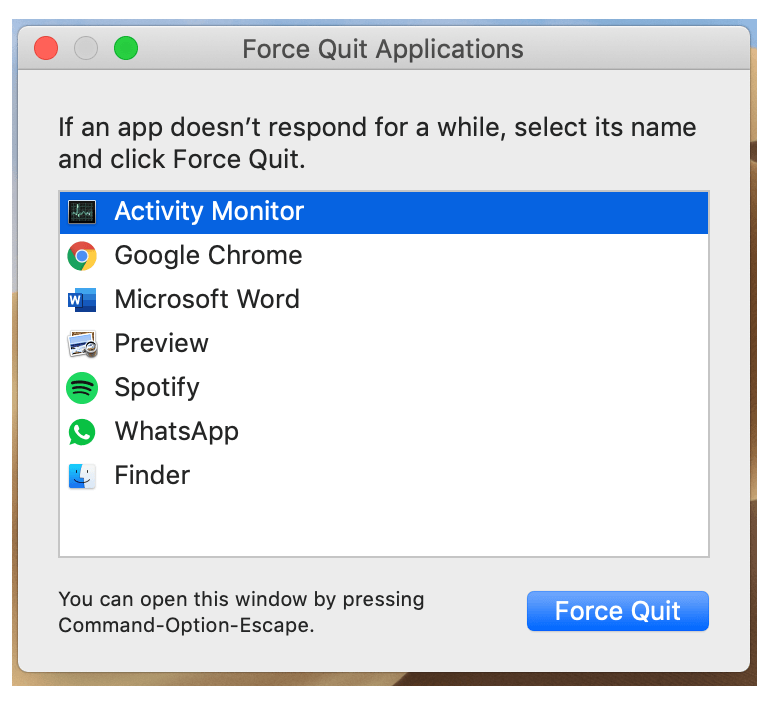
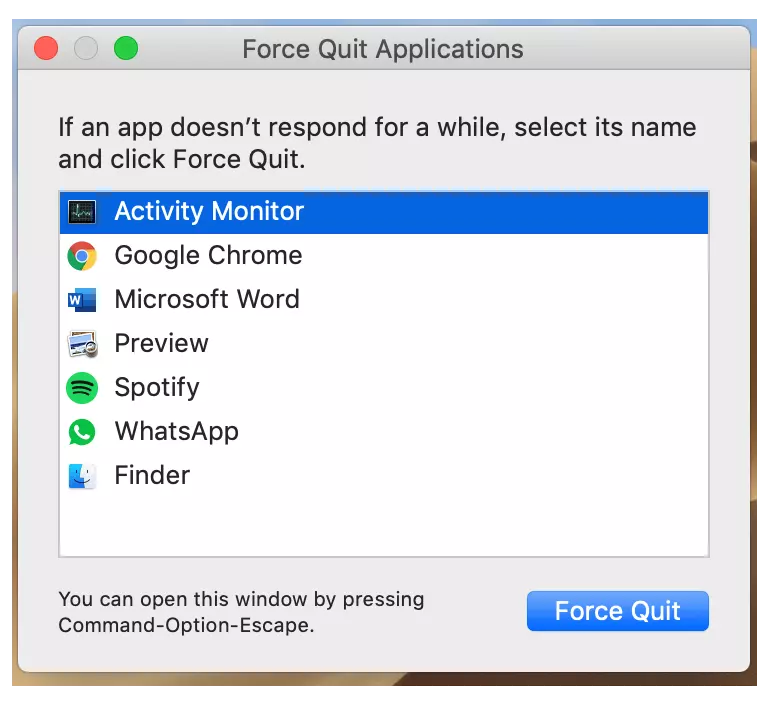
Il Task Manager del Mac è una mini versione del Monitoraggio Attività. Premendo la combinazione di tasti [cmd] + [alt] + [esc] si apre una finestra che mostra tutte le applicazioni aperte. Premendo il tasto “Uscita forzata” riuscirete a chiudere immediatamente anche i programmi bloccati e le applicazioni in background.
Il tasto “alt” è chiamato anche “option”, per cui su alcune tastiere potete trovarlo scritto in questo modo.
Monitoraggio Attività del Mac e carico della CPU
Oltre al Task Manager del Mac, il Monitoraggio Attività mostra tutti i processi attualmente in esecuzione sul computer. Lo trovate entrando dalla cartella “Utility” nella cartella “Applicazioni”. In alternativa, potete cercarlo direttamente con lo spotlight digitando “Monitoraggio Attività”. Fate clic sull’icona con la lente d’ingrandimento nell’angolo in alto a destra della barra d’intestazione.
Il Monitoraggio Attività del Mac include le categorie CPU, memoria, energia, disco, rete e cache (in base alla versione del sistema operativo). I processi visualizzati sono applicazioni utente, applicazioni di sistema utilizzate dal sistema operativo o processi in background invisibili. Utilizzando le voci di menu nella barra d’intestazione potete gestire le colonne e filtrare i processi. Oltre al Monitoraggio Attività del Mac, è possibile utilizzare anche altre applicazioni come htop per gestire i processi di sistema.
Carico della CPU
La sezione “CPU” mostra come i processi influenzano il carico della CPU. Insieme ai dati della categoria “Energia”, potete scoprire quali processi influenzano potenza, durata della batteria, temperatura e attività della ventola sul vostro Mac. Inoltre, una panoramica nella parte inferiore della finestra fornisce le seguenti informazioni:
- Sistema: percentuale di capacità della CPU attualmente utilizzata dai processi di sistema.
- Utente: percentuale di capacità della CPU attualmente utilizzata dalle applicazioni o dai processi aperti.
- Inattiva: percentuale di capacità della CPU attualmente non utilizzata.
- Carico CPU: percentuale di capacità della CPU attualmente utilizzata da tutti i processi di sistema e degli utenti.
- Threads: numero totale di threads utilizzati da tutti i processi insieme.
- Processi: numero totale di processi attualmente aperti.
Nel Monitoraggio Attività vedrete che probabilmente il processo kernel_task implica un alto utilizzo di CPU. Durante questo processo potrete notare un aumento dell’attività della ventola. La funzione del kernel_task è di regolare la temperatura della CPU.
Carico della memoria
Sotto la categoria “Memoria” nel Monitoraggio Attività del Mac, troverete informazioni sul carico attuale della memoria. Le seguenti informazioni supplementari sono riassunte nel riquadro sottostante:
- Utilizzo della memoria: il diagramma illustra la disponibilità di risorse di memoria.
- Memoria fisica: dimensione della memoria di lavoro installata.
- Memoria utilizzata: dimensione totale della memoria di lavoro attualmente utilizzata.
- Memoria app: quantità totale di memoria attualmente utilizzata dalle applicazioni e dai loro processi.
- Memoria wired: memoria che non può essere compressa, né trasferita sul disco rigido e deve quindi rimanere nella memoria.
- Compressa: quantità di memoria che è stata compressa per liberare memoria per altri processi.
- Spazio di scambio utilizzato: memoria sul disco di avvio che viene utilizzata dal sistema operativo per la gestione della memoria.
- Cache file: memoria che è stata recentemente utilizzata dalle applicazioni ed è ora disponibile per altre applicazioni.
Carico dell’energia
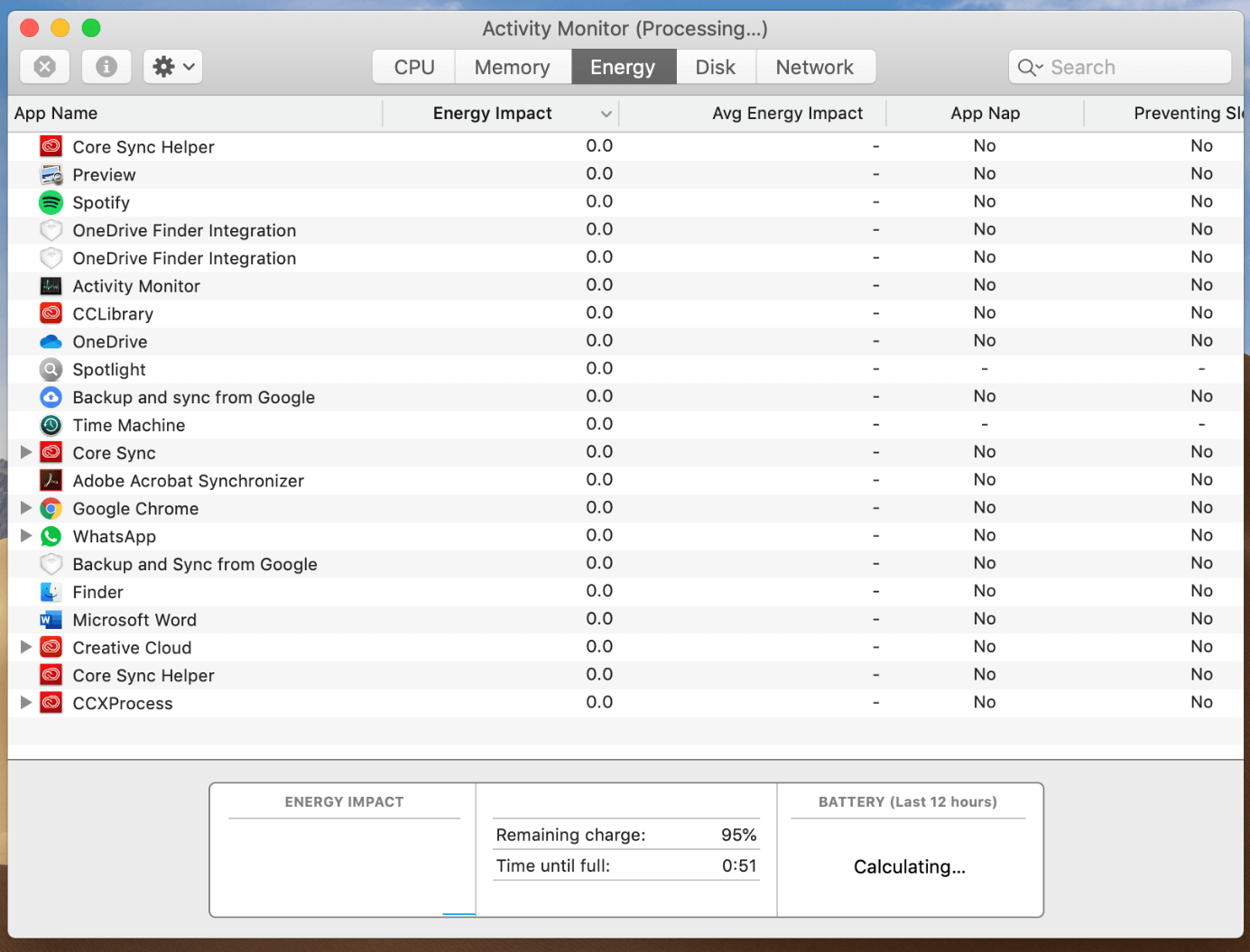
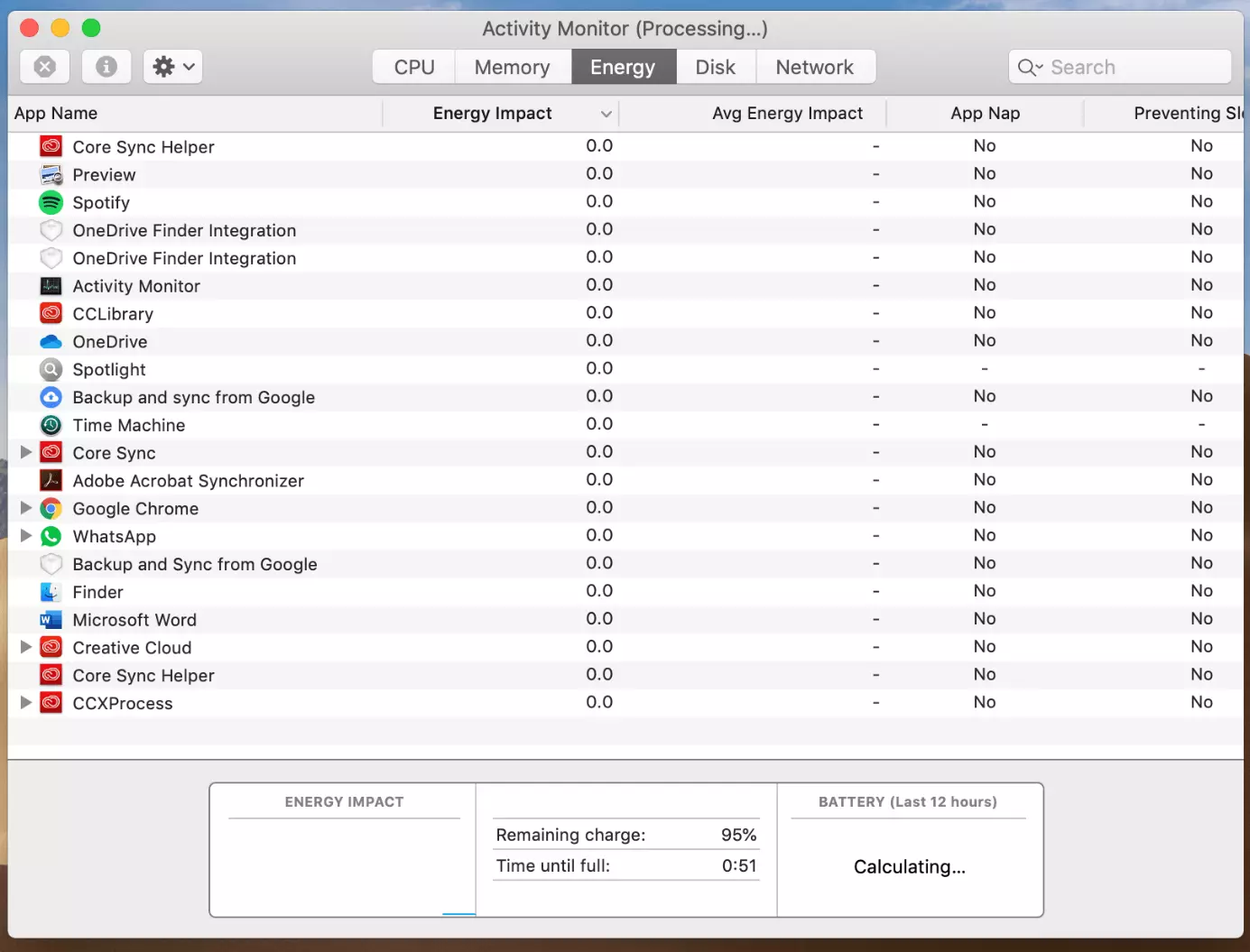
La categoria “Energia” comprende sia il consumo totale di energia, sia l’energia consumata da ogni singola applicazione. Anche in questo caso si possono ordinare i processi in base al massimo impatto energetico. Nel riquadro inferiore trovate le seguenti informazioni:
- Impatto energetico: informazioni sull’energia totale consumata da tutte le app.
- Scheda video: tipo di scheda video utilizzata attualmente.
- Carica rimanente: percentuale di carica residua della batteria.
- Tempo per la ricarica completa: tempo durante il quale il portatile deve restare collegato a una presa di corrente CA per essere completamente carico.
- Tempo con alimentazione di corrente: tempo trascorso da quando il portatile è collegato a una presa di corrente CA.
- Tempo rimanente: durata residua stimata della batteria del portatile.
- Tempo con batteria: tempo trascorso da quando il notebook è stato scollegato alla presa di corrente.
- Batteria (ultime 12 ore): livello della batteria del notebook nelle ultime 12 ore.
Carico del disco
Nella categoria “Disco” è visualizzata la quantità di dati che ogni processo ha letto o scritto sul disco. L’area comprende anche le “Letture ingresso” e le “Scritture uscita” (I/O). La panoramica mostra con quale frequenza il Mac legge o sovrascrive i dati sul disco rigido. Le informazioni nella parte inferiore del pannello del “Disco” riflettono tutte le attività del disco in tutti i processi.
Carico della rete
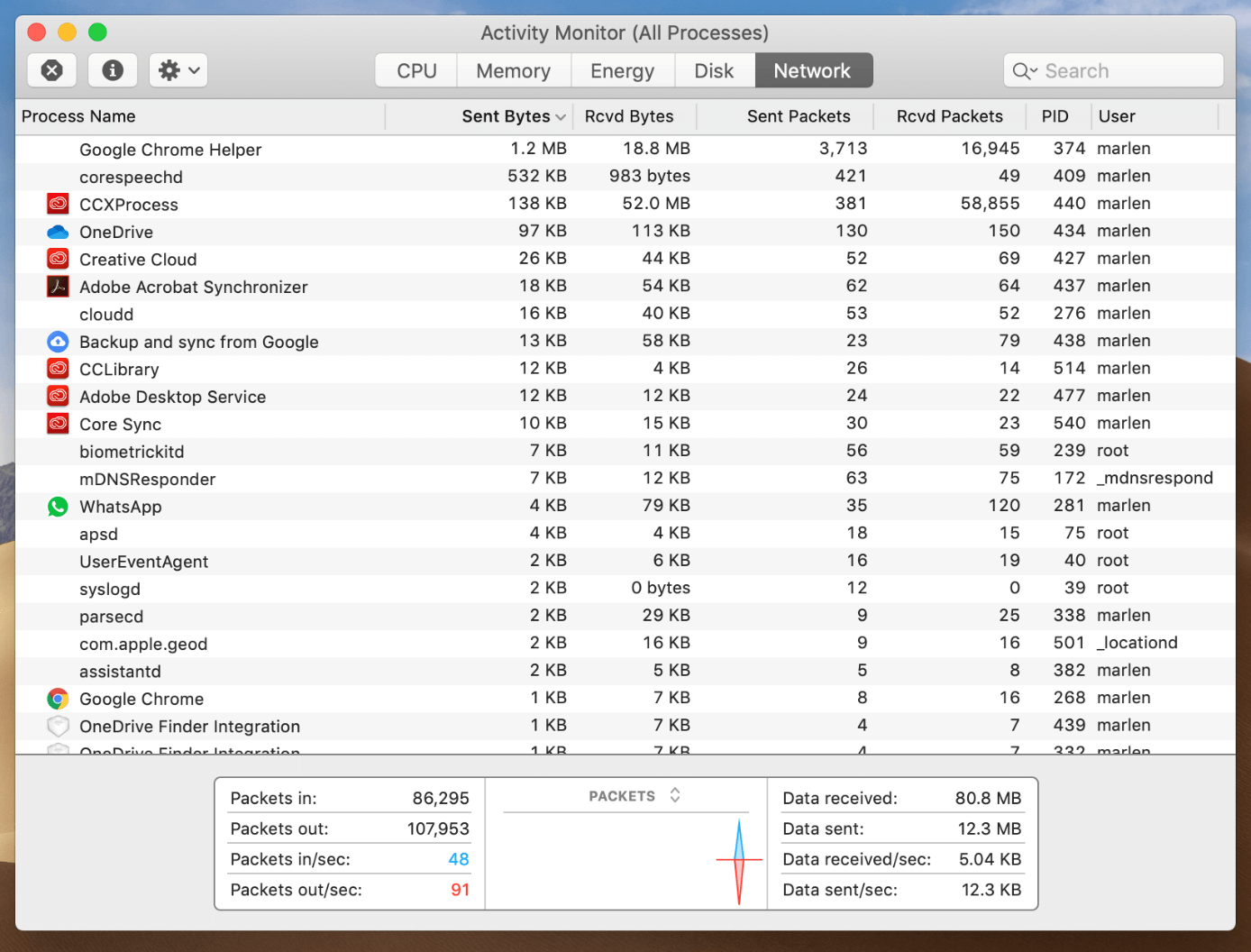
La categoria “Rete” specifica la quantità di dati che il vostro Mac invia e riceve attraverso la rete. Potete utilizzare queste informazioni per trovare i processi che inviano o ricevono la maggiore quantità di dati. Le informazioni nel riquadro inferiore riflettono tutte le attività delle app in rete.
Carico della cache
Nel sistema operativo macOS High Sierra 10.13.4 o versioni successive, il Monitoraggio Attività del Mac contiene anche la categoria “Cache”, se il content caching è abilitato nella sezione “Sharing” delle preferenze di sistema. In questa categoria troverete informazioni su quanti contenuti sono stati caricati, scaricati o inutilizzati nella cache dei dispositivi di rete locale nel corso del tempo.
In base alla versione macOS e del dispositivo Apple, le informazioni del Monitoraggio Attività possono variare.