

Visualizzare e modificare la cartella AppData di Windows

Molti programmi memorizzano i propri file nella cartella AppData di Windows. Di questi non tutti sono aggiornati e necessari. Per avere una panoramica del suo contenuto, bisogna prima di tutto visualizzare la cartella. Solo allora sarete in grado di modificare o eliminare i file non più necessari. Vi mostriamo come si fa.
- Domain Connect gratuito per una configurazione facile del DNS
- Certificato SSL Wildcard gratuito
- Protezione privacy inclusa
A cosa serve la cartella AppData di Windows?
La cartella AppData fa parte delle cosiddette cartelle nascoste del sistema operativo Windows, dove sono conservati i file di molti programmi, come Firefox, Skype e Adobe ma anche Microsoft e addirittura lo stesso Windows. Tra questi troviamo per esempio modelli, elementi per l’avvio di sistema, appunti, firme, estensioni (add-on) di diversi programmi e così via. Allo stesso modo, questa cartella contiene anche dati dell’utente al momento collegato e altre informazioni come ad esempio i livelli dei videogiochi.
La cartella AppData di Windows ha tre sottocartelle con i seguenti contenuti:
- Roaming: con le impostazioni che dovrebbero “vagare” (ingl. roaming) nelle reti aziendali quando ci si connette ad altri computer.
- Local: per i dati che non devono essere sincronizzati, ad esempio file temporanei.
- LocalLow: archivio per i file delle cartelle di Windows e dei programmi con diritti minori per esempio estensioni del browser.
Questa cartella può contenere talvolta grandi quantità di file. I file temporanei contenuti nella sottocartella Local, possono essere cancellati (con cautela!) per liberare spazio sul disco di sistema. La pulizia disco di Windows non svolge però questo processo in automatico, ma dovrete compierlo voi manualmente.
Meglio lasciare prima i file temporanei provenienti dalla cartella …\Local\Temp nel cestino. Se il sistema funziona senza problemi dopo l’eliminazione di questi file, potrete rimuoverli definitivamente.
La cartella AppData deve essere però resa visibile in Esplora File di Windows prima di poter modificare i file che contiene. Esistono vari modi per visualizzare la cartella AppData di Windows.
Quale versione di Windows sto utilizzando?
Il procedimento per trovare la cartella AppData di Windows cambia in base alla versione di Windows utilizzata. Nel nostro articolo “Individuare la versione di Windows” vi descriviamo come scoprire la versione di Windows in uso. Qui troverete altri consigli per scoprire gli aggiornamenti installati sul vostro sistema.
Un modo ancora più rapido per scoprire la vostra versione di Windows è con la combinazione di tasti Windows + Pausa.
Conoscendo la versione di Windows in uso, potrete scegliere tra le seguenti la soluzione che fa per voi.
Windows 10: visualizzare la cartella AppData
Utilizzare la casella di ricerca di Windows
- Digitate nella casella di ricerca di Windows “%appdata%”.
- Confermate premendo [Invio].
- Si aprirà la cartella direttamente a partire dalla sottocartella “Roaming”.
I due simboli percentuali vicino a “appdata” segnalano al sistema operativo che si tratta di una variabile di sistema.
Digitare il comando nella finestra di dialogo “Esegui”
- Aprite la finestra di dialogo “Esegui” con la combinazione di tasti [Windows] + [R].
- Digitate nella casella “%appdata%”.
- Dopo aver cliccato su “OK”, si aprirà la sottocartella “Roaming” all’interno della cartella di AppData.
Trovare la cartella AppData con Esplora file
Verificate prima di tutto nell’Esplora file se nel menu della schermata “Visualizza” e nella sezione “Mostra/nascondi” è attivata la checkbox “Elementi nascosti”.
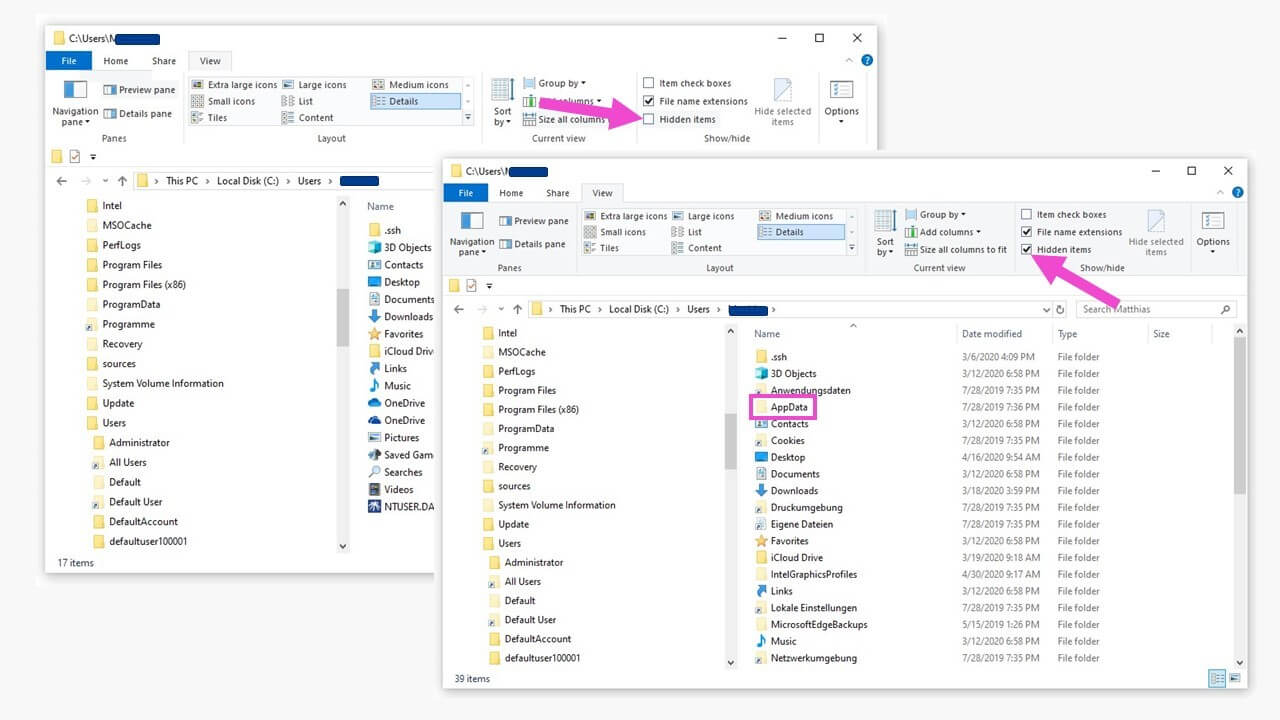
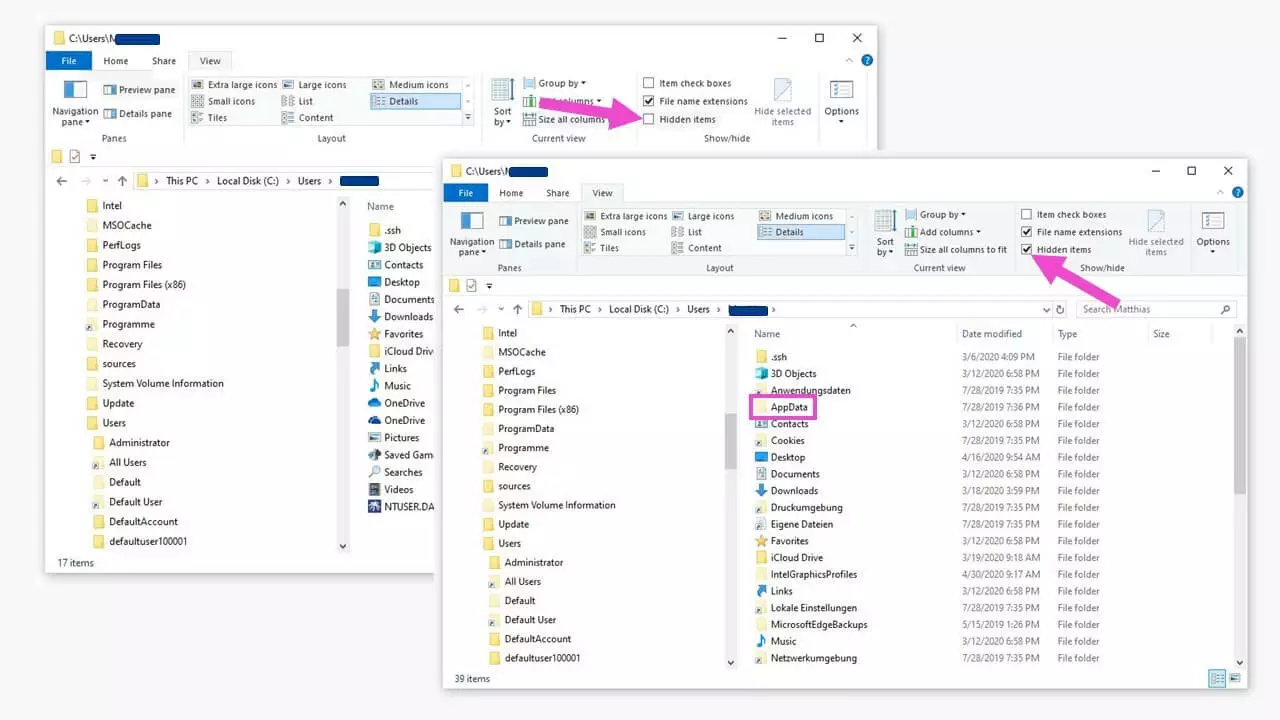
La stessa cartella AppData si trova sul disco di sistema, di solito su C:\. Per trovarla dovete navigare su Esplora File come indicato di seguito: “Questo PC” > “OS (C:)” > “Utenti” > Il vostro nome utente.
Nella cartella dell’utente, che prende il nome dell’utente stesso, sarà mostrata la cartella AppData. Vi basterà un clic per arrivare alla sottocartella.
Windows 7/8: visualizzare la cartella AppData
Per prima cosa è necessario visualizzare i file nascosti da Windows. Sia la cartella AppData, sia i file in essa contenuti sono infatti nascosti da Windows stesso. Quest’opzione delle impostazioni è disponibile anche per Windows 10.
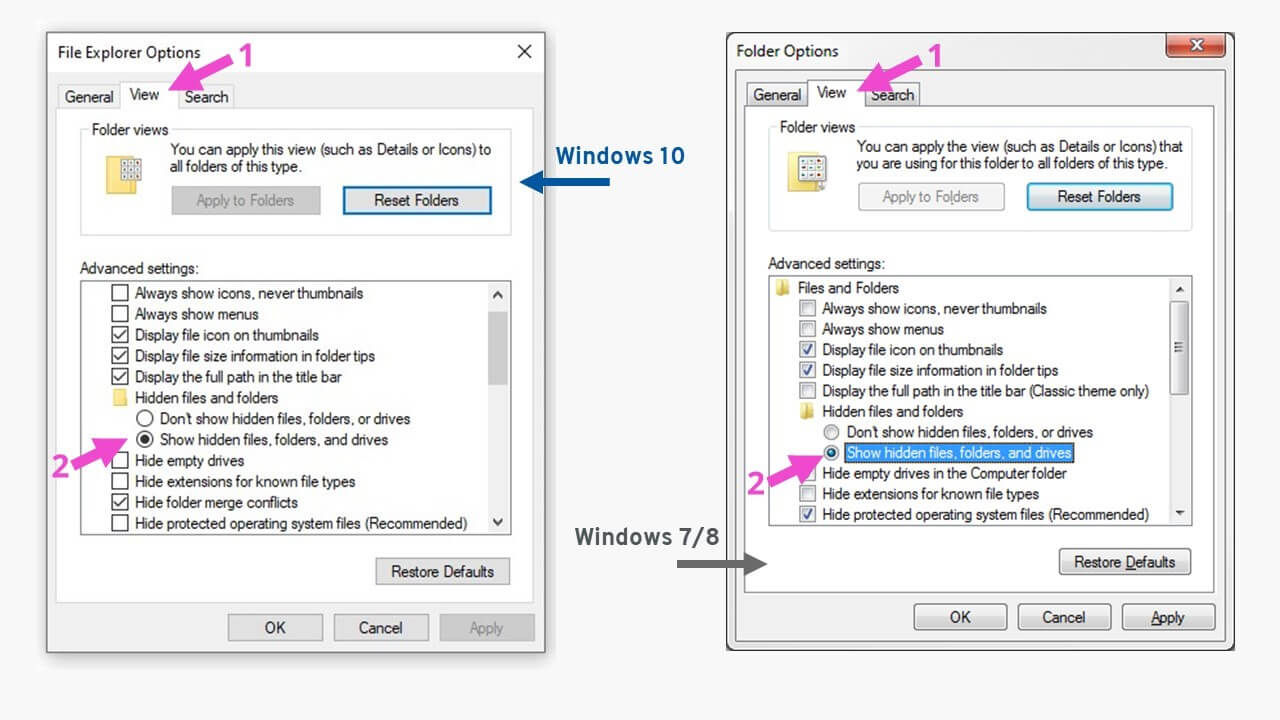
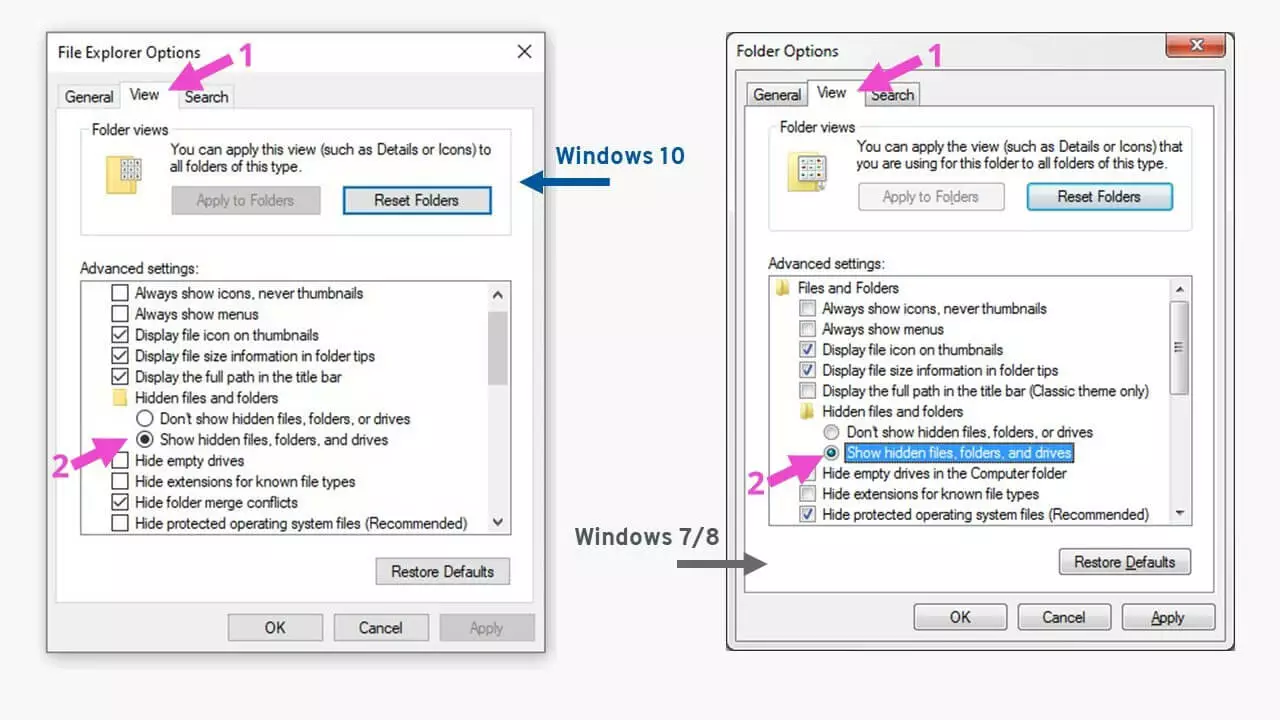
In Windows 7/8 procedete come indicato di seguito per rendere visibili le cartelle e i file nascosti:
- Cliccate su “Start” e aprite “Computer”.
- In alto a destra nel menu a discesa selezionate “Organizza”.
- Cliccate nel menu contestuale alla voce “Opzioni cartelle e ricerca”.
- Selezionate la scheda “Visualizzazione” (1).
- Mettete una spunta su “Visualizza cartelle, file e unità nascosti “(2).
- Chiudete la finestra con “OK”.
Potrete poi visualizzare la cartella AppData con i seguenti passaggi:
- Cliccate su “Start” e cercate “%appdata%”.
- Vi sarà mostrata su Esplora file la sottocartella di AppData “Roaming”.
- Tornate indietro di una cartella per visualizzare la cartella AppData completa.
Anche nel caso di Windows 7/8 questa cartella contiene sottocartelle e file fondamentali per il sistema. Perciò, anche qui dovreste procedere con attenzione ed eliminare in modo sistematico file dalla cartella Temp.
A partire dal mese di gennaio del 2020 Windows non rilascia più aggiornamenti per Windows 7. Il supporto è stato perciò sospeso. Potete scoprirne di più nel nostro articolo Fine del supporto di Windows 7: cosa fare ora?.