

Come creare un server Discord

Gli strumenti necessari per creare un server Discord non sono molti, un account Discord gratuito e l’app Discord sono infatti sufficienti. Scoprite nell’articolo come creare il vostro server Discord e per cosa utilizzarlo.
- vServer basato su KVM per gli sviluppatori
- Integrato con IONOS Compute Engine
- Scalabile fino al cloud aziendale Incl. € 200 di credito iniziale nel 1° mese
Una breve introduzione su come creare un server Discord
- Aprite l’app Discord sul vostro computer, sul tablet o sullo smartphone.
- Eseguite l’accesso al vostro account Discord.
- Fate clic sul simbolo “+” sul lato sinistro.
- Selezionate l’opzione “Crea server”.
- Scegliete il nome da assegnare al vostro nuovo server Discord.
- Fate clic su “Crea”.
Che cos’è un server Discord?
Un server Discord personale si potrebbe definire come un punto d’incontro di una community. L’app per la comunicazione Discord offre all’utente la possibilità di creare un server personale e pubblico che funziona come una piattaforma per lo scambio di idee, novità o interessi da condividere. In un server Discord avete la possibilità di creare diversi canali per la comunicazione vocale e testuale, invitare amici e fan e conversare con i vostri amici Discord via chat, sia vocali sia video.
Discord è particolarmente amato ad esempio in ambienti come quello dei gamer che hanno un proprio server Valheim oppure un server Minecraft. Si possono così combinare facilmente eventi multiplayer e community in live streaming. Potete, inoltre, creare più server Discord articolati in base a temi specifici in modo da disporre di punti d’incontro online con il proprio canale per diverse community (ad esempio film, fumetti, giochi o musica).
Se preferite usare Teamspeak invece di Discord come app per chat o per la comunicazione vocale, anche in tal caso potete creare un server Teamspeak gratuito e usarlo come piattaforma per lo scambio di informazioni o di interessi.
Come creare un server Discord: la guida dettagliata
Qui di seguito è spiegato come potete effettuare la configurazione del vostro server Discord. I server Discord sono gratuiti ed è possibile crearli facilmente usando un account Discord. Le funzioni premium, come un suono qualitativamente ottimizzato per i partecipanti alle chat, sono disponibili con il servizio a pagamento aggiuntivo Discord Nitro.
Per creare un server Discord gratuito, procedete come illustrato qui di seguito:
Passaggio 1: aprite l’app Discord per computer o smartphone, tablet e accedete all’account Discord con i vostri dati d’accesso.
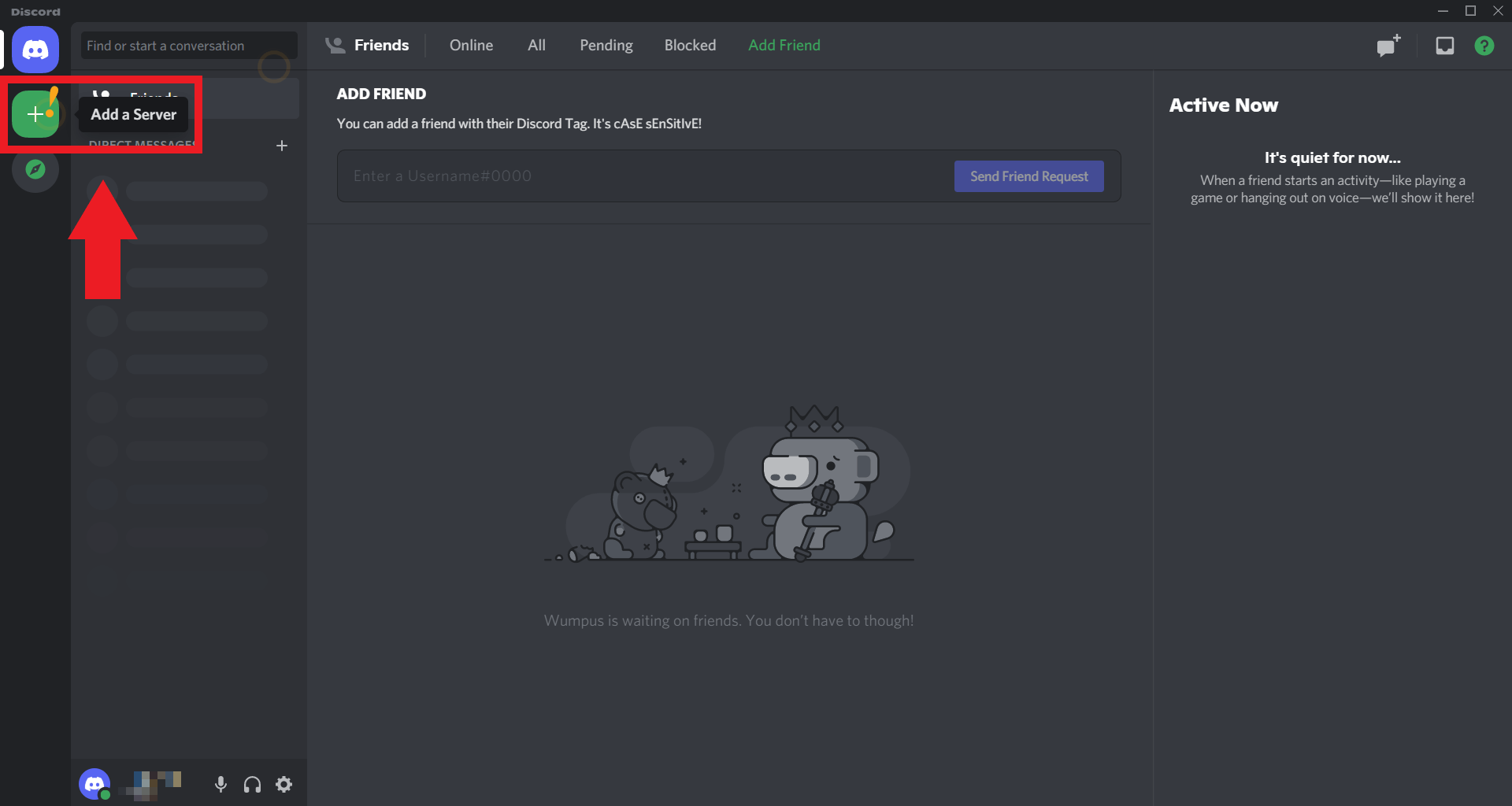
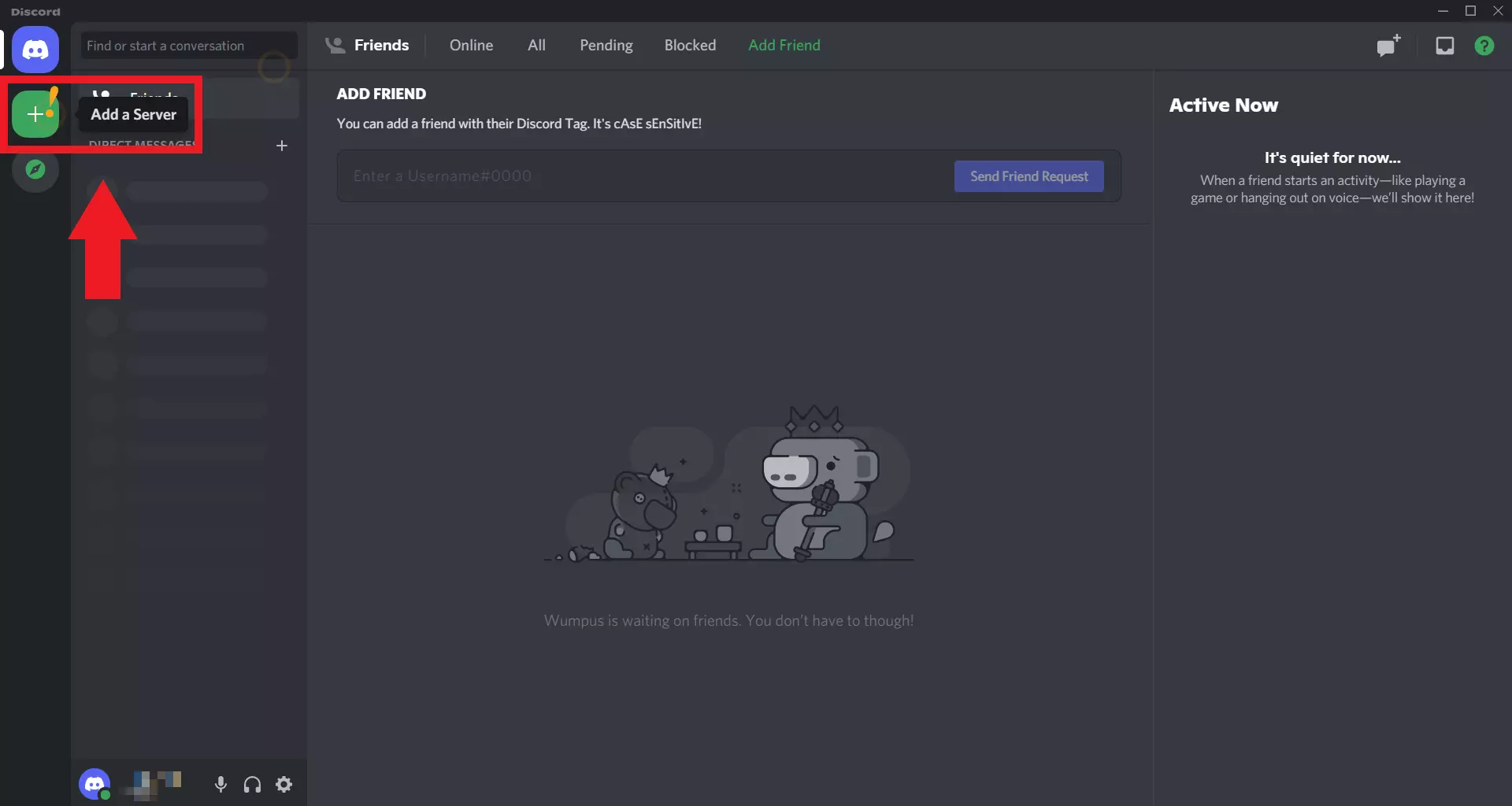
Passaggio 2: sulla barra del menu sul lato sinistro dell’app Discord, fate clic sul simbolo “+” per aggiungere un server.
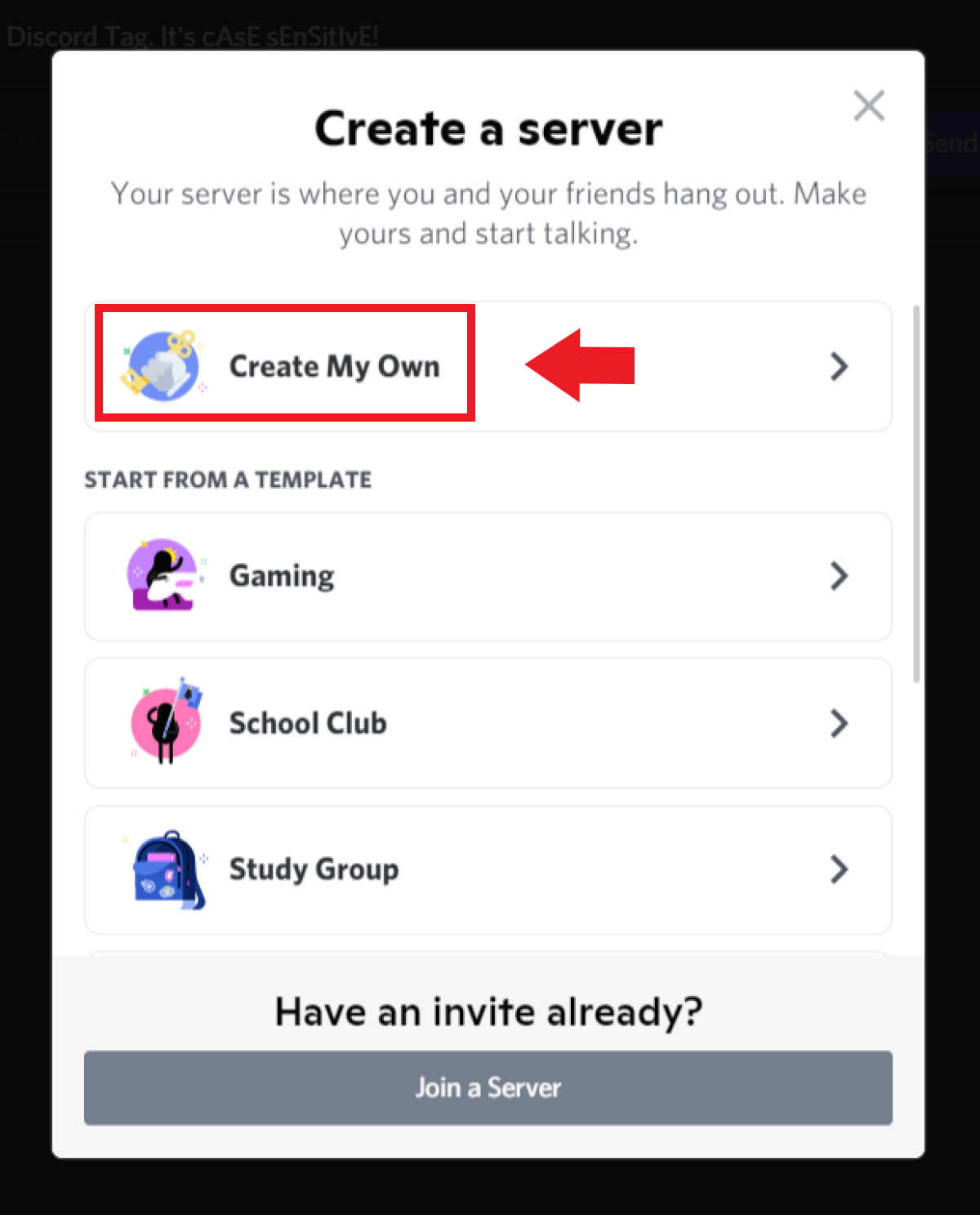
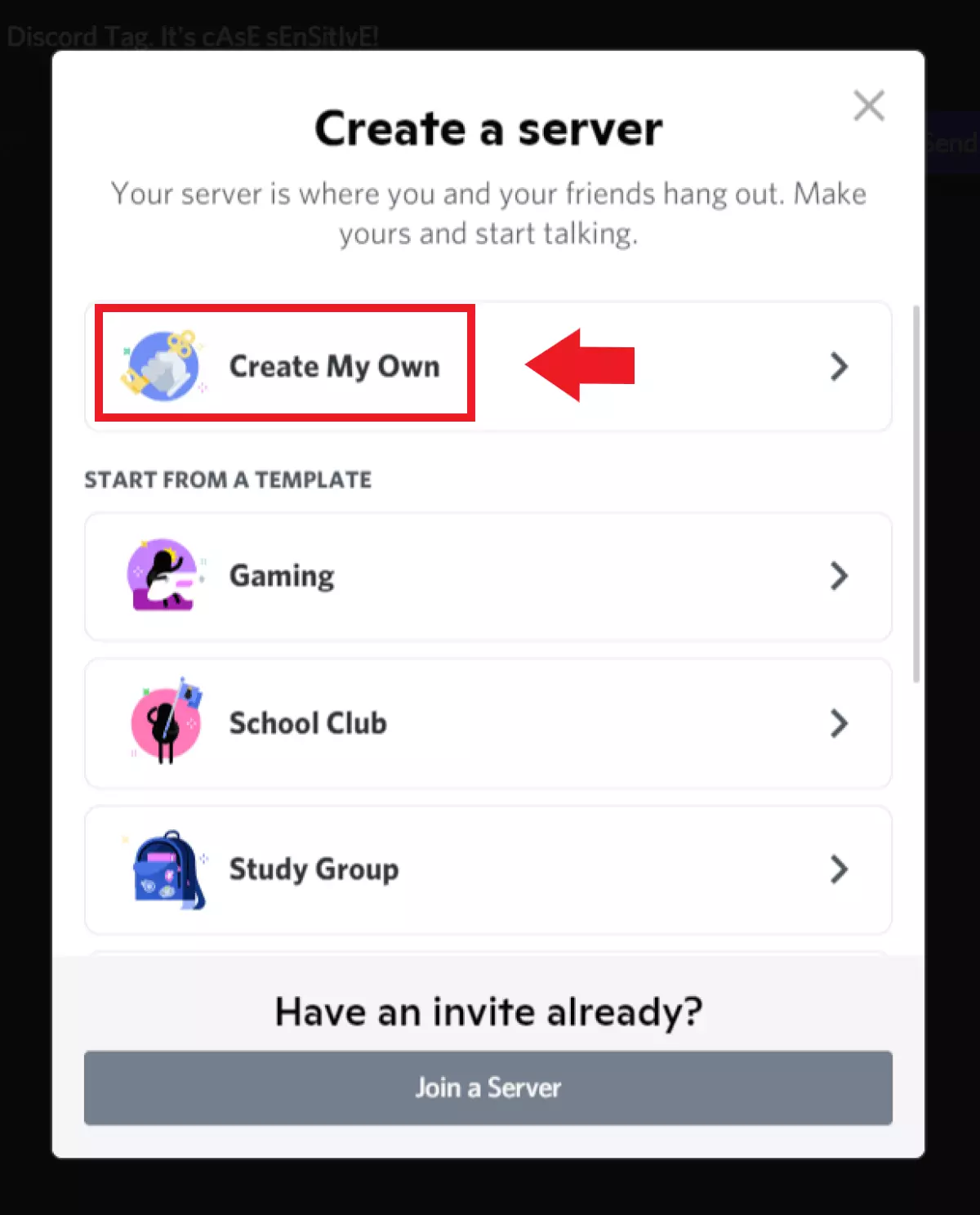
Passaggio 3: si aprirà quindi una finestra nella quale potete scegliere se accedere a un server oppure creare il vostro server Discord personale. Infine, fate clic su “Crea server”.
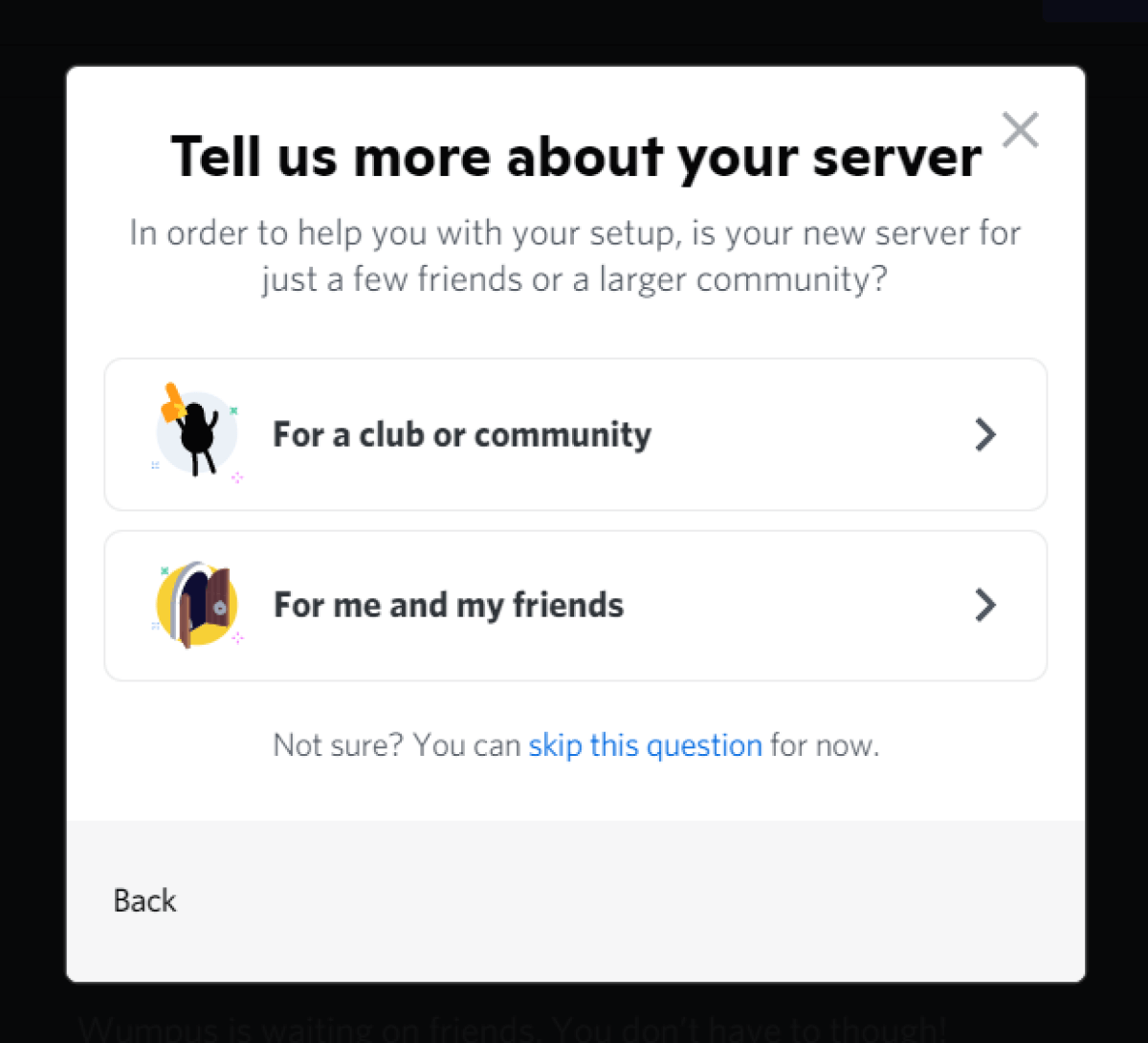
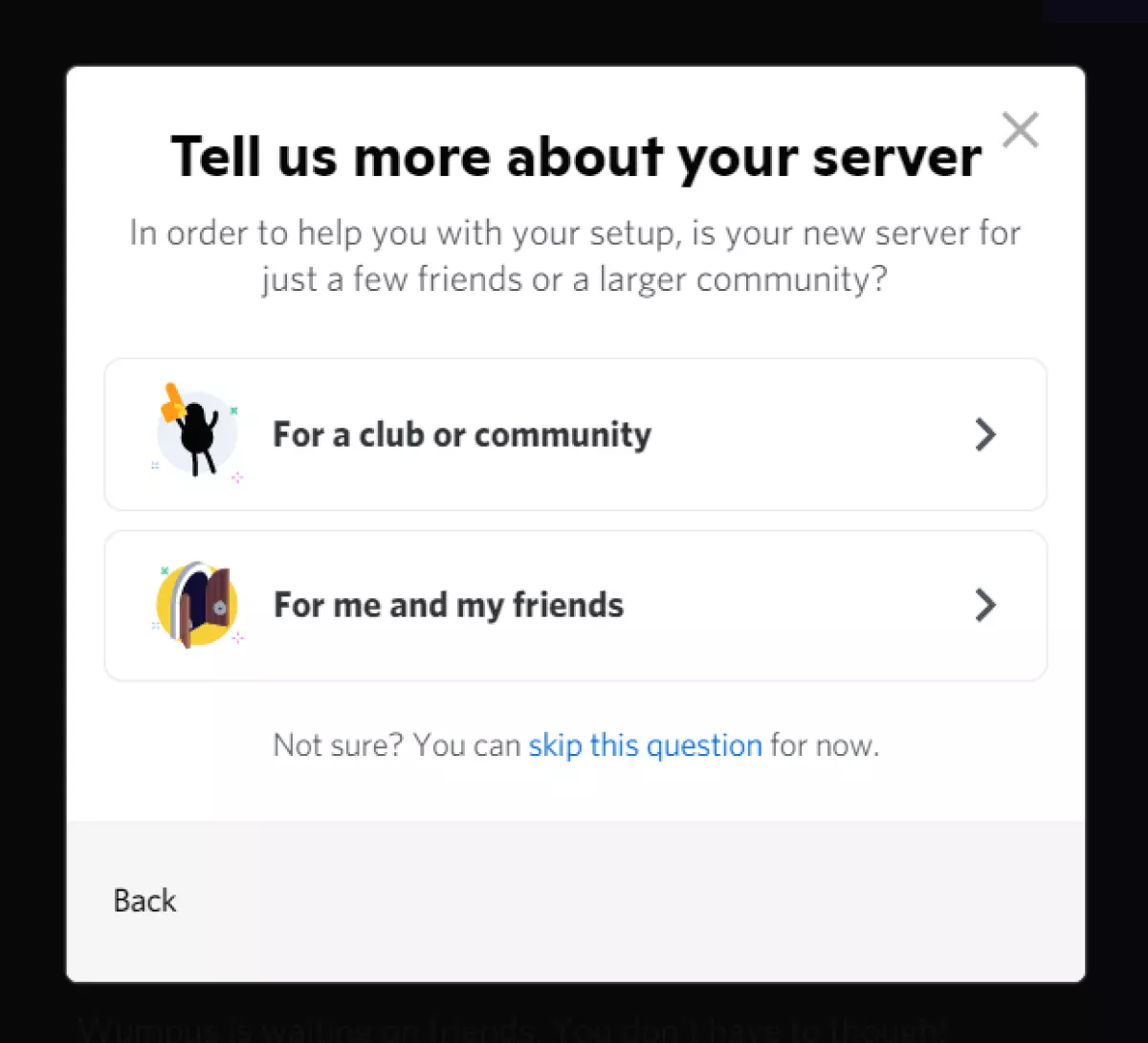
Passaggio 4: nell’azione successiva selezionate se usare il server per voi stessi e i vostri amici oppure se volete utilizzarlo per un club ufficiale o una community. Questa domanda può essere però eventualmente ignorata e saltata.
Passaggio 5: si apre quindi il menu per creare il vostro server Discord. Potete ora assegnare un nome al server. Dopo avere assegnato il nome al server, fate clic su “Crea”.
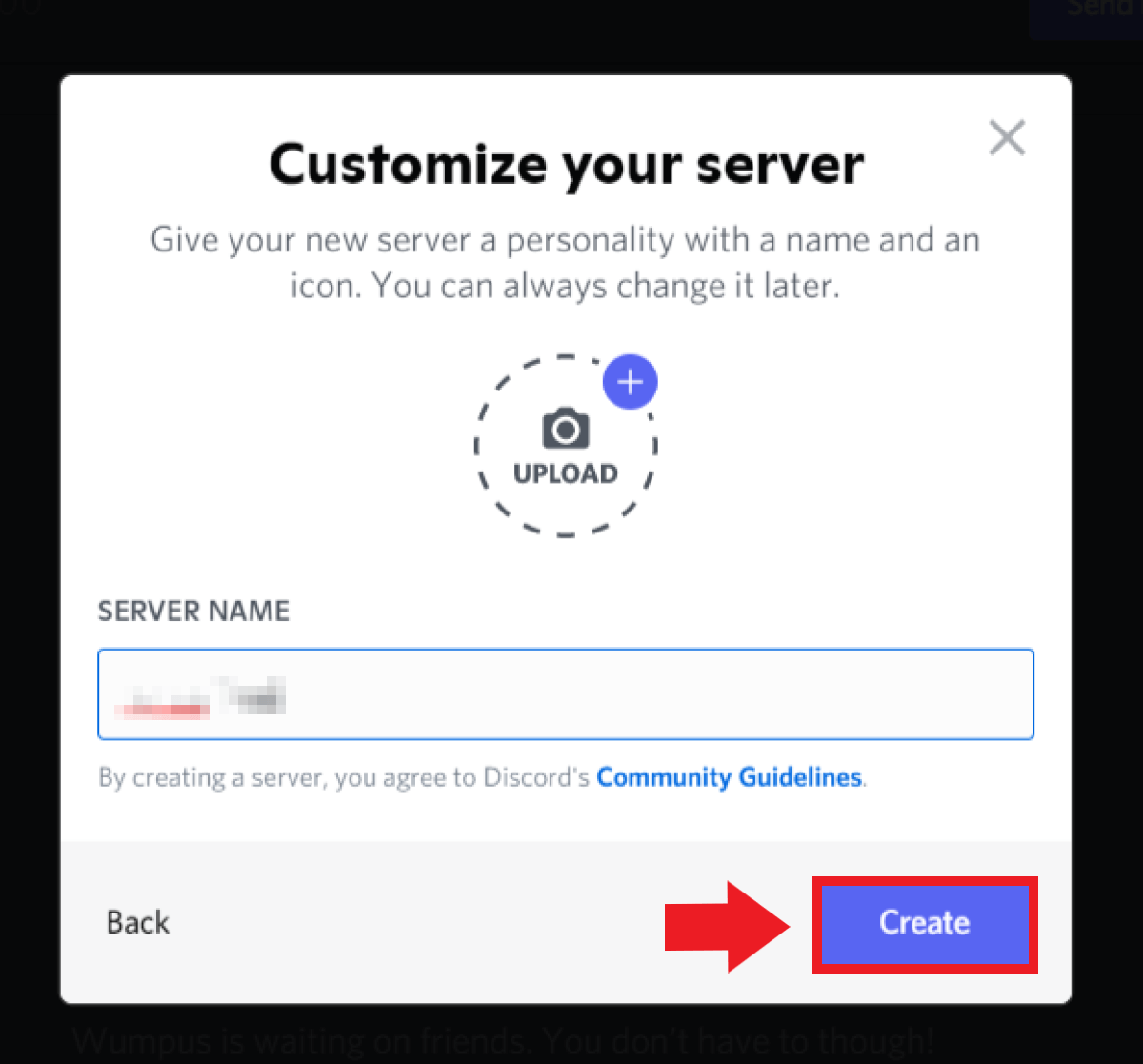
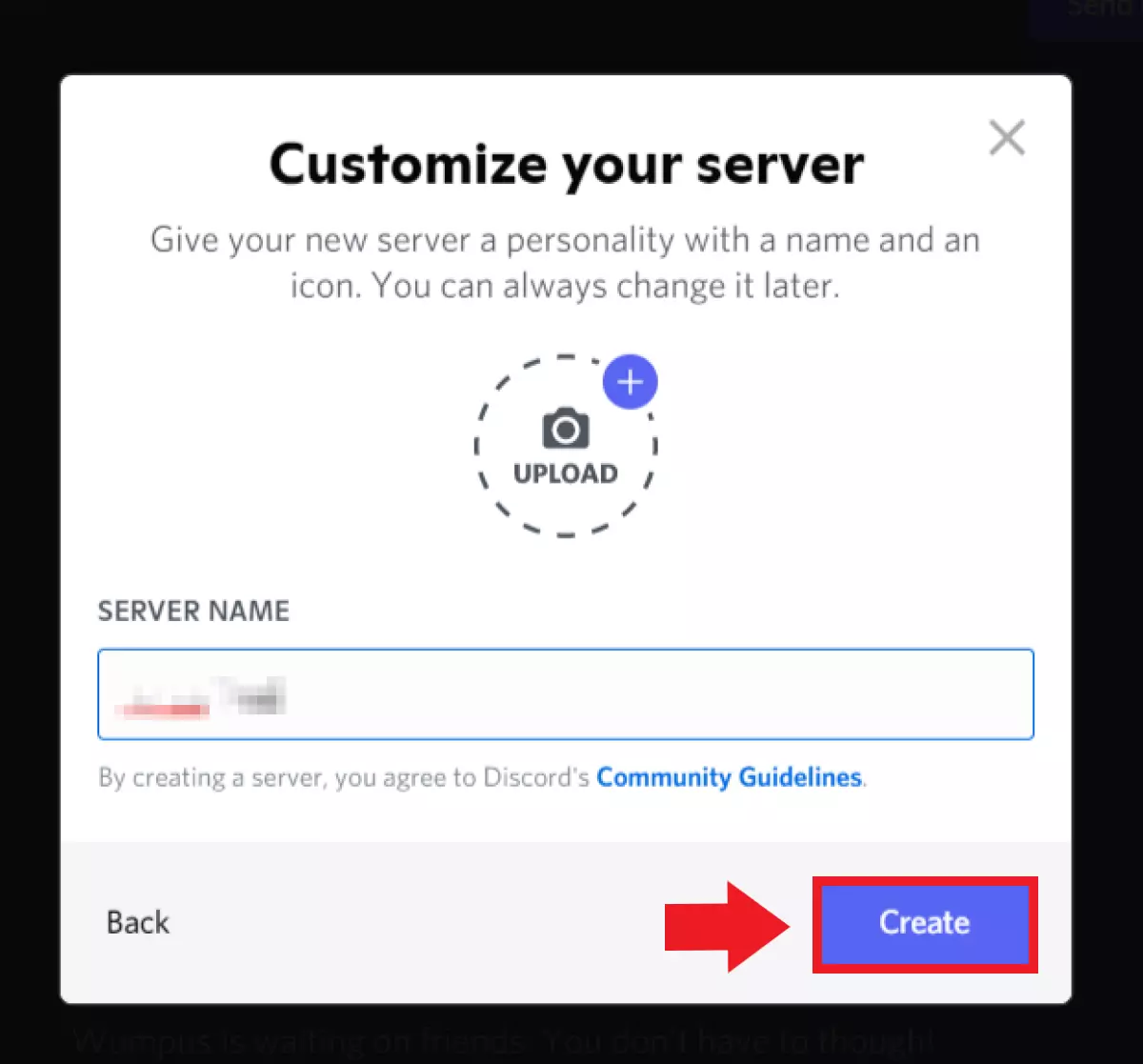
Passaggio 6: ora il vostro server Discord è pronto per essere usato. Potete perciò invitare direttamente i vostri amici Discord.
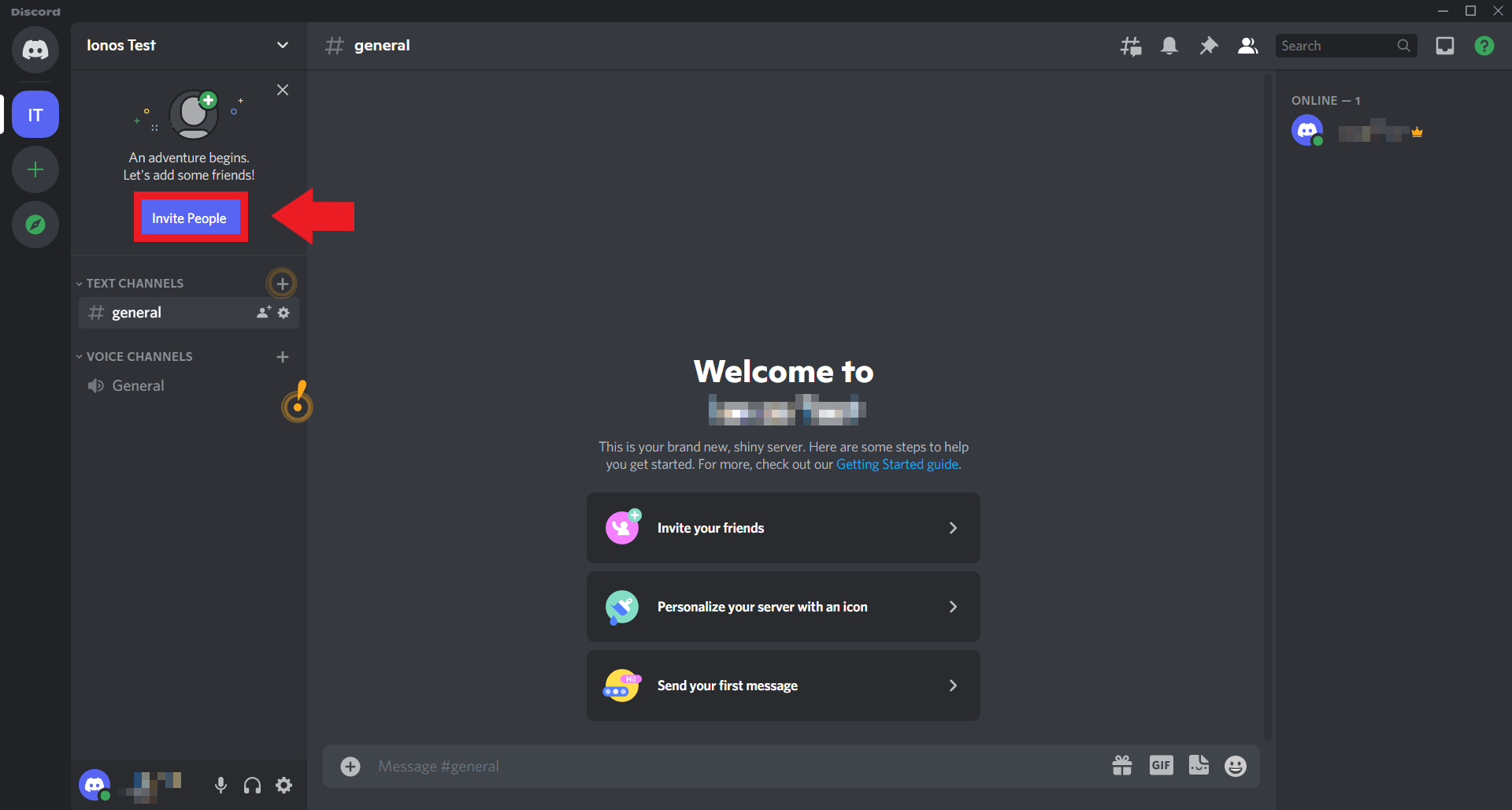
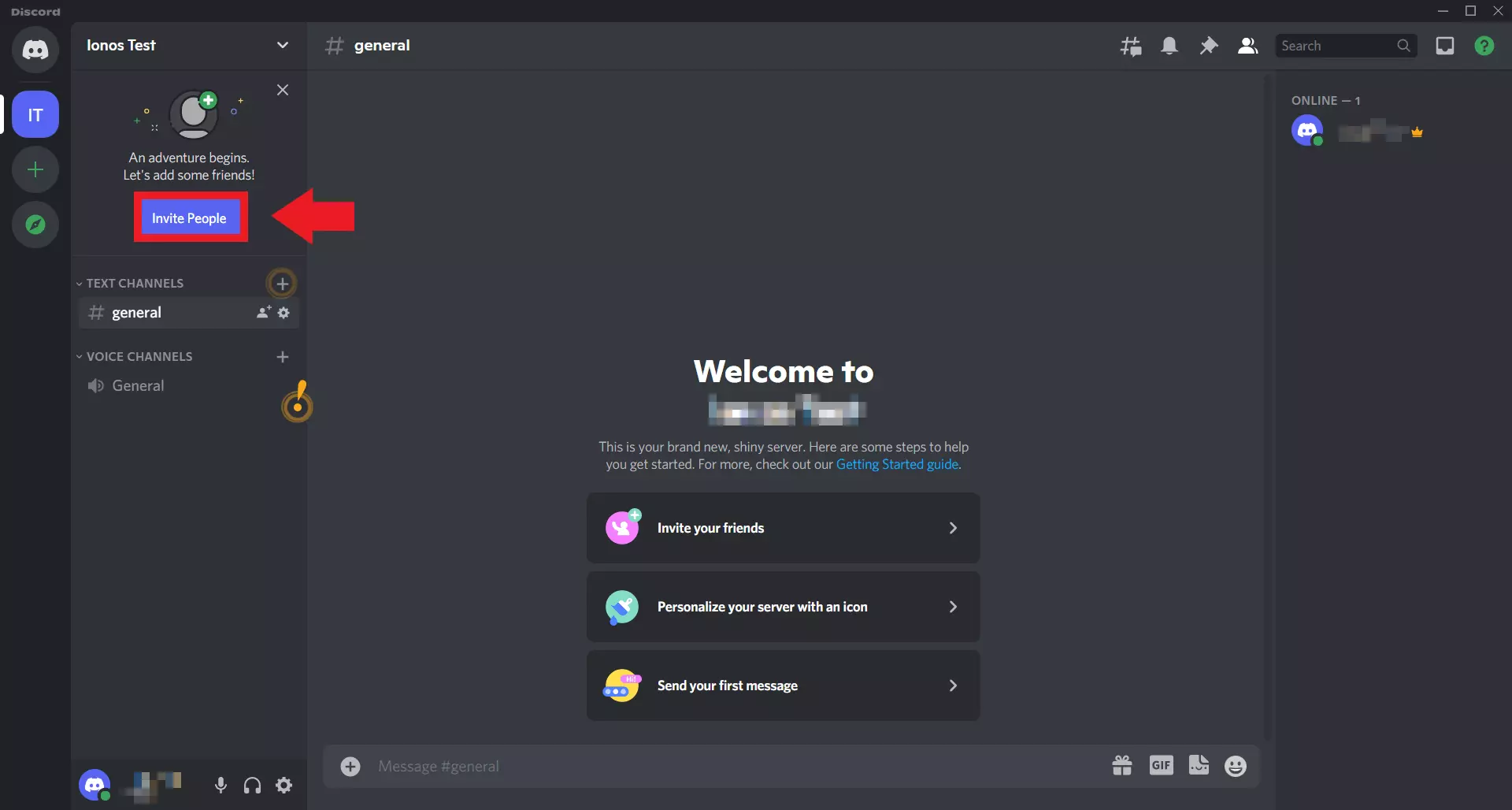
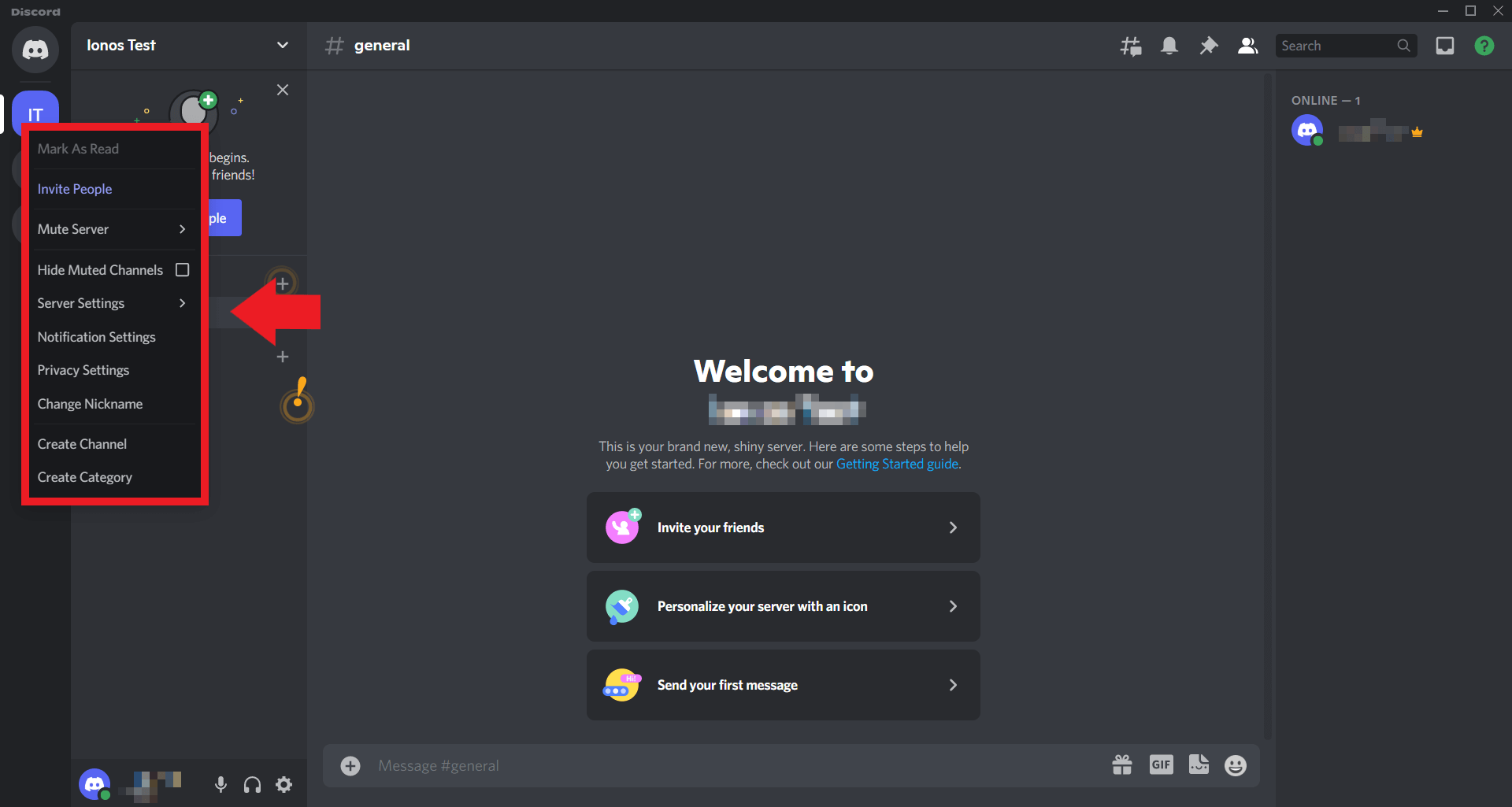
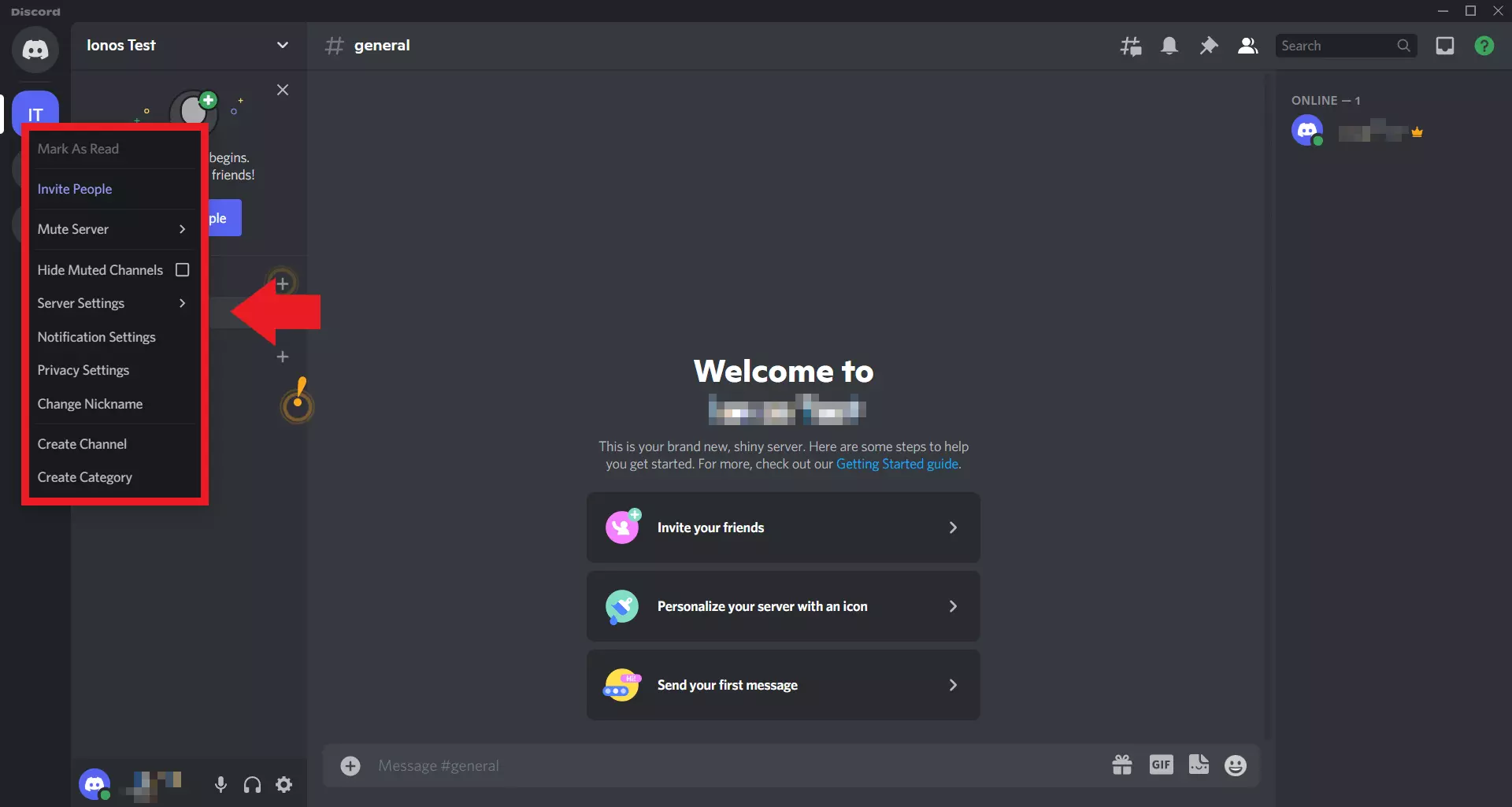
Passaggio 7: se volete eseguire delle modifiche al server Discord, fate clic sul tasto destro del mouse in alto a sinistra sull’immagine del profilo del server. Nella sezione trovate quindi le opzioni “Invita” o “Silenzia server”. È presente, inoltre, il menu “Impostazioni server” con opzioni riguardanti la messaggistica e la sfera privata.
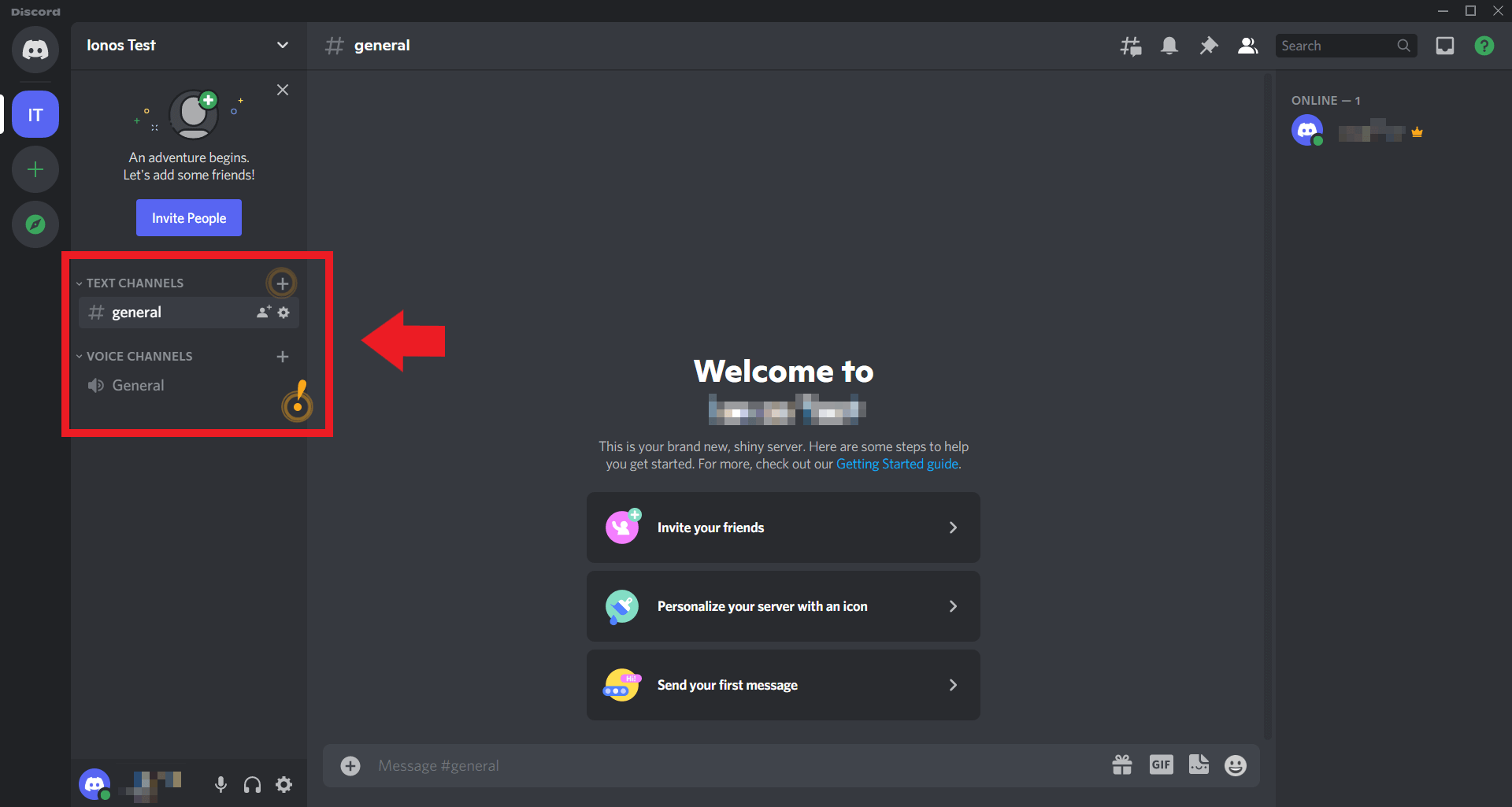
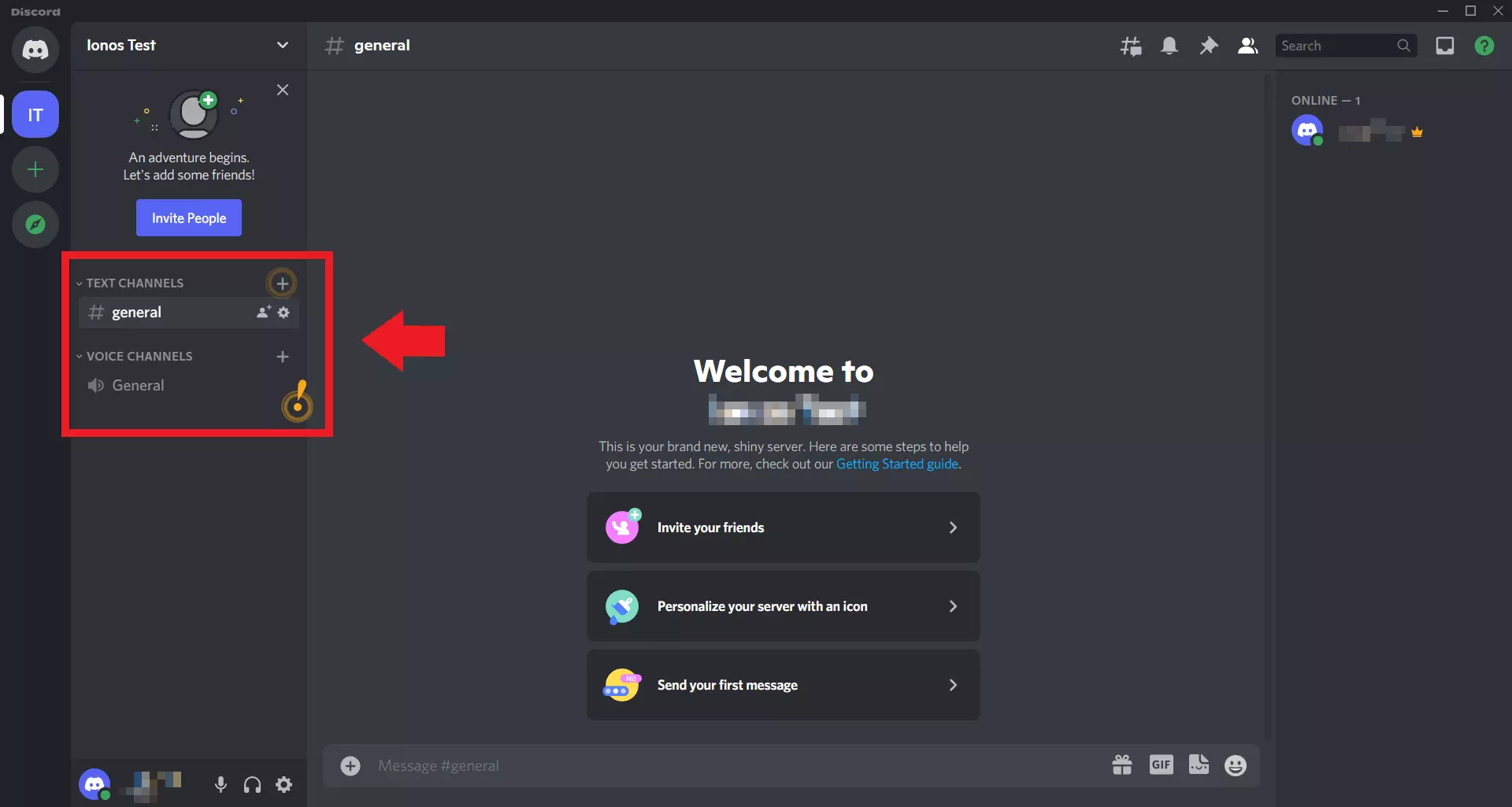
Passaggio 8: oltre ai canali, alla voce “Generale” potete creare per il vostro server anche altri canali vocali o testuali in base a temi diversi. Fate clic, in tal caso, sul simbolo “+” accanto a “Canali vocali” e “Canali testuali”.
Se usate il vostro server Discord personale allora potete anche creare dei bot Discord. I bot sono delle “guide” automatiche con numerose funzioni; possono, ad esempio, salutare i visitatori del canale, suonare la vostra musica preferita tramite Discord Music Bot, oppure analizzare dei dati, così come inviare automaticamente dei messaggi a determinati gruppi.
Perché è vantaggioso avere un server Discord?
Le chat di gruppo Discord possono essere organizzate anche senza il proprio server. Senza il server Discord, però, c’è un limite di partecipanti; quindi, ogni gruppo nella chat non può superare i dieci utenti. Con il server, invece, tale numero aumenta e per ciascun canale Discord possono intervenire fino a 25 partecipanti, simultaneamente, con chat vocali e testuali. Per ciascun server è possibile creare fino a 500 canali. Quindi, il server Discord personale è la soluzione ideale per organizzare dei grandi incontri online nell’ambito della propria community.