

Ospitare un server Rust: requisiti e istruzioni per creare un server personale

Vi illustreremo i vantaggi di un server Rust privato e i requisiti che il vostro sistema deve soddisfare per eseguirlo. Vi mostreremo quindi come creare il vostro server Rust e renderlo operativo in questa guida passo dopo passo.
Fame, sete e freddo: questi sono i primi “avversari” che si ritrovano ad affrontare i giocatori nel gioco di sopravvivenza online Rust. Man mano che si va avanti, animali ostili e, naturalmente, altri utenti sul server Rust attendono i giocatori sotto forma di sfide pericolose. A febbraio 2018, Rust è stato rilasciato come gioco a tutti gli effetti su Steam dopo una lunga fase di Early Access, anche se al tempo il team di sviluppatori, Facepunch Studios, probabilmente poteva solo sognare che diventasse uno dei multiplayer più popolari su Twitch.
La comunità dei giocatori è distribuita tra i server Rust, ma sussistono comunque delle differenze tra i server ufficiali offerti dagli sviluppatori e i server della community o i server modificati che sono ospitati e gestiti dagli stessi giocatori.
- vServer basato su KVM per gli sviluppatori
- Integrato con IONOS Compute Engine
- Scalabile fino al cloud aziendale Incl. € 200 di credito iniziale nel 1° mese
Server Rust: ospitarlo sul computer di casa o affittare un server esterno?
Creare il vostro server Rust dedicato vi dà la possibilità di godervi Rust come avete sempre voluto. In qualità di amministratore del server, avrete infatti il potere di decidere se impostare il PvE o il PvP come modalità principale, su quale mappa giocare e le dimensioni del mondo in generale. Inoltre, potrete usare un’estensione in whitelist come il plugin uMod “Whitelist di Wulf”, in modo da poter giocare un round privato a cui potrete accedere solo voi e i vostri amici. In altre parole, avrete il controllo completo sul gioco di sopravvivenza e potrete personalizzarlo a vostro piacimento.
Il software del server Rust dedicato può essere eseguito parallelamente al gioco. In teoria è quindi possibile ospitare il proprio server Rust direttamente sul PC di casa e unirsi a tale server dallo stesso dispositivo. Tuttavia, è importante tenere presente che entrambe le applicazioni richiedono capacità di calcolo, potenza e risorse a banda larga notevoli. Quindi, a meno che non si disponga di un sistema di fascia alta e di un’eccellente connessione a Internet, si consiglia di noleggiare l’hardware per il server Rust da un provider.
Quali sono i requisiti di sistema da soddisfare per un server Rust?
I requisiti hardware per un server Rust non devono essere sottovalutati. Anche se la modalità multigiocatore non ha requisiti grafici elevatissimi, il server deve fornire una potenza elevata per rendere disponibile a tutti i giocatori mondi dalle dimensioni elevate. Il tipo e le dimensioni della mappa sono quindi tanto importanti per l’hardware richiesto quanto il numero di giocatori attivi contemporaneamente. Anche il numero di plugin utilizzati gioca un ruolo importante sulla potenza di calcolo necessaria. Di seguito abbiamo riassunto per voi i dati più importanti sulle prestazioni per una configurazione del server Rust che funzioni senza difficoltà.
Processore (CPU)
Se desiderate gestire un server Rust, un’ottima prestazione della CPU è uno dei requisiti più importanti. Anche per i server privati più piccoli usati solo da voi e i vostri amici, dovreste usare un processore con almeno 3,4 GHz. Per un mondo che dovrebbe offrire spazio a diverse centinaia di giocatori, sono necessari invece 4 GHz. Vi è inoltre un fattore importante da considerare: il software del server dedicato Rust è fondamentalmente progettato come un’applicazione single-core. Per questo motivo, per garantire prestazioni ottimali è consigliabile un sistema host con elevate prestazioni single-core, poiché la distribuzione su più core è poco adatta e riduce automaticamente il potenziale delle prestazioni.
Memoria RAM
Quando si pensa alle dimensioni della RAM (memoria ad accesso casuale) di cui si ha bisogno, è fondamentale avere un’idea di base delle dimensioni del proprio server Rust. Se state pianificando una mappa standard di tre chilometri quadrati per un gruppo ristretto e selezionato di giocatori, da cinque a dieci persone, che non preveda l’utilizzo di molte mod, potete pianificare il vostro server dedicato con una RAM almeno da 4 a 6 gigabyte. Se desiderate, invece, creare e ospitare un server Rust in grado di ospitare centinaia di giocatori alla volta (in media, i server Rust pubblici ospitano attivamente circa 50 giocatori), si consiglia di utilizzare almeno dagli 8 ai 16 gigabyte di RAM.
Se intendete espandere e personalizzare il vostro server Rust con modifiche successive, vi consigliamo di informarvi sulle risorse aggiuntive necessarie.
Spazio necessario sull’hard disk
Probabilmente avrete bisogno di circa 6 gigabyte di spazio sull’hard disk per l’installazione di base di un server Rust dedicato. Tuttavia, dovreste prevedere fin dall’inizio uno spazio di archiviazione aggiuntivo per i file utente e le eventuali mod. Per l’hosting di un server Rust a lungo termine, si raccomanda quindi una quota minima di 32 gigabyte, ottenibile facilmente con le attuali configurazioni hardware.
È meglio usare i dischi HDD classici o i più potenti SSD? Anche se questa domanda resta secondaria quando si ospita un server Rust, tuttavia, grazie alla maggiore velocità di scrittura e lettura degli SSD e al fatto che il loro prezzo è diminuito drasticamente, è consigliabile utilizzare la soluzione di archiviazione più moderna.
Sistema operativo
In termini di sistema operativo, è possibile scegliere tra applicazioni Microsoft (Windows Server 2019, Windows Server 2016) e Linux (Ubuntu, Debian, CentOS, OpenSUSE). Il software per server “SteamCMD”, con il quale è possibile utilizzare anche altri server dedicati come un server CS:GO, è tecnicamente disponibile anche per macOS, ma spesso si verificano problemi durante l’installazione sul sistema iOS di Apple.
Anche il sistema operativo utilizzerà le risorse del server. Per Windows Server 2016, ad esempio, Microsoft ha indicato i seguenti requisiti minimi:
- Processore da 1,4 GHz (64 bit)
- 512 MB o 2 GB di RAM (rispettivamente senza o con interfaccia grafica)
- 32 GB di spazio su disco rigido
Per l’installazione della popolare distribuzione Linux Ubuntu, lo sviluppatore Canonical raccomanda i seguenti valori minimi (versione 20.04):
- Processore da 2 GHz (64 bit)
- 4 GB di RAM
- 25 GB di spazio su disco rigido
In alternativa, la versione Ubuntu Server Edition (senza interfaccia grafica), decisamente più snella, funziona già con un processore da 1 GHz (64 bit), 1 GB di RAM e 2,5 GB di spazio sul disco rigido.
Richiesta di banda larga
La connessione a Internet del server Rust è importante quanto l’hardware del server stesso. Un ping basso (noto anche come “latenza”) sia dal lato server che da quello del giocatore permetterà al mondo di Rust, ricco di azione, di diventare un’esperienza online indimenticabile. Per quanto riguarda il server, il valore di upload (“uplink” o “upstream”) è fondamentale. Maggiore è la velocità di upload che il server ha a disposizione per ogni giocatore e più velocemente i dati del server raggiungono i giocatori.
L’upstream delle connessioni Internet risulta essere significativamente inferiore al downstream: le classiche linee ADSL 16.000, ad esempio, offrono fino a 16 Mbit/s di velocità in download, ma spesso solo tra 1 e 2 Mbit/s di velocità in upload.
Lo sviluppatore Facepunch Studios non fornisce informazioni ufficiali sulla velocità di caricamento consigliata per utente. Tuttavia, è possibile orientarsi con i valori pubblicati da Valve (sviluppatore dello strumento server SteamCMD) per i giochi Source come CS:GO, CS:Source o Apex Legends, che è di 53,4 Kbit/s per giocatore. In base al numero di giocatori, si ottengono i seguenti requisiti di banda larga per un server Rust:
| Giocatori attivi sul server | Velocità minima di upload |
|---|---|
| 5 | 267 Kbit/s |
| 50 | 2.670 Kbit/s (2,67 Mbit/s) |
| 100 | 5.340 Kbit/s (5,34 Mbit/s) |
| 200 | 10.680 Kbit/s (10,68 Mbit/s) |
| 500 | 26.700 Kbit/s (26,7 Mbit/s) |
Ospitare un server Rust su IONOS: qual è il modello di server più adatto?
I requisiti elencati rendono chiari i motivi per cui è più conveniente noleggiare un hardware per un server Rust da un provider esterno. Così facendo, infatti, non dovrete preoccuparvi del fatto se la vostra connessione Internet offra una capacità di upload sufficiente e avrete quasi sempre la possibilità di aumentare o diminuire la capacità prenotata in qualsiasi momento.
Una volta trovato il provider adatto a ospitare il server, di solito si possono scegliere diversi modelli. Su IONOS, ad esempio, potete scegliere una delle tre varianti seguenti:
- Server dedicato (autogestito o gestito da IONOS)
- VPS (server privato virtuale)
- Server cloud
Spesso si tende a distinguere tra hardware “dedicato” e hardware “condiviso” per i server. Cosa sono questi due approcci e come si differenziano l’uno dall’altro? Ve lo spieghiamo nel nostro articolo “Shared Hosting vs Dedicated Hosting”.
Opzioni server offerte da IONOS a confronto
Le tre opzioni di server offerte da IONOS si differenziano per il prezzo e per il modo in cui vengono fornite le risorse.
Qualunque sia la soluzione server scelta, IONOS garantisce una connessione esterna a banda larga fino a 400 Mbit/s.
Noleggiando un server cloud, ad esempio, avrete accesso a risorse virtualizzate che potrete regolare in qualsiasi momento tramite il Cloud Panel di IONOS. Poiché il servizio viene fatturato al minuto, alla fine del mese si pagano solo le risorse utilizzate. Questo addebito esatto rappresenta la differenza maggiore tra un server cloud e un pacchetto VPS. In questo caso, le risorse affittate vengono virtualizzate ma in una configurazione fissa, per la quale viene addebitato un importo mensile fisso. L’utilizzo o meno del server Rust durante questo periodo non influisce sul prezzo. Tuttavia, se contate di utilizzarlo costantemente, un VPS è significativamente più vantaggioso di un server cloud.
Ciononostante, l’opzione che raccomandiamo tra i server offerti da IONOS è il terzo modello: un server dedicato. Affittando un server dedicato, avrete accesso a risorse fornite esclusivamente per voi. Inoltre, le potenti prestazioni della CPU single-core fino a 3,8 GHz (4,2 GHz Turbo Boost) sono ideali per ospitare un server Rust.
Tre scenari di server con le tariffe IONOS corrispondenti
Esistono diverse tariffe per i tre scenari di server IONOS sopra elencati che differiscono principalmente in termini di prestazioni e costi. Se desiderate creare il vostro server Rust su IONOS, scegliete prima il modello e poi la tariffa che vi permette di accedere alle risorse di cui avrete bisogno: CPU, memoria RAM e spazio sul disco.
Nella tabella riportata di seguito abbiamo confrontato tre possibili scenari per un server Rust e assegnato le tariffe corrispondenti offerte da IONOS per un VPS e un server dedicato.
| Requisiti minimi (incluso il sistema operativo) | VPS raccomandato | Server dedicato raccomandato | ||
| Server per 2-5 giocatori (mappa standard senza/con poche mod) | Windows: 3,4 GHz (min. 3 vCores), 6 GB di RAM, 40 GB di spazio sul disco Linux: 3,4 GHz (min. 3 vCores), 5 GB di RAM, 10 GB di spazio su disco | IONOS Virtual Server Cloud XL (VPS XL)oIONOS Virtual Server Cloud RAM L (VPS L RAM) | Server dedicato L-16 HDD o SSD | |
| Server per 50 giocatori (mappa/mod personalizzate) | Windows: 4 GHz (min. 3 vCores), 10 GB di RAM, 50 GB di spazio sul disco Linux: 4 GHz (min. 3 vCores), 9 GB di RAM, 20 GB di spazio sul disco | IONOS Virtual Server Cloud RAM L (VPS L RAM) | Server dedicato IX6-32 HDD o SSD | |
| Server per 500 giocatori (mappa/mod personalizzate) | Windows: 4,6 GHz (min. 4 vCores), 16 GB di RAM, 70 GB di spazio sul disco Linux: 4,6 GHz (min. 4 vCores), 16 GB di RAM, 40 GB di spazio sul disco | IONOS Virtual Server Cloud RAM XL (VPS XL RAM) | Server dedicato IX6-32 HDD o SSD |
Prova il nostro VPS. I primi 30 giorni sono in omaggio e se allo scadere del periodo di prova non sarai convinto, ti rimborseremo tutte le spese sostenute.
Ospitare un server Rust: una guida passo dopo passo (server Windows)
Non appena l’hardware è pronto, potete iniziare a creare un server Rust personale. I passaggi da compiere come cliente IONOS (VPS, Server cloud, Server dedicato) sono descritti nelle istruzioni seguenti. In questo caso, abbiamo scelto il sistema operativo Microsoft Windows Server 2016 come base di sistema.
Primo passaggio: stabilire una connessione al server
Per poter usufruire delle risorse noleggiate, dovete prima connettervi al server. A tal fine, potete stabilire una connessione remota al server dal vostro computer che può essere comodamente impostata tramite il Cloud Panel di IONOS. Effettuate il login tramite la pagina di login con i vostri dati utente personali; quindi, passate alla sezione “Server & Cloud”.
A questo punto, fate clic sulla voce del server su cui desiderate eseguire il server Rust. Il pannello vi mostrerà automaticamente le informazioni più importanti e i dati di accesso. Qui troverete anche un link per il download per procedere all’impostazione della connessione remota, sul quale dovrete fare clic:
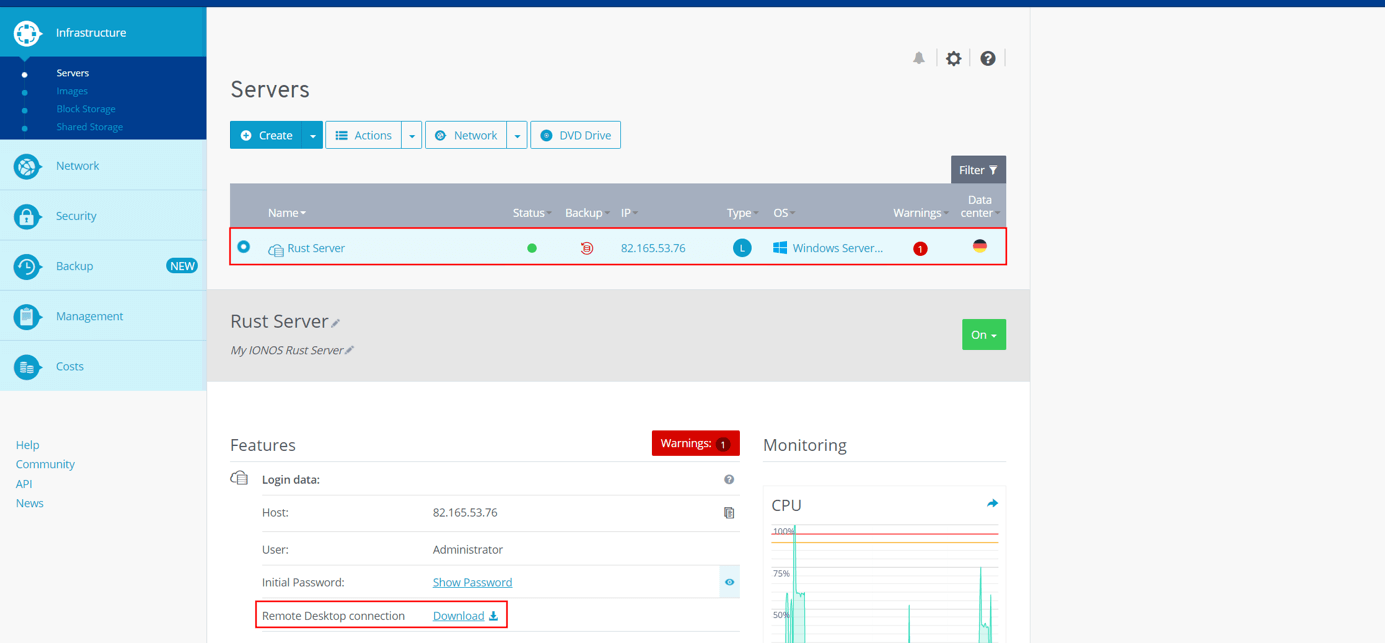
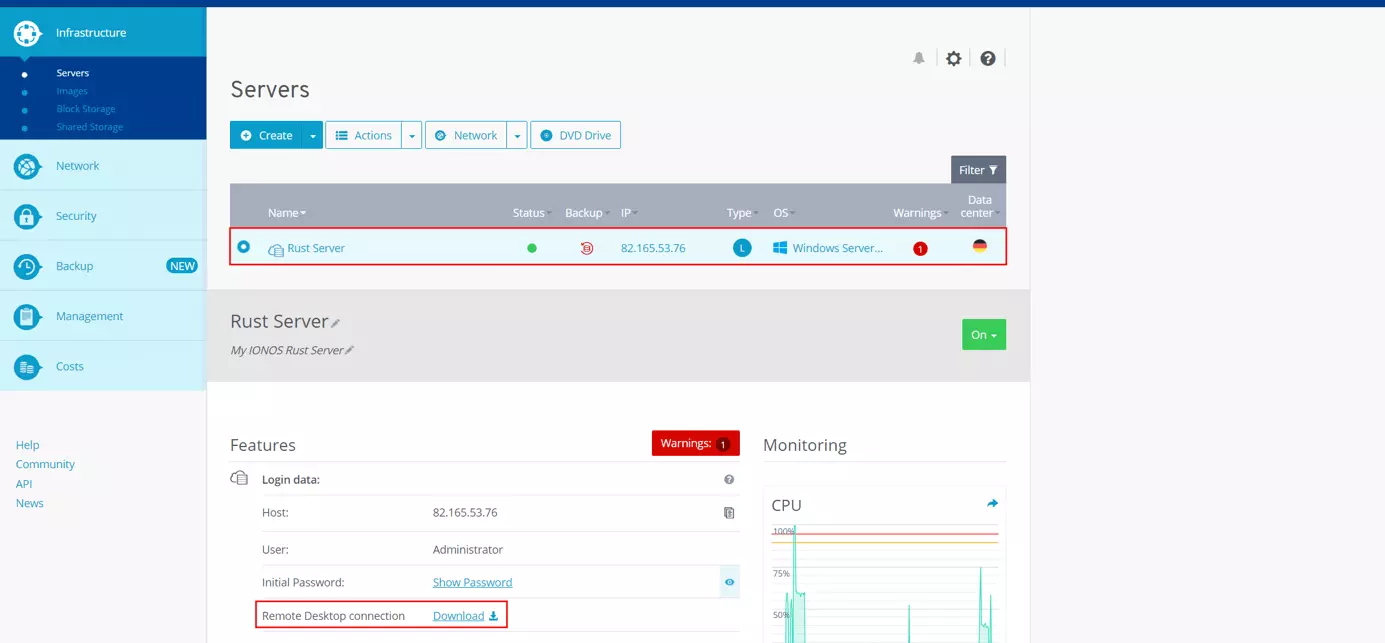
Confermate la scelta predefinita (“Connessione al desktop remoto”) con “OK” oppure salvate prima il file in locale ed eseguitelo con un doppio clic. Nella finestra di dialogo successiva, premete su “Connetti”.
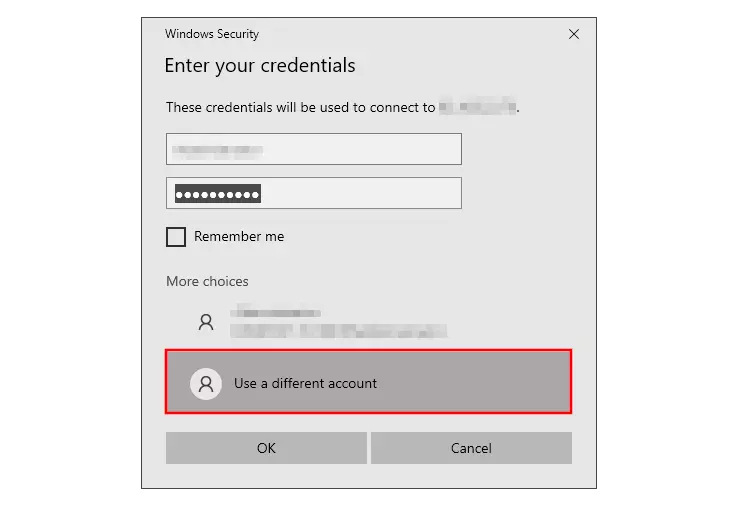
A questo punto vi verrà richiesto di inserire i dati di accesso al server. A tale scopo, fate clic su “Altre opzioni” e su “Utilizza un altro account”. Se non avete ancora definito i vostri dati di accesso individuali, troverete la vostra “password iniziale” personale nei dati di accesso nel Cloud Panel.
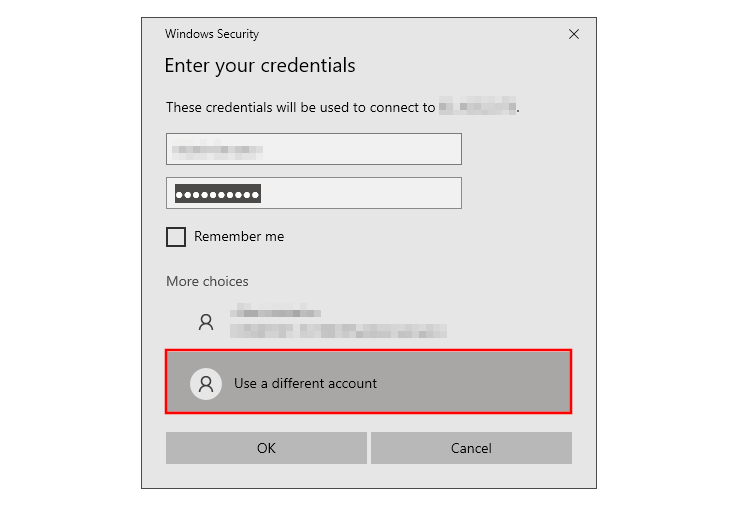
La prima volta che vi connetterete al server, riceverete un avviso di sicurezza poiché il certificato di sicurezza del server non è ancora considerato attendibile. Potete accettare la connessione remota selezionando “Sì”.
Secondo passaggio: installare SteamCMD
Una volta stabilita la connessione al server, installate il software del server SteamCMD, disponibile per Windows al link di download.
Nella pagina dedicata a SteamCMD del forum Valve trovate istruzioni dettagliate su come installare il software del server su Linux.
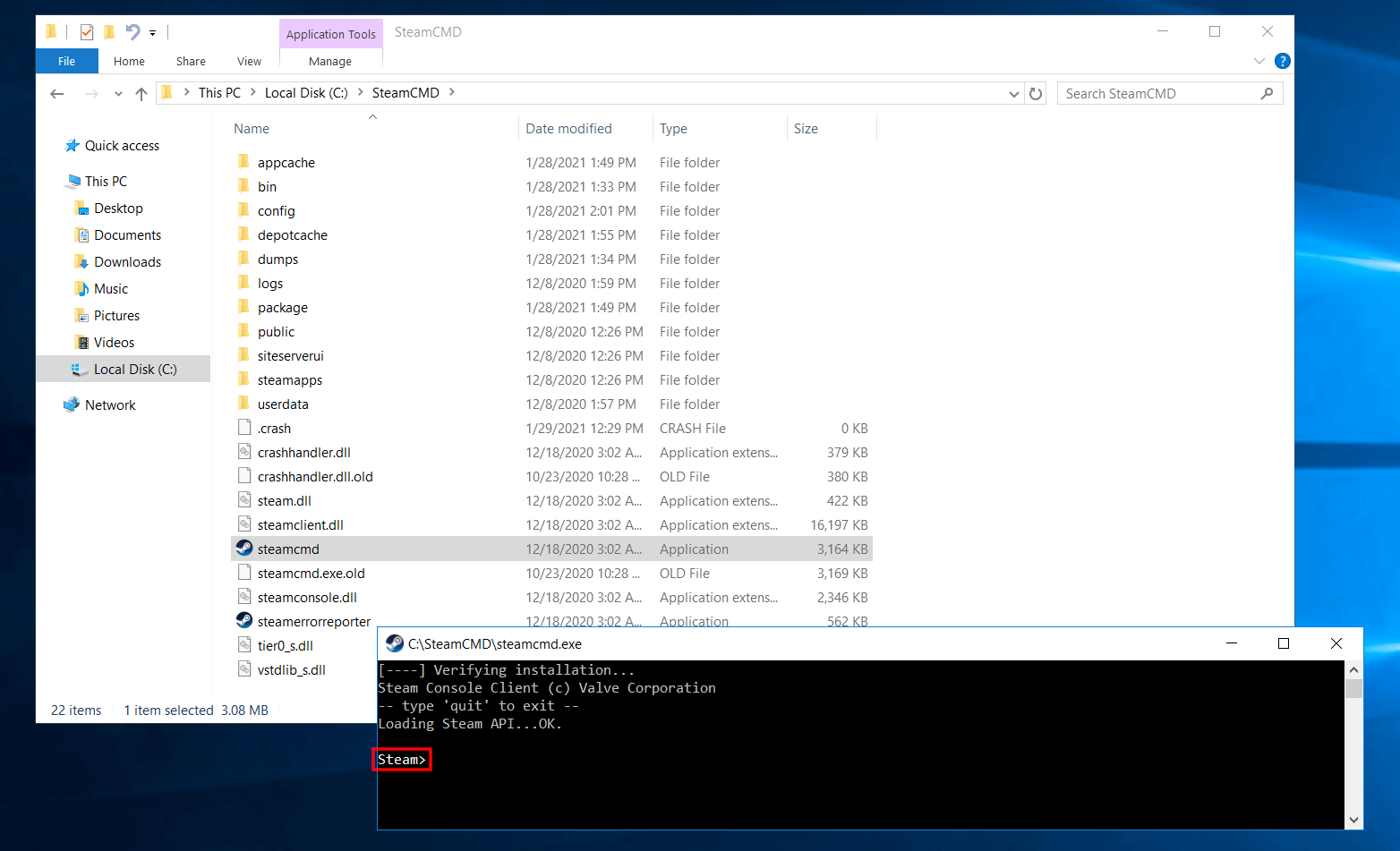
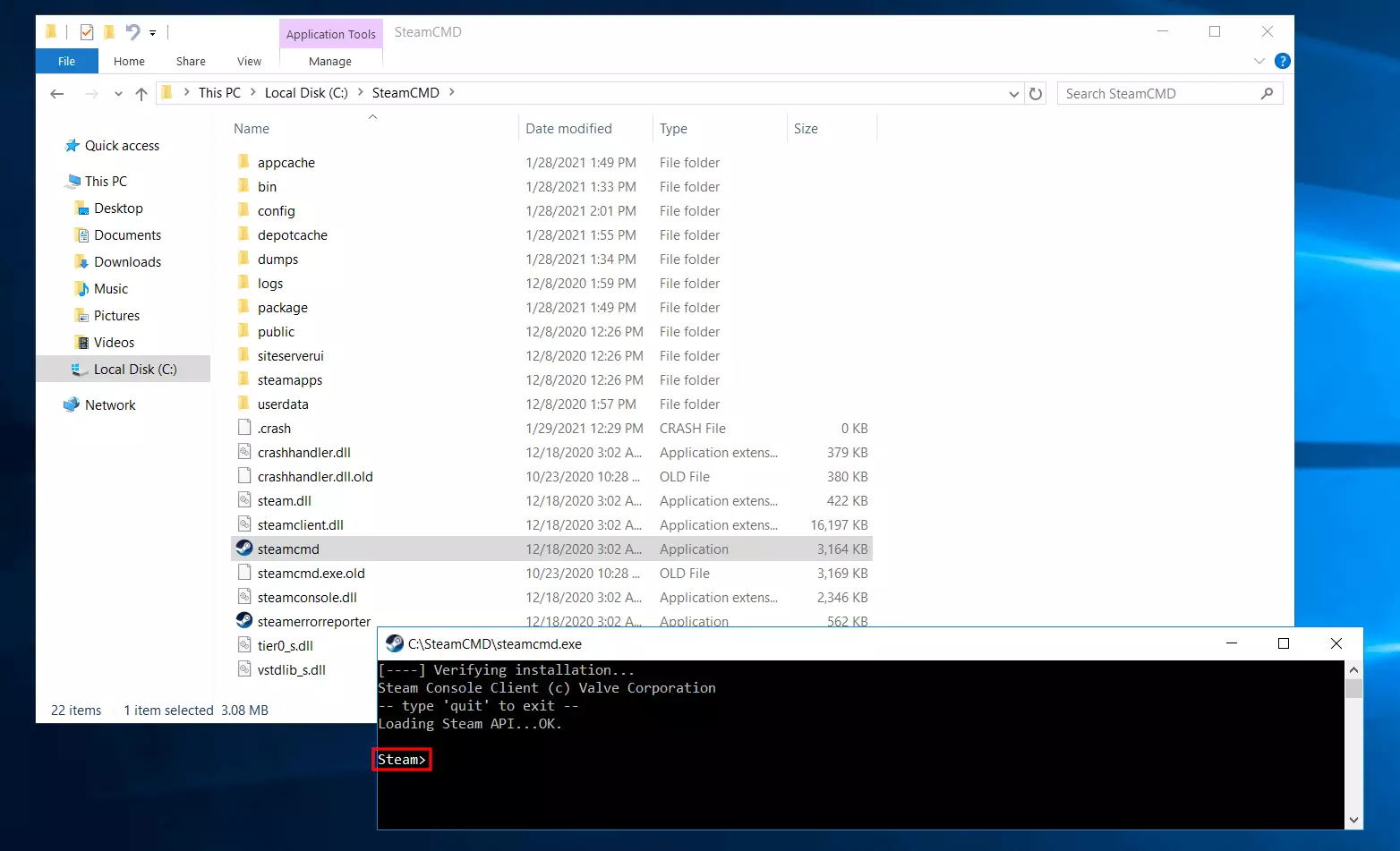
Dopo il download, decomprimete il file zip in una qualsiasi directory del server, ad esempio C:\SteamCMD, quindi fate doppio clic sul file steamcmd.exe decompresso per avviare l’installazione dal prompt dei comandi di Windows. Al termine dell’avvenuta installazione, visualizzerete il prompt di Steam, Steam>.
Terzo passaggio: installare un server Rust dedicato
Ora potete scaricare e installare il software del server Rust dedicato tramite la riga di comando di Steam. Per procedere, specificate innanzitutto la directory di installazione (noi usiamo nell’esempio C:\rust-server) digitando ed eseguendo il seguente comando:
force_install_dir C:\rust-server\Nel passaggio successivo accedete come utente anonimo ai server pubblici di Steam (Steam Public):
login anonymousInfine, avviate il download e l’installazione dell’ultima versione del software del server Rust utilizzando l’ID dell’app di Steam 258550, racchiuso nel seguente comando:
app_update 258550 validate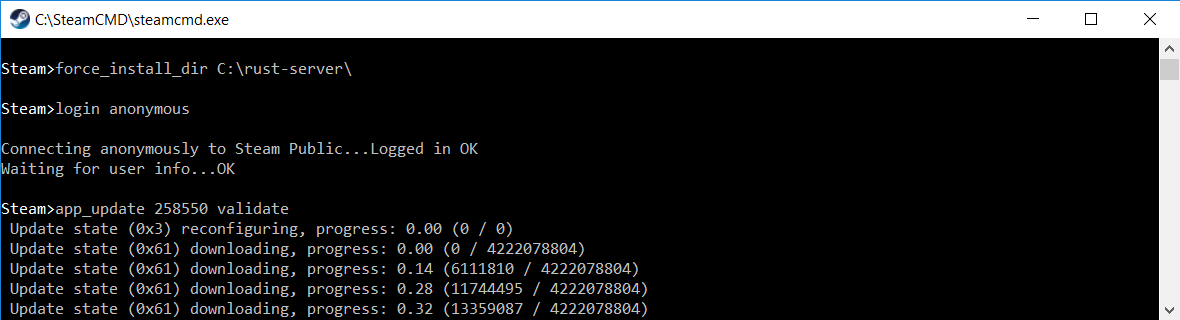 Rawpixel.comShutterstock
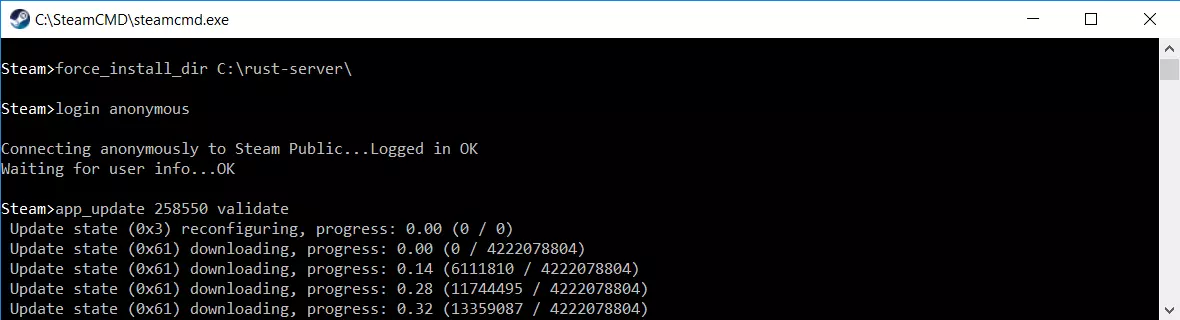 Installazione del server Rust tramite la riga di comando “Steam>“.
Una volta completata l’installazione, uscite dal server Steam digitando “quit”.
Se desiderate aggiornare il software del server Rust in un secondo momento, è sufficiente il comando “app_update 258550”.
Quarto passaggio: aprire le porte
Per assicurarvi che il server Rust creato appaia anche in seguito nella selezione del gioco, dovrete aprire la porta UDP 28015. La comunicazione con i client avrà successo solo se il server consente la comunicazione attraverso questa porta. Se desiderate eseguire i comandi da amministratore tramite la riga di comando, si consiglia di aprire anche la porta TCP 28016: in questo modo è possibile inviare i comandi tramite RCON (Remote Console) direttamente dal prompt dei comandi o dalla console del gioco (con il ruolo di amministratore).
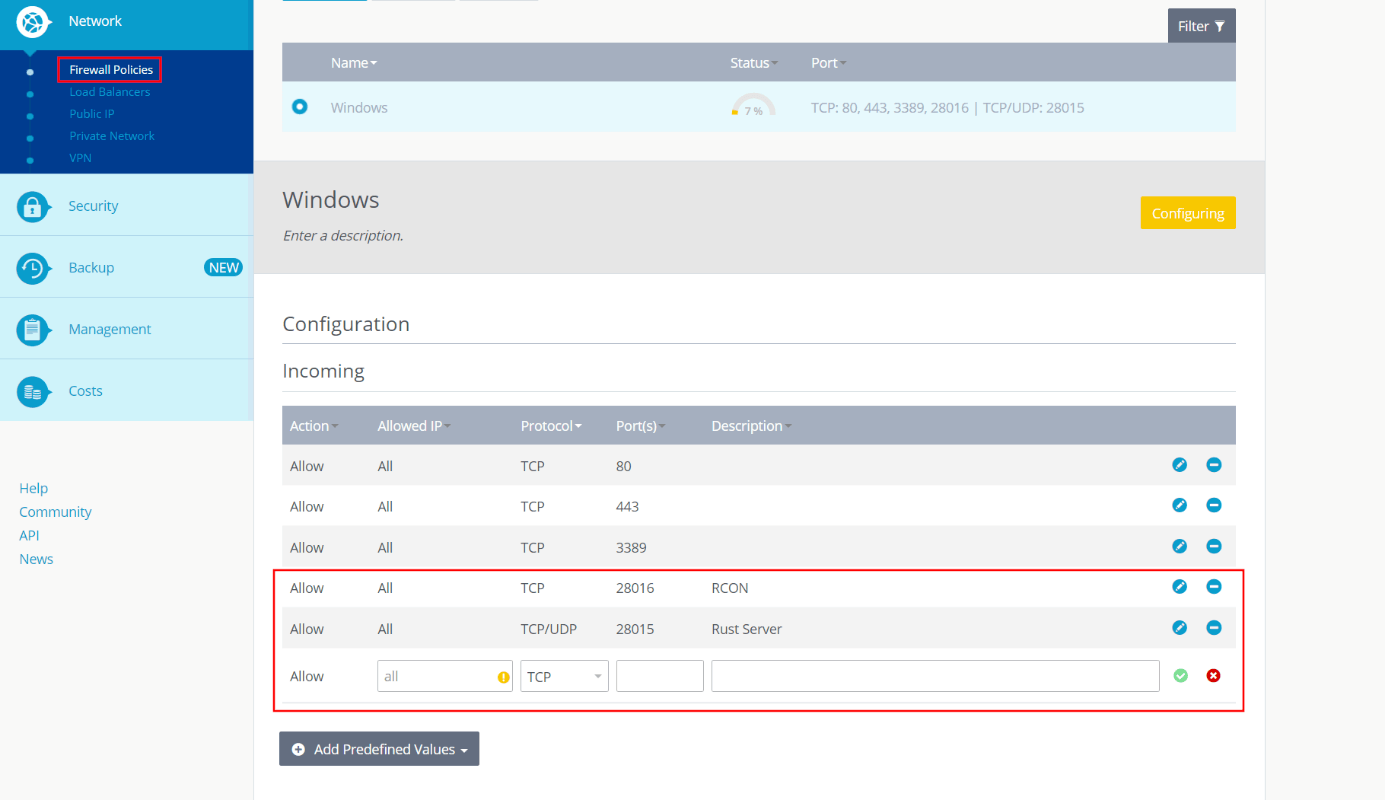
Potete eseguire l’apertura delle porte TCP e UDP in modo molto comodo anche tramite il Cloud Panel di IONOS. A tal fine, aprite nuovamente la categoria “Server & Cloud” e selezionate le voci “Rete” e “Regole Firewall” nel menu laterale di sinistra, una dopo l’altra. Fate clic sul server o sul sistema operativo Rust nell’elenco e create la seguente regola per la comunicazione generale del server Rust alla voce “In entrata”:
- IP autorizzato: tutti (vi basterà lasciare il campo vuoto)
- Protocollo: UDP
- Porta: 28015
- Descrizione: descrizione personalizzata della condivisione della porta
Per utilizzare i comandi RCON, aggiungete un’altra regola in cui selezionate il protocollo TCP e la porta 28106. Confermate quindi entrambe le regole facendo clic sul pulsante “Aggiungi regola”.
 WichyShutterstock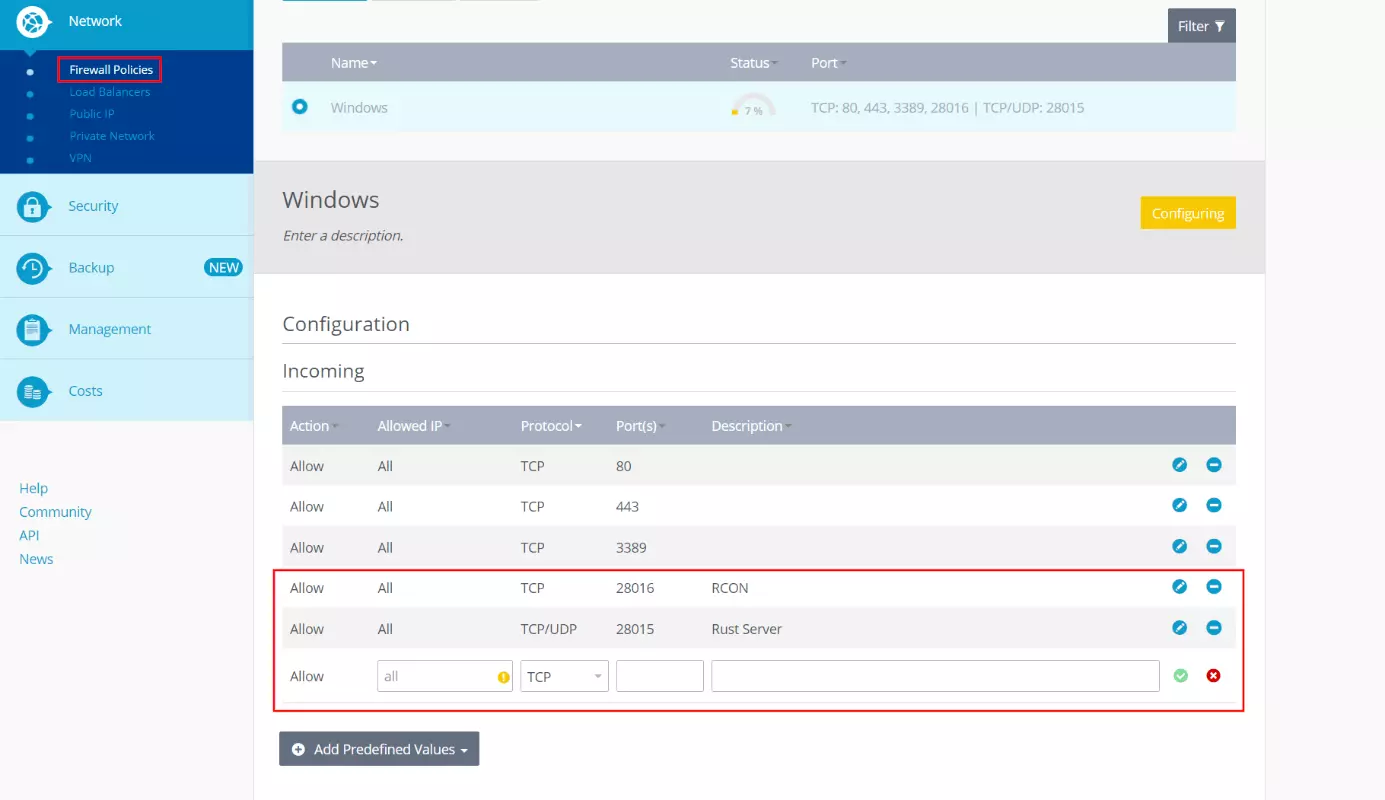
Quinto passaggio: avviare il server Rust
Una volta aperte le porte, la configurazione è completa e potete finalmente avviare il vostro server Rust. Il modo più semplice per procedere è creando un file BAT nella directory del server Rust, che contenga tutte le informazioni di base sul server e sul mondo del gioco.
A tale scopo, create un file di testo con un qualsiasi editor e inseritevi il seguente codice:
echo off
: start
RustDedicated.exe -batchmode +server.port 28015 +server.level "Procedural Map" +server.seed 50000 +server.worldsize 3000 +server.maxplayers 50 +server.hostname "Rust Test Server" +server.description "Rust Test Server" +rcon.port 28016 +rcon.password test
goto startPer informazioni dettagliate sui singoli parametri qui utilizzati e su tutti gli altri comandi disponibili per l’avvio e l’amministrazione dei server Rust, consultate la pagina relativa al server Rust dedicato della community degli sviluppatori Valve.
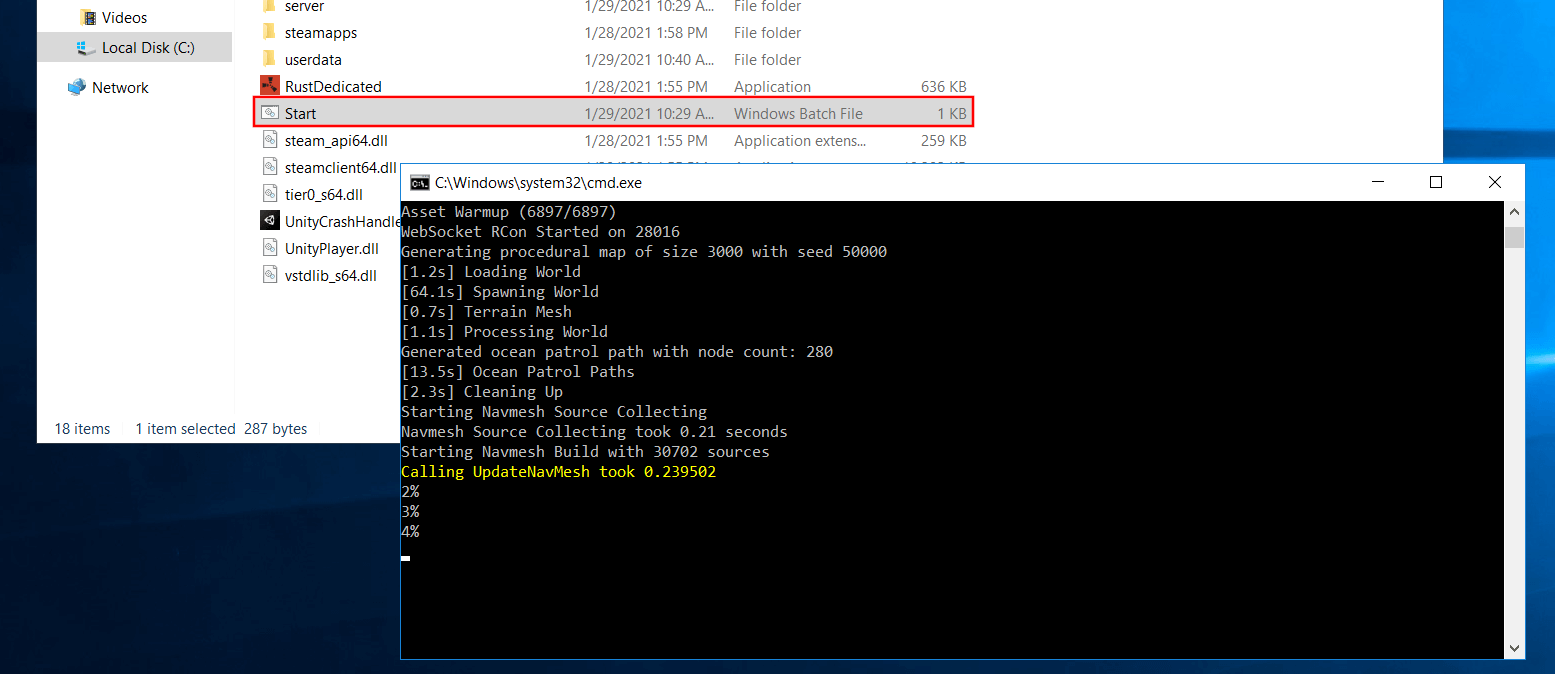
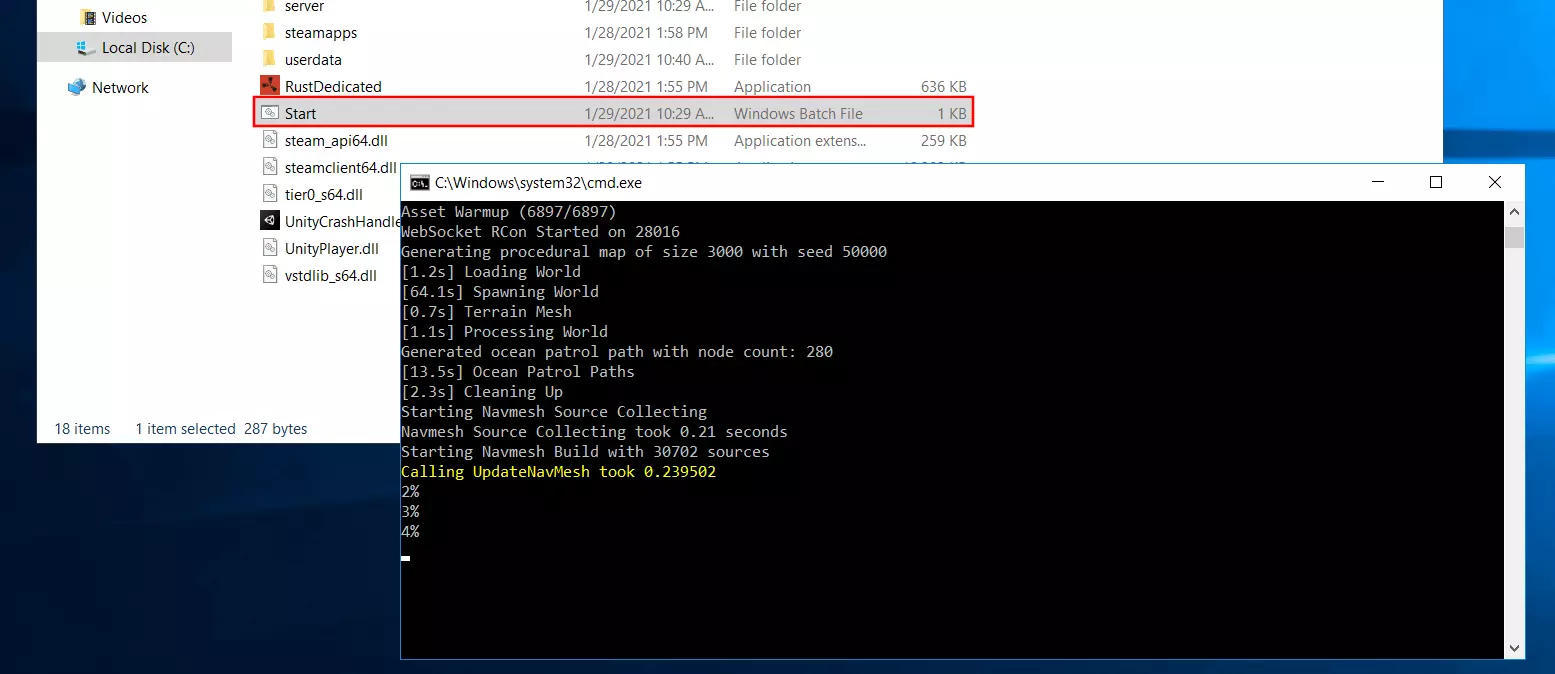
Salvate il file come file batch selezionando “Salva con nome”, definendo “Tutti i file” come tipo di file e digitando infine il nome “Start.bat”. A questo punto, eseguendo questo file con un doppio clic, potrete avviare il vostro server Rust con una semplice configurazione di base. Poiché l’intero mondo del gioco viene costruito durante questo primo avvio, il processo richiede solitamente alcuni minuti.
Sesto passaggio: accedere al server Rust
Una volta creato il mondo, voi e i vostri amici potrete accedere al server Rust appena creato. La procedura da compiere è la seguente:
- Avviate Rust dal vostro account Steam.
- Fate clic sul pulsante “Gioca”.
- Selezionate la categoria server appropriata: “Community” per un server standard o “Modificata” per un server con mod.
- Inserite quindi il nome del server definito nel file BAT o l’indirizzo IP del server (disponibile nel Cloud Panel di IONOS) per filtrare l’elenco.
- Stabilite la connessione al server.
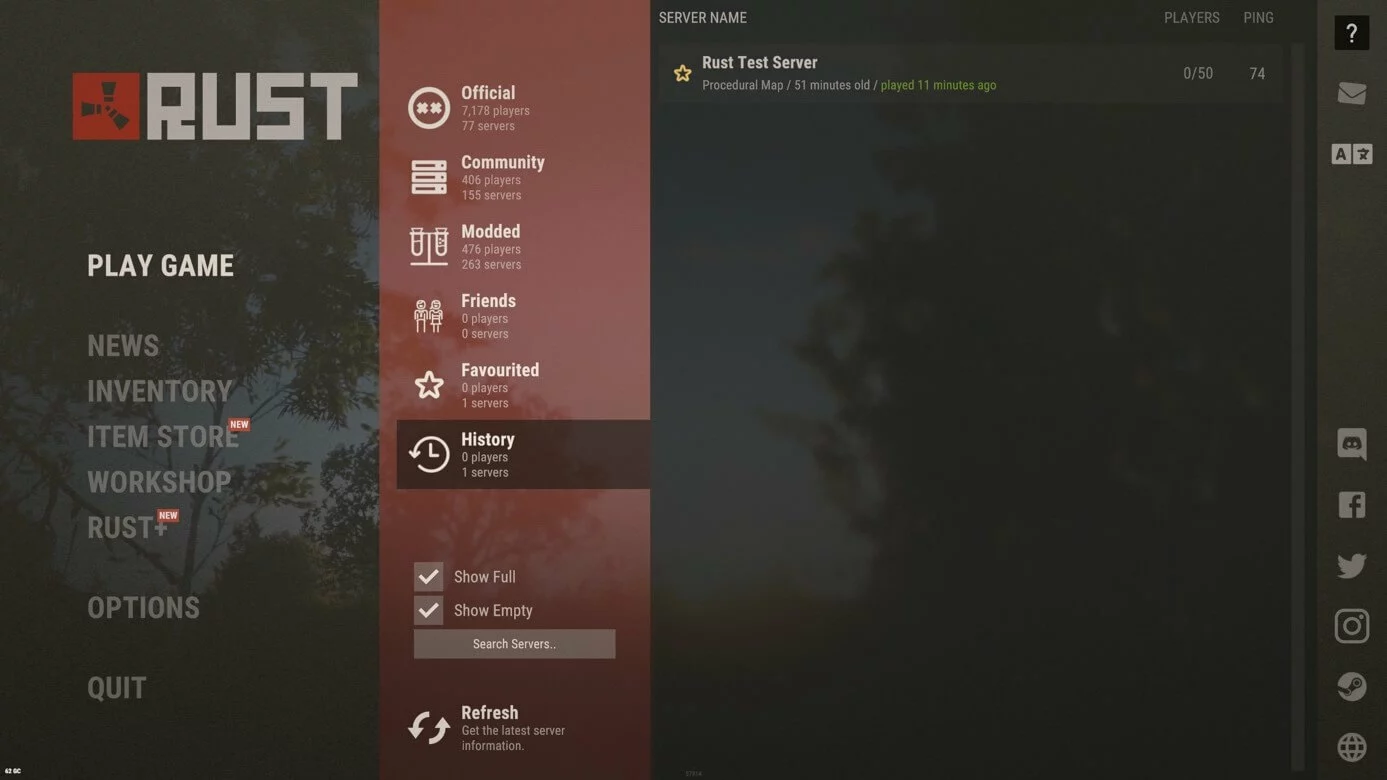
Se avete già effettuato un collegamento al vostro server in precedenza, lo troverete di nuovo alla voce “Cronologia”:
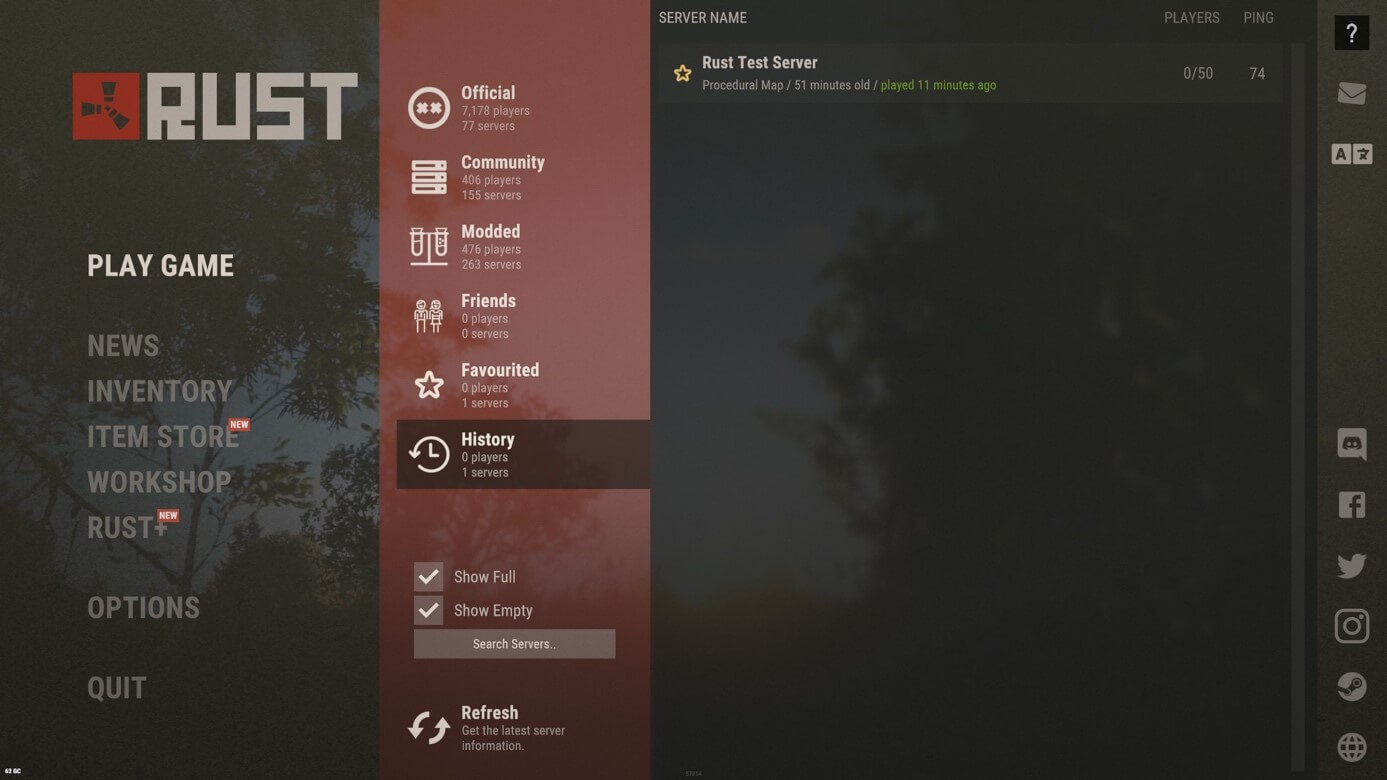
Se non trovate il vostro server nell’elenco, potete tentare di stabilire una connessione tramite la console. Per procedere, premete il tasto [F1] nel gioco ed eseguite il seguente comando (sostituite la voce “indirizzo IP del server” con l’IP corrispondente):
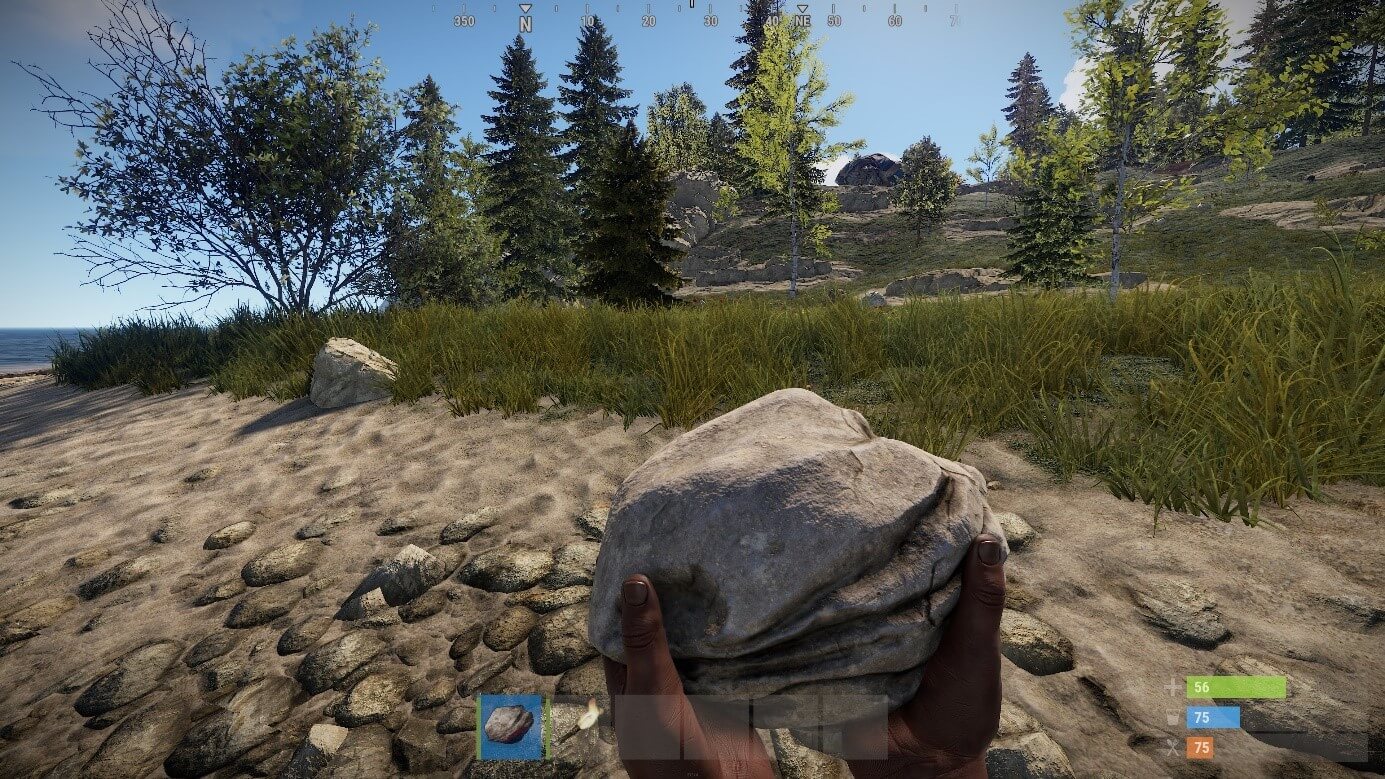
connect Indirizzo IP del server:28015Una volta completata la registrazione sul server, la vostra avventura su Rust può finalmente iniziare!
Volendo, potete sempre abbellire il vostro server usando il vostro nome di dominio e renderlo disponibile attraverso questo server (invece che solo tramite indirizzo IP). Registrate il dominio che desiderate su IONOS oggi stesso in modo semplice e veloce!