

Server ARK: guida per creare un server ARK Survival Evolved

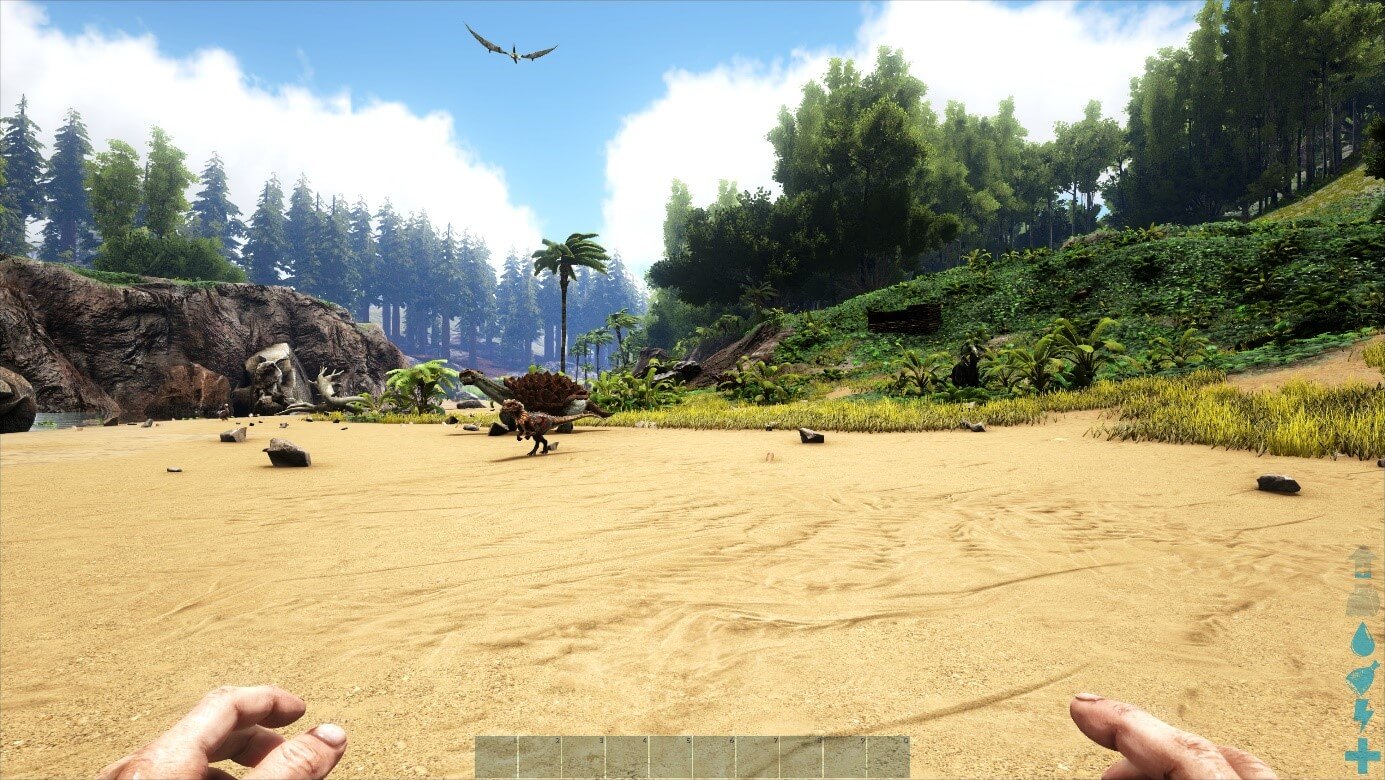
Dopo la fase Early Access durata due anni, ARK: Survival Evolved è stato ufficialmente rilasciato il 29 agosto 2017. Da allora questo gioco di grande successo che combina dinosauri e sopravvivenza in formato open world ha subito diverse modifiche e importanti aggiornamenti che hanno contribuito a renderlo oggi uno dei migliori del suo genere. Accumulare risorse e coltivare piante fanno parte del gioco tanto quanto ammaestrare un dinosauro, terrestre o acquatico che sia, o scappare da uno spaventoso tirannosauro. È questa la routine su ARK.
ARK: Survival Evolved è l’edizione base del gioco online preso in considerazione in questa guida. Il team di sviluppo garantisce regolarmente agli appassionati nuovo contenuto da scaricare, come le espansioni ARK: Aberration o ARK: Extinction.
Vi mostriamo i vari passaggi per configurare il vostro server ARK e godere della massima libertà nella scoperta di questo mondo virtuale, sia da solo che in squadra, con amici o conoscenti.
- vServer basato su KVM per gli sviluppatori
- Integrato con IONOS Compute Engine
- Scalabile fino al cloud aziendale Incl. € 200 di credito iniziale nel 1° mese
Server ARK: ospitare il server sul pc di casa o noleggiarlo?
Un server ARK: Survival Evolved vi offre la possibilità di configurare lo scenario e le modalità a vostro piacimento. Contrariamente al gioco su un server multigiocatore aperto non siete legati alle configurazioni e alle regole del suo amministratore. Decidete voi stessi il peso degli elementi PvE e PvP, con chi giocare o quando il server debba essere online.
In teoria potete creare e ospitare un server ARK dedicato direttamente sul computer di casa. Con un PC high end dovreste soddisfare i requisiti hardware di base necessari. L’utilizzo di risorse comporta tuttavia un rischio di crash regolare e di lag per voi e per tutti gli altri giocatori, pur disponendo di una connessione Internet eccellente. Inoltre, il server smette di funzionare se spegnete il computer.
Se noleggiate l’hardware per il vostro server ARK da un provider, quest’ultimo funzionerà senza interruzioni così che il gioco online resti disponibile in qualsiasi momento. Tra l’altro, potete fare affidamento sulle eccezionali velocità di download e upload dei modernissimi data center dei fornitori di hosting.
Se decidete di mettervi alla ricerca del giusto provider di hosting per il vostro server ARK, allora dovete conoscere l’offerta di shared hosting e dedicated hosting. Leggete il nostro articolo “Shared hosting vs dedicated hosting” per scoprire le differenze.
Quali sono i requisiti di sistema di un server ARK dedicato?
Gestire un proprio server ARK: Survival Evolved è garanzia di massimo divertimento e libertà durante il gioco. I requisiti di sistema necessari dipendono da diversi fattori: quanti giocatori può ospitare un server ARK? Che dimensioni ha lo scenario di gioco? Mod e plugin sono necessari? Se sì, quanti?
Abbiamo riassunto per voi i dati sulle prestazioni per un server ARK dedicato perfettamente funzionante.
Processore (CPU)
Il setup CPU corretto costituisce le fondamenta per un server ARK ben funzionante. Anche per piccoli server privati si raccomanda un processore dual-core con almeno 3 GHz. Più grande e animato si desidera l’ambiente di gioco, più potenza di calcolo conviene avere.
Il software per i server ARK dedicati è concepito nel seguente modo: un core (o nucleo) si occupa dei calcoli principali e l’altro è responsabile per la gestione delle attività di rete. Per questo motivo, per garantire una prestazione ottimale è consigliabile disporre di un sistema con due core fisici con parecchia CPU, poiché la distribuzione su più core virtuali è subottimale e il potenziale delle prestazioni conseguentemente ridotto.
Memoria di lavoro (RAM)
Quanto detto per le prestazioni del processore, vale allo stesso modo per la memoria di lavoro: più grande e animato il mondo, maggiore è la RAM di cui avete bisogno. Se prevedete l’utilizzo di plug-in e mod, dovete considerare capacità aggiuntive per quanto riguarda la memoria centrale. Come requisito minimo per un server ARK: Survival Evolved privo di espansioni si raccomandano dai 6 agli 8 gigabyte di RAM.
Informatevi sulle risorse necessarie nel caso in cui vogliate aggiungere mod e plug-in e personalizzare il server in un secondo momento.
Dischi rigidi
L’installazione di base del software per un server ARK dedicato richiede da 10 a 15 gigabyte di spazio di archiviazione, ai quali si aggiungono i file utente e le possibili espansioni. Per l’hosting del server di gaming vi consigliamo perciò un contingente di memoria di almeno 30 gigabyte.
Scegliete le SSD per il vostro hardware, poiché garantiscono maggiore velocità di scrittura e lettura, risultando nettamente superiori ai classici dischi rigidi HDD.
Connessione a banda larga
Per godere al massimo il gioco, la connessione Internet del server ARK è tanto fondamentale quanto l’hardware stesso. Solo con un ping basso (chiamato anche “latenza”) sia lato server che lato giocatori perdura il divertimento nella scoperta del gigantesco mondo dei dinosauri. Dal punto di vista del server risulta particolarmente decisiva la velocità di upload (anche “uplink” o “upstream”). Più velocità di upload ha a disposizione ogni giocatore, meno è il tempo necessario ai dati del server per raggiungere i partecipanti.
Le capacità di upload delle connessioni Internet sono nettamente più basse rispetto a quelle di download: le classiche connessioni ADSL, ad esempio, offrono una velocità di download fino a 16 Mbit/s, mentre la velocità di upload si aggira spesso intorno a 1 o 2 Mbit/s.
Sistema operativo
Per quanto riguarda il sistema operativo potete scegliere tra Microsoft (Windows Server 2019, Windows Server 2016) e Linux (Ubuntu, Debian, CentOS, OpenSUSE). Il software per server “SteamCMD”, adatto a creare anche altri server di gaming dedicati, è disponibile anche per macOS. Tuttavia, l’installazione sul sistema Apple causa sempre dei problemi.
Anche il sistema che scegliete di usare sottrae delle risorse al server, motivo per il quale dovreste tenerne conto. Per Windows Server 2016, ad esempio, i requisiti minimi sono i seguenti:
- Processore (64 bit) da 1,4 GHz
- Tra 512 MB e 2 GB di RAM (con o senza interfaccia grafica)
- 32 GB di memoria del disco rigido
Se decidete di affidarvi alla distribuzione Linux (versione 20.04), dovete invece orientarvi su questi requisiti minimi di sistema:
- Processore (64 bit) da 2 GHz
- 4 GB di RAM
- 25 GB di memoria del disco rigido
La versione ridotta di Ubuntu Server senza interfaccia grafica ha bisogno di un processore (64 bit) da 1 GHz, 1 GB di RAM e 2,5 GB di memoria del disco rigido.
Server ARK su hosting IONOS: qual è la soluzione più adatta?
I requisiti fin qui menzionati per l’hosting di un server ARK dedicato rendono chiaro perché sia vantaggioso noleggiare le risorse direttamente da un provider. Da un lato, soltanto i veri PC high end offrono la potenza necessaria per un flusso di gioco stabile; specialmente se volete utilizzare lo stesso dispositivo per giocare contemporaneamente ad ARK: Survival Evolved. Dall’altro, un server ospitato in un data center esterno vi garantisce una connessione Internet buona e costante.
Solitamente i provider vi permettono di scegliere tra diverse opzioni per il vostro server, che si differenziano per le possibilità offerte riguardo all’amministrazione, al pagamento o alla configurazione hardware. Con IONOS avete i seguenti tre tipi di server tra cui scegliere:
L’offerta server di IONOS va oltre il gaming, come nel caso di un server ARK. Gli hardware performanti vi offrono anche la base perfetta nel caso in cui vogliate configurare un server Minecraft o creare un server per Teamspeak.
Cosa cambia tra i vari tipi di server IONOS?
Se noleggiate un cloud server di IONOS beneficiate della massima flessibilità. Ottenete accesso a risorse virtualizzate che potete scalare in qualsiasi momento. Il costo del server viene calcolato sulla prestazione al minuto, così che pagate soltanto le risorse hardware che veramente usate.
La modalità di pagamento e la scalabilità rappresentano le differenze principali con un server virtuale. Anche questo modello prevede la virtualizzazione delle risorse, tuttavia, ricevete una configurazione hardware fissa per un costo mensile altrettanto fisso.
Per le applicazioni single-core, come il software per i server ARK, risulta però particolarmente adatta la terza opzione: un server dedicato. Un pacchetto hardware performante con inclusa una CPU fino a 3,8 GHz (4,2 GHz o 4,4 GHz Turbo Boost) viene messo a vostra disposizione a un costo mensile fisso e trasparente.
Tre scenari tipici di server ARK con inclusa la tariffa IONOS adeguata
I tre modelli dei server IONOS sono disponibili in diverse fasce di prezzo e prestazioni. Per facilitarvi la scelta del giusto pacchetto per un server ARK dedicato abbiamo redatto la seguente tabella con tre tipici scenari di utilizzo adatti a un server ARK: Survival Evolved comprensivi di tariffe per ognuna delle tipologie di server.
| Requisiti minimi (incluso sistema operativo) | Server virtuale consigliato | Cloud server consigliato | Server dedicato consigliato | |
| Server per 2-10 giocatori (mappe standard senza/con poche mod) | Windows Server 2016: 3.0 GHz (min. 3 core), 8 GB di RAM, 60 GB di memoria su disco rigido Linux (Ubuntu): 3.0 GHz (min. 3 core), 10 GB di RAM, 50 GB di memoria su disco rigido | Server Virtuale Cloud XL | Cloud Server XL | Dedicated Server AR6-32 SSD |
| Server per 10-25 giocatori (mappe e mod personalizzate) | Windows Server 2016: 3.6 GHz (min. 3 core), 10 GB di RAM, 80 GB di memoria su disco rigido Linux (Ubuntu): 3.6 GHz (min. 3 core), 12 GB di RAM, 70 GB di memoria su disco rigido | Server Virtuale Cloud XXL | Cloud Server XXL | Dedicated Server AR6-32 SSD |
| Server PvP fino a 100 giocatori | Windows Server 2016: 4.2 GHz (min. 3 core), 16 GB di RAM, 120 GB di memoria su disco rigido Linux (Ubuntu): 4.2 GHz (min. 3 core), 16 GB di RAM, 110 GB di memoria su disco rigido | Server Virtuale Cloud RAM XL | Cloud Server XXL | Dedicated Server AR6-32 SSD |
Prova il nostro VPS. I primi 30 giorni sono in omaggio e se allo scadere del periodo di prova non sarai convinto, ti rimborseremo tutte le spese sostenute.
ARK: Survival Evolved – creare un server (tutorial)
Una volta che disponete dell’hardware per il vostro server, potete iniziare a creare e configurare il server. Se avete scelto di diventare clienti IONOS trovate i passaggi necessari nella seguente guida. Il sistema operativo preso ad esempio in questo caso è Windows Server 2016.
Primo passaggio: stabilire la connessione al server (hardware)
Per l’accesso all’hardware noleggiato dovete per prima cosa impostare una connessione remota al server. In qualità di cliente IONOS potete configurare la connessione comodamente dal Cloud Panel. Immettete i dati cliente nel campo di login e passate alla scheda “Server & Cloud”.
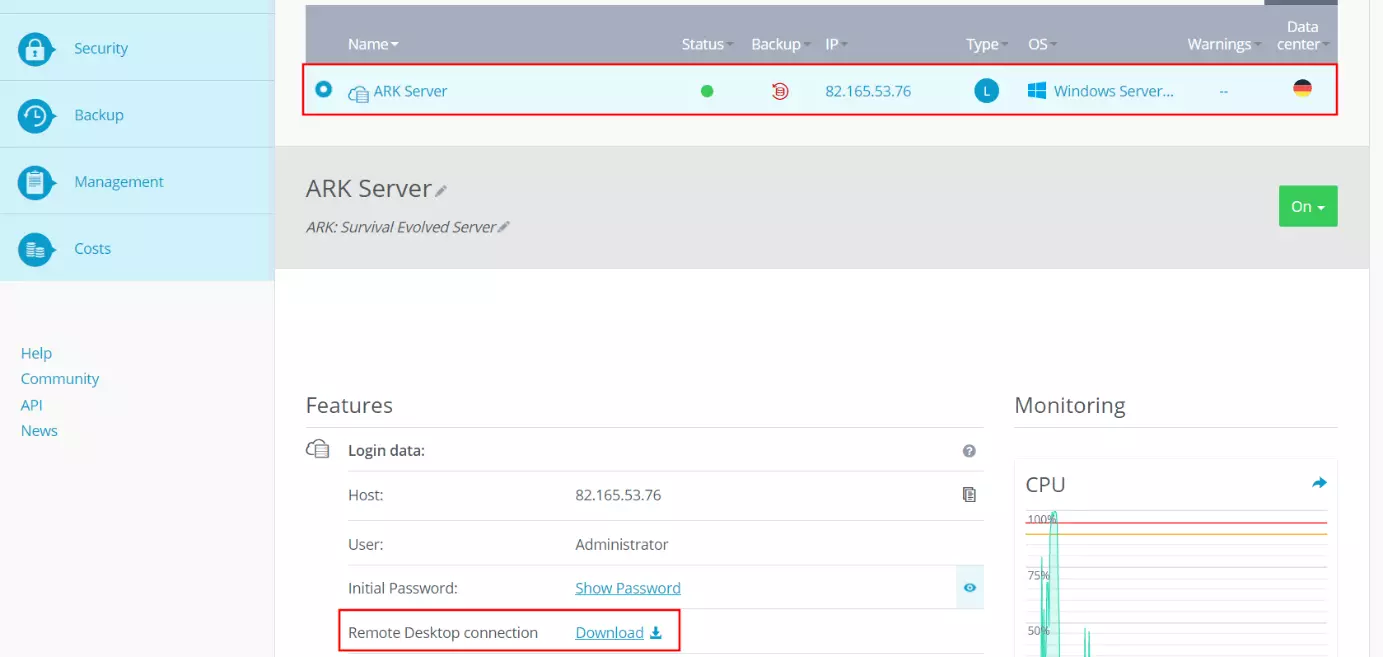
Scegliete il server da usare per ARK così da ottenere una panoramica delle informazioni più importanti e i relativi dati di accesso. Alla voce “Connessione desktop remoto” trovate anche un link di download per la configurazione dell’accesso da remoto, sul quale dovete cliccare.
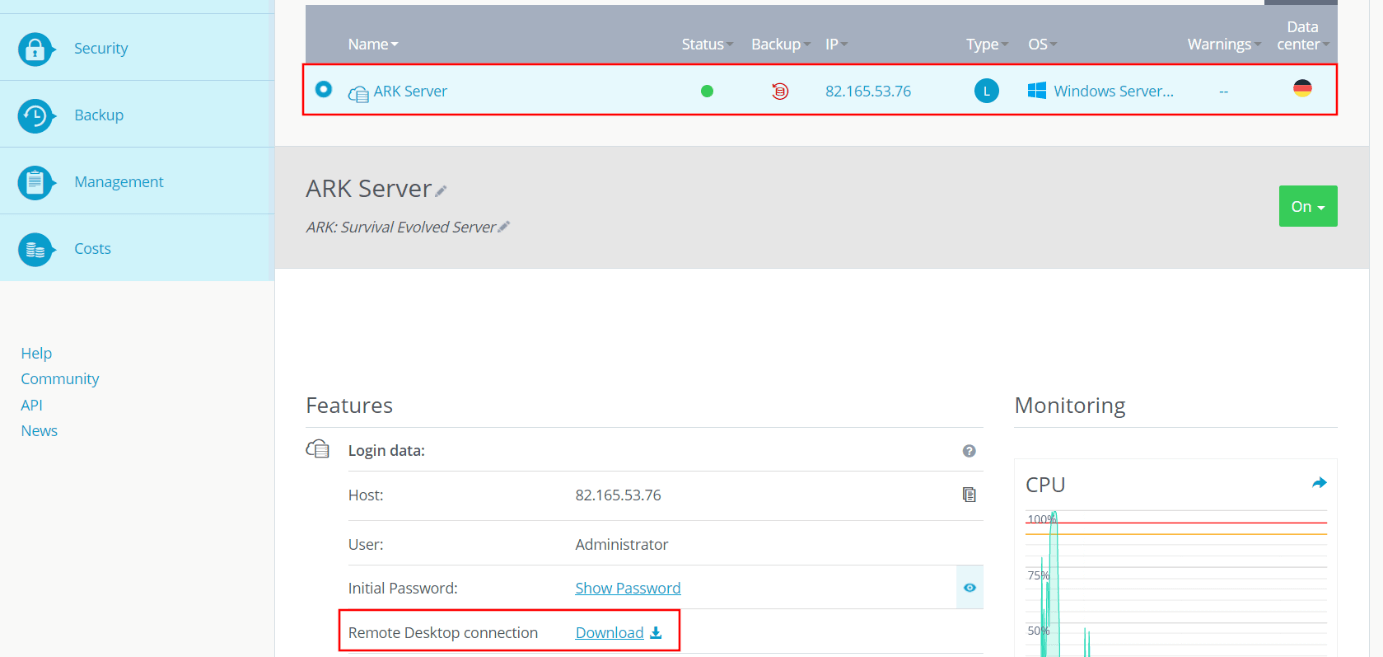
Consentite a Windows di aprire i file come da impostazione standard (connessione desktop remoto) cliccando su “OK” nella finestra che si apre a comparsa. Nella finestra di dialogo successiva confermate il tentativo di connessione, la cui origine è ancora sconosciuta, con “Connetti”.
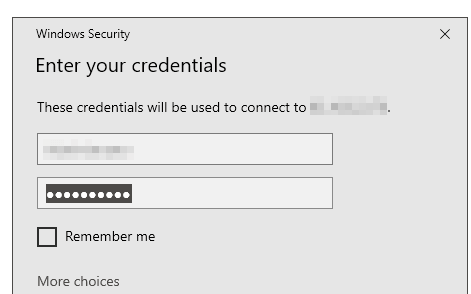
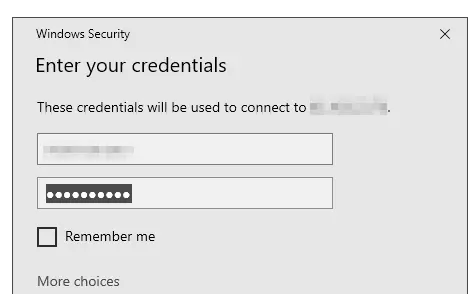
A questo punto avete bisogno dei dati di accesso per il vostro server: fate clic su “Opzioni avanzate” e poi su “Usa un altro account” e inserite le informazioni, il nome utente e la password corrispondente.
Per personalizzare i dati di accesso al server, se non lo avete ancora fatto, trovate i dati di cui avete bisogno sotto “Utente” e “Password iniziale”.
Se vi connettete per la prima volta al vostro server, Windows vi mostra un avviso di sicurezza. Il motivo è che il certificato di sicurezza del server non è ancora considerato sufficientemente affidabile. Con un clic su “Sì” accettate il certificato e quindi la connessione da remoto.
Secondo passaggio: installare SteamCMD
Installate dunque SteamCMD sul server, il prompt dei comandi di Steam che vi servirà successivamente per il vostro server ARK dedicato. Per Windows potete scaricare i file di setup al seguente link di download.
Volete usare Linux come sistema operativo del vostro server ARK? Nel forum ufficiale di Valve, sviluppatore di Steam, trovate una guida dettagliata per l’installazione di SteamCMD con Ubuntu e altre distribuzioni Linux.
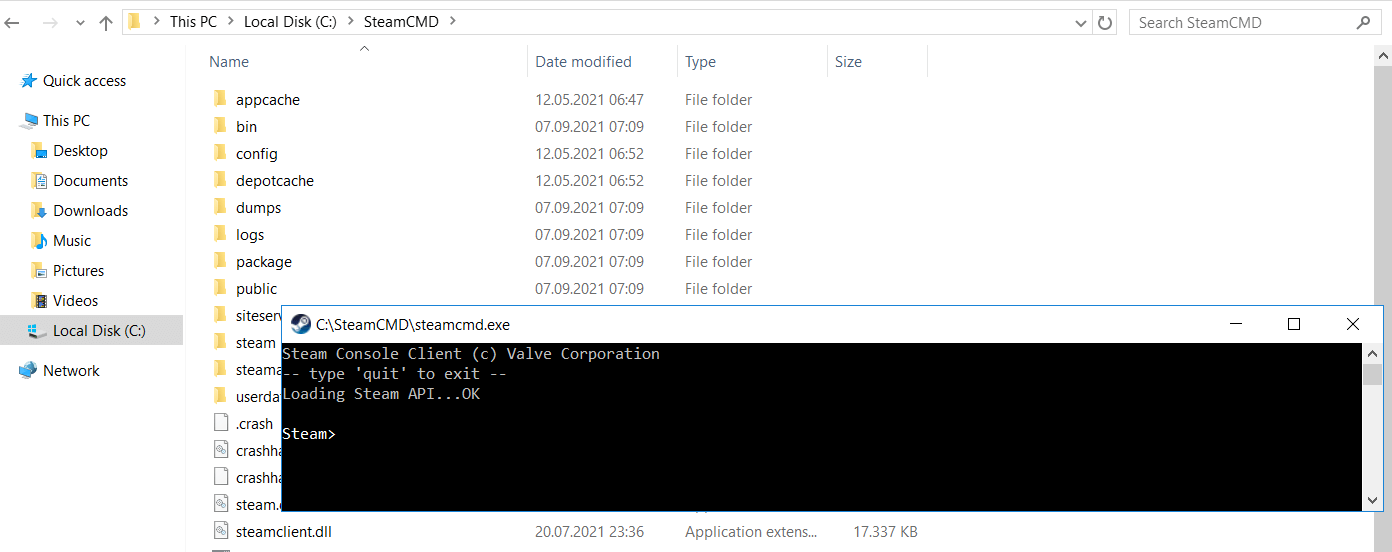
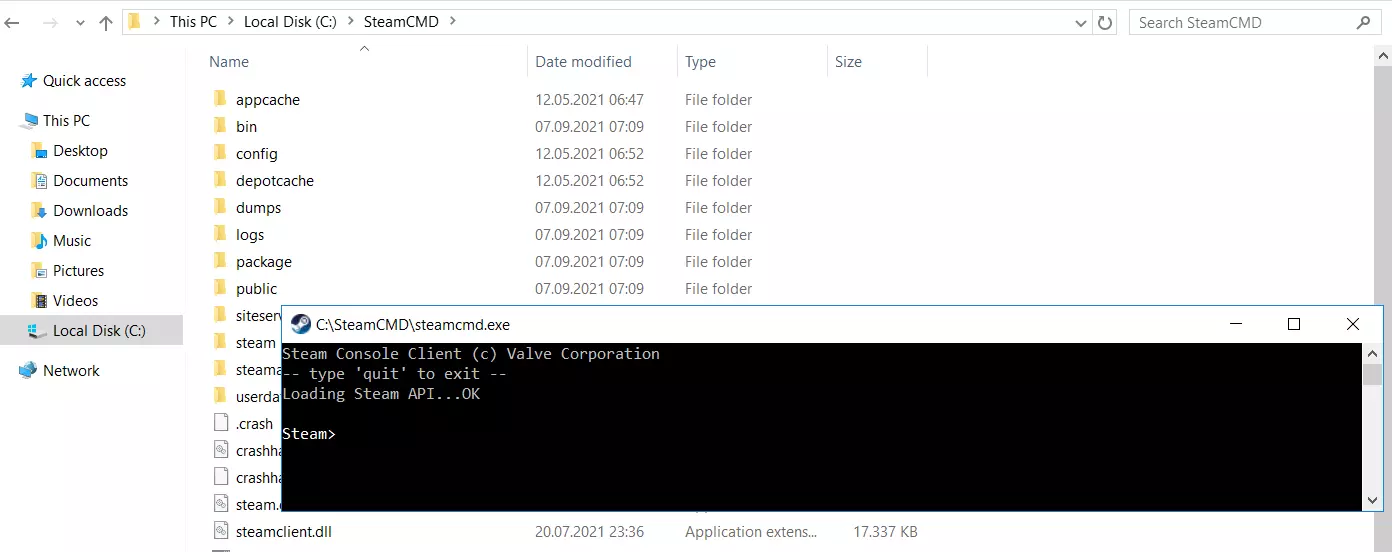
Potete decomprimere il file zip all’interno di una cartella sul vostro server dopo averlo scaricato. Fate doppio clic sul file eseguibile per installare il software. Dopodiché si avvia automaticamente il prompt dei comandi e il comando “Steam>”. Se ciò non dovesse verificarsi potete utilizzare il comando steamcmd.exe.
Terzo passaggio: installare il server ARK Survival Evolved
Per prima cosa create una cartella per il vostro server ARK. In questo tutorial abbiamo usato la cartella “C:\ark-server”. In questo caso il comando sarebbe:
force_install_dir C:\ark-server\Dopo la creazione di una cartella registratevi come utente autonomo sui server Steam (Steam Public):
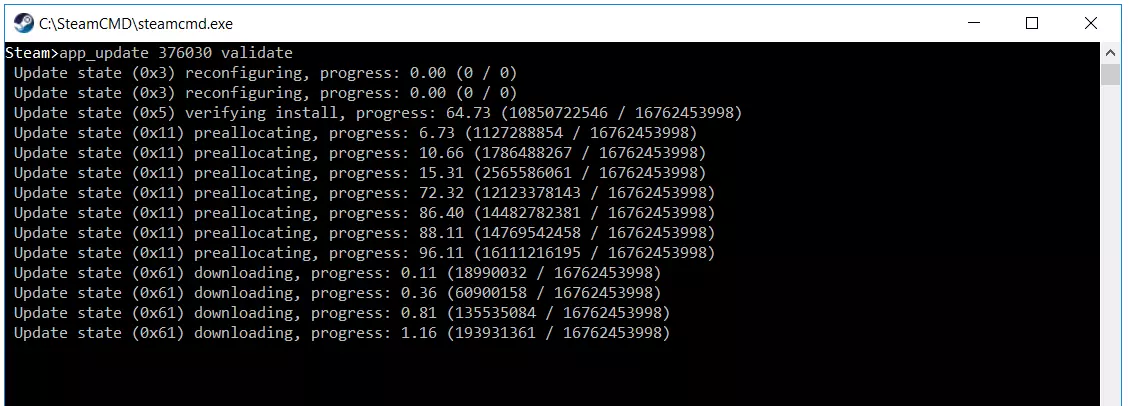
login anonymousInfine, installate il software per il server ARK dedicato. Per farlo avete bisogno dell’identificativo dell’app Steam (376030) e il seguente comando SteamCMD:
app_update 376030 validate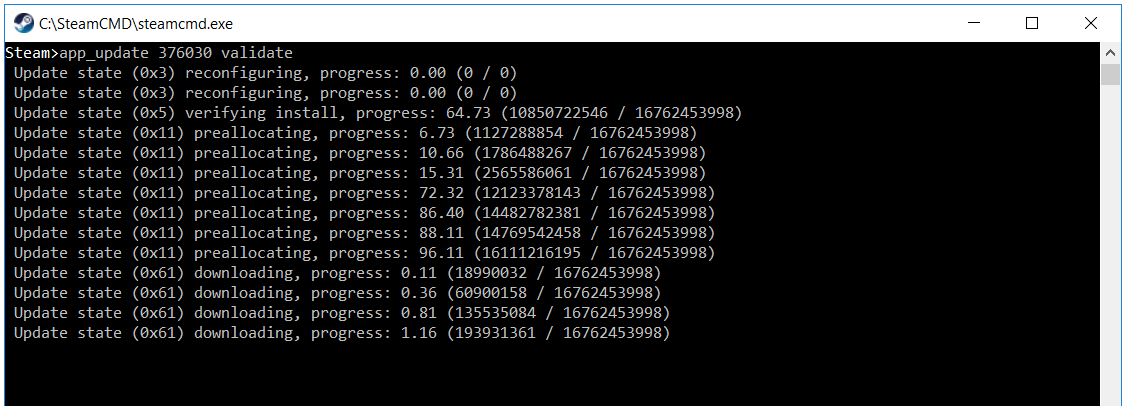
Quarto passaggio: abilitare le porte del server
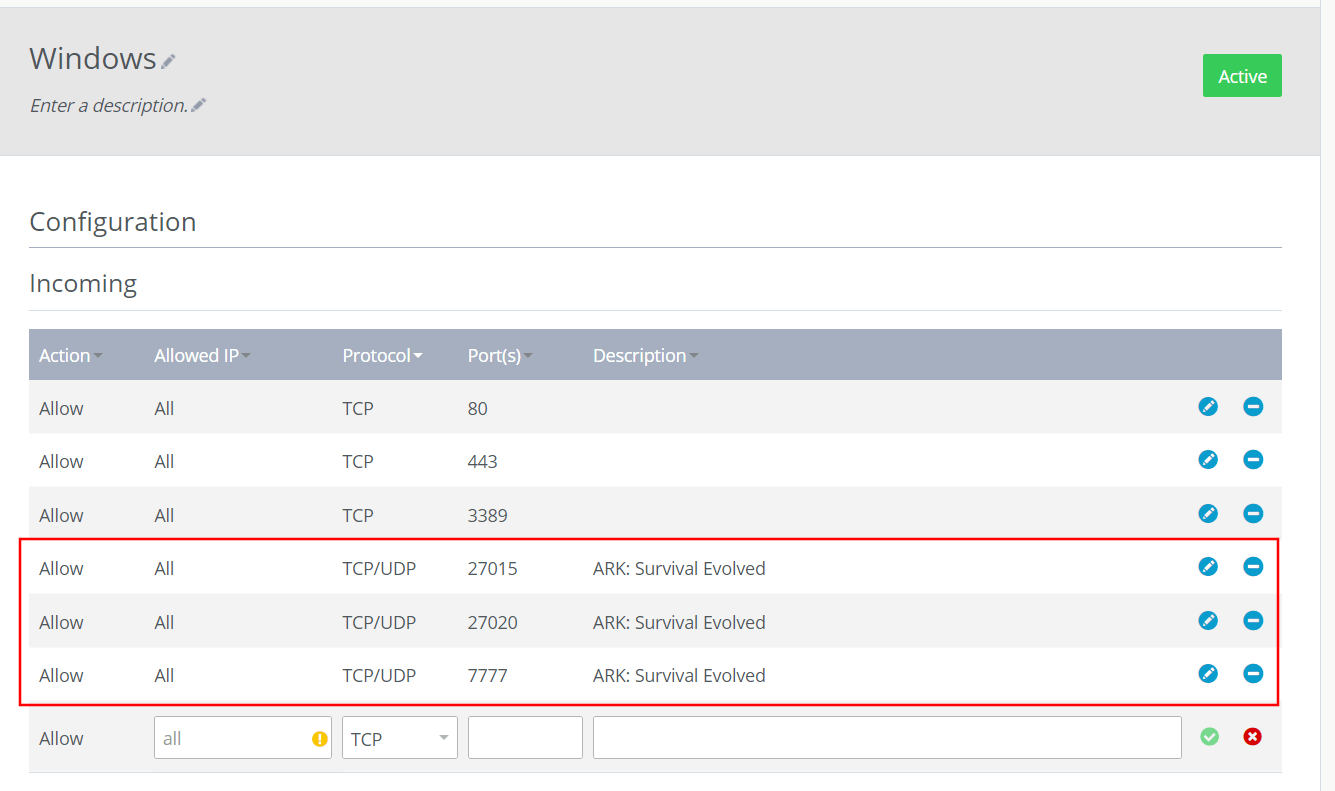
Per far sì che il vostro server ARK possa successivamente comunicare con i client del gioco, dovete abilitare le porte per la trasmissione dei dati. Più concretamente si tratta delle porte TPC / UDP 7777, 27015 e 27020.
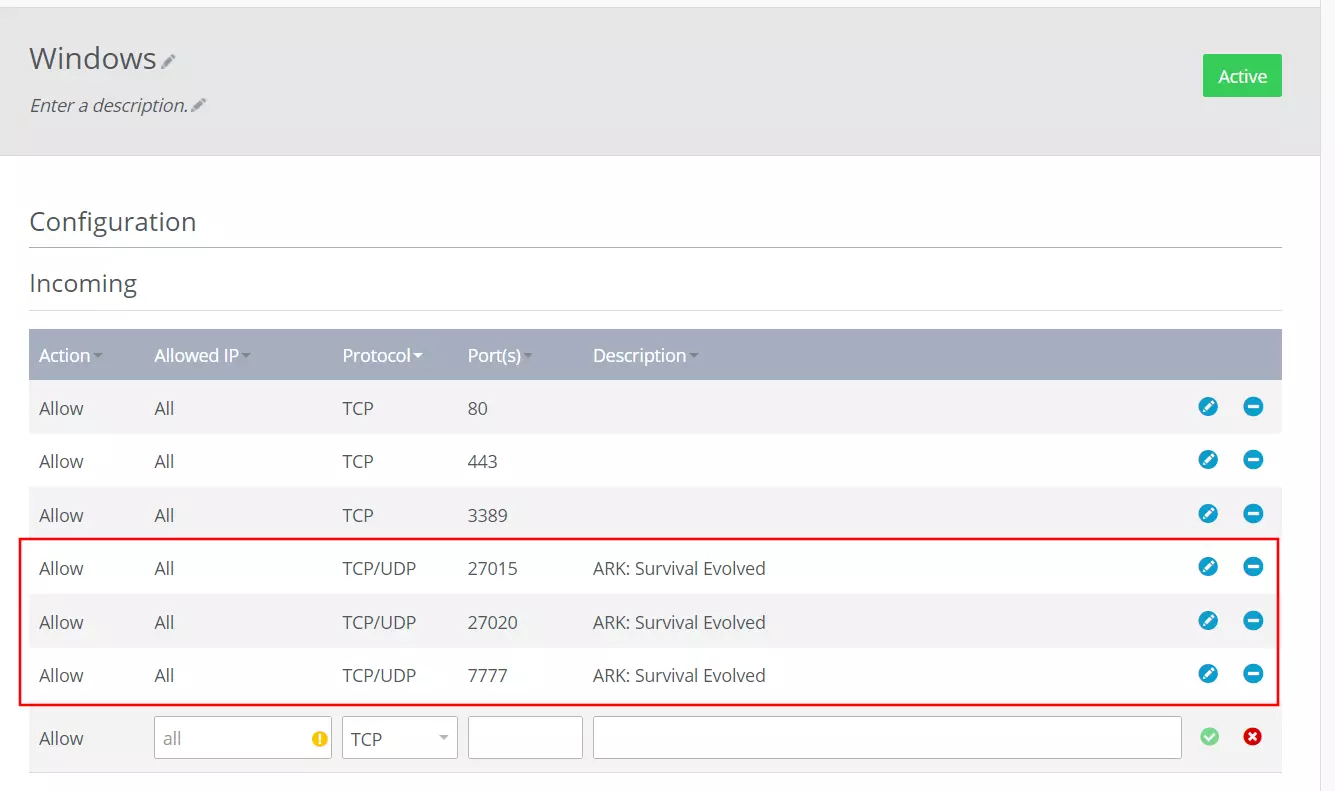
Potete abilitare le porte dal Cloud Panel: accedete con i vostri dati cliente, selezionate la rubrica “Server & Cloud” e quindi il vostro server ARK. Nel menu laterale sulla sinistra fate clic su “Rete” e “Regole Firewall”. Scegliete il sistema operativo per aprire il menu delle impostazioni per la configurazione delle porte. Nel campo “In entrata” inserite i dati per le tre porte secondo il seguente modello:
- IP abilitati: tutti (lasciare vuoto il campo)
- Protocollo: TCP/UDP
- Porta: numero porta (7777 / 27015 / 27020)
- Descrizione: descrizione personalizzata dell’abilitazione della singola porta
Quinto passaggio: avviare il server ARK dedicato
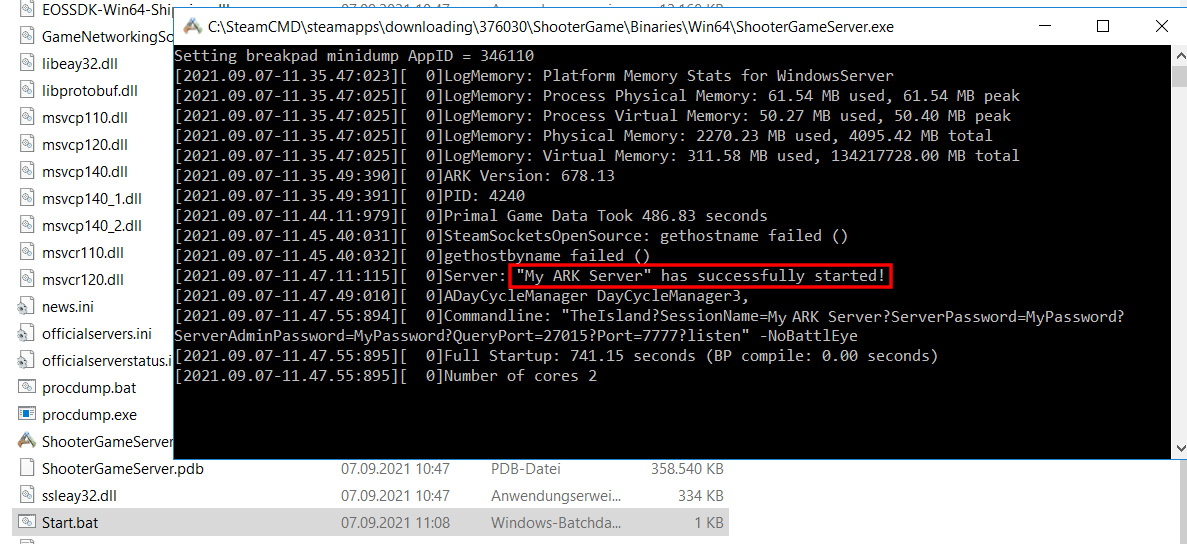
Ora avete completato tutti i passaggi necessari per poter avviare il vostro server ARK. Il modo migliore per farlo è creare un file batch nella sottocartella “ShooterGame\Binaries\Win64” con il seguente contenuto:
start ShooterGameServer.exe "TheIsland?SessionName=Mio server ARK?ServerPassword=MiaPassword?ServerAdminPassword=MiaPassword?QueryPort=27015?Port=7777?listen"Sotto “SessionName” riportate il nome desiderato per il vostro server ARK e indicate la password per accedere al server e per accedere con i permessi da amministratore dopo il segno uguale successivo a “ServerPassword” e “ServerAdminPassword”.
Un elenco esaustivo dei comandi server per lo start.bat o la configurazione del server ARK tramite righe di comando lo trovate sul wiki di ARK: Survival Evolved.
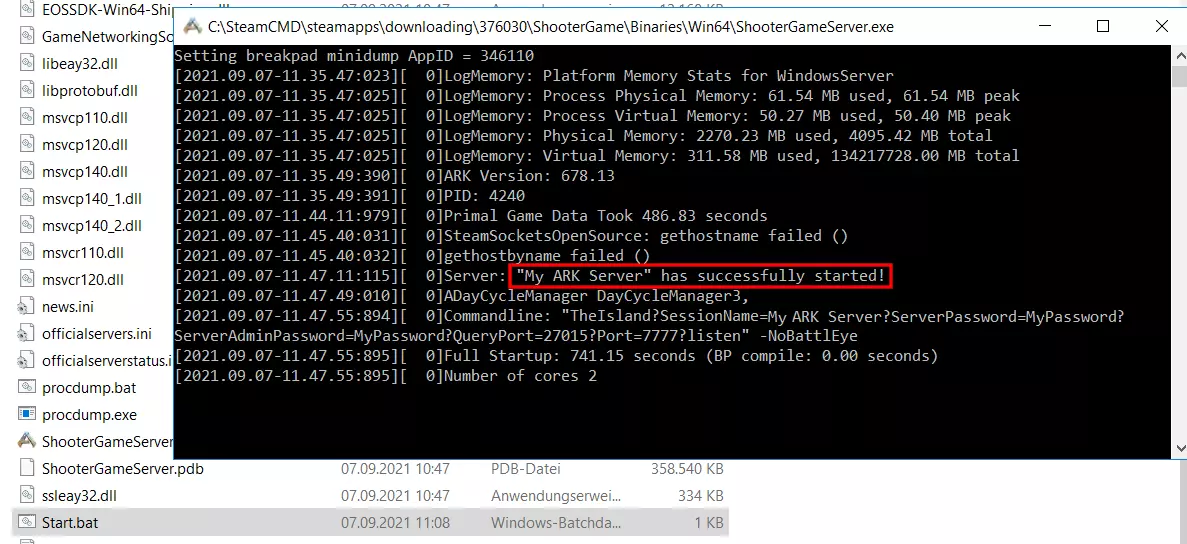
Con un doppio clic sul file .bat avviate il server in qualsiasi momento, per il quale possono essere necessari diversi minuti.
Sesto passaggio: gestire il server ARK
Il server esegue dunque il setup scelto come standard, fino a quando non chiudete SteamCMD o spegnete il server. Per entrare nel gioco dovete fare quanto segue:
- Avviate ARK Survival Evolved con Steam sul vostro computer;
- Connettetelo ad ARK;
- Impostate il filtro del server su “Unofficial”;
- Cercate il vostro server ARK nell’elenco e fate clic su “Join”.
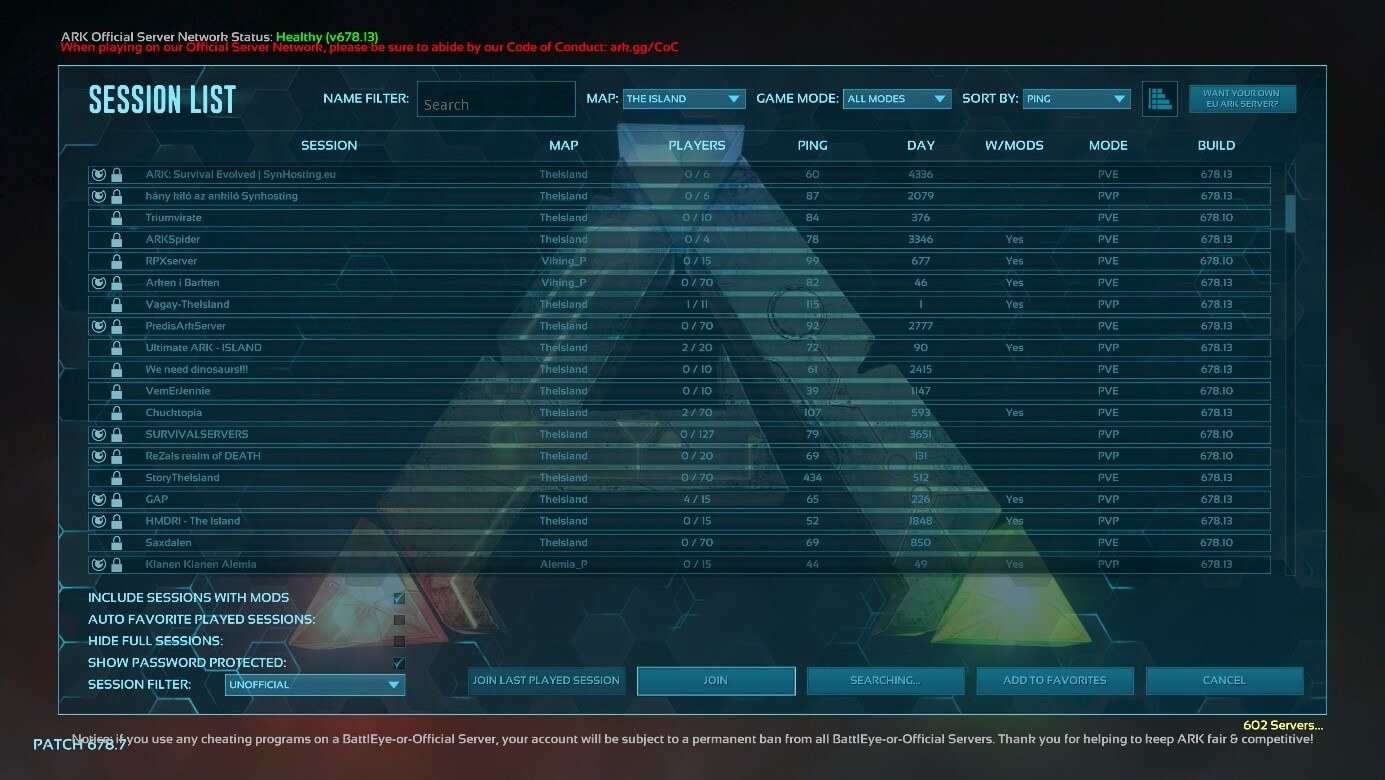
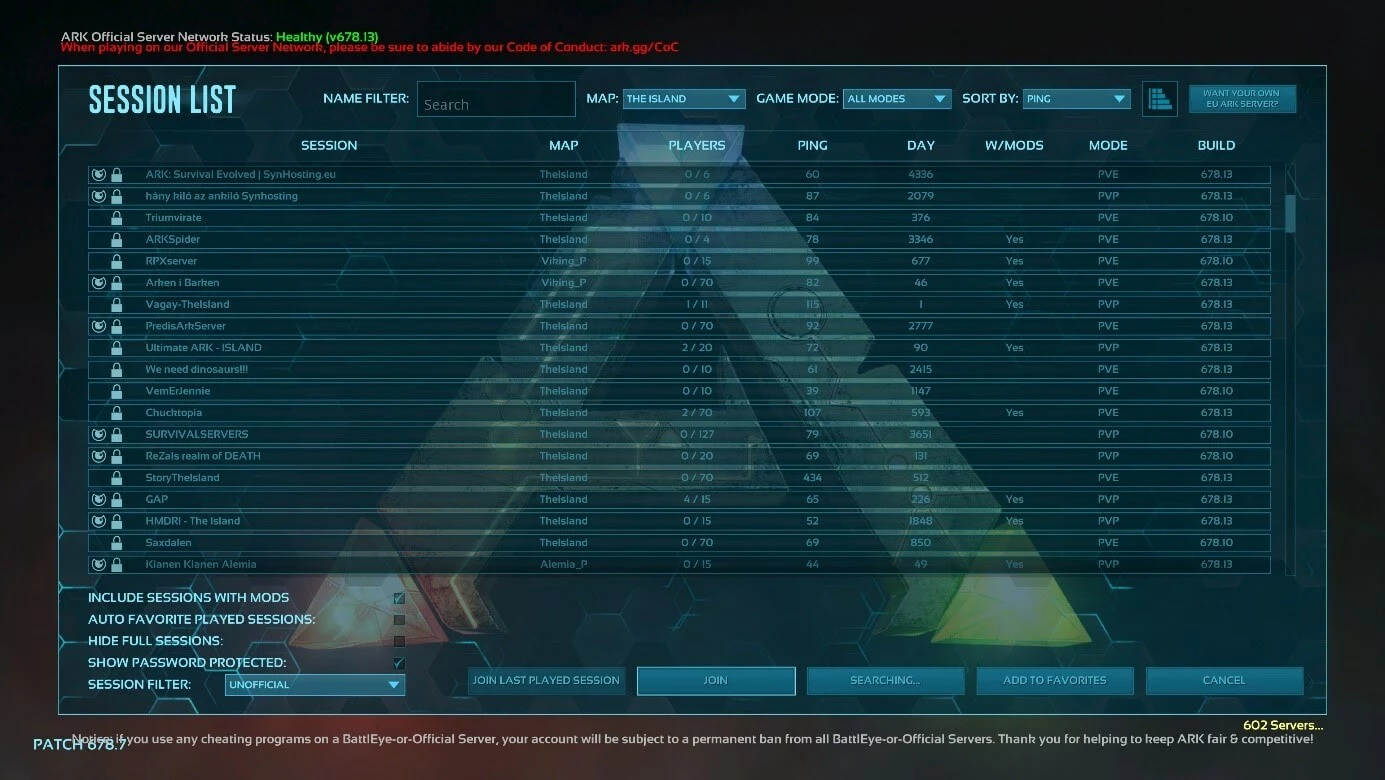
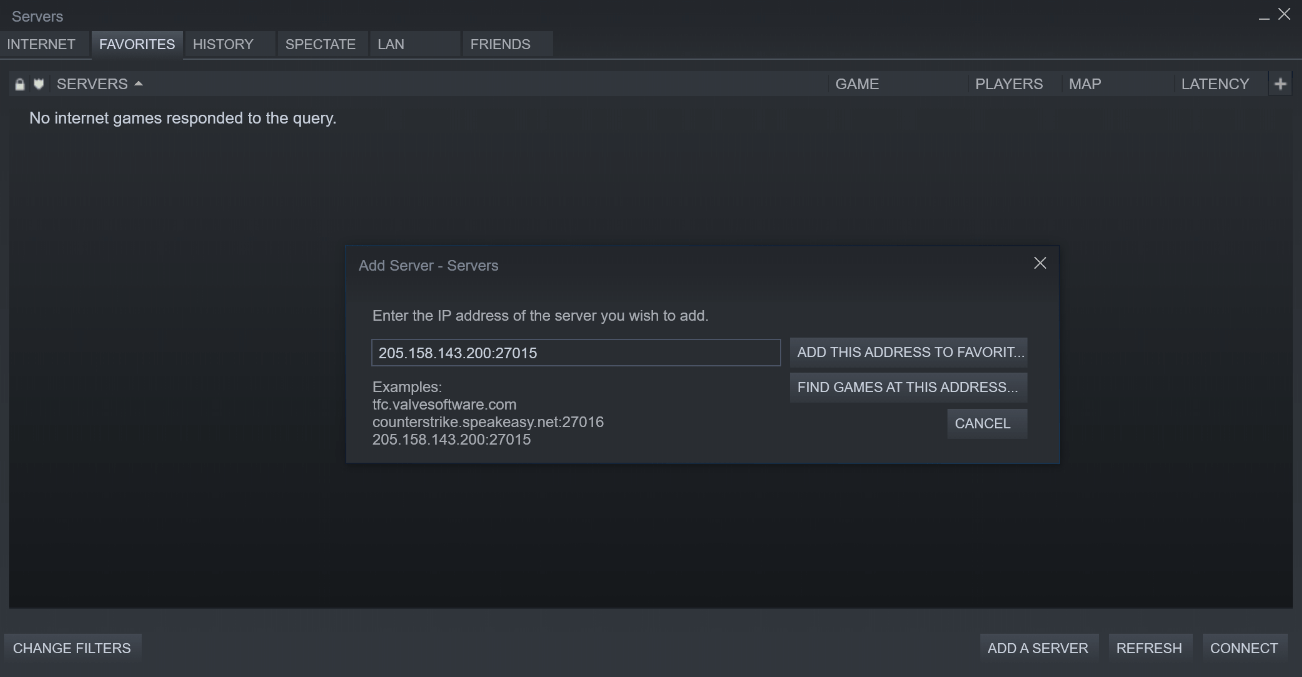
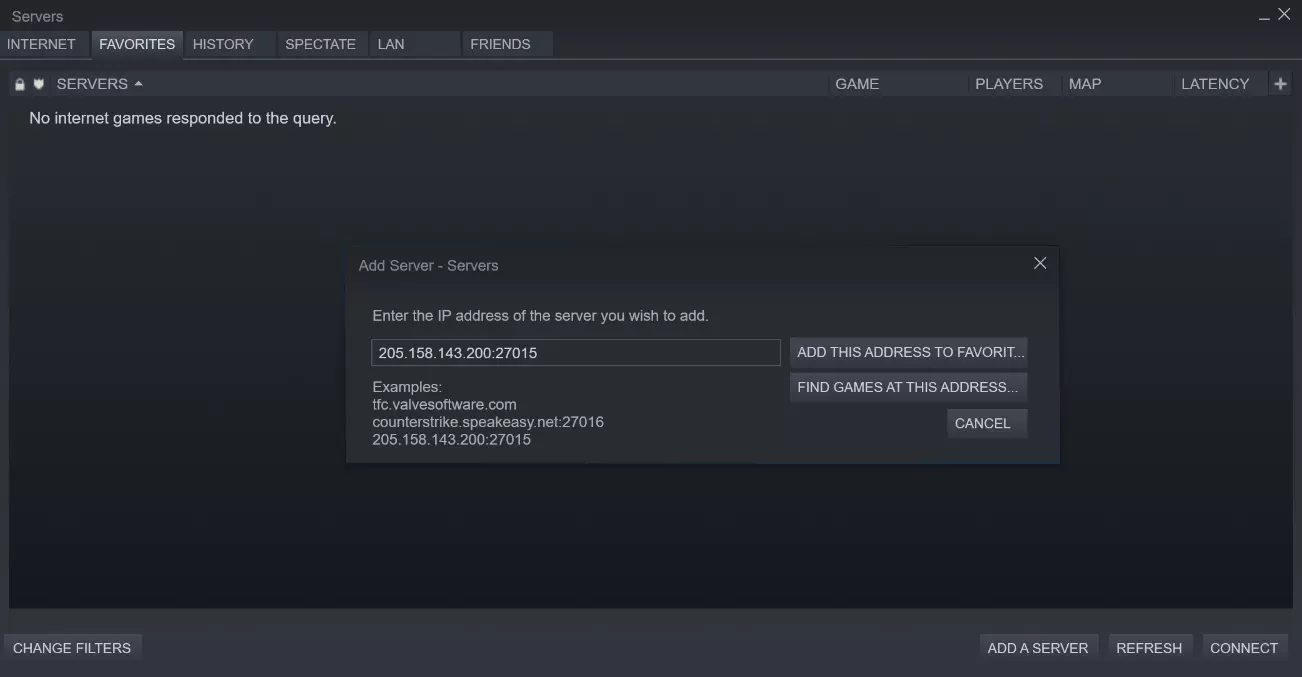
Se il vostro server non compare nell’elenco dei server online potete semplicemente aggiungerlo ai preferiti. Per farlo nel client Steam cliccate su “Vista” e “Server”. Passate alla scheda “Preferiti” e digitate l’indirizzo IP del vostro server ARK con la porta 27015. Dopodiché cliccate sul pulsante e aggiungete l’indirizzo ai preferiti.
Non appena la connessione è stabilita potete lanciarvi nella vostra emozionante avventura ARK.
Lasciate che i giochi abbiano inizio con il vostro dominio .gg. Registrate subito il vostro dominio .gg con IONOS.