

Creare e ospitare un server per HumanitZ

Un server dedicato per HumanitZ è la soluzione perfetta per vivere esperienze di gioco personalizzate nel mondo invaso dagli zombie. Se disponi dell’hardware adatto, bastano pochi passaggi per installare il software.
Server per HumanitZ: requisiti
In linea di principio, è possibile ospitare un server dedicato per HumanitZ anche sul proprio computer privato. Tuttavia, è consigliabile esternalizzare l’hosting per due motivi in particolare: da un lato, questo ti permette di beneficiare della connessione internet del provider, di gran lunga superiore alle normali connessioni domestiche. Dall’altro, puoi proteggere il tuo hardware e lasciare il tuo server sempre online senza dover tenere acceso il tuo dispositivo personale 24/7.
I requisiti hardware effettivi dipendono principalmente dal numero di persone connesse contemporaneamente al server HumanitZ, indipendentemente dall’opzione di hosting scelta. In ogni caso, i requisiti minimi necessari per iniziare a giocare sono i seguenti:
- Processore (CPU): min. 2,4 GHz (2 core)
- RAM: 2-3 GB
- Spazio sul disco rigido: 10 GB
Inoltre, è necessario tenere conto delle prestazioni del sistema operativo utilizzato (l’applicazione server di HumanitZ è disponibile per Linux e Windows). Se opti per Microsoft Windows Server 2022, ad esempio, avrai bisogno di 1,4 GHz di potenza di elaborazione, 2 GB di RAM e 36 gigabyte di spazio sul disco rigido (512 MB e 32 GB senza interfaccia grafica).
Noleggiando l’hardware necessario per ospitare il tuo server HumanitZ, avrai il grande vantaggio di poter installare e ospitare anche altre applicazioni in parallelo in qualsiasi momento. Consulta il nostro articolo dedicato per scoprire altri giochi con server dedicato da non perdere per avventure multiplayer indimenticabili!
Ospitare un server dedicato per HumanitZ: le opzioni di IONOS
Esistono vari provider di hosting in grado di fornirti la potenza hardware di cui hai bisogno per il tuo server di gioco. IONOS, ad esempio, offre tre diversi tipi di server, con connessione ad alta velocità garantita fino a 1 Gbit/s, perfetti per ospitare un server per HumanitZ:
- Server cloud: è la soluzione IONOS che offre la massima flessibilità. Hai accesso a un hardware cloud virtualizzato che può essere scalato in base alle tue esigenze in qualsiasi momento. La fatturazione è al minuto, quindi paghi solo l’uso effettivo.
- Server virtuale (VPS): i server virtuali di IONOS utilizzano le risorse virtualizzate di un host fisso. A differenza del server cloud, il noleggio è a configurazione fissa. I costi mensili sono prestabiliti e non dipendono dalla frequenza di utilizzo del server.
- Server dedicato: con un server dedicato di IONOS hai accesso a un hardware aziendale ad alte prestazioni riservato esclusivamente per te. Grazie alla fatturazione al minuto, alla fine del mese paghi solo i servizi effettivamente utilizzati.
Prova il nostro VPS. I primi 30 giorni sono in omaggio e se allo scadere del periodo di prova non sarai convinto, ti rimborseremo tutte le spese sostenute.
Tre scenari per il tuo server dedicato per HumanitZ (con la tariffa IONOS più adatta)
Hai bisogno di aiuto per trovare la tariffa server più adatta alle tue esigenze? Nella tabella seguente abbiamo elencato tre possibili scenari per un server dedicato per HumanitZ con associato il server di IONOS più adatto (con sistema operativo Windows).
| Scenario di applicazione del server HumanitZ | Server IONOS più adatto con Windows |
|---|---|
| Da 2 a 4 persone; server sempre online | VPS Windows M |
| Da 5 a 16 persone; server sempre online | VPS Windows L |
| Fino a 24 persone; server sempre online | Server dedicato AR12-128 NVMe |
Se opti per una delle soluzioni di server cloud o VPS con un’elevata potenza di calcolo, o addirittura per un server dedicato, puoi contare su sufficiente potenza di calcolo per eseguire facilmente in parallelo non solo un server per HumanitZ molto frequentato, ma anche altre utili applicazioni come un server Mumble o altre soluzioni vocali.
Creare un server per HumanitZ: guida completa per Windows
Nei paragrafi seguenti abbiamo riassunto il processo di installazione e configurazione di un server dedicato per HumanitZ. Il nostro esempio è basato su un’opzione di hosting di IONOS (Server Cloud, VPS o Server dedicato) con Windows Server 2022 come sistema operativo.
Per poter eseguire l’applicazione server, è necessario installare i runtime Microsoft Visual C++ e DirectX. Questi ultimi non possono essere ottenuti su Windows Server 2022 tramite il programma di installazione web: è necessario scaricare i file di installazione manualmente.
Primo passaggio: stabilire una connessione remota al server
Per comunicare con il server noleggiato, devi stabilire un accesso remoto su Windows utilizzando lo strumento “Connessione desktop remoto”. Se sei cliente IONOS, trovi tutti i dettagli di accesso nella tua area cliente:
- Vai alla pagina di login dell’area cliente IONOS ed effettua l’accesso.
- Richiama la sezione “Server & Cloud”.
- Seleziona la soluzione server da te noleggiata.
- Alla voce “Dati di accesso” trovi l’indirizzo IP del tuo server e i dati di accesso (“Nome utente” e “Password iniziale”). Copia o annota queste informazioni.
- Apri l’applicazione Connessione desktop remoto e avvia la configurazione della connessione inserendo le informazioni precedentemente indicate.
- Classifica il certificato come affidabile.
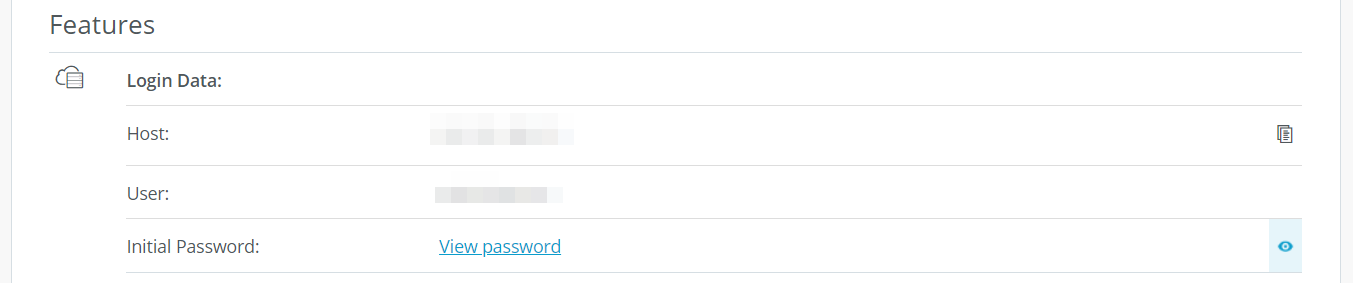
Nel Centro assistenza IONOS trovi una spiegazione dettagliata su come connettersi a un server Windows tramite desktop remoto.
Secondo passaggio: installare SteamCMD
Il modo più semplice per ottenere l’applicazione server per HumanitZ è utilizzare il client a riga di comando di Steam, SteamCMD. Questo strumento ti consente di connetterti ai server pubblici della piattaforma di gioco e utilizzare il comando appropriato per avviare il download dei file corrispondenti. Per installare SteamCMD sul server noleggiato, procedi come segue:
- Scarica il pacchetto di installazione per Windows tramite il seguente link per il download di SteamCMD.
- Decomprimi il file ZIP in una directory a tua scelta, ad esempio
C:\SteamCMD. - Fai doppio clic sul file decompresso per installare SteamCMD.
Terzo passaggio: installare l’applicazione server di HumanitZ “HZ_SERVER”.
Avvia il client a riga di comando installato facendo doppio clic sul file steamcmd.exe. Non appena lo strumento è pronto per essere utilizzato, vedrai la riga di input Steam>.
Prima di tutto collegati ai server pubblici di Steam. Per scaricare il software per il server dedicato per HumanitZ, tutto ciò che devi fare è registrarti in forma anonima:
login anonymousSuccessivamente, crea una directory personalizzata per l’installazione del server per HumanitZ:
force_install_dir C:\humanitz-serverInfine, usa il comando app_update in combinazione con l’ID SteamDB 2728330 (server HumanitZ) per scaricare e installare l’applicazione “HZ_SERVER”:
app_update 2728330 validate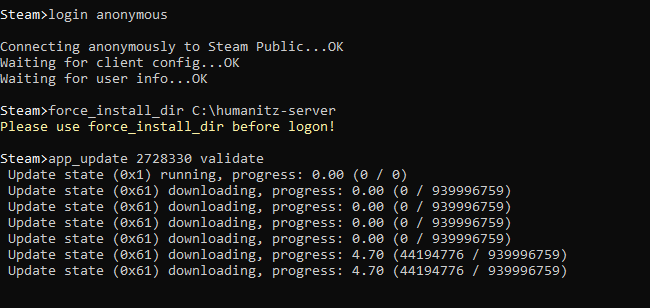
Dopo l’installazione, esci da SteamCMD con il comando quit.
Puoi usare il comando app_update 2728330 per aggiornare il tuo server HumanitZ in qualsiasi momento.
Quarto passaggio: configurare il server per HumanitZ
Dopo aver installato il server, puoi definire le impostazioni desiderate per la tua sessione di gioco. Apri il file di configurazione GameServerSettings.ini che si trova nella sottocartella .\TSSGame utilizzando un qualsiasi editor di testo.
Nelle prime righe troverai la voce “Host Settings”, dove potrai specificare il nome del tuo server, assegnare una password e definire il numero massimo di partecipanti al server, ecc. Seguono i “World Settings”, ovvero le opzioni di impostazione generale del mondo di gioco come il livello di difficoltà, il numero di zombie e la stagione iniziale.
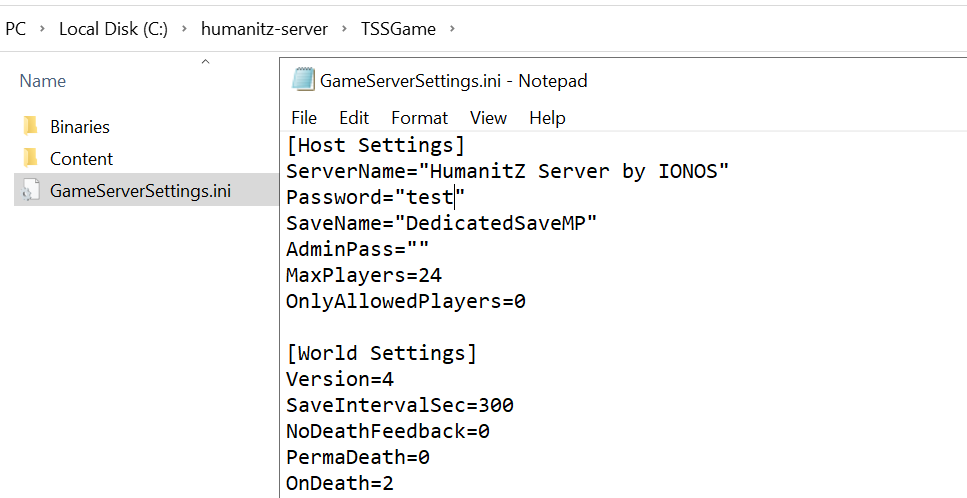
Salva e chiudi il file non appena hai finito di personalizzare la configurazione.
Il team di sviluppo di HumanitZ ha pubblicato un elenco dei parametri di configurazione (con una breve spiegazione) e un elenco dei comandi da console disponibili durante il gioco in questo post della community di Steam.
Quinto passaggio: aprire le porte
Affinché il tuo server sia accessibile online e appaia ad esempio nell’elenco dei server, devi abilitare le porte corrispondenti nelle impostazioni del firewall. Nel caso di HumanitZ, si tratta delle porte TCP/UDP 7777 (Game Port) e 27015 (Steam Query Port). Per aprire le porte, dovrai accedere nuovamente all’area cliente di IONOS:
- Accedi alla tua area cliente IONOS tramite la pagina di login utilizzando i tuoi dati di accesso.
- Vai alla sezione “Server & Cloud” e seleziona il tuo server.
- Seleziona l’opzione “Rete” nel menu a sinistra.
- Richiama il sottomenu “Regole firewall”.
- Alla voce “In entrata”, aggiungi le regole per le porte TCP/UDP con i numeri 7777 e 27015.
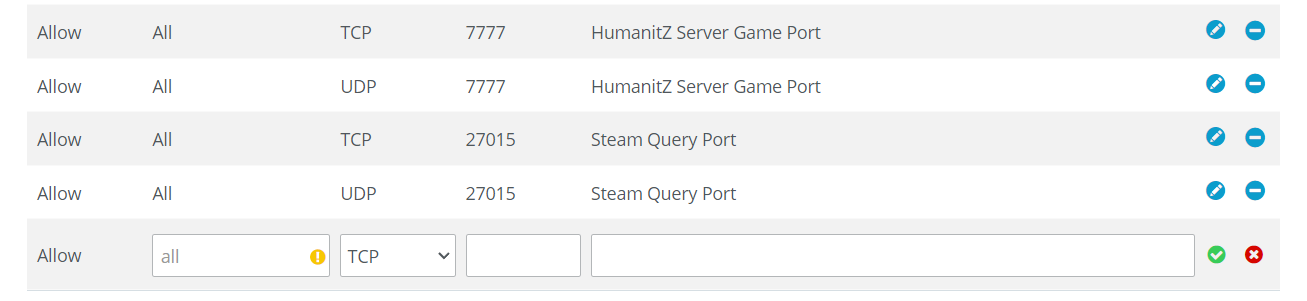
Sesto passaggio: avviare il server
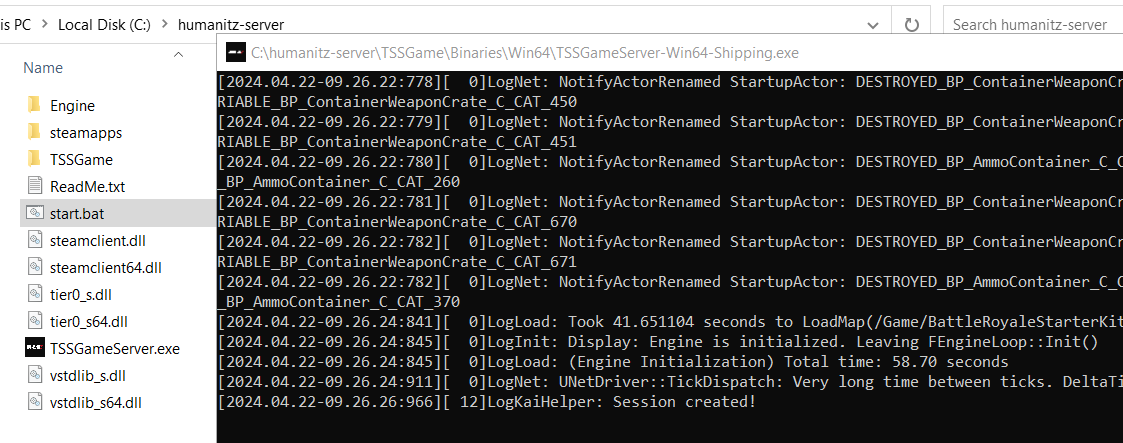
A questo punto puoi avviare il tuo server HumanitZ. Il modo più facile per farlo è tramite un semplice script di avvio da creare direttamente nella directory del server. Questo script indica che TSSGameServer.exe deve essere eseguito e che il progresso deve essere visualizzato in una finestra del prompt dei comandi. Puoi anche specificare le porte aperte in precedenza. Il nostro script dal nome start.bat si presenta in questo modo:
start TSSGameServer.exe -log -port=7777 queryport=27015Fai doppio clic sullo script per avviare l’applicazione server. Il messaggio “Session created!” indica che l’avvio è avvenuto con successo.
Settimo passaggio: connettersi al server HumanitZ appena creato
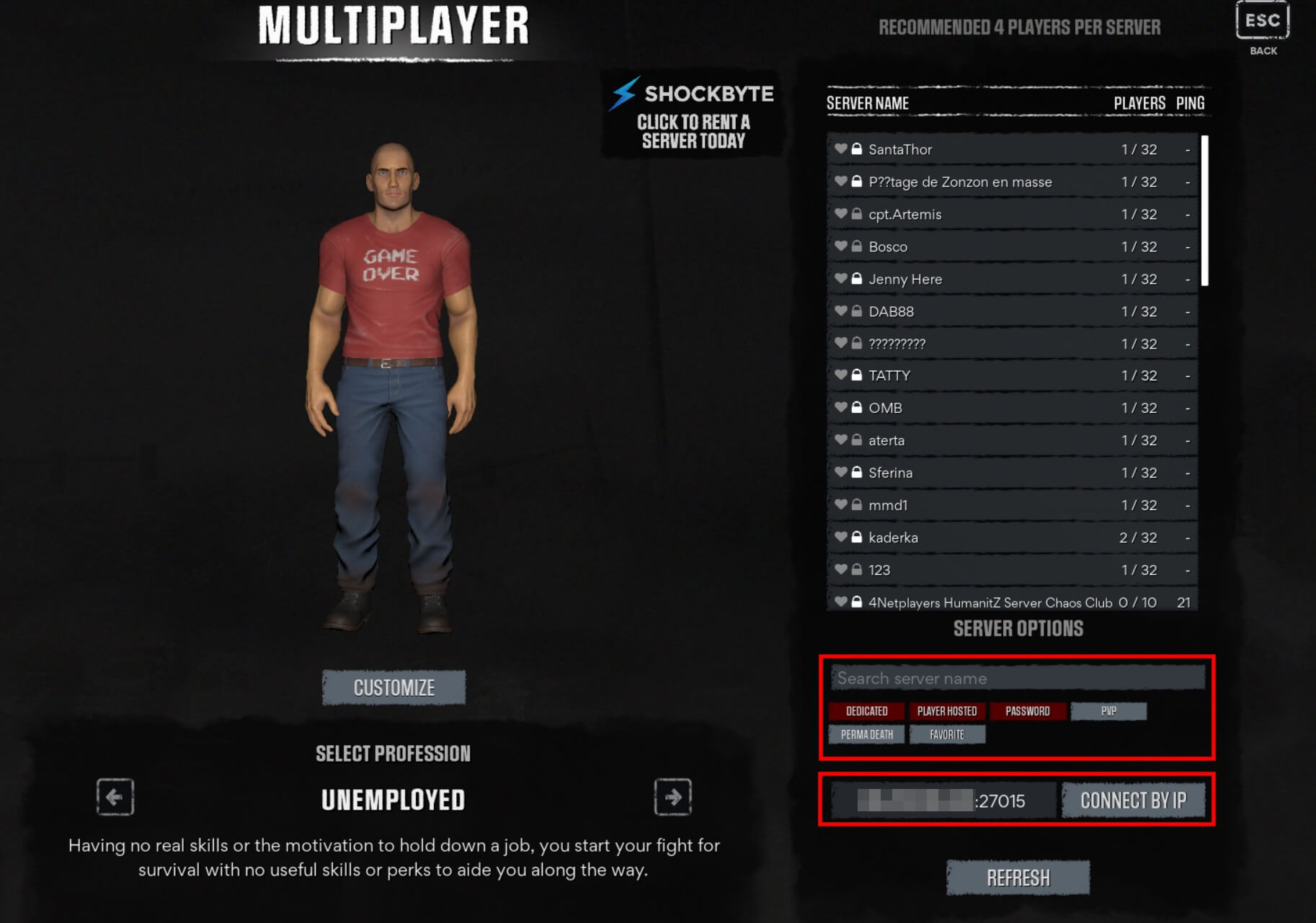
Da questo momento puoi collegarti al tuo server dedicato quando lo desideri. Per farlo, avvia il gioco come di consueto tramite Steam e poi esegui i seguenti passaggi:
- Fai clic su “Multiplayer”.
- Crea il personaggio di gioco desiderato.
- Usa la funzione di ricerca sul lato destro dello schermo per cercare il tuo server. Assicurati che i filtri appropriati come “Dedicated” e “Password” siano attivati o disattivati.
- In alternativa, inserisci l’indirizzo IP del tuo server con la porta
:27015e seleziona “Connect by IP”.
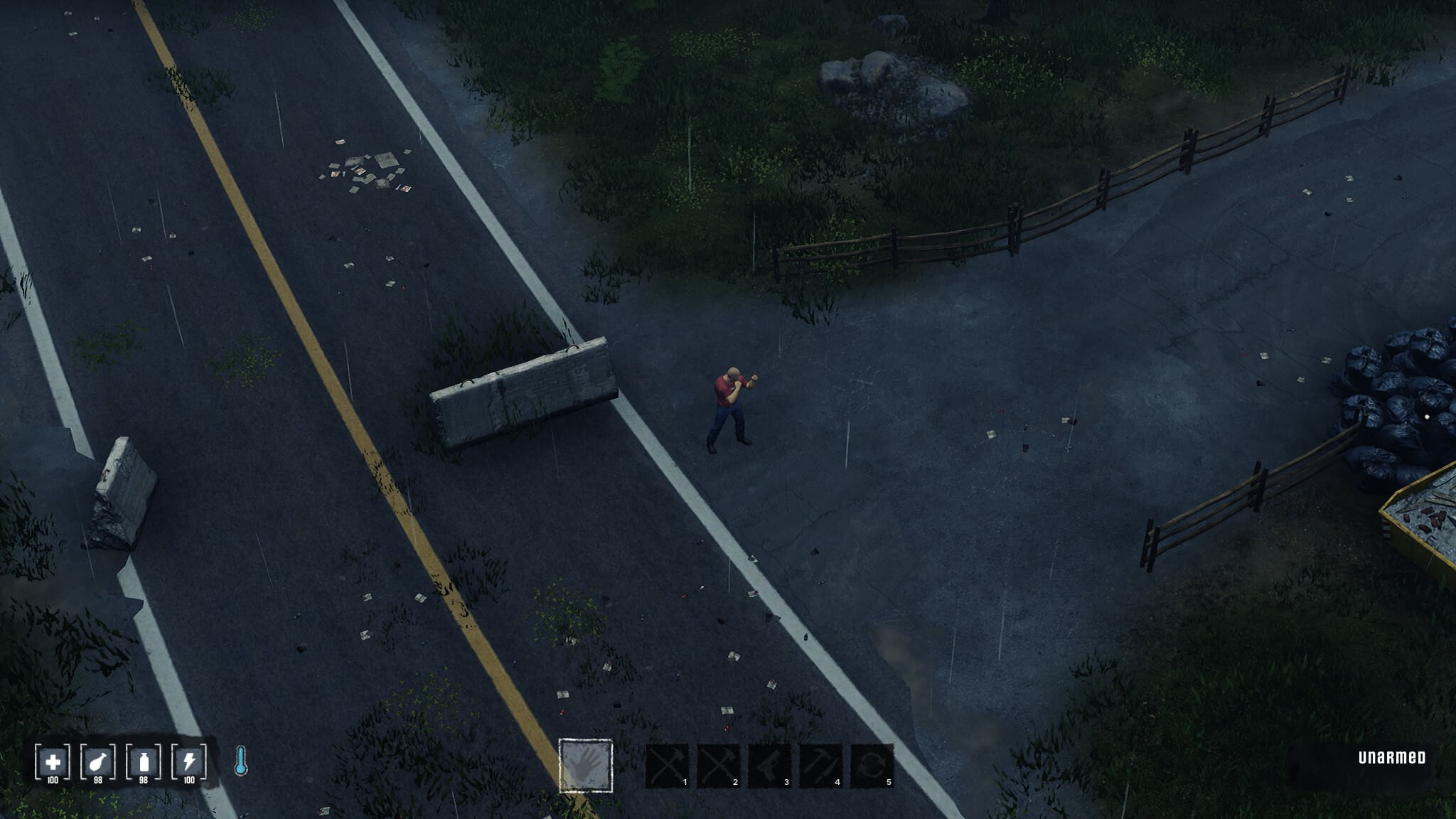
Una volta scelto il punto di partenza, la tua esperienza multigiocatore personalizzata può iniziare!
Ti piacerebbe se il tuo server personale fosse accessibile tramite un indirizzo individuale? Con un dominio personalizzato come un dominio .gg puoi sostituire il poco pratico indirizzo IP con un nome accattivante e personalizzato. In questo modo il nome del tuo server sarà facile da ricordare e condividere con chi vuoi.