

Server per Enshrouded: impostare e configurare il server

Avere un proprio server per Enshrouded è la soluzione perfetta per un’esperienza di gioco personalizzata. Potrai inoltre avere il massimo controllo sul numero di giocatori e sugli orari di connessione. Con l’hardware giusto, l’installazione e la configurazione sono rapide.
Server per Enshrouded: i requisiti
Se desideri ospitare autonomamente il tuo server Enshrouded dedicato invece di affittarlo, hai fondamentalmente due opzioni: puoi eseguire l’applicazione server sul tuo computer privato o configurare il software sulle risorse del server di un provider di hosting professionale. Quest’ultima opzione offre il vantaggio che il tuo dispositivo non deve essere permanentemente acceso affinché il server resti online. Inoltre, non vi è alcun carico aggiuntivo sull’hardware e si beneficia di una connessione a banda larga nettamente migliore.
Naturalmente è possibile utilizzare l’hardware del game server per altri scopi in qualsiasi momento. Ad esempio, è possibile creare una propria soluzione di chat vocale in parallelo, creando un server Mumble.
La quantità di potenza di calcolo da riservare per il proprio server Enshrouded dipende in ultima analisi dal numero di giocatori attivi contemporaneamente sul server. In ogni caso, il tuo hardware dovrebbe soddisfare i seguenti requisiti minimi:
- Processore (CPU): min. 3,2 GHz (2 core)
- RAM: min. 5 GB
- Memoria su disco rigido: 30 GB
Non bisogna dimenticare i requisiti del sistema operativo del server utilizzato. Per il sistema Microsoft Windows Server 2022, ad esempio, è necessario prevedere un processore da 1,4 GHz, 2 GB di RAM e 36 gigabyte di spazio su disco rigido (512 MB e 32 GB senza interfaccia grafica).
Per quanto riguarda la RAM, il team di sviluppo ha stabilito le seguenti linee guida: oltre alla RAM di base, è necessario riservare circa 100 MB per ogni giocatore o giocatrice.
Ospitare il server per Enshrouded con IONOS
È possibile ospitare applicazioni come giochi sul server dedicato con vari provider. IONOS, ad esempio, offre tre diversi tipi di server a questo scopo, ciascuno con una connessione veloce a banda larga fino a 1 Gbit/s:
- Server virtuale (VPS): i server virtuali o VPS di IONOS sono risorse server virtualizzate basate su un sistema host fisso. Si paga un canone mensile per una configurazione hardware fissa.
- Server cloud: i server cloud di IONOS sono dotati di un hardware virtualizzato che proviene da sistemi diversi e può essere scalato in qualsiasi momento. Le risorse utilizzate vengono fatturate al minuto.
- Server dedicato: con un server dedicato IONOS, noleggi una configurazione hardware fisica ad alte prestazioni. L’utilizzo effettivo viene fatturato al minuto.
Prova il nostro VPS. I primi 30 giorni sono in omaggio e se allo scadere del periodo di prova non sarai convinto, ti rimborseremo tutte le spese sostenute.
3 scenari per il tuo server Enshrouded (con le tariffe IONOS più adatte)
Nella seguente tabella abbiamo riassunto 3 possibili usi per il tuo server Enshrouded e li abbiamo abbinati al server IONOS più adatto.
| Scenario di applicazione del server Enshrouded | Server IONOS più adatto con Windows |
|---|---|
| Da 2 a 4 persone; server sempre online | VPS Windows L |
| Da 5 a 8 persone; server sempre online | VPS Windows L |
| Da 9 a 16 persone; server sempre online | Server dedicato AR12-128 NVMe |
Creare un server per Enshrouded: istruzioni per Windows
Nelle seguenti istruzioni vengono illustrati i singoli passaggi per l’installazione e la configurazione di un server dedicato per Enshrouded, prendendo ad esempio i clienti IONOS con contratti VPS, server cloud e server dedicato. Il sistema operativo utilizzato nel tutorial è Windows Server 2022.
Primo passaggio: stabilire una connessione remota al server
Prima di tutto, collegati all’hardware del server tramite accesso remoto. Con IONOS, imposti questa connessione remota comodamente tramite l’area cliente basata sul web:
- Richiama la pagina di accesso all’area cliente IONOS e accedi con i tuoi dati cliente.
- Clicca sulla voce di menu “Server & Cloud”.
- Seleziona il pacchetto IONOS noleggiato per il server Enshrouded.
- Utilizza il link per il download nella riga “Connessione desktop remoto” (che si trova alla voce “Dati di accesso”).
- Esegui il file .rdp scaricato e accedi con i dati individuali del server (“Nome utente” e “Password iniziale”). Se ti connetti al server per la prima volta dovrai confermare il certificato del server.
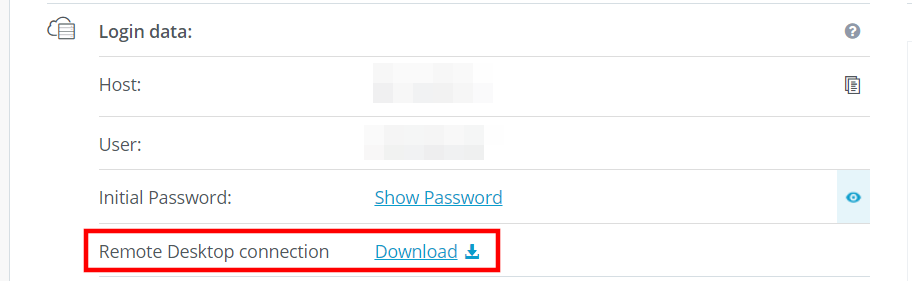
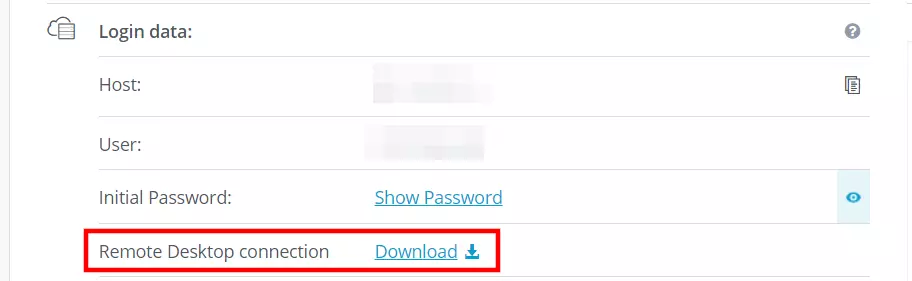
Nel Centro assistenza IONOS troverai un articolo dettagliato su come collegarti a Windows Server tramite desktop remoto.
Secondo passaggio: installare SteamCMD
Il modo più semplice per ottenere l’applicazione server dedicata di Enshrouded è scaricarla tramite i server pubblici di Steam. Per stabilire una connessione a questi server, utilizza il client SteamCMD, che installi nel modo seguente:
- Scarica il pacchetto di installazione tramite il seguente link per il download di SteamCMD.
- Decomprimi il pacchetto in una cartella qualsiasi, ad esempio nella directory
C:\SteamCmd. - Esegui il file decompresso per installare SteamCMD.
Terzo passaggio: scaricare l’applicazione server “Enshrouded Dedicated Server”
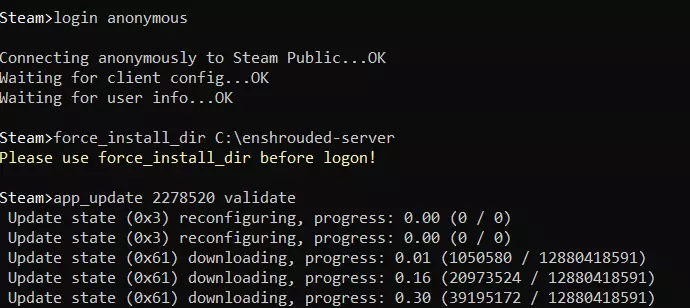
Dopo l’installazione, puoi avviare il client a riga di comando in qualsiasi momento eseguendo steamcmd.exe. Non appena viene visualizzata la riga di input Steam>, è possibile iniziare a connettersi ai server di Steam. Per farlo, effettua il login anonimo come segue:
login anonymousNella fase successiva, puoi usare il comando seguente per specificare una directory individuale, come C:\enshrouded-server, per il server Enshrouded:
force_install_dir C:\enshrouded-serverInfine, usa il comando app_update per scaricare l’applicazione server “Enshrouded Dedicated Server” tramite l’ID dell’app individuale 2278520:
app_update 2278520 validate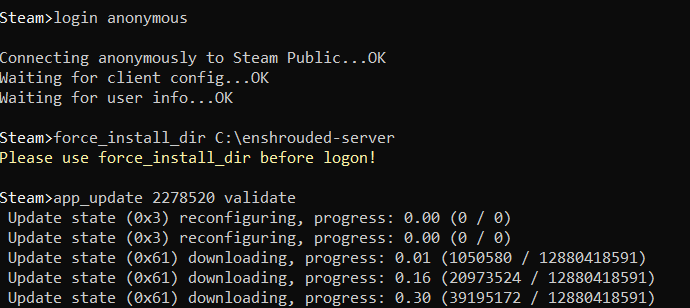
L’applicazione del server dedicato di Enshrouded può essere scaricata anche tramite il client standard di Steam. Per farlo, è necessario installare l’applicazione sul server. Quindi accedi alla libreria, seleziona la categoria “Strumenti” e cerca l’applicazione “Enshrouded Dedicated Server”.
Quarto passaggio: configurazione del server Enshrouded
Per configurare il server installato, è necessario avviare l’applicazione. Per farlo, è sufficiente fare doppio clic sul file enshrouded_server.exe. Dopo che l’avvio è andato a buon fine (in questo caso visualizzerai il messaggio ’HostOnline’ (up)!), chiudi la finestra. A questo punto dovresti trovare il file di configurazione generato automaticamente enshrouded_server.json nella directory del server. Se apri il file con un editor, puoi regolare i seguenti parametri:
name: nome del serverpassword: password del serversaveDirectory: directory dei file di salvataggio; per impostazione predefinita nella sottodirectory del serverlogDirectory: directory dei log del server; per impostazione predefinita nella sottodirectory del serverip: specifica dell’IP del server (se necessario per la configurazione della rete interna)gamePort: porta di gioco; TCP/UDP 15636 per impostazione predefinitaqueryPort: porta di interrogazione; TCP/UDP 15637 per impostazione predefinitaslotCount: numero massimo di giocatori, compreso tra 1 e 16
Quinto passaggio: rilasciare le porte del server
Nel firewall del server, devi abilitare la porta pubblica del gioco e la porta di interrogazione, utilizzata per controllare il traffico dei dati di gioco. Solo così tu e i tuoi compagni potrete connettervi al server Enshrouded creato. Se nel file di configurazione sono state inserite porte diverse da quelle standard TCP/UDP 15636 e 15637, devi aprirle. Puoi apportare modifiche alle regole del firewall su IONOS nel modo seguente:
- Accedi all’area cliente IONOS.
- Vai su “Server & Cloud” e seleziona l’hardware su cui è stato configurato il server Enshrouded.
- Fai clic su “Rete” nel menu a sinistra e seleziona la voce di menu “Regole firewall”.
- Crea le regole per le porte TCP/UDP 15636 e 15637 in “In entrata”.


Sesto passaggio: avviare il server per Enshrouded
È possibile avviare il server in qualsiasi momento eseguendo enshrouded_server.exe. Come per l’avvio iniziale, si aprirà automaticamente una finestra del prompt dei comandi e il messaggio 'HostOnline' (up)! segnalerà che l’avvio del server è andato a buon fine.
Settimo passaggio: connessione al server Enshrouded
Dopo aver avviato il server, tu e i tuoi compagni di gioco potrete connettervi come segue:
- Avvia Enshrouded nel modo consueto e premi “Gioca” (Play) nel menu principale.
- Crea un personaggio con cui desideri giocare sul server.
- Seleziona l’opzione corrispondente per iniziare una partita.
- Utilizza l’opzione “Cerca per nome del server” (o simile) per cercare direttamente il server creato. Poiché le pagine dell’elenco dei server vengono caricate in sequenza ogni volta che vengono richiamate, questa fase può richiedere due o tre minuti.
- Non appena il server viene visualizzato tra i risultati, fai clic su “Partecipa” (Join) per stabilire la connessione.
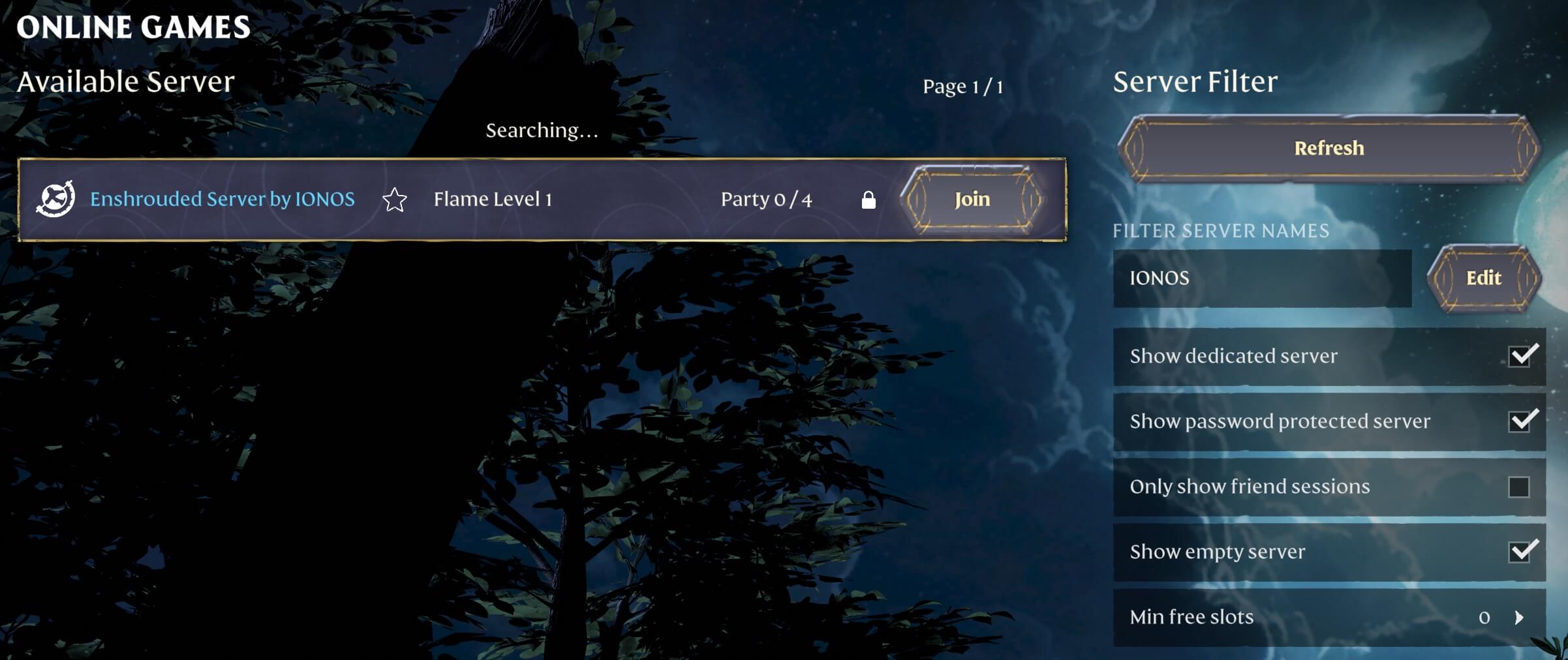
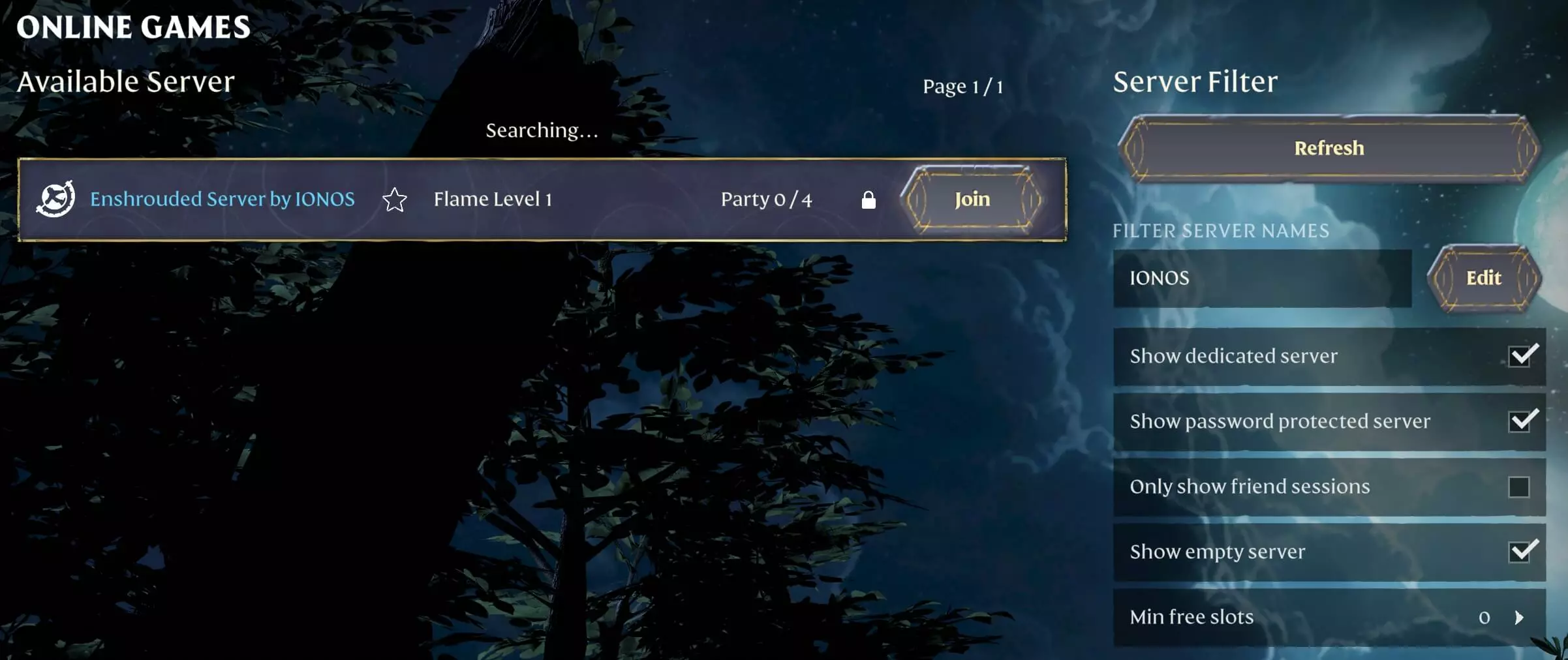
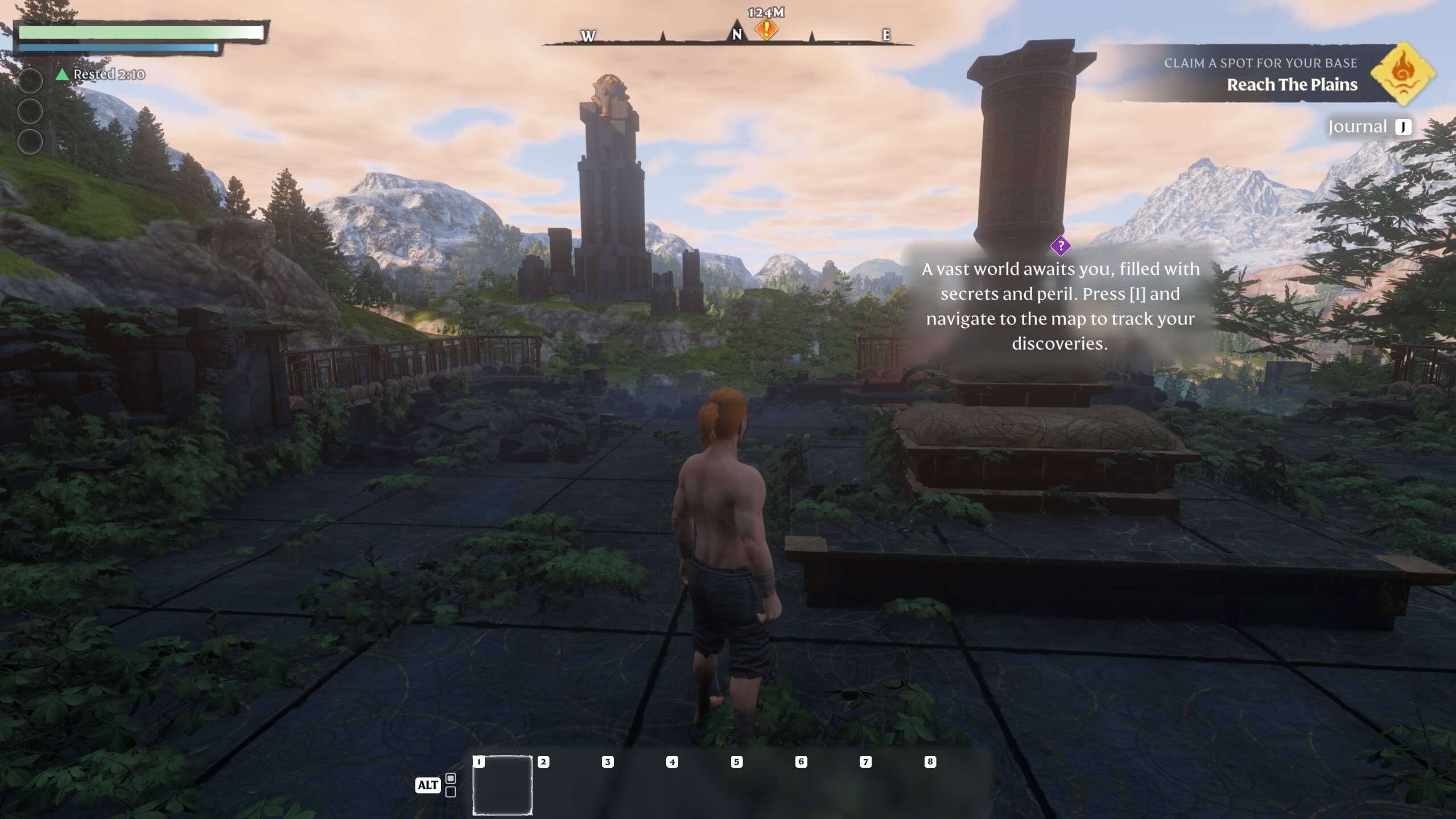
Ora puoi iniziare una nuova avventura sul tuo server Enshrouded!
Desideri un indirizzo server personalizzato da trasmettere al posto del classico indirizzo IP? Con IONOS puoi assicurarti il nome desiderato con un’estensione di dominio adatta, come ad esempio un dominio .gg.