

Come evitare un utilizzo elevato della CPU

La CPU (abbreviazione dell’inglese “Central Processing Unit”) svolge il lavoro principale in un computer, poiché è responsabile dell’elaborazione dei dati e della trasmissione dei comandi. Di conseguenza, dalla prestazione della CPU dipende in gran parte la velocità di esecuzione di tutti i programmi e processi. Tale efficienza si nota nel tempo necessario per l’avvio e nei processi di archiviazione dei programmi ad alta intensità (ad esempio di grafica e video editing). Più potente è la CPU, più il PC è veloce.
Tuttavia, il rallentamento delle prestazioni non è sempre dovuto a un problema con la CPU. È anche possibile che siano contemporaneamente in corso troppi programmi ad alta intensità e che la CPU raggiunga quindi i suoi limiti di capacità. È quindi importante esaminare attentamente l’utilizzo della CPU e le sue cause prima di prendere la decisione affrettata di sostituirla con un prodotto più potente.
Che cos’è l’utilizzo della CPU?
Il livello di utilizzo della CPU indica quanto intensamente il processore è impegnato nell’elaborazione dei programmi e dei processi in esecuzione. Il valore indica quale percentuale del tempo di lavoro totale del processore o di un core è effettivamente utilizzato per l’elaborazione dei dati. L’utilizzo massimo della CPU può quindi essere del 100%.
Per il calcolo, il tempo di funzionamento generale è impostato in relazione al tempo di funzionamento effettivo. L’utilizzo della CPU è un valore che quindi indica quanto il processore è in uso e quali capacità sono eventualmente ancora disponibili. Se l’utilizzo della CPU è troppo alto, potrete riscontrare lunghi tempi di caricamento e di memorizzazione, nel peggiore dei casi, il blocco di tutti i programmi.
Al contempo è facile trarre conclusioni sulla temperatura della CPU, poiché maggiore è il carico, maggiore è il calore generato dall’attività di un core. Se la temperatura supera un certo valore definito in precedenza dal produttore come valore limite, la potenza è automaticamente ridotta e la capacità di elaborazione diminuisce significativamente.
Dov’è indicato l’utilizzo della CPU?
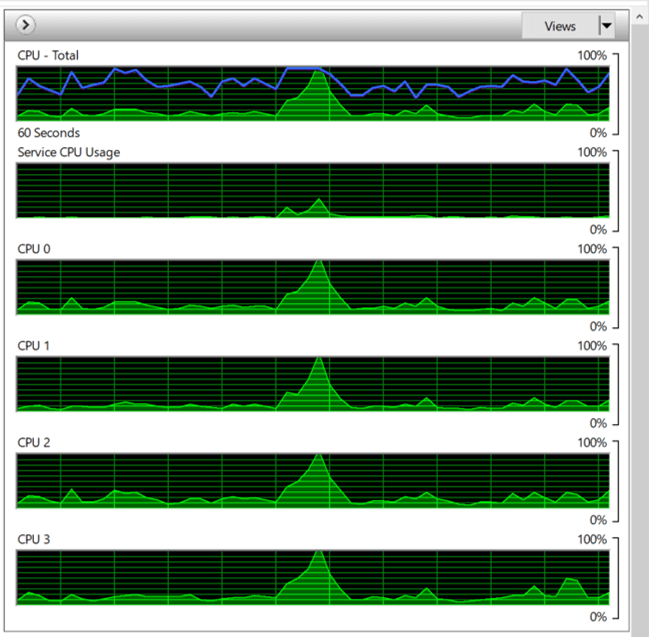
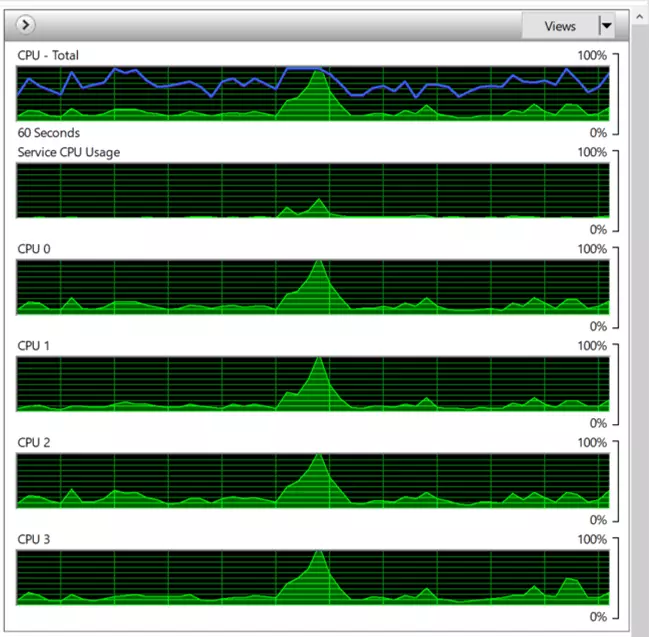
Le informazioni sull’utilizzo della CPU sono facilmente accessibili nei diversi sistemi operativi. SU Windows è sufficiente aprire il Task Manager. Nella scheda “Prestazioni” è possibile vedere il tasso di utilizzo della CPU. Inoltre un diagramma a curva che si aggiorna in tempo reale mostra i valori di utilizzo degli ultimi 60 secondi. Se avete bisogno di informazioni più dettagliate, troverete un link al monitoraggio delle risorse sotto l’elenco dei valori di utilizzo, in cui sono visualizzate le curve della temperatura per ogni core.
Su Linux è il comando “top” che permette di visualizzare l’utilizzo della CPU. Con tale comando si ottiene una lista di tutti i processi in esecuzione con i valori di utilizzo della CPU, il consumo di memoria, ecc. L’elenco è costantemente aggiornato ed è quindi uno strumento ottimale per il monitoraggio dell’attività del sistema. Esistono inoltre programmi alternativi con maggiore livello di prestazione, come htop o Glances. Entrambi vanno installati in un secondo momento, sono semplici da utilizzare e offrono grafici (htop) e statistiche (Glances) per un’analisi completa del sistema.
Cause di un utilizzo elevato del processore
Il Task Manager e il comando “top” non forniscono solo valori numerici e grafici per determinare se l’utilizzo della CPU è troppo alto. Nel migliore dei casi, infatti, è possibile scoprirne anche la causa.
Aprendo la scheda “Processi” del Task Manager è possibile vedere il livello di utilizzo della CPU nella prima riga della tabella. Nelle righe successive è riportata una suddivisione per tutti i programmi in esecuzione e i processi in background, facilmente ordinabili in base al livello di utilizzo con un clic sull’intestazione della colonna “CPU”. Se un programma utilizzato poco va a sovraccaricare la CPU, potete chiuderlo cliccando col tasto destro del mouse nel menu a discesa che appare su “Termina attività”, in modo da ridurre l’utilizzo della CPU.
Anche il comando “top” mostra l’utilizzo della CPU per tutti i processi in esecuzione, che si possono chiudere immediatamente con il comando “kill”.
Spesso un utilizzo del processore superiore alla media è dovuto a uno dei seguenti motivi:
- Programmi che fanno un uso intensivo di CPU: i programmi per l’elaborazione di video e grafica, i giochi con grafica ad alta risoluzione, i programmi di masterizzazione DVD e le applicazioni che convertono i formati di film e foto richiedono un’elevata capacità di calcolo e sono noti per aumentare l’utilizzo della CPU. Se il computer diventa più lento, è necessario eseguire questi programmi singolarmente e chiudere tutte le altre applicazioni.
- Programmi di avvio automatico: i programmi avviati all’avvio del sistema operativo e che rimangono costantemente in background possono occupare la CPU. Spesso si tratta di software necessari quando al sistema sono collegati componenti hardware come fotocamere, lettori MP3 o stampanti, previsti all’avvio automatico già quando vengono installati. È possibile disattivare l’esecuzione automatica di questi programmi nel Task Manager sotto la scheda “Avvio”.
- Virus: se è visualizzato un utilizzo della CPU estremamente elevato, pari a quasi al 100%, senza intravedere possibili cause nei processi in corso, potrebbe esserci la presenza di virus o altro malware. Nei comuni strumenti di monitoraggio i virus sono difficilmente riconoscibili. In caso di sospetto, è necessario eseguire immediatamente la scansione del computer con un programma anti-virus o anti-malware.
- Browser: In determinate circostanze, anche il browser (ad es. attraverso innumerevoli schede aperte) può avere un impatto pesante sulla capacità di calcolo della CPU. Un’altra causa può essere costituita da plug-in e componenti aggiuntivi che passano inosservati in background. Per questo motivo, dovreste controllare regolarmente le impostazioni del browser per vedere se avete veramente bisogno di tutti i componenti aggiuntivi elencati e per disattivare quelli evidentemente non necessari.
I rischi di un utilizzato elevato della CPU
In generale un elevato utilizzo della CPU non è preoccupante fintanto che non si verifica in modo permanente e senza alcun motivo apparente. Naturalmente, c’è sempre il rischio che il PC possa bloccarsi durante un importante ordine di lavoro e che i dati non salvati possano andare persi dopo un riavvio non previsto. Solo per questo motivo, si dovrebbe sempre cercare di ridurre l’utilizzo eccessivo della CPU.
Un secondo rischio è l’aumento della temperatura della CPU. In realtà i sistemi operativi e i processori sono progettati per proteggere automaticamente il sistema dal surriscaldamento, ad esempio regolando la velocità della ventola e limitando l’attività della CPU, a sfavore di alcuni appassionati di giochi che ricorrono all’overclocking della CPU per potenziare le capacità di calcolo.
Se riscontrate una delle cause sopra menzionate, è necessario chiudere questi programmi, eseguirli possibilmente una alla volta, disattivarli o disinstallarli a seconda di quale sia la soluzione migliore nel caso specifico. In generale, un computer funziona più velocemente e senza intoppi se il minor numero possibile di processi ad alta intensità è eseguito simultaneamente. Per questo motivo, è necessario controllare regolarmente l’utilizzo della CPU in modo da chiudere i programmi che caricano inutilmente il sistema e ottimizzare le prestazioni del PC.
Se, però, è un processo di sistema a rallentare il computer, prestate molta attenzione. Per prima cosa individuate il processo in questione, ad esempio digitandone il nome nella barra di ricerca del vostro browser. Lo stesso vale per i processi che non riuscite a visualizzare. Una ricerca preventiva può evitare eventuali problemi che possono insorgere al termine di un processo rilevante per il sistema. Inoltre, cercate di essere il più possibile informati sui processi in esecuzione nel vostro sistema operativo.