

Configurare Google Authenticator

Google Authenticator è il modo più semplice e pratico per proteggere il proprio account Google da attacchi indesiderati da parte di terzi. L’app genera un codice da inserire per accedere a Google. Vi mostriamo come configurare Google Authenticator.
Breve guida per Android e iPhone: configurare Google Authenticator
- Scaricate l’app dal vostro App Store o Google Play e dopo l’apertura selezionate lo scan di codici QR per la configurazione di un nuovo account.
- Dal vostro computer, nella pagina di sicurezza del vostro account di Google, fate clic su “Verifica in due passaggi” e proseguite fino a “Aggiungi altre opzioni per il secondo passaggio per verificare la tua identità”.
- Cliccate poi su “App Authenticator” e “Configura” e seguite i passaggi nella finestra pop-up che si aprirà, fino ad arrivare al codice QR.
- Scansionate il codice con l’app sul vostro smartphone e inserite il codice a sei cifre che vi sarà mostrato nel campo di testo della finestra pop-up sul vostro computer.
- Confermate l’accesso. Finito!
Breve guida: attivare la “verifica in due passaggi” con Google
Potrete attivare Google Authenticator soltanto se avete già configurato un’altra prova d’identificazione tramite smartphone e attivato la “verifica in due passaggi”.
Procedete come indicato di seguito:
- Eseguite l’accesso al vostro account di Google e navigate fino alla pagina “Sicurezza” al punto “Verifica in due passaggi” (la spunta sarà su “Non attiva”).
- Cliccate sulla voce e verificate inserendo la vostra password per l’account di Google.
- Selezionate alla voce seguente il vostro cellulare e confermate la scelta. Riceverete sul vostro cellulare un codice tramite SMS.
- Inserite il codice nel campo dedicato sulla schermata corrente. Potrete inoltre decidere se ricevere i futuri codici di verifica tramite telefonata o SMS.
- Confermate la scelta.
Cos’è Google Authenticator e a cosa serve?
Google Authenticator è un’applicazione sviluppata da Google che vi permette di proteggere il vostro account di Google da furti o violazioni d’identità con un passaggio supplementare. Da alcuni anni non sono soltanto i provider di servizi e-mail a cercare nuove possibilità per proteggere la sicurezza dei loro clienti e dei relativi dati.
La cosiddetta autenticazione a due fattori è diventata nel frattempo uno standard. Ciò significa che per accedere al vostro servizio e-mail o per altre operazioni online non dovrete inserire soltanto la password (stabilita da voi), ma sarà necessario un altro passaggio ossia un secondo fattore. La maggior parte delle volte avviene tramite cellulare, sul cui numero sarà inviato ad esempio un codice tramite SMS, che dovrete inserire nel vostro account online e verificare così la vostra identità.
Anche l’app Google Authenticator funziona in modo simile: collegando il vostro account di Google con lo smartphone, richiederete un codice a sei cifre da inserire per accedere a Google (oltre alla password stabilita). L’applicazione, ossia la generazione di un codice di questo tipo, funziona anche quando il cellulare è offline. L’applicazione è disponibile per gli smartphone Android e iPhone.
Configurare Google Authenticator sul proprio smartphone
Vi preghiamo di prestare attenzione perché nella guida seguente daremo per scontato che voi abbiate già attivato la “Verifica in due passaggi” sul vostro account di Google e vogliate soltanto impostare l’app di Google Authenticator come altra possibilità di prova d’identificazione. Se non avete ancora attivato la funzione, vi preghiamo di seguire la breve guida qui sopra.
- Scaricate l’app Google Authenticator dal Play Store o App Store e cliccate su “Installa”.
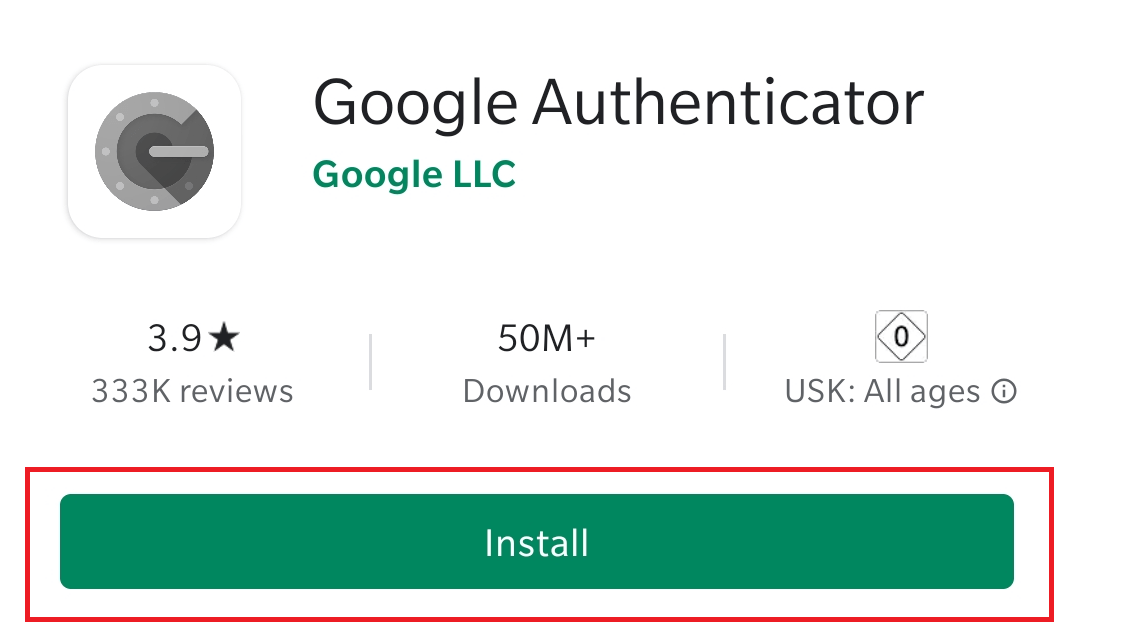
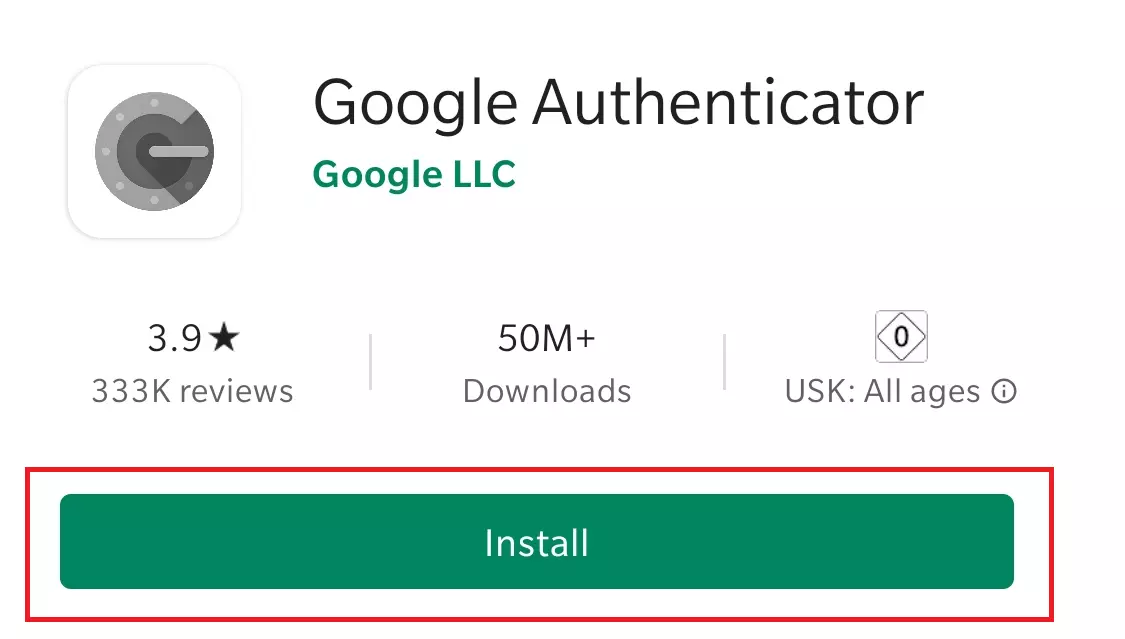
- Aprite l’applicazione e selezionate nella prima finestra “Scansiona codice QR”. Per la scansione dovrete permettere all’applicazione di accedere alla fotocamera del vostro smartphone.
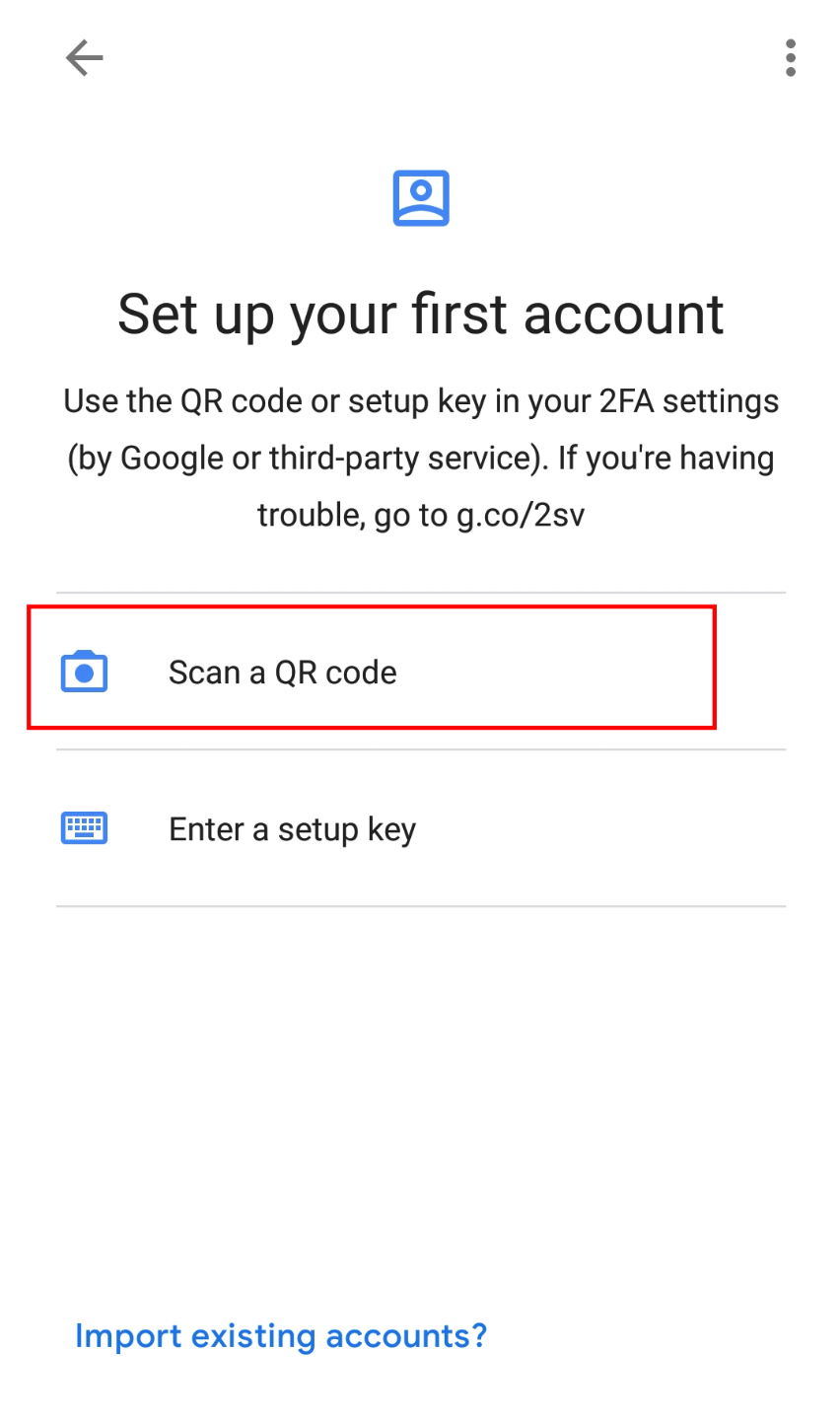
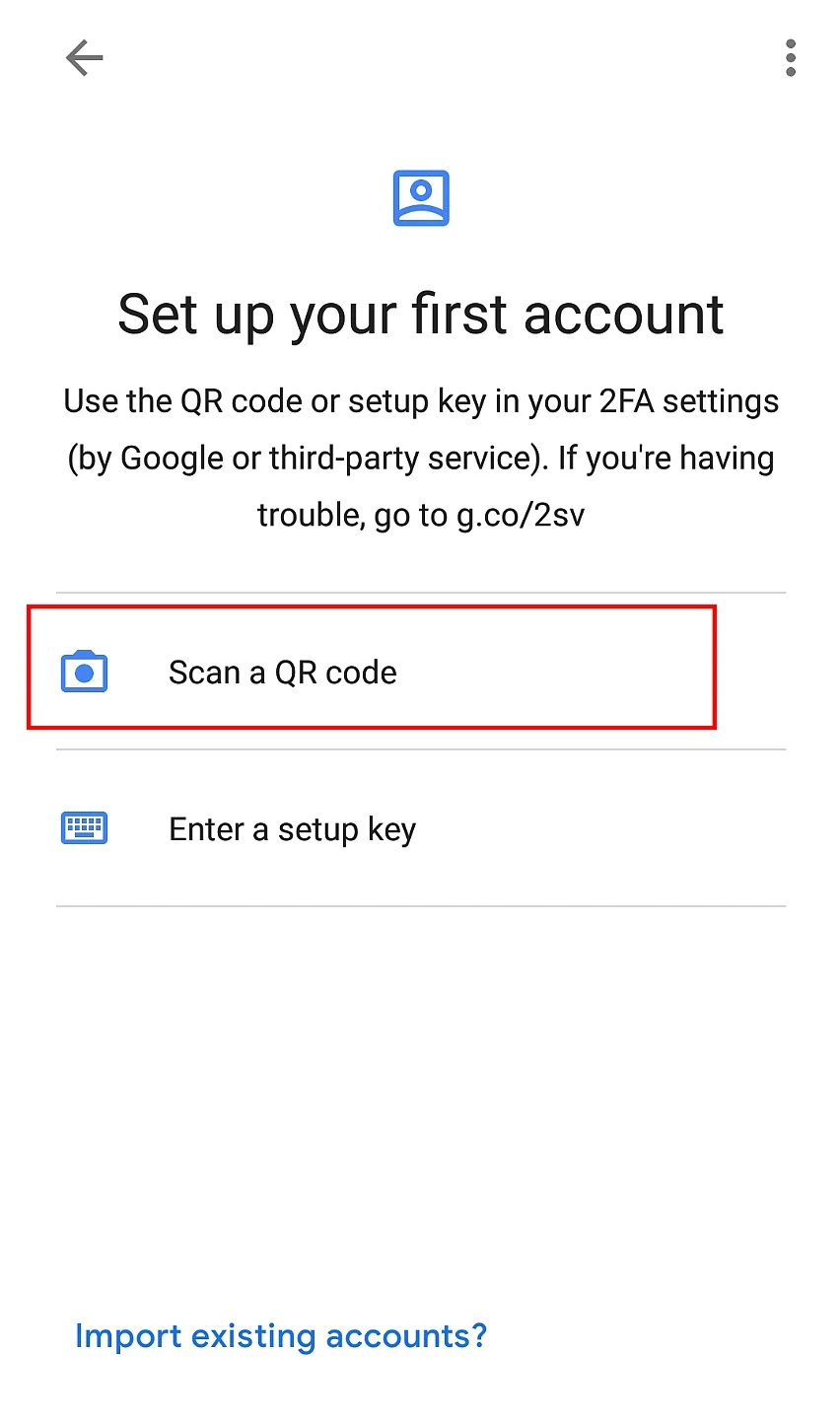
In alternativa, potrete inserire un codice di verifica che vi sarà mostrato durante la configurazione del vostro account di Google. Più avanti in questa guida ritorneremo a parlarvi di questa possibilità separatamente.
- Accedete al vostro account di Google e cliccate alla sinistra su “Sicurezza”.
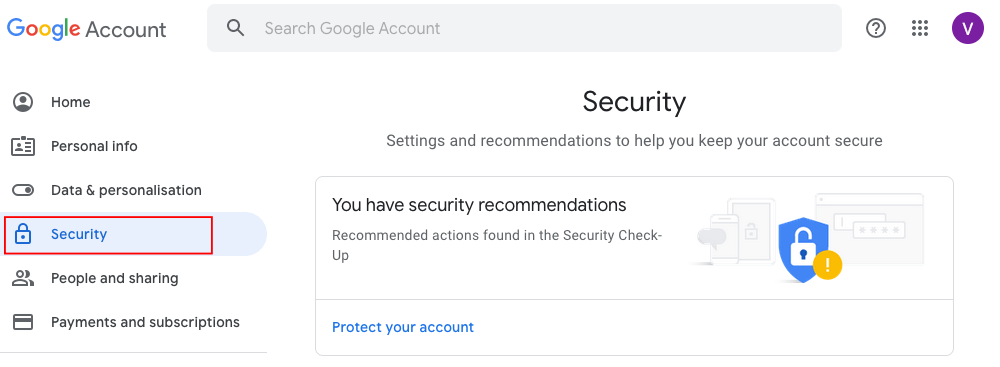
- Scorrete sulla destra verso il basso, finché non vi apparirà “Accedi a Google” e cliccate su “Verifica in due passaggi.”
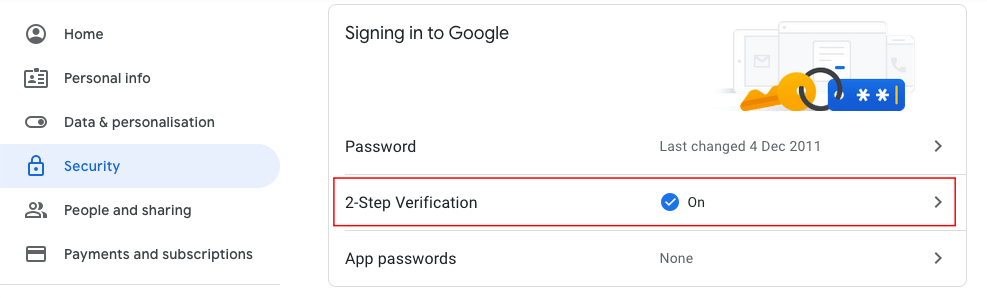
- Vi troverete al riepilogo delle prove di identificazione che avete attivato.
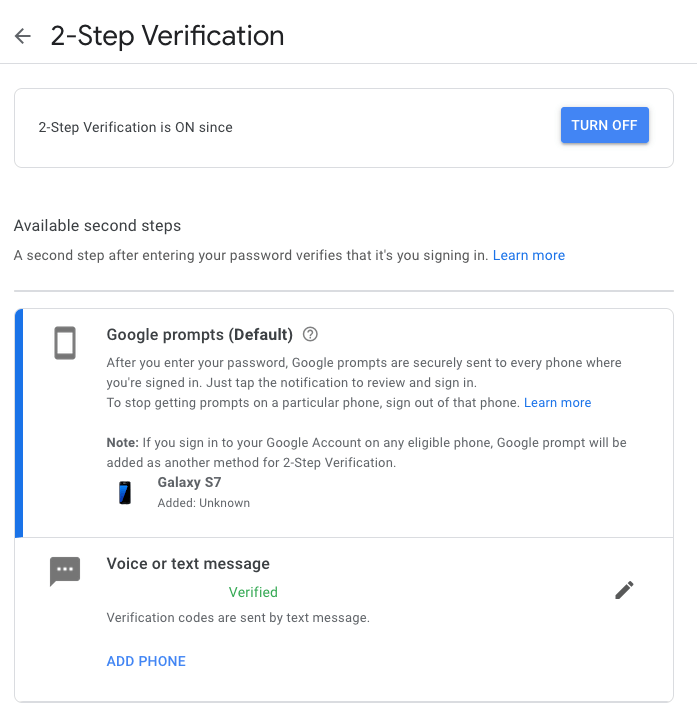
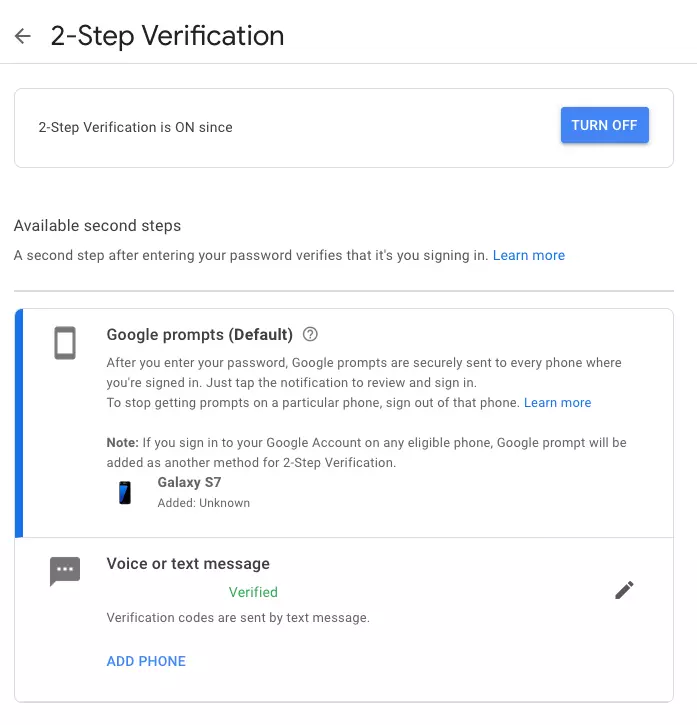
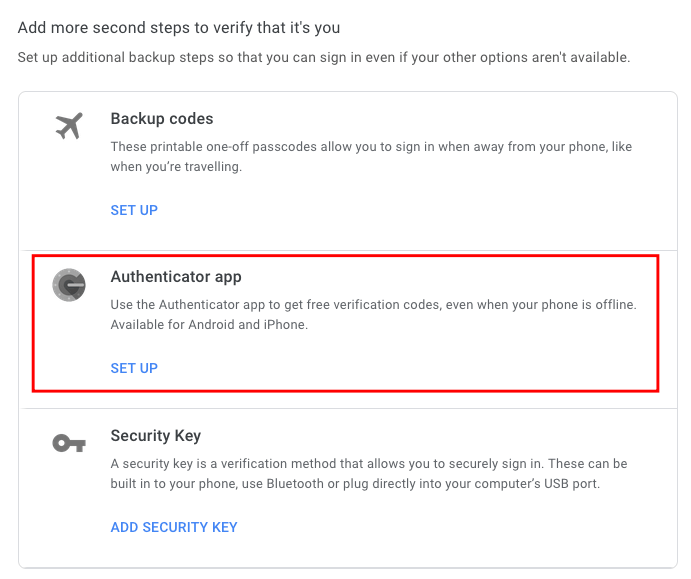
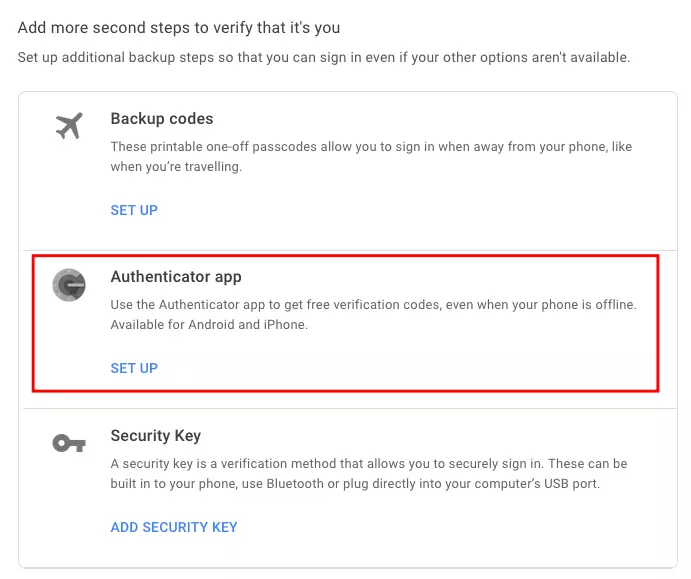
- Scorrete verso il basso fino a quando potrete configurare altri due passaggi. Alla voce “App Authenticator” cliccate su “Configura”.
- Si aprirà una finestra pop-up. Selezionate il vostro modello di smartphone, in questo caso Android, e cliccate su “Avanti”.
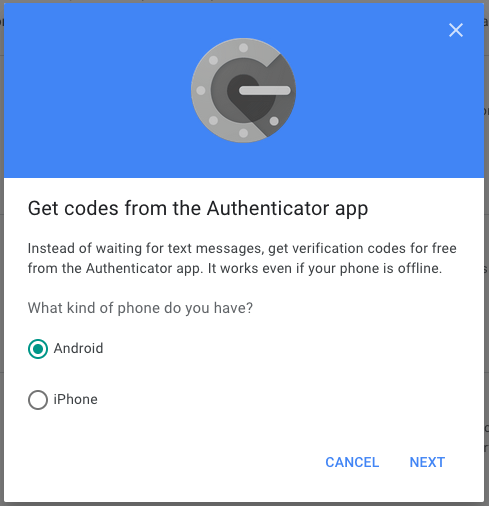
- Riprendete il vostro cellulare con l’applicazione Google Authenticator e scansionate il codice QR mostrato nella finestra pop-up. Cliccate sulla finestra pop-up sul vostro computer su “Avanti”.
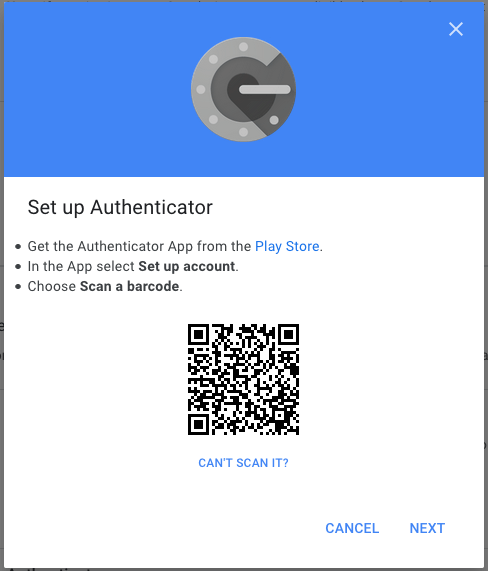
Se al secondo passaggio non avete selezionato l’opzione “Scansiona codice QR” ma “Inserisci codice di verifica”, cliccate su “non riesci a leggerlo?”. Vi sarà mostrato a questo punto un codice, che dovrete inserire nell’app insieme al vostro indirizzo e-mail per concludere la configurazione.
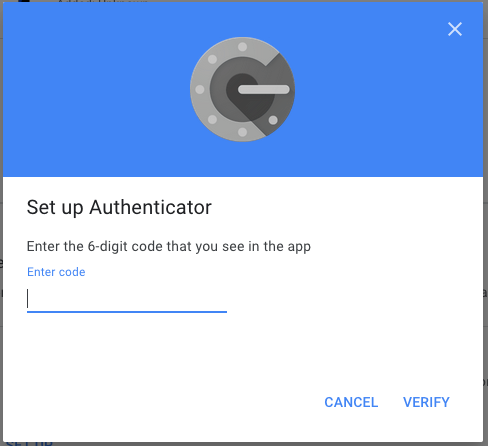
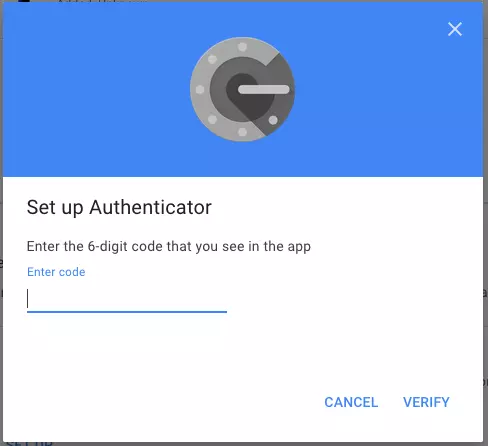
- Nell’app sarà mostrato un codice a sei cifre, che dovrete inserire nella pagina seguente in una finestra pop-up. Confermate l’inserimento cliccando su “Conferma”.
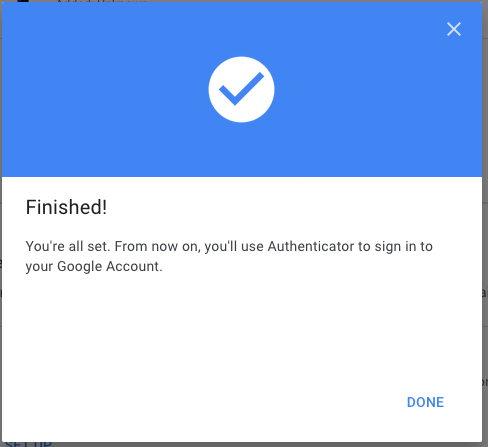
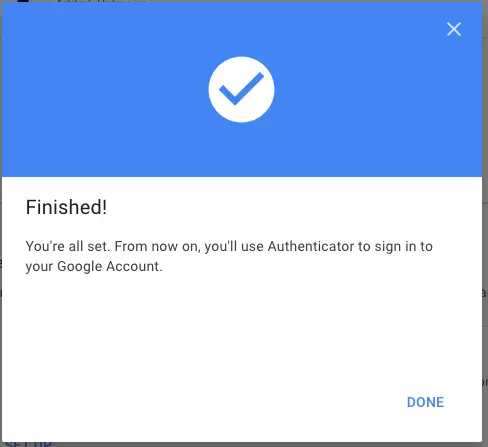
- La configurazione è conclusa.
Dopo aver configurato l’Authenticator, l’applicazione genererà in brevi intervalli sempre nuovi codici che dovrete inserire in fase di accesso nel vostro account di Google.
Quanto è realmente sicuro Google Authenticator?
Senza dubbio l’autenticazione a due fattori rappresenta un miglioramento notevole rispetto all’inserimento di una semplice password. Anche rispetto al diffuso sistema di invio di SMS automatici con un codice univoco, l’accesso con l’aiuto dell’app Authenticator rappresenta un’alternativa più sicura.
In ogni caso anche applicazioni di questo tipo, proprio come le simili One-Time Password (OTP) e Time-based One-Time Password (TOTP) hanno un punto debole che si può risolvere solo di volta in volta: la possibilità di scattare screenshot all’interno dell’app permette a terzi non autorizzati di fotografare i codici sul vostro computer e impossessarsi eventualmente del vostro account.
Il problema è noto già da tempo e non riguarda solo Google ma anche altri provider noti. Per cui: tra i numerosi fornitori di applicazioni di autenticazione di questo tipo, Google è senza dubbio uno dei più grandi e noti, per cui vi è un lavoro costante per risolvere le vulnerabilità.