

Cygwin: utilizzare applicazioni di Linux in Windows

L’ambiente Cygwin vi permette di utilizzare applicazioni e comandi Linux in Windows. Comprende un livello di emulazione e svariati strumenti.
- Domain Connect gratuito per una configurazione facile del DNS
- Certificato SSL Wildcard gratuito
- Protezione privacy inclusa
Che cos’è Cygwin?
I sistemi operativi Windows e Linux sono in competizione e in contrasto fra loro sotto numerosi aspetti. Gli utenti che li utilizzano sono spesso fedeli al sistema scelto, lavorano con i relativi programmi e hanno quindi pochi contatti con l’altro sistema. Ma nel momento in cui occorre utilizzare determinate applicazioni dell’altro sistema possono insorgere grandi problemi.
Questo perché le interfacce attraverso le quali il software interagisce con il sistema operativo sono molto diverse fra loro, motivo per cui i programmi per Linux non sono compatibili con Windows e viceversa. Ma c’è un rimedio: Cygwin. L’ambiente di runtime permette di eseguire programmi di Linux anche in Windows.
Con Cygwin è possibile eseguire il porting di programmi concepiti per Linux o Unix per farli funzionare anche in Windows. Mentre la controparte Wine mette a disposizione i file binari di Windows direttamente per Linux, Cygwin funge solo da livello intermedio. I programmi non possono essere utilizzati direttamente, ma devono essere ricompilati e adattati all’ambiente Windows.
Come funziona Cygwin?
Il cuore di Cygwin è una libreria a collegamento dinamico chiamata cygwin.dll, che mette a disposizione le interfacce di programma necessarie. L’ambiente comprende inoltre diversi altri strumenti, in gran parte trasferiti da Unix, offrendo agli utenti i noti componenti grafici di Unix. È così possibile decomprimere e utilizzare i pacchetti per Bash, SSH e altri con un programma di installazione grafico utilizzando le API Win32. La versione predefinita di Cygwin è a 64 bit, ma è disponibile anche una variante a 32 bit. L’ambiente può essere installato con un semplice file exe.
Quali vantaggi offre Cygwin?
L’installazione di Cygwin presenta diversi vantaggi per gli utenti. Innanzitutto, questa soluzione dichiara di offrire un’esperienza Linux in un ambiente Windows, consentendo agli utenti di non rinunciare a determinati programmi Linux neanche sui computer Windows. Non è più quindi necessario installare un sistema operativo Linux aggiuntivo, un vantaggio anche per gli sviluppatori. Senza Cygwin la shell Unix non sarebbe disponibile per Windows. Il server X presente permette di aprire un xterm locale. Cygwin è inoltre ancora compatibile con alcuni sistemi Windows più datati e può essere utilizzato come alternativa agli ambienti WSL.
Dove si può reperire Cygwin?
Cygwin è disponibile gratuitamente sul sito web ufficiale. Qui potete scegliere se scaricare la versione a 64 bit oppure quella a 32 bit. Nella maggior parte dei casi sarà più idonea la versione a 64 bit. Anche il fornitore consiglia espressamente questa versione.
Installazione di Cygwin
L’installazione di Cygwin richiede un po’ di attenzione in alcuni punti. Per questo motivo vi guidiamo attraverso la procedura di installazione. Per ulteriori domande o assistenza, nel sito web ufficiale (vedere sopra) trovate sia un’esaustiva sezione FAQ sia la guida per l’utente. Questo sito internet è anche il punto di partenza per eseguire gli aggiornamenti di Cygwin. Dopo aver scaricato il file .exe adatto potete avviare l’installazione di Cygwin.
- Aprite il file di installazione di Cygwin facendo doppio clic su di esso.
- Si aprono alcune richieste di inserimento dati e alcuni avvisi. Se siete sicuri di voler installare Cygwin, potete chiudere questi messaggi.
- A questo punto inizia il programma di installazione. Fate clic su “Next” (Avanti).
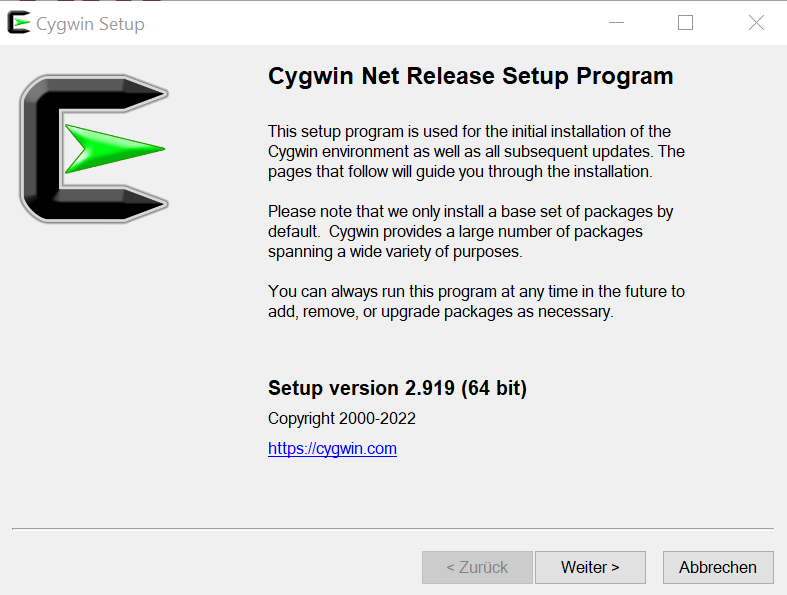
- Scegliete l’origine del download per Cygwin. Potete scegliere tra l’installazione da internet, il download senza successiva installazione e l’installazione da una directory locale. Nella maggior parte dei casi la selezione predefinita (installazione da internet) è la scelta giusta. Confermate con “Next” (Avanti).
- Ora scegliete la directory root e definite se Cygwin può essere utilizzato da tutti gli utenti oppure soltanto da voi. Si consiglia di nuovo la prima opzione. Selezionatela e andate avanti.
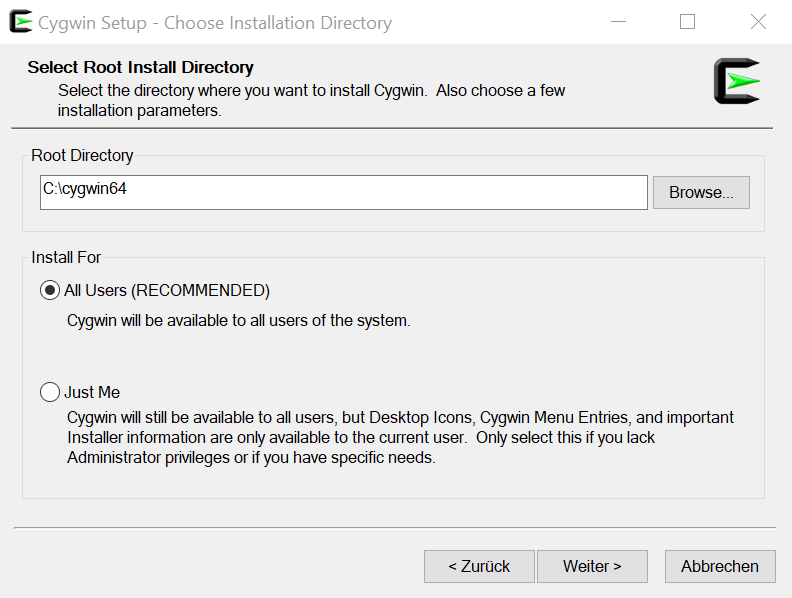
- Definite la cartella locale in cui salvare il pacchetto. Quando scaricate file compressi in un pacchetto, vengono salvati in questa cartella. L’opzione predefinita è “Download”. Potete però indicare anche un’altra destinazione e confermare con “Next” (Avanti).
- In seguito, è richiesto di scegliere la connessione a internet. Anche qui normalmente potete mantenere l’impostazione predefinita e utilizzare le impostazioni proxy del vostro sistema. Le alternative sono un collegamento diretto o uno definito dall’utente. Confermate la scelta con “Next” (Avanti).
- A questo punto definite il mirror (server di download alternativo) da cui eseguire il download di Cygwin. Scegliete dall’elenco dei siti disponibili oppure aggiungete un vostro mirror.
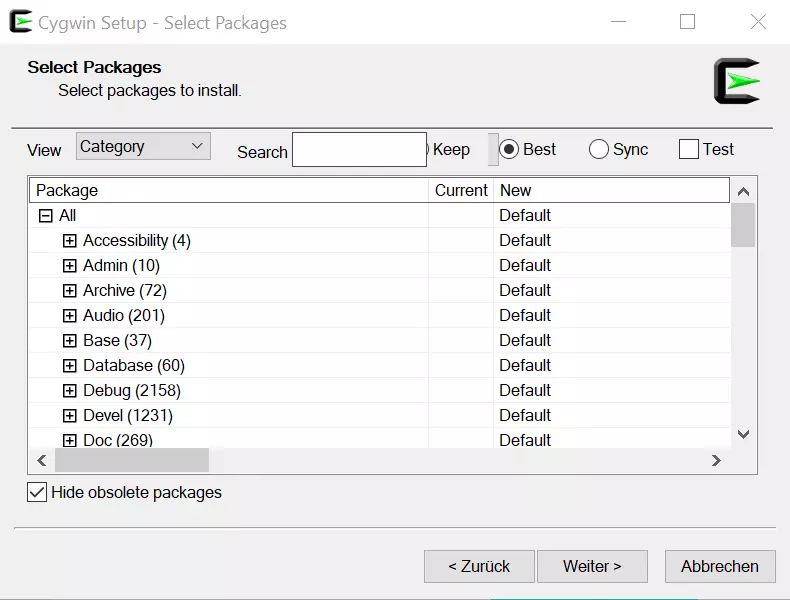
- Selezionate quali pacchetti volete installare nello specifico. Cygwin offre una grande scelta di diversi programmi e categorie; presumibilmente non avrete bisogno di tutti questi, perlomeno all’inizio. Per impostazione predefinita vengono installati solo alcuni pacchetti, ma potete aggiungerne altri. Se avrete bisogno di alcune opzioni soltanto in un secondo momento, potrete scaricarle anche in seguito. Scorrete la lista, selezionate i programmi necessari e avanzate.
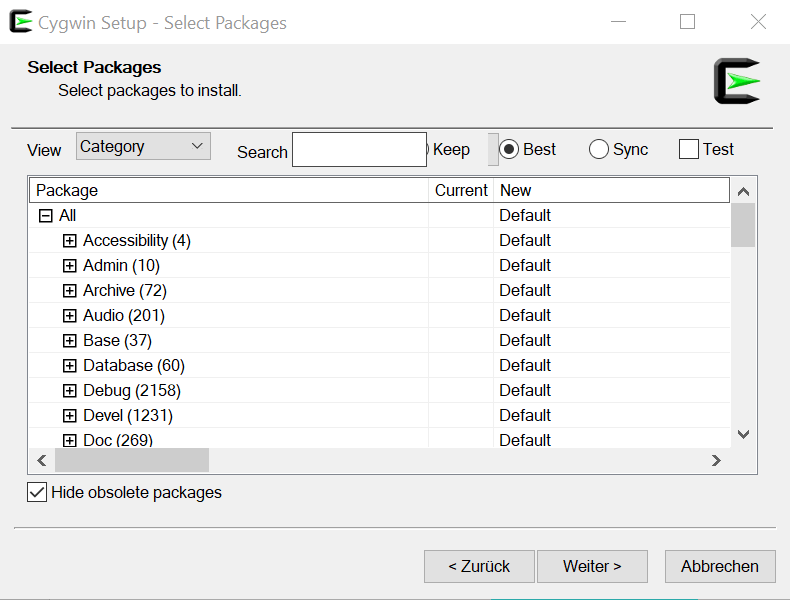
- Il sistema riepiloga ancora una volta tutti i pacchetti selezionati. Controllate attentamente la selezione e se è corretta confermatela con “Next” (Avanti). Se invece notate un errore, selezionate “Back” (Indietro) per tornare al passo precedente e apportare le modifiche necessarie.
- A questo punto inizia il download di Cygwin. La durata dipende dalla vostra connessione e dalle dimensioni dei pacchetti.
- Una volta completato il download inizia l’installazione di Cygwin, che non richiede il vostro intervento.
- Al termine il sistema chiede se creare icone nel menu Start e sul desktop. Effettuate la vostra scelta, quindi fate clic su “Finish” (Fine). L’installazione è ora conclusa e potete utilizzare Cygwin.
Alternative a Cygwin
Cygwin è un’ottima soluzione per utilizzare programmi per Linux su un computer Windows oppure creare un server Linux. Essendo molto esteso, l’ambiente di Cygwin offre svariate opzioni alle quali altrimenti bisognerebbe rinunciare. Tuttavia, in alcuni casi è meglio ricorrere a un’alternativa. Cygwin è verosimilmente la soluzione più nota, ma ciò non significa che le altre opzioni siano necessariamente peggiori. Proprio per le dimensioni più contenute o la maggiore facilità d’uso vale la pena di considerare anche altri strumenti.
GoW
GoW (GNU on Windows) è stato sviluppato espressamente come alternativa leggera a Cygwin. GoW, ideato da Brent Matzelle, richiede solo 10 MB, pari a un decimo dello spazio occupato da Cygwin. Ciononostante, l’alternativa offre oltre 130 strumenti Unix per il desktop Windows ed è apprezzata anche per l’utilizzo più semplice e intuitivo. GoW è coperto da licenza MIT ed è liberamente disponibile.
Scoop
Se cercate un pratico strumento di gestione dei pacchetti per Windows, Scoop è un’ottima scelta. Supporta non soltanto applicazioni Windows, ma anche una selezione di programmi Unix. Rispetto a Cygwin è meno ampio, ma se avete bisogno soltanto delle basi di Linux, potete valutare questa alternativa. Lo strumento è rivolto specificatamente agli utenti che sono passati da Linux a Windows.
MSYS2
Un’alternativa famosa e apprezzata di Cygwin è MSYS2. La distribuzione software traduce il testo di origine Unix in file binari nativi di Windows, comprende lo strumento di gestione dei pacchetti Pacman, una shell Bash e svariati programmi Unix. Tuttavia, a differenza di Cygwin, MSYS2 non è compatibile con le versioni di Windows più datate.
Windows Subsystem for Linux
Mentre Cygwin oltre che con Windows 10 funziona anche con le versioni più vecchie di Windows, l’alternativa Windows Subsystem for Linux (WSL) funziona soltanto a partire da Windows 10. Microsoft ha sviluppato questa alternativa a Cygwin nel 2016. Oggi con WSL2 è disponibile una versione più sviluppata. Se però utilizzate una versione più recente di Windows, potete scaricare un’immagine di Ubuntu per utilizzare le applicazioni per Linux contenute anche in modo nativo in Windows.
Conclusione: vale la pena di installare Cygwin?
Con Cygwin potete appianare i conflitti tra i sistemi operativi Linux e Windows. L’emulazione POSIX vi permette di eseguire programmi per Linux in Windows, rivelandosi così uno strumento molto utile e affidabile. Se utilizzate entrambi i sistemi operativi, Cygwin vi facilita enormemente il lavoro di tutti i giorni.