

Come eliminare l’account di iCloud

Se passi da iCloud a una delle sue alternative, dovresti disattivare iCloud o, ancora meglio, eliminare il tuo account iCloud per garantire la sicurezza del cloud.
Eliminare il profilo di iCloud: vademecum su come fare
Desideri rimuovere l’account iCloud da un iPhone o un iPad mantenendo il tuo ID Apple? Segui questa procedura per eliminare l’account iCloud dal tuo dispositivo. Tieni presente che i passaggi variano leggermente a seconda della versione di iOS utilizzata.
Eliminare l’account iCloud da un dispositivo Apple
Primo passaggio: apri le “Impostazioni” e accedi alla voce di menu “iCloud”. Nelle versioni iOS più recenti seleziona l’immagine del profilo o il nome del profilo in “Impostazioni”.
Secondo passaggio: scorri il menu fino in fondo, dove troverai il pulsante “Elimina account” o, nelle versioni più recenti, “Esci”. Conferma quindi che vuoi effettivamente disattivare iCloud. In questo modo non solo vengono rimosse le singole funzioni e i backup automatici, ma si elimina anche l’account iCloud, compresi i dati collegati (come foto e video) dal dispositivo. Rimangono tuttavia l’ID Apple e l’account iCloud stesso, poiché il servizio “iCloud” è strettamente legato all’ID Apple.
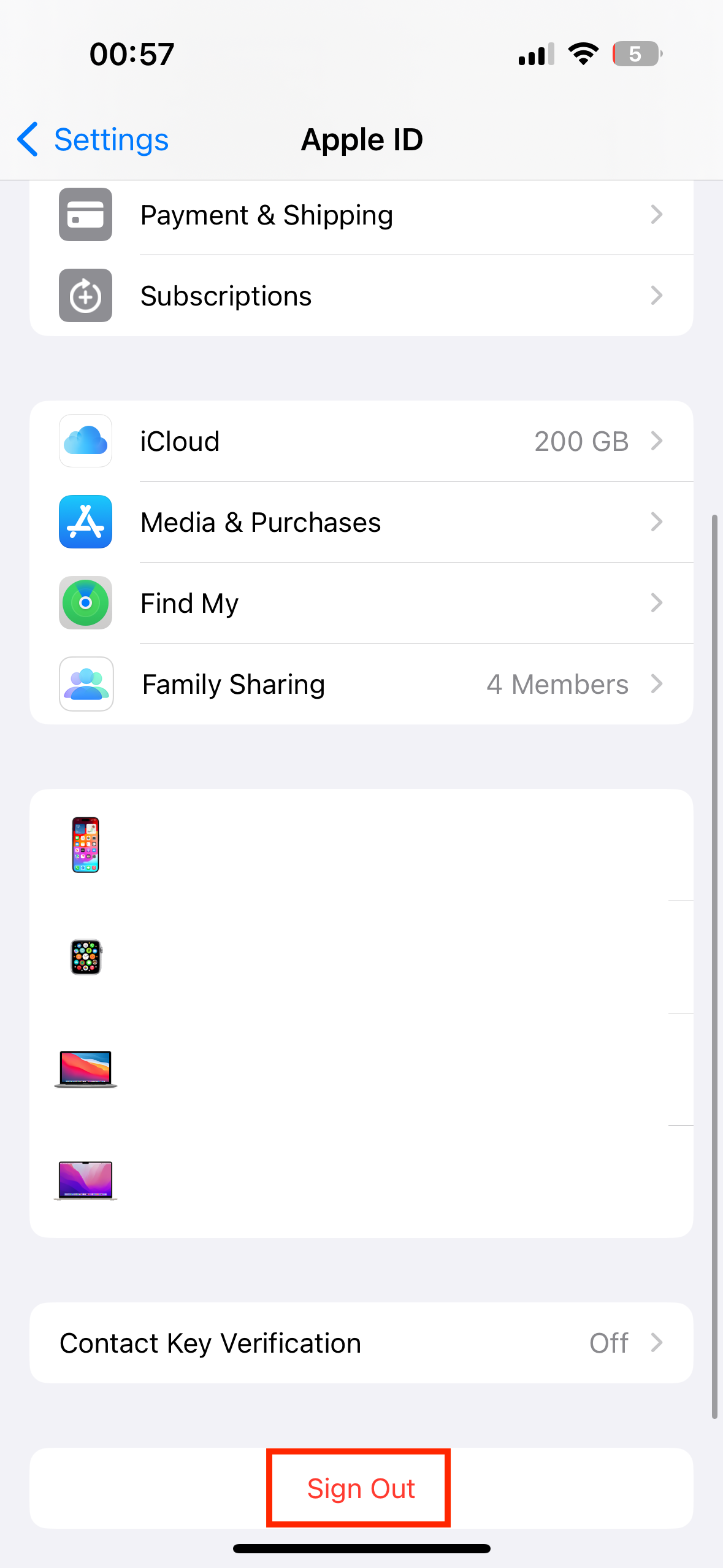
Terzo passaggio: seleziona “Elimina account” per rimuovere l’account iCloud dal tuo dispositivo.
Disattivare i singoli servizi iCloud sui dispositivi
Se non desideri eliminare completamente l’account iCloud, puoi anche sospendere solo alcuni servizi per la sincronizzazione con il cloud. A tal fine, accedi a “Impostazioni” e “iCloud”. Spostando il cursore verde disattivi i singoli servizi, come Contatti, Posta, Calendario o Safari. In questo modo, i dati memorizzati in locale sul dispositivo non saranno più sincronizzati tramite iCloud. Nel caso di perdita o furto di dati, tuttavia, non sarà più possibile ripristinare o recuperare i dati persi tramite il cloud.
Desideri eseguire il backup di foto, video o documenti importanti? Grazie a Cloud Backup di IONOS usufruisci di backup automatici in totale sicurezza.
Eliminare l’account iCloud, compreso l’ID Apple
Se con “eliminare” intendi proprio “eliminare”, allora probabilmente desideri rimuovere l’account iCloud non solo dal tuo dispositivo, ma anche da tutti i database di Apple. Dal momento che iCloud è un servizio Apple collegato automaticamente all’ID Apple, per farlo è necessario eliminare anche questo. Tuttavia, l’ID Apple è obbligatorio per l’utilizzo di tutti i servizi Apple, quindi cancellandolo perderai l’accesso a tutte le funzioni Apple e verranno rimossi tutti i dati, i contatti e le impostazioni memorizzate.
Se è proprio questo che vuoi, procedi come segue:
Primo passaggio: accedi alla pagina di Apple Privacy con il tuo ID Apple.
Secondo passaggio: fai clic sul pulsante “Elimina l’account” > “Richiedi l’eliminazione dell’account”.
Terzo passaggio: scegli il motivo della tua scelta dal menu a tendina e clicca su “Continua”.
Quarto passaggio: indica un contatto tramite cui Apple può inviarti informazioni relative all’eliminazione dell’account. Lì riceverai il codice di accesso necessario per richiedere l’eliminazione dell’account.
Quinto passaggio: ora seleziona “Elimina l’account”. L’eliminazione del tuo account di Apple può durare fino a 7 giorni.
Sesto passaggio: infine, elimina il tuo ID Apple da tutti i dispositivi a esso connessi selezionando l’opzione “iTunes & App Store” nelle impostazioni e poi fai clic su “Esci”.
Hai semplicemente bisogno di liberare spazio di archiviazione su iCloud o sul tuo iPhone? Puoi anche limitarti a eliminare foto da iCloud o selezionare ed eliminare un backup da iCloud.
Che fine faranno i dati di iCloud?
Eliminando solo l’account iCloud da un dispositivo, dall’iPhone o dall’iPad verranno rimossi solo tutti i dati collegati a iCloud. Tuttavia, i dati stessi resteranno presenti sull’account iCloud e potranno essere consultati e ripristinati da lì. Per farlo, ti basterà accedere a iCloud con il tuo ID Apple. Se l’account iCloud è stato rimosso dal dispositivo, non avverrà alcun backup automatico dei dati locali. Sono esclusi i backup su altri dispositivi, ad esempio il normale backup sul Mac.
- Configurazione semplicissima e possibilità di salvare immediatamente i file
- I tuoi dati sono disponibili ovunque e su tutti i dispositivi
- Conformità al 100% al GDPR in data center situati in Europa