

I file manager per Windows, Linux e Mac più utilizzati

I sistemi operativi Windows, Linux e Mac includono di default un file manager, ovvero un programma che vi permette di visualizzare i contenuti dei vari supporti sul vostro computer e all’occorrenza elaborarli. Tra le funzioni di un file manager di questo tipo ci sono la navigazione tra le directory, così come l’organizzazione, la creazione, la duplicazione, il rinominare file e cartelle e la loro cancellazione. Inoltre il file manager vi permette di amministrare gli attributi di file e directory, in base chiaramente ai diritti di utilizzo di cui disponete.
L’efficienza dipende dal programma che utilizzate per la gestione dei file di sistema: non siete infatti costretti a utilizzare il programma che trovate preinstallato con Windows, Linux o macOS che sia. Con il passare degli anni si sono affermate diverse alternative che vi permettono di lavorare comodamente con i vostri file e le vostre cartelle grazie a un’interfaccia ben configurata e varie funzioni aggiuntive.
In questo articolo abbiamo esaminato per voi i file manager per Windows, Linux e macOS più utilizzati.
File manager alternativi per Windows
Sin da Windows 95, Explorer è il file manager standard per i sistemi operativi Microsoft Windows. Il programma mette a disposizione degli utenti delle funzioni per la gestione dei file e delle directory attraverso un’interfaccia utente ben ordinata.
La schermata di Explorer è divisa in due sezioni: a sinistra le directory sotto forma di struttura ad albero, a destra i contenuti della cartella selezionata. Se necessario può essere aggiunta una terza sezione per l’anteprima dei file. Inoltre Explorer di Windows mette a disposizione il desktop – ovvero il campo di lavoro che sta sullo sfondo – così come tutte le icone su di esso presenti, la barra delle applicazioni e il menu d’avvio.
In linea di principio la gamma di funzioni di Explorer è sufficiente per l’amministrazione dei file di sistema del vostro computer. Tuttavia gli utenti Windows più esperti potrebbero non essere pienamente soddisfatti delle funzioni di base offerte e preferire alternative con maggiori funzionalità, come:
- Visualizzazione a più finestre
- Navigazione a schede
- Accesso remoto ai file di sistema
- Funzioni di ricerca avanzate
- Confronto e sincronizzazione delle directory
- Filtri
Ci sono diverse alternative freeware a Windows Explorer particolarmente interessanti come FreeCommander e Q-Dir, ma anche SpeedCommander e Totale Commander, disponibili come shareware.
FreeCommander XE 2017
FreeCommander XE 2017 è l’ultima versione del celebre file manager freeware di Marek Jasinski per le versioni di Windows XP, Vista, 7, 8 e 10. Questa alternativa a Windows Explorer convince grazie alle sue numerose funzioni aggiuntive.
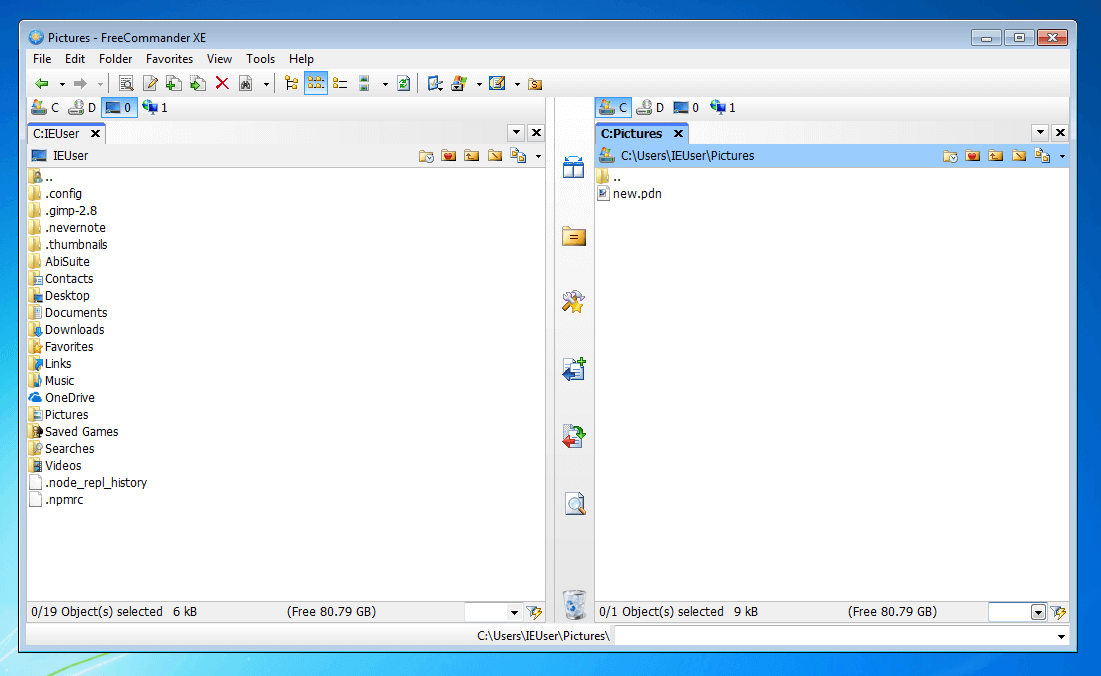
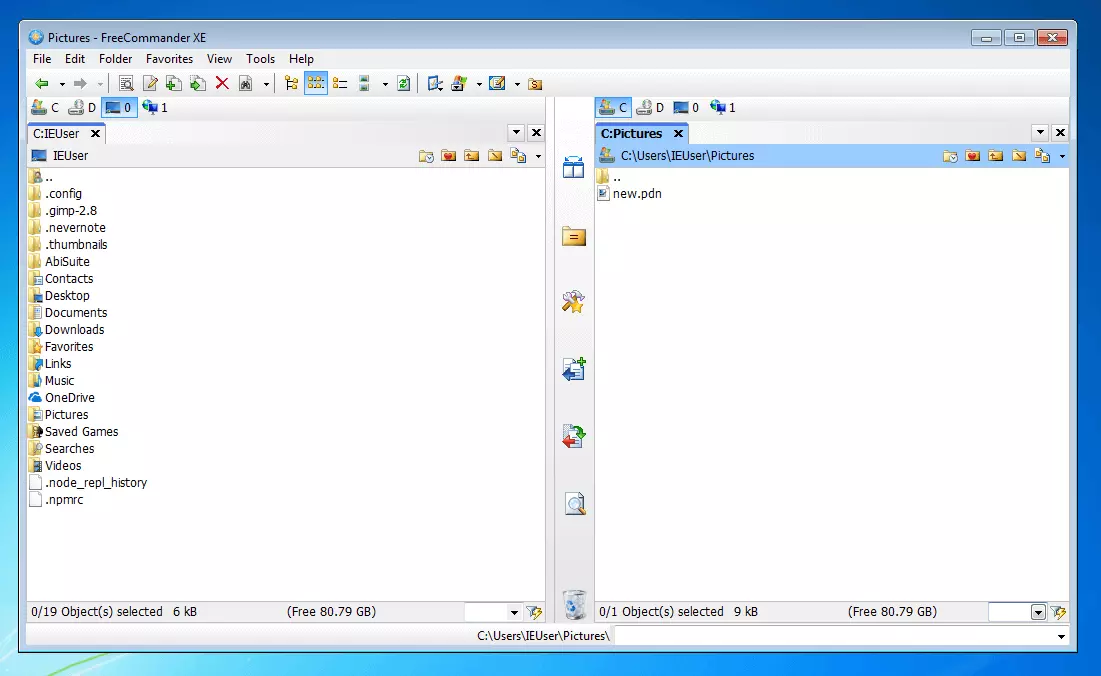
La visualizzazione a due finestre alla base del programma permette di lavorare parallelamente a due file. I file e le directory vengono presentati attraverso una struttura ad albero. È possibile fissare ulteriori finestre come schede di navigazione (tab).
Come anche su Windows Explorer, potete comodamente trascinare i file, utilizzare la barra del menu o il menu a comparsa. In alternativa è possibile configurare delle proprie scorciatoie da tastiera per utilizzare al meglio il programma. Il programma risulta dunque particolarmente efficiente per l’esecuzione di operazioni standard, ma FreeCommander dispone anche di funzioni aggiuntive che accelerano il disbrigo del lavoro. Rinominate più file contemporaneamente, comparate o sincronizzate cartelle e filtrate i dati che desiderate visualizzare secondo criteri da voi stessi definiti. Cartelle e programmi particolarmente utilizzati possono essere designati come preferiti per date mansioni.
Incluso in FreeCommer vi è anche un programma per la compressione dei file ZIP, un programma di anteprima e un supporto FTP. Altri formati di archiviazione come RAR o 7z possono essere implementati tramite plug-in.
FreeCommander XE 2017 è scaricabile gratuitamente sul sito web del provider e può essere adattato a diverse lingue (anche italiano) grazie agli appositi file. Lo sviluppatore mette inoltre a disposizione degli utenti un’ampia documentazione.
| Vantaggi di FreeCommander XE | Svantaggi di FreeCommander XE |
|---|---|
| ✓ Visualizzazione a due finestre | Nessuno svantaggio degno di menzione |
| ✓ Schede di navigazione (tab) | |
| ✓ Funzione di compressione file integrata | |
| ✓ Sincronizzazione delle directory | |
| ✓ Supporto FTP | |
| ✓ Gratuito |
Q-Dir
Il freeware Q-Dir è a disposizione degli utenti delle versione Windows XP, Vista, 7, 8, 8.1 e 10 così come per Microsoft Server, dal 2000 al 2016. Il programma risulta più convincente di Windows Explorer grazie al suo layout che vi permette di amministrare il vostro file system con la visualizzazione a quattro finestre.
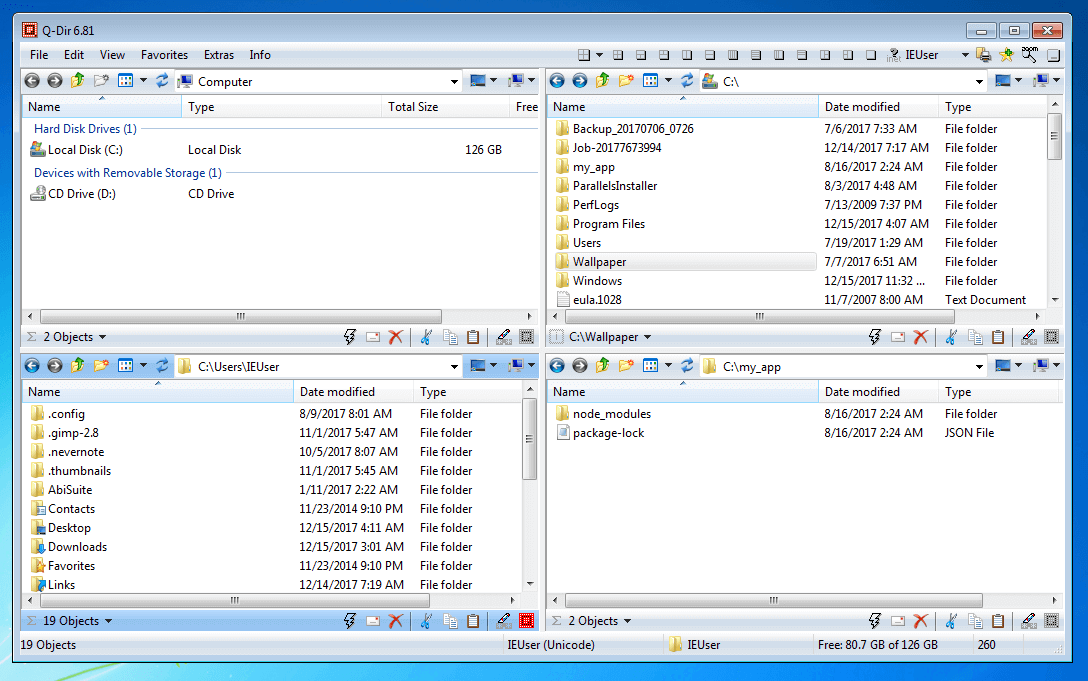
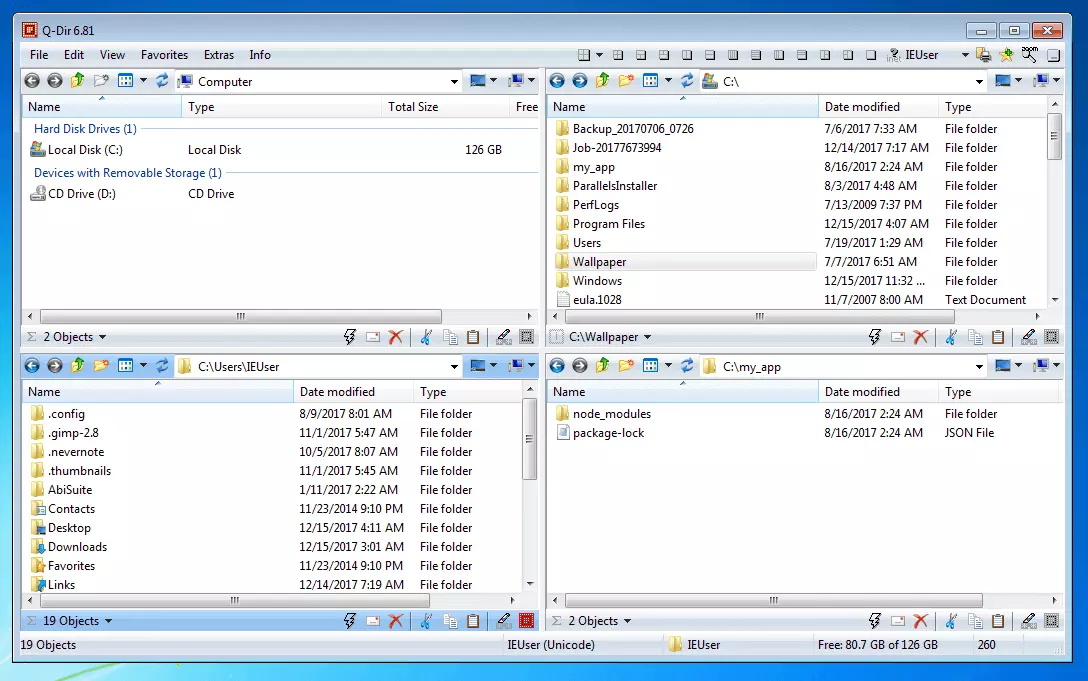
In ogni finestra del file manager potete creare fino a quattro schede e lavorare quindi ad un massimo di 16 cartelle contemporaneamente. Q-Dir è particolarmente adatto agli utenti che devono lavorare con diversi dischi rigidi o flash drive. Le operazioni vengono eseguite attraverso il menu, il menu contestuale o per drag&drop. Per le operazioni standard sono disponibili combinazioni di tasti e quick link.
A livello di funzioni aggiuntive Q-Dir offre un’anteprima, oltre alla possibilità di impostare le cartelle più utilizzate come preferite. Inoltre è possibile evidenziare diversi tipi di file attraverso l’utilizzo di colori. La gamma di funzioni disponibili è tuttavia limitata rispetto agli altri file manager per Windows presenti sul mercato.
Q-Dir è originariamente disponibile solo in tedesco e in inglese, ma è stato tradotto in molte lingue, incluso l’italiano.
| Vantaggi di Q-Dir | Svantaggi di Q-Dir |
|---|---|
| ✓ Layout a quattro finestre | ✗ Nessun supporto FTP |
| ✓ Schede di navigazione | ✗ Nessuna funzione di sincronizzazione |
| ✓ Filtri di colore | ✗ Nessuna funzione di compressione integrata |
| ✓ Possibilità di catalogare alcune directory come favorite | |
| ✓ Gratuito | |
| ✓ Disponibile in italiano |
SpeedCommander
Anche il file manager shareware SpeedCommander di SpeedProject vi offre un’ampia visualizzazione a due finestre, gestibili come tab. Il programma è disponibile in 12 design diversi, ispirati ai prodotti Microsoft Windows XP, MS Office e Visual Studio. Gli utenti hanno quindi la possibilità di scegliere tra un design in stile Windows Explorer o ad esempio Norton Commanders.
Norton Commander è un quasi leggendario file manager in DOS dell’anno 1984, il cui layout ha fatto da modello per numerosi file manager successivi (definiti anche come cloni), tra i quali anche SpeedCommander e Total Commander. Il classico layout a tre finestre si trova ad esempio presso i client FTP come FileZilla.
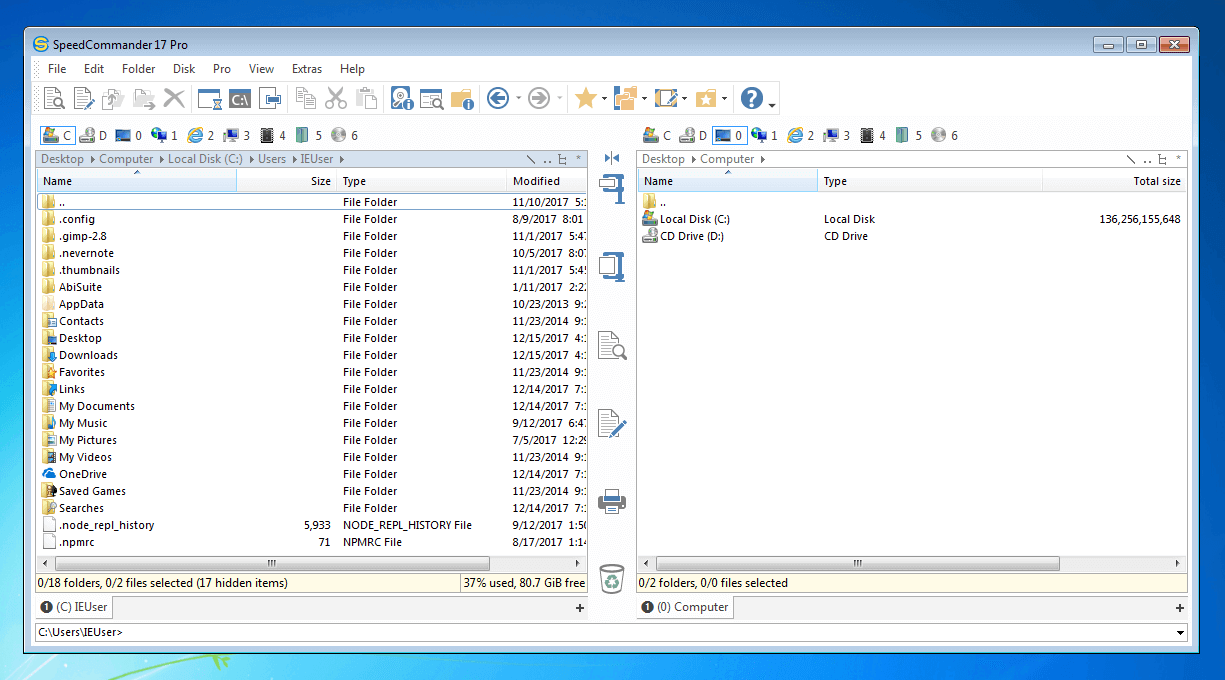
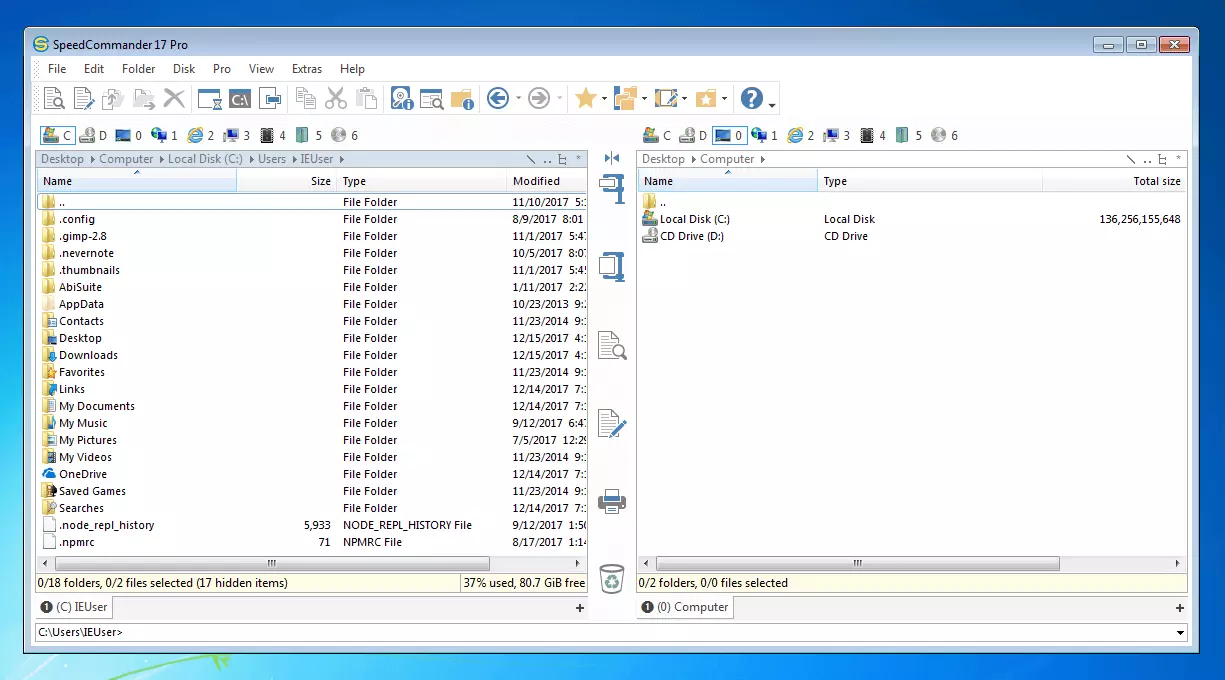
Come anche altre alternative, SpeedCommander ha come obiettivo un’impostazione efficiente del lavoro. Gli utenti approfittano di una sorta di archivio dati dove poter depositare i file più spesso utilizzati, le cartelle e le applicazioni preferite senza dover così perdere tempo a cercarli. Inoltre la gamma di funzioni include anche una modalità di anteprima integrata per più di 80 formati di file, una funzione per rinominare contemporaneamente più file dati, così come un editor di testo con evidenziazione sintattica.
Il programma di compressione integrato supporta 13 formati di archiviazione, così come i protocolli FTP e FTP tramite SSL. All’evenienza accedete con SpeedCommander a un server FTP e gestite i vostri file da remoto come su un disco rigido locale. Le mansioni da svolgere quotidianamente possono essere automatizzate tramite delle macro, grazie al macroeditor integrato. Gli utenti che necessitano di ulteriori funzioni hanno la possibilità di implementare delle estensioni da loro stessi scritte per mezzo di una componente AddIn come In- process COM server.
In aggiunta alla versione standard è possibile acquistare la versione a pagamento SpeedCommander Pro con una gamma di funzioni ampliata, comprendente: un programma di scrittura per CD, DVD e Blu-ray, un tool per l’amministrazione di file immagine (ISO/BIN), interfacce per provider di servizi cloud come Dropbox, Google Drive e OneDrive.
SpeedCommander e SpeedCommander Pro vengono gestiti come shareware. Gli utenti hanno la possibilità di testare entrambe le versioni gratuitamente per 60 giorni, senza impegno e avendo accesso all’intera gamma di funzioni. La versione pro a pagamento è disponibile sul sito ufficiale.
| Vantaggi di SpeedCommander | Svantaggi di SpeedCommander |
|---|---|
| ✓ Visualizzazione a due finestre | ✗ Shareware, versione testabile gratuitamente per 60 giorni |
| ✓ Schede di navigazione | |
| ✓ Funzione di compressione integrata | |
| ✓ Editor testuale con evidenziazione sintattica | |
| ✓ Archivio dati | |
| ✓ Sincronizzazione delle directory | |
| ✓ Macro | |
| ✓ Supporto FTP |
Total Commander
Total Commander, file manager per Windows, viene offerto come shareware dall’azienda Ghisler Software GmbH. Anche in questo caso sono le funzioni aggiuntivi a differenziarlo da Windows Explorer.
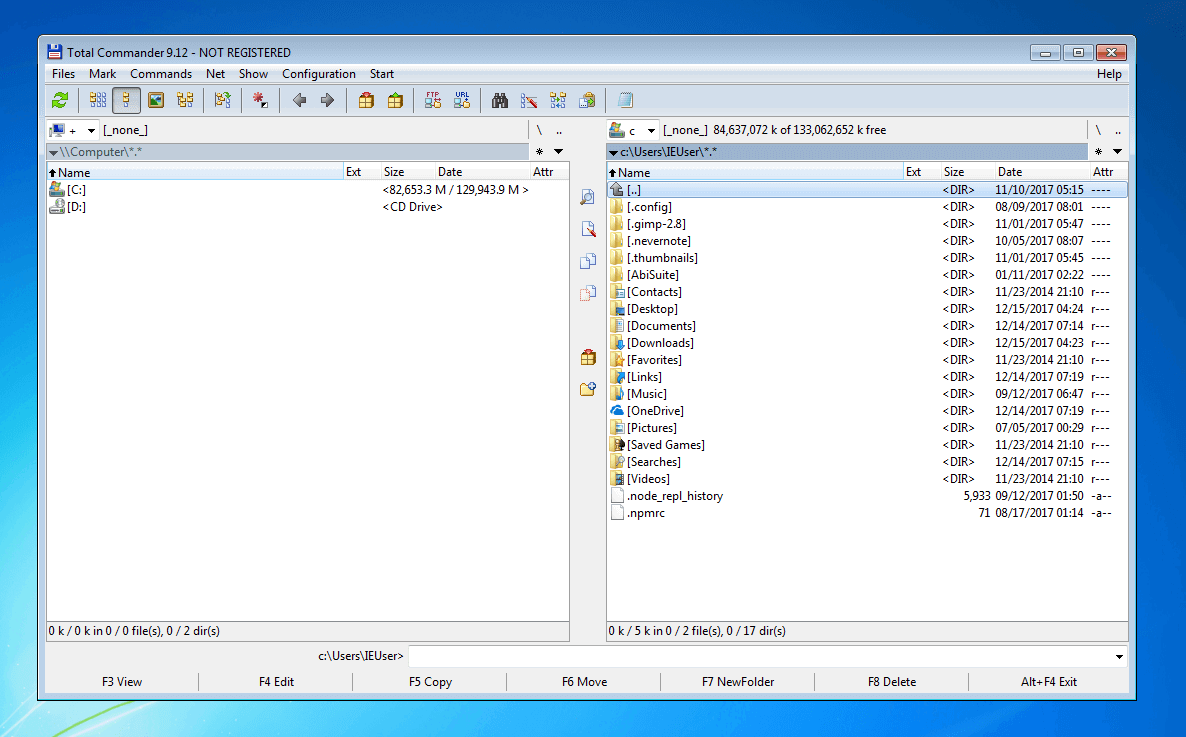
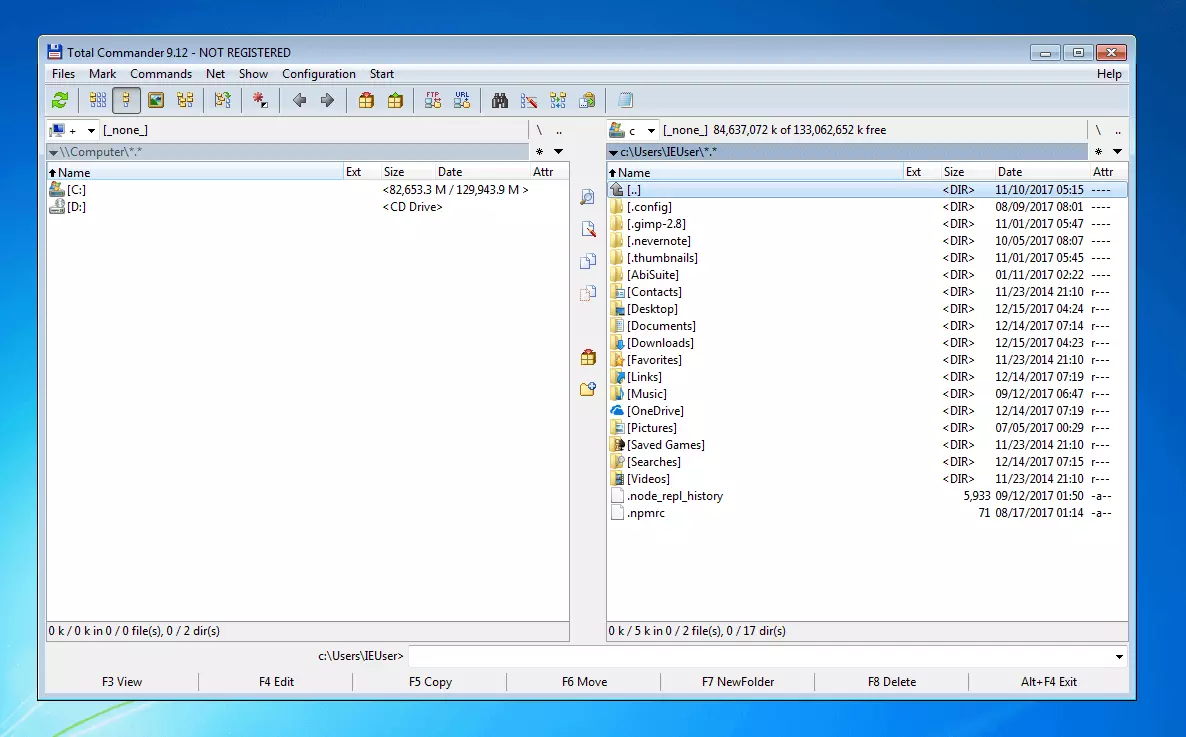
Anche Total Commander punta su un layout a più finestre, per la precisione due. Il design del tool è ispirato a quello di Windows Explorer. Per lo svolgimento delle operazioni potete contare sulla barra delle applicazioni, sul menu contestuale, o potete semplicemente trascinare i file. Per l’archiviazione dei file e FTP non necessitate di alcun programma aggiuntivo, questo tool dispone già di tutto il necessario. Inoltre gli utenti possono contare su un’interfaccia, una funzione di ricerca avanzata e varie funzioni per la comparazione e la sincronizzazione delle directory. I favoriti, la cronologia e la protezione tramite password delle cartelle selezionate completano la gamma di funzioni.
Come anche SpeedCommander, Total Commander è disponibile gratuitamente per un periodo di prova di 30 giorni. Dopodiché si passa alla versione completa a pagamento.
| Vantaggi di Total Commander | Svantaggi di Total Commander |
|---|---|
| ✓ Visualizzazione a due finestre | ✗ Shareware, versione testabile gratuitamente per 30 giorni |
| ✓ Sincronizzazione delle directory | ✗ Niente schermate di navigazione |
| ✓ Funzione di compressione integrata | |
| ✓ Supporto FTP | |
| ✓ Favoriti e cronologia | |
| ✓ Protezione delle cartelle tramite password |
File manager per Windows a confronto
I file manager alternativi offrono molte funzionalità aggiuntive e aiutano a velocizzare i flussi di lavoro su Windows. In questa tabella abbiamo confrontato lo spettro funzionale degli strumenti presentati. Ora sta a voi scegliere quale fa più al caso vostro:
| Gamma di funzioni | FreeCommander | Q-Dir | SpeedCommander | Total Commander |
| Versione attuale | XE 2017 | 6.81 | 17 | 9.12 |
| Sviluppatore | FreeCommander | SoftwareOK | SpeedProject | Christian Ghisler Ghisler Software GmbH |
| Licenza | Freeware | Freeware | Shareware | Shareware |
| Costi | Gratuito | Gratuito | A pagamento | A pagamento |
| Piattaforma | Windows XP Windows Vista Windows 7 Windows 8 Windows 10 |
Windows XP Windows Vista Windows 7 Windows 8 Windows 10 Windows Server 2000 fino a 2016 |
Windows 7 Windows 8 Windows 10 |
Windows 95 Windows 98 Windows ME Windows NT 4.0 Windows 2000 Windows XP Windows Vista Windows 7 Windows 8 Windows 10 |
| Disponibile in Italiano | Sì | Sì | No | No |
| Drag&drop | Sì | Sì | Sì | Sì |
| Layout a più finestre | Sì | Sì | Sì | Sì |
| Tab | Sì | Sì | Sì | No |
| Funzione di compressione file integrata | Sì | No | Sì | Sì |
| Anteprima dei file | Sì | Sì | Sì | Sì |
| Editor integrato | No | No | Sì | No |
| Sincronizzazione delle directory | Sì | No | Sì | Sì |
| Accesso a file system remoti | Sì | No | Sì | Sì |
| Favoriti/segnalibri | Sì | Sì | Sì | Sì |
| Plug-in | No | No | Sì | No |
File manager alternativi per Linux
Quali siano i file manager alternativi disponibili per Linux dipende da quale distribuzione e quale ambiente desktop utilizzate. La seguente tabella riporta i più diffusi ambienti Linux con i correspettivi file manager standard:
| Ambiente desktop | File manager |
|---|---|
| GNOME | Nautilus |
| KDE Plasma | Dolphin |
| Xfce | Thunar |
| LXDE | PCMan File Manager |
| Cinnamon | Nemo |
GNOME è lo standard per gli ambienti desktop Fedore, Debian, Ubuntu, SUSE Linux Enterprise, Red Hat Enterprise Linux, CentOS, Oracle Linux SteamOS, Tails e Kali Linux.
In linea di massima i programmi elencati sono installabili con una semplice riga di comando su qualunque distribuzione. Inoltre l’universo di Linux offre numerosi file manager, in parte dotati di un’incredibile gamma di funzioni. Qui di seguito vi presentiamo Nautilus, Dolphin, Thunar, PCmanFM e Nemo, e altre alternative come SpaceFM e Krusader, ossia alcuni tra i tool più utilizzati.
Nautilus
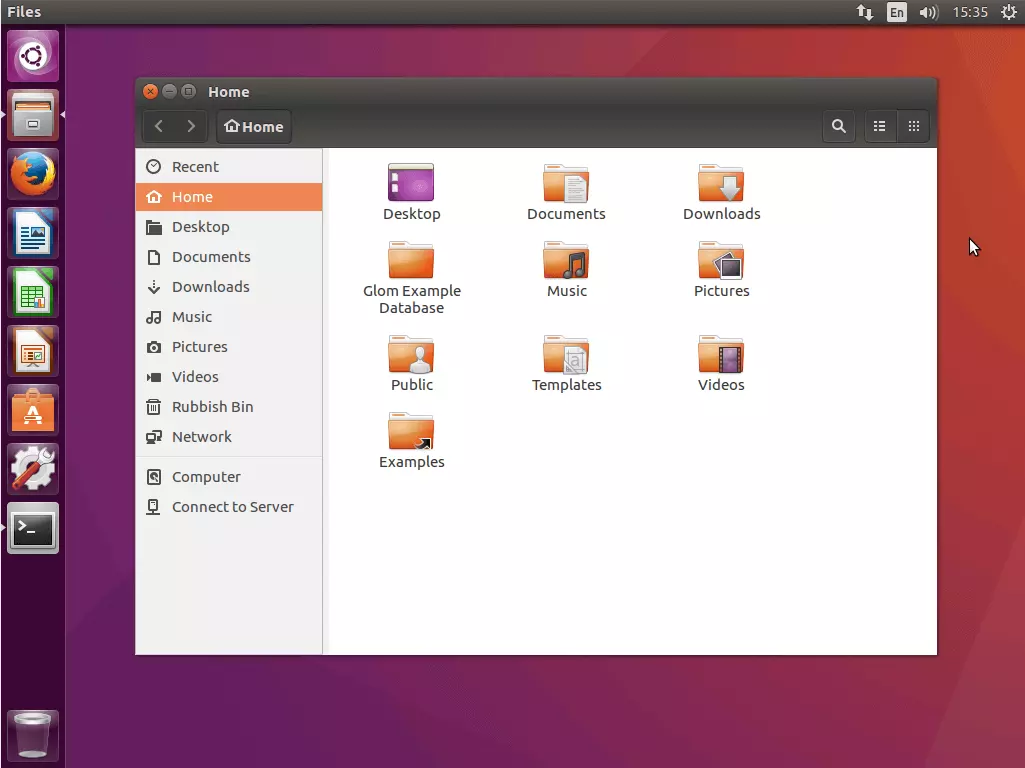
Nautilus è il file manager standard dell’ambiente desktop GNOME così come dell’interfaccia Unity, implementata in Ubuntu fino alla versione 17.0. Il file manager è stato ridotto alle sole funzioni essenziali a partire dalla versione 3.6, scelta che ha portato a delle pesanti controversie all’interno della comunità di Linux, tanto da causare scissioni come nel caso del progetto software Nemo. Sono molti gli utenti Linux che per questo sostituiscono Nautilus, prediligendo un’alternativa.
Oltre alle funzioni base per la gestione dei dati, Nautilus offre una navigazione tramite schede, un’anteprima, una funzione di ricerca e l’accesso a release da remoto attraverso Samba, FTP, SFTP, WebDAV o SSH. Gli elementi possono essere visualizzati all’evenienza come icone (con anteprima), in uno schema a griglia o in una lista dettagliata. Le estensioni personalizzate possono essere aggiunte tramite plug-in grazie a un’interfaccia integrata.
Utilizzate il seguente comando per installare il pacchetto Nautilus:
sudo apt-get install nautilus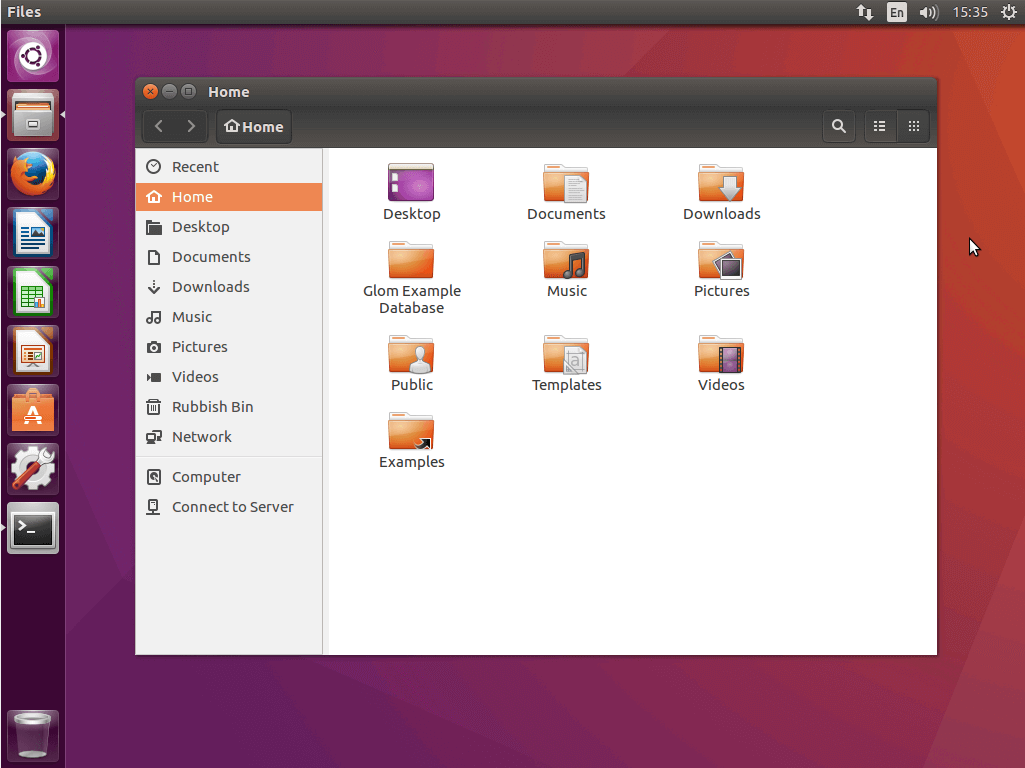
| Vantaggi di Nautilus | Svantaggi di Nautilus |
|---|---|
| ✓ Schede di navigazione | ✗ Gamma di funzioni fortemente ridotta a partire dalla versione 3.6 |
| ✓ Funzione di compressione integrata | ✗ Manca la visualizzazione a più finestre |
| ✓ Accesso in rete al filesystem | ✗ Nessuna anteprima integrata |
| ✓ Estendibile tramite plug-in | ✗ Nessuna funzione per la sincronizzazione delle directory |
Dolphin
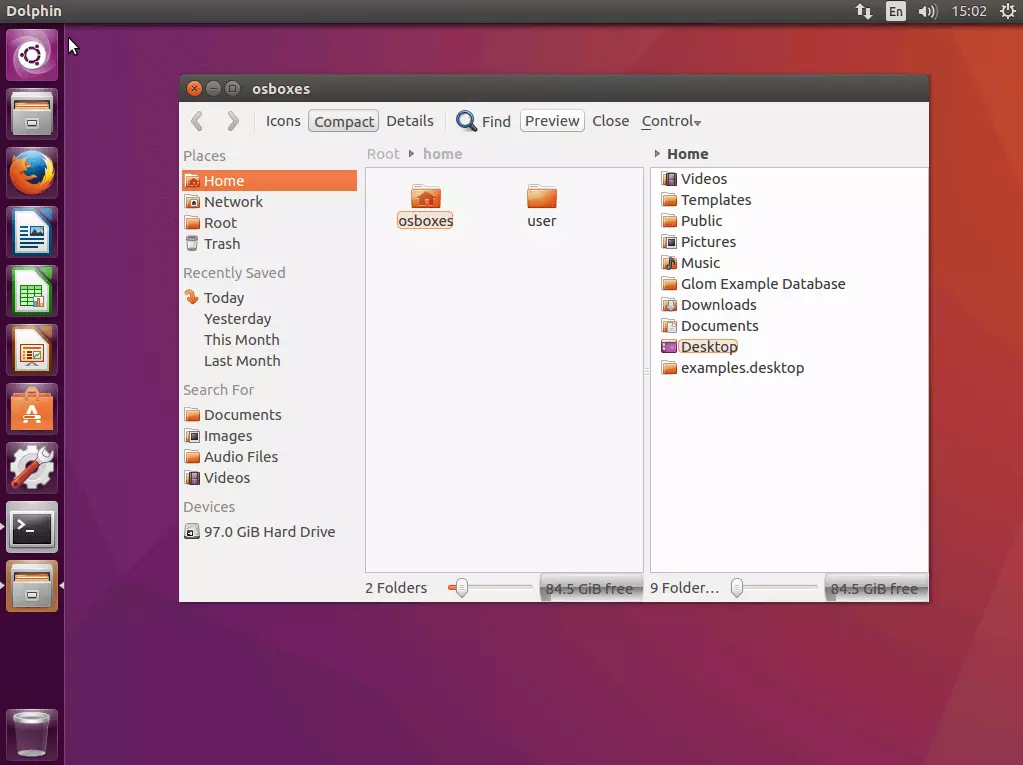
Dolphin è il file manager standard dell’ambiente desktop KDE. Dolphin si distingue da Nautilus soprattutto per la sua barra di navigazione in stile breadcrumb e per il fatto di informare l’utente dello spazio d’archiviazione rimanente. La visualizzazione a finestre può essere suddivisa all’occorrenza. Le possibilità di visualizzazione sono tre: icone, dettagli e colonne.
Le operazioni eseguibili con Dolphin includono lo spostare, il copiare, il rinominare, il cancellare, il gestire le caratteristiche e le autorizzazioni, così come la selezione dei file. Inoltre il file manager offre funzioni per file, collegamenti e accessi nascosti sul server in rete (ad esempio Samba, FTP, SSH o WebDAV). Ulteriori funzioni possono essere integrate tramite plug-in.
Per installare il pacchetto Dolphin, utilizzate il seguente ordine:
sudo apt-get install dolphin kde-service-menu-fuseiso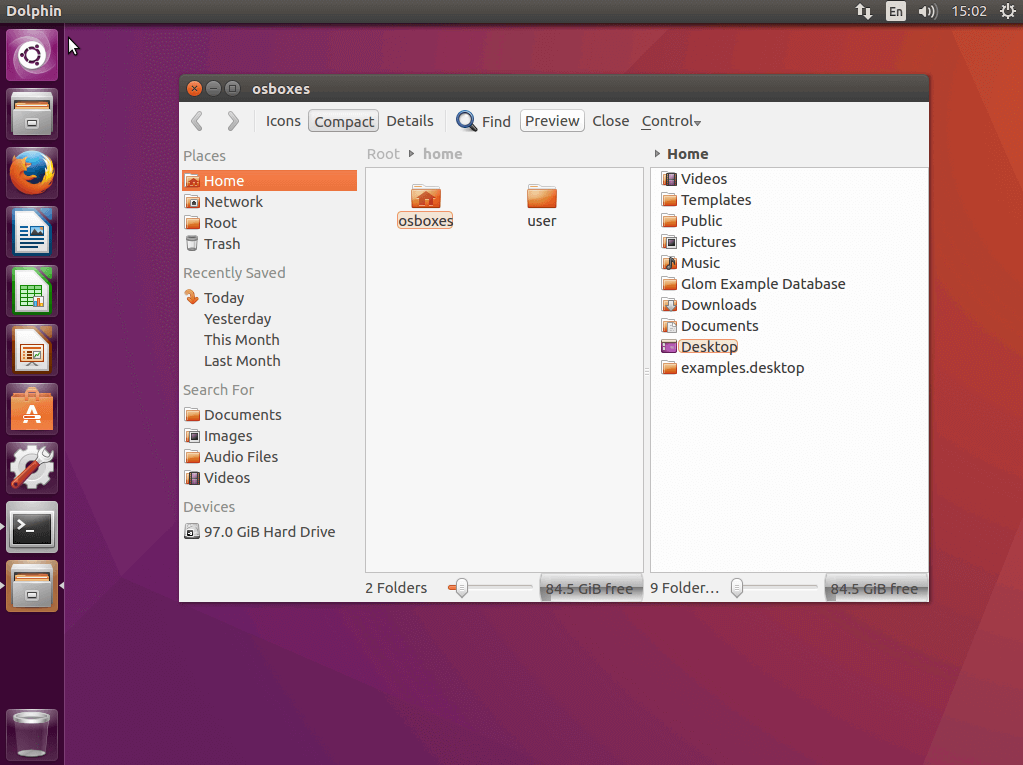
| Vantaggi di Dolphin | Svantaggi di Dolphin |
|---|---|
| ✓ Visualizzazione a due finestre | ✗ Nessun’anteprima integrata |
| ✓ Schede di navigazione | ✗ Nessuna funzione per la sincronizzazione delle directory |
| ✓ Barra di navigazione in stile breadcrumb | |
| ✓ Accesso a file system in rete | |
| ✓ Funzione di compressione (richiesto ark) | |
| ✓ Diversi plug-in |
Thunar
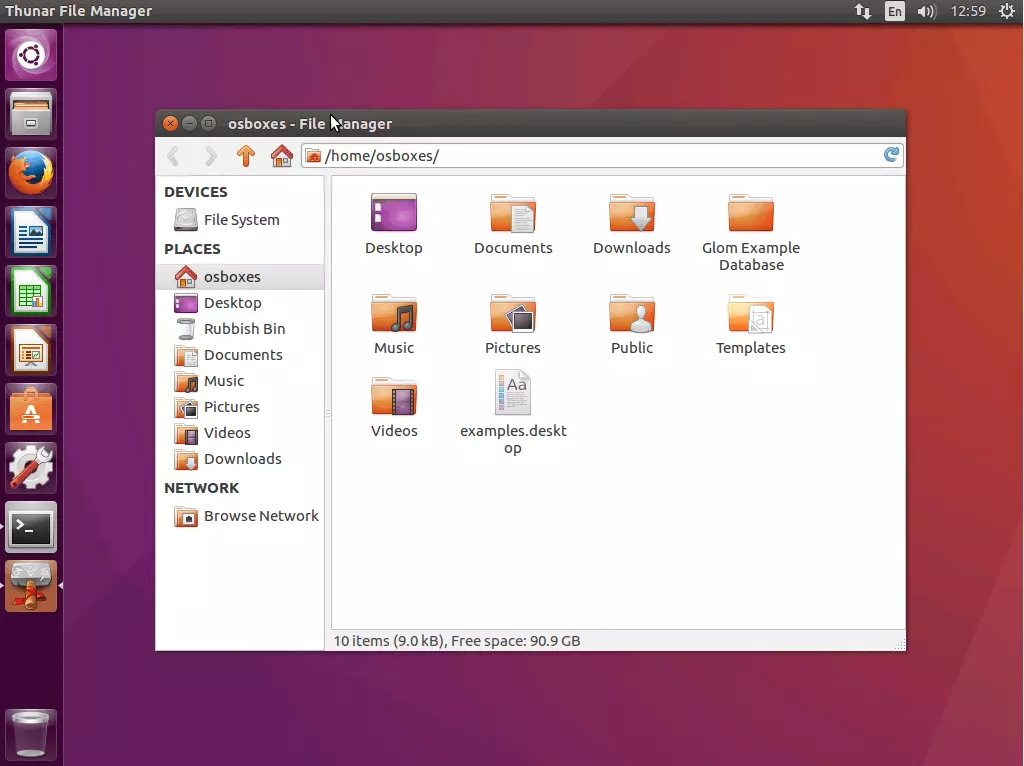
Thunar è il file manager standard per l’ambiente desktop Linux Xfce e assomiglia a Nautilus. Questo programma minimalista offre funzioni per la gestione dei file e delle directory locali, così come un accesso release da remoto tramite FTP, SAMBA, WebDAV e altri protocolli. Uno degli elementi più interessanti del software è la voce del menu “azioni personalizzate”, che permette di ampliare Thunar secondo le proprie necessità e aspettative. Gli utenti inseriscono solamente le funzioni di cui hanno realmente bisogno. La pecca più grossa è la mancanza di una visualizzazione a più schermate.
Il file manager Thunar può essere insallato con il seguente comando:
sudo apt-get install thunar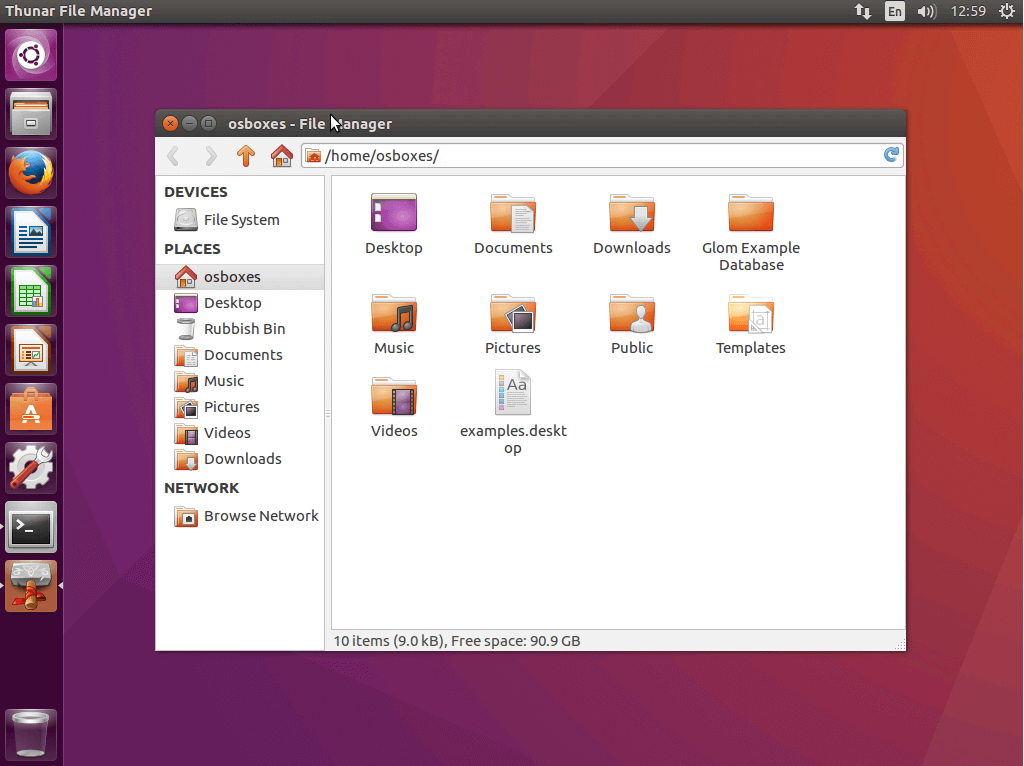
| Vantaggi di Thunar | Svantaggi di Thunar |
|---|---|
| ✓ Schede di navigazione | ✗ Manca la visualizzazione a più finestre |
| ✓ Accesso a file system in rete | ✗ Funzione di compressione da integrare tramite plug-in |
| ✓ Varie estensioni possibili tramite la voce del menu “Azioni personalizzate” | ✗ Nessuna funzione di sincronizzazione delle directory |
PCMan File Manager
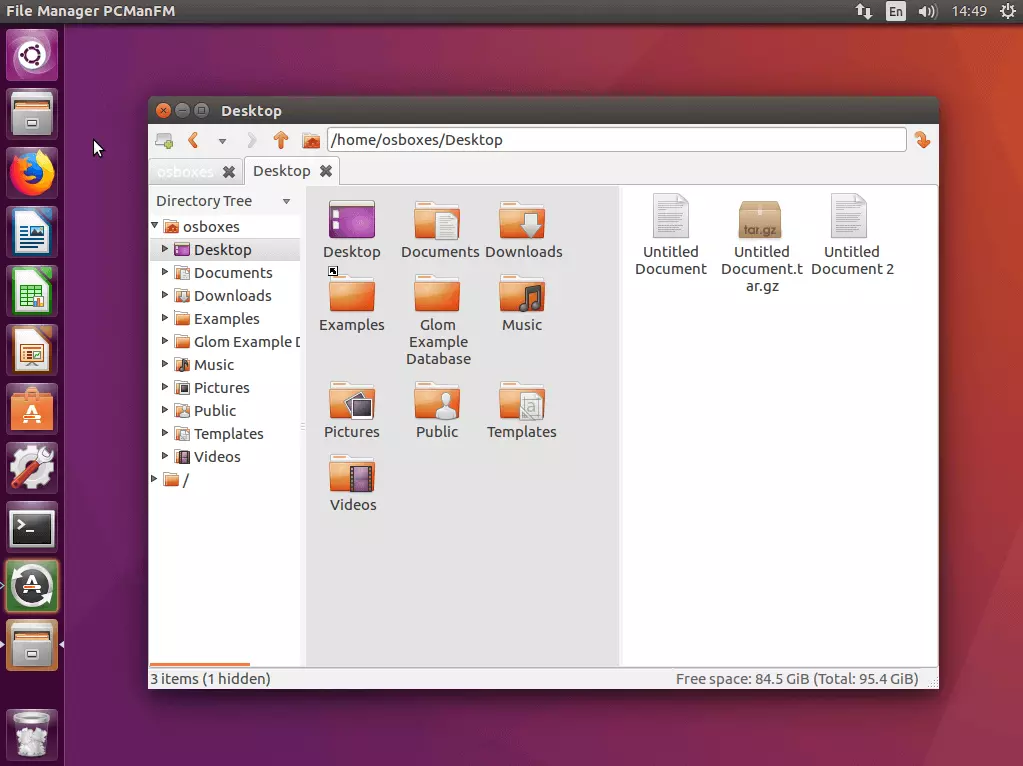
PCMan File Manager è il file manager standard dell’ambiente desktop LXDE, alternativa compatta a Nautilus, che punta a convincere per la sua velocità. Lo snello programma dello sviluppatore di software taiwanese Hong Yen Jee offre agli utenti un’interfaccia con fino a due schermate, un tabbed browsing, che permette di aprire diverse cartelle di file in diverse schermate, una funzione d’anteprima per le immagini e una visualizzazione delle directory a schema d’albero. Inoltre PCManFM funziona anche con le codifiche di dati non conformi all’UTF8.
Già integrate nel programma si trovano funzioni per la compressione e la decompressione dei file, così come l’accesso da remoto a file system in rete. PCManFM si distingue dagli altri file manager per la sua interfaccia utente che sin da principio è stata sviluppata secondo i criteri dell’accessibilità, tenendo quindi conto delle esigenze delle persone con disabilità.
Per installare PCManFM sul sistema operativo Linux, eseguite il seguente comando da terminale:
sudo apt-get install pcmanfm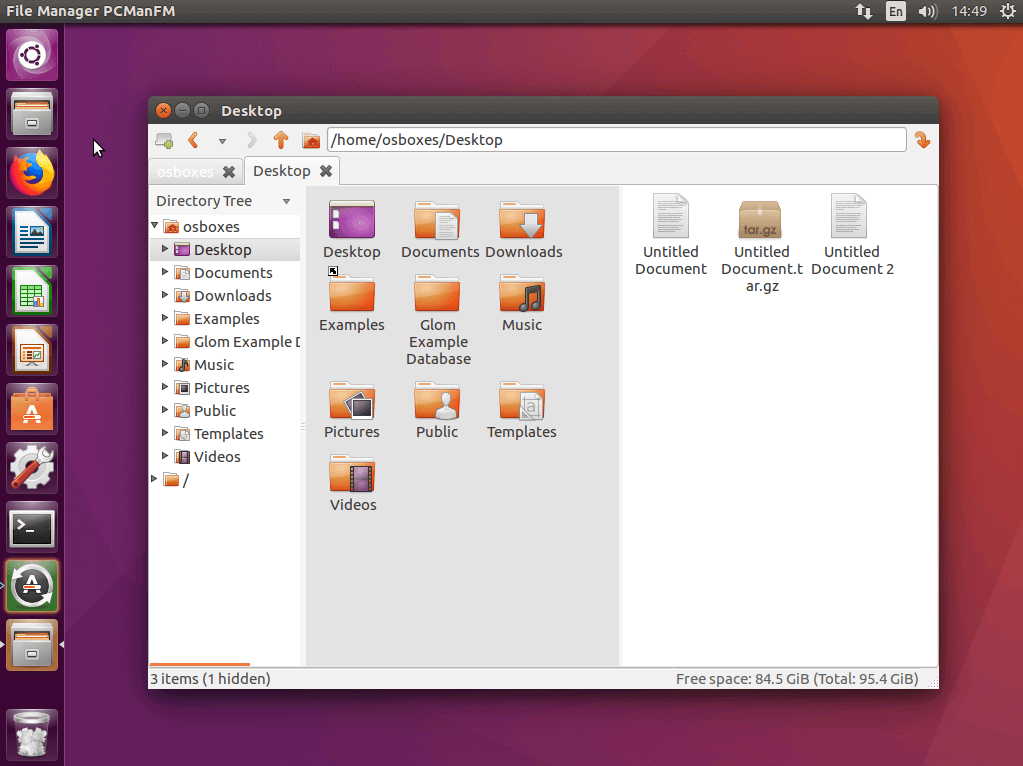
| Vantaggi di PCManFM Svantaggi di PCManFM | |
|---|---|
| ✓ Visualizzazione a due finestre | ✗ Nessuna funzione di sincronizzazione delle directory |
| ✓ Schede di navigazione | |
| ✓ Adatto alle persone con disabilità | |
| ✓ Supporto FTP | |
| ✓ Gamma di funzioni ampliabile con plug-in | |
| ✓ Funzione di compressione integrata |
Nemo
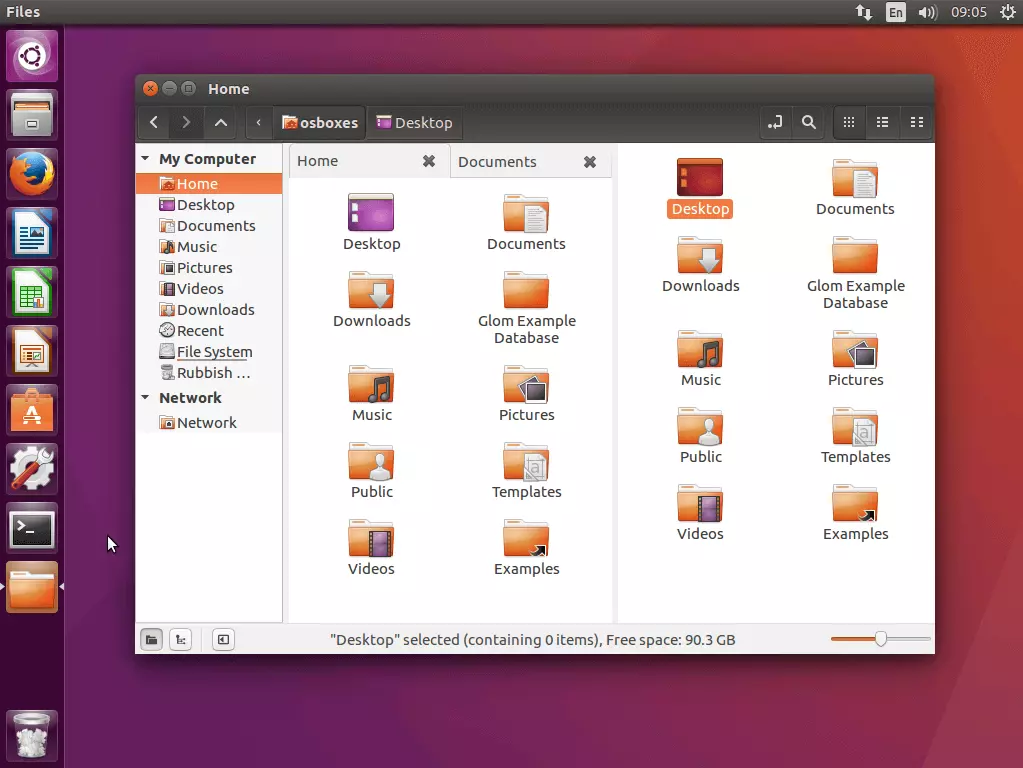
Nemo, il file manager standard per l’ambiente desktop Cinnamon, è un fork di Nautilus 3.4. Diversamente dal software originale la cui gamma di funzioni è stata fortemente ridotta, Nemo mantiene la dotazione originale. Per la gestione contemporanea di varie cartelle, l’utente può contare su una visualizzazione a due finestre e sulle schede di navigazione. Come con Nautilus, Nemo può essere ampliato con numerosi plug-in.
Per installare Nemo su Linux, eseguite il seguente codice:
sudo apt-get install nemo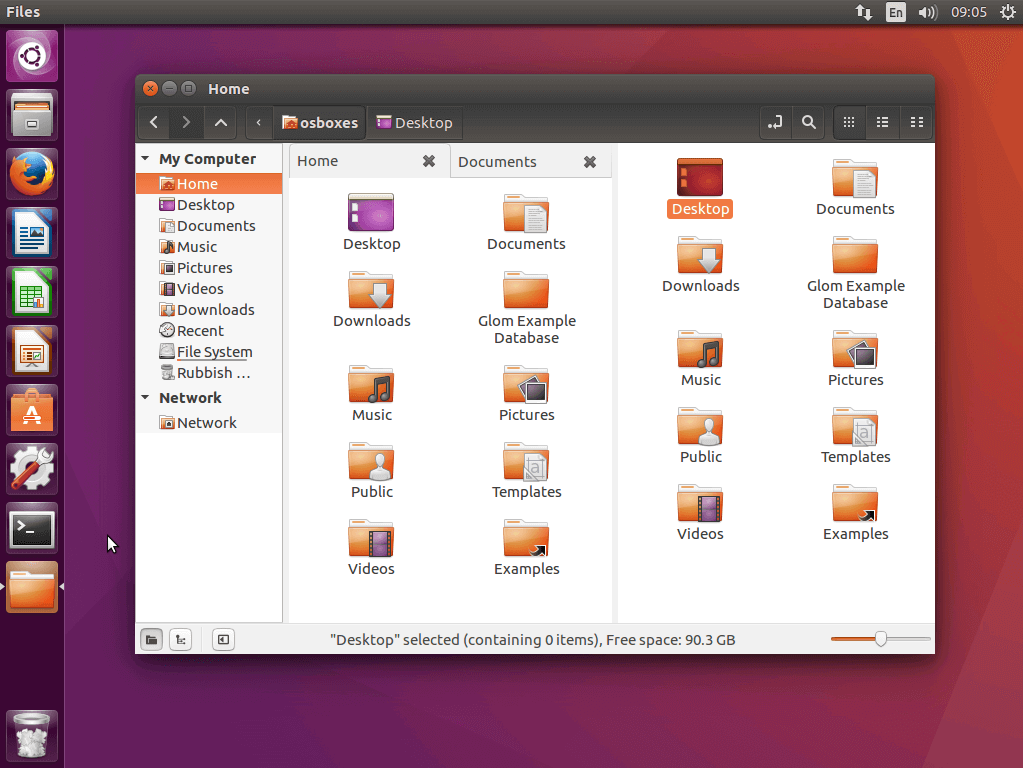
| Vantaggi di Nemo | Svantaggi di Nemo |
|---|---|
| ✓ Visualizzazione a più finestre | ✗ Nessuna funzione di sincronizzazione delle directory |
| ✓ Schede di navigazione | |
| ✓ Barra di navigazione in stile breadcrumb | |
| ✓ Accesso a file system in rete | |
| ✓ Funzione di compressione integrata | |
| ✓ Ampliabile tramite plug-in |
SpaceFM
SpaceFM è il fork del file manager standard per LXDE, PCManFM. Ma mentre quest’ultimo punta su un design abbastanza scarno e agile a partire dalla versione 0.9.x, così da garantire una rapida esecuzione delle operazioni di lavoro, con SpaceFM si dà la priorità alla flessibilità del software e alla possibilità di estensione.
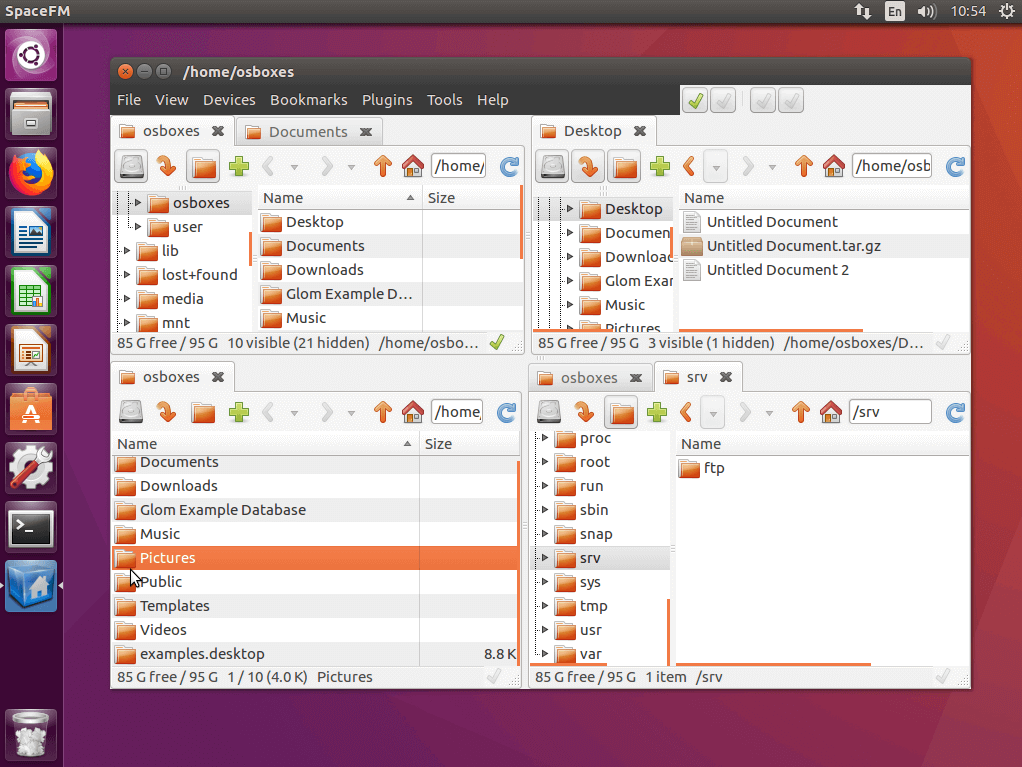
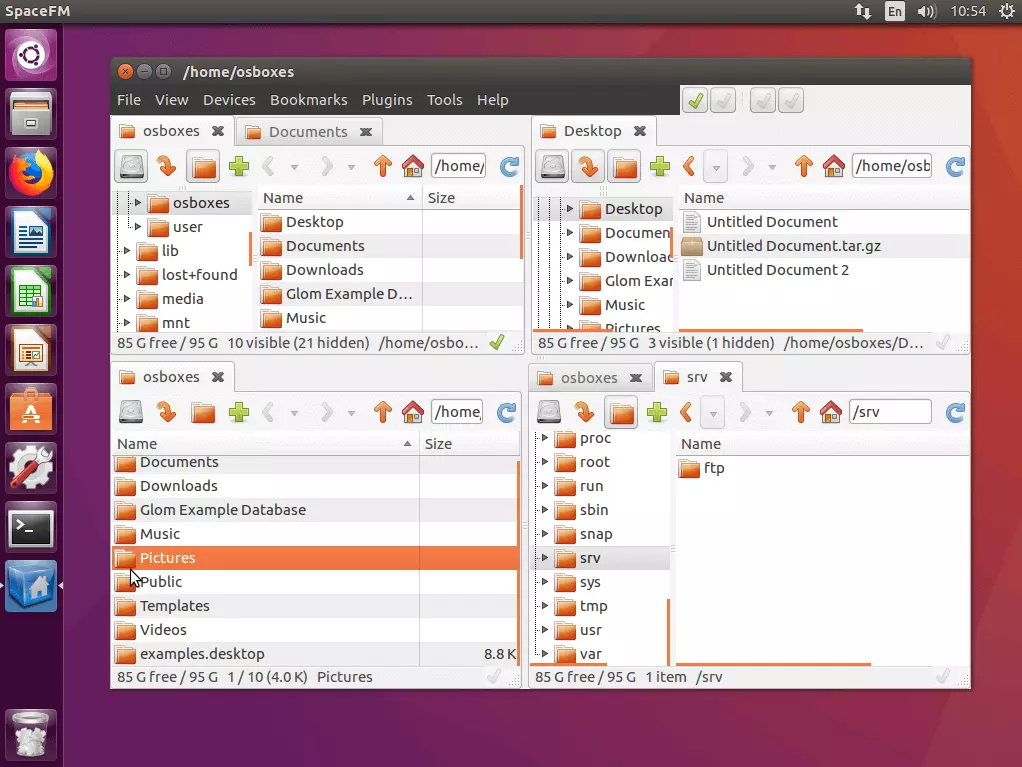
Grazie al layout multi-finestra, il programma vi permette di visualizzare fino a quattro cartelle contemporaneamente. Inoltre è possibile aprirne altre come schede di navigazione. Ogni finestra dell’interfaccia può essere configurata individualmente. Il programma offre un’anteprima per file immagine e video, una funzione di ricerca avanzata, segnalibri e una funzione di compressione integrata. Nel menu dei segnalibri non salvate solamente i link alle carte e ai file, bensì anche gli ordini e le applicazioni personalizzati che eseguite con consuetudine. Ci si può connettere da remoto alle reti, tramite NFS, FTP, SMB e SSH.
La caratteristica principale di questo file manager è tuttavia la sua regolabilità: si può rinominare, escludere o collegare con una scorciatoia personalizzata quasi ogni punto del menu.
Gli utenti che desiderano ampliare le funzioni di SpaceFM trovano ciò che cercano sulla pagina dello sviluppatore su GitHub. Qui si trovano i plug-in necessari per l’estensione del file manager.
Per installare SpaceFM sulla vostra distribuzione Linux, utilizzate il seguente comando:
sudo apt-get install spacefm| Vantaggi di SpaceFM | Svantaggi di SpaceFM |
|---|---|
| ✓ Visualizzazione a più finestre | ✗ Nessuna funzione per la sincronizzazione delle directory (funzione integrabile tramite plug-in) |
| ✓ Schede di navigazione | |
| ✓ Funzione di compressione integrata | |
| ✓ Accesso ai file system in rete | |
| ✓ Estendibile tramite plug-in | |
| ✓ Interfaccia utente personalizzabile |
Krusader
Il file manager per Linux più performante della nostra panoramica è certamente Krusader. Il programma sviluppato per KDE si orienta esteticamente al layout di Norton Commanders e offre una gamma di funzioni che non lascia quasi spazio all’immaginazione da quanto è vasta.
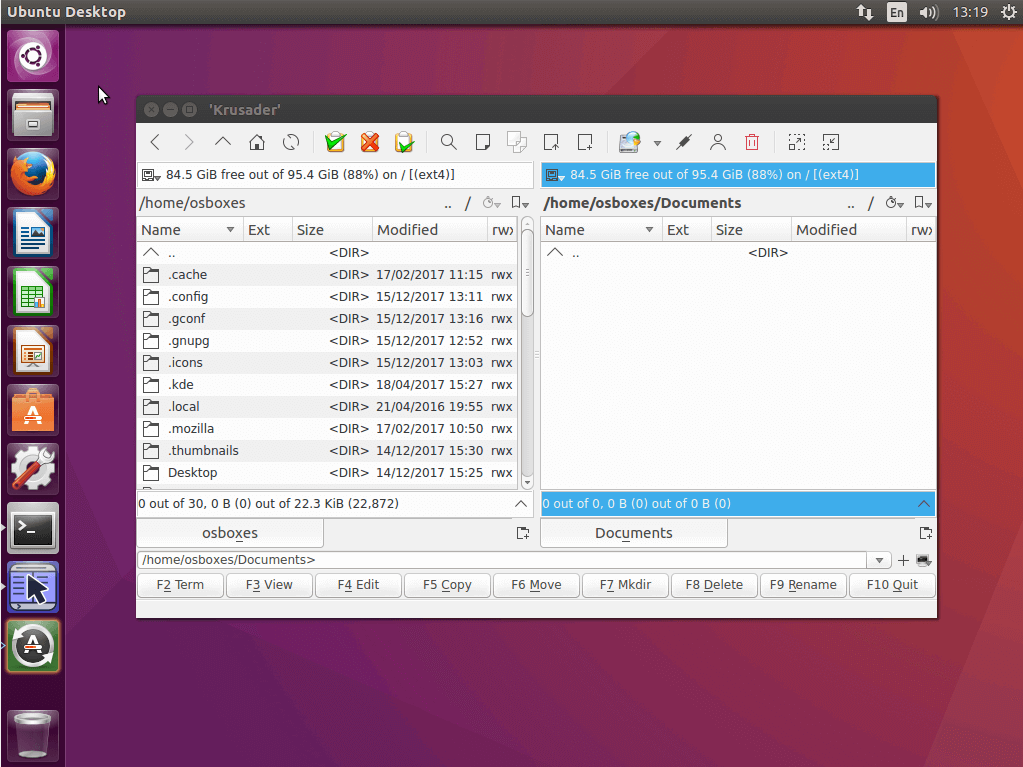
Il file manager vi offre un layout a due finestre con i dettagli del file system. Se lo desiderate è possibile aprire le singole cartelle e appuntarsele come tab. In quanto applicazione per KDE, Krusader supporta tutti i protocolli del file system virtuale KDE Input/Output (KIO), tra i quali FTP, SMB e NFS. Grazie al gestore di archivi, comprimete e decomprimete file e cartelle in diversi formati archivio.
Oltre alle operazioni di base (copia, taglia, cancella, sposta), Krusader offre le funzioni per la comparazione e la sincronizzazione dei file e delle directory, per la creazione e la verifica dei calcoli, per rinominare grandissimi numeri di file con una sola operazione. Un’anteprima di file, un editor e una funzione di ricerca avanzata servono a completare il pacchetto di funzioni. Inoltre Krusader permette di definire delle azioni personalizzate.
Anche i pulsanti e le voci del menu di Krusader possono essere personalizzate. Sul sito del progetto sono a disposizione una documentazione dettagliata e un ampio libretto delle istruzioni.
Il comando per l’installazione di Krusader sulla vostra distribuzione Linux è il seguente:
sudo apt-get install krusader| Vantaggi di Krusader | Svantaggi di Krusader |
|---|---|
| ✓ Visualizzazione a più finestre | Nessuno svantaggio degno di menzione |
| ✓ Schede di navigazione | |
| ✓ Funzione di compressione integrata | |
| ✓ Funzione di sincronizzazione delle directory | |
| ✓ Accesso ai file system in rete | |
| ✓ Anteprima ed editor integrati | |
| ✓ Estendibile tramite plug-in |
File manager per Linux a confronto
La seguente tabella di confronto serve a chiarire quale file manager per Linux è il più adatto alle vostre esigenze:
| Tabella 1 | ||||
| Gamma di funzioni | Nautilus | Dolphin | Thunar | PCManFM |
| Versione attuale | 3.26.0 | 17.08 | 1.7.0 | 1.2.5 |
| Sviluppatore | Eazel | KDE | Xfce | Hong Jen Yee |
| Licenza | GPL | GPL | GPL | GPL |
| Costi | Gratuito | Gratuito | Gratuito | Gratuito |
| Piattaforme | Tutte le distribuzioni Linux | Tutte le distribuzioni Linux | Tutte le distribuzioni Linux | Tutte le distribuzioni Linux |
| Disponibile in Italiano | No | No | No | No |
| Drag&drop | Sì | Sì | Sì | Sì |
| Layout a più finestre | No | Ja | No | Sì |
| Tab | Sì | Sì | Sì | Sì |
| Funzione di compressione file integrata | Sì | Sì | No | Sì |
| Anteprima dei file | No | No | No | No |
| Editor integrato | No | No | No | No |
| Sincronizzazione delle directory | Sì | Sì | Sì | Sì |
| Accesso a file system remoti | No | No | No | No |
| Favoriti/segnalibri | Sì | Sì | Sì | Sì |
| Plug-in | Sì | Sì | Sì | Sì |
| Tabella 2 | |||
| Gamma di funzioni | Nemo | SpaceFM | Krusader |
| Versione attuale | 3.4.4 | 1.0.5 | 2.6.0 |
| Sviluppatore | Linux Mint Community | IgnorantGuru | Krusader Krew |
| Licenza | GPL | GPL | GPL |
| Costi | Gratuito | Gratuito | Gratuito |
| Piattaforme | Tutte le distribuzioni Linux | Tutte le distribuzioni Linux | Tutte le distribuzioni Linux |
| In italiano | No | No | No |
| Drag&drop | Sì | Sì | Sì |
| Visualizzazione a più finestre | Sì | Sì | Sì |
| Tab | Sì | Sì | Sì |
| Funzione di compressione file integrata | Sì | Sì | Sì |
| Anteprima dei file | No | No | Sì |
| Editor integrato | No | No | No |
| Accesso a file system remoti | Sì | Sì | Sì |
| Sincronizzazione delle directory | No | No | Sì |
| Favoriti/segnalibri | Sì | Sì | Sì |
| Plug-in | Sì | Sì | Sì |
File manager alternativi per macOS
Il file manager per la gestione dei file di sistema con macOS è il Finder. Esso permette l’organizzazione di file e cartelle, che vi mostra elementi sotto forma di icone, liste, colonne e le cosiddette “Cover Flow”. Inoltre Finder mette a disposizione la cartella “Scrivania”, il cui contenuto corrisponde a quello presente sullo sfondo del vostro desktop.
Finder è impostato in maniera chiara, ma come Windows Explorer risulta un po’ debole per quel che riguarda lo spettro delle funzioni. Infatti, oltre alle funzioni per le operazioni base, offre solamente Spotlight (una funzione di ricerca limitata), i favoriti, le etichette colorate, i tag per file e cartelle, una funzione di commento così come QuickLook (un programma di anteprima). A queste va ad aggiungersi Air Drop, un servizio Wi-Fi-Ad-hoc per lo scambio di file tra dispositivi macOS e iOS.
Per molti utenti Apple questo non è però sufficiente. Se anche voi state cercando un’alternativa al file manager standard del vostro Mac, forse una tra ForkLift, Path Finder, TotalFinder e Commander One fa al caso vostro.
ForkLift
ForkLift di BinaryNights riunisce le funzioni di un file manager per Mac con quelle di un programma client per FTP, SFTP, WebDAV, Amazon S3 e iDisk. Si distingue dal Finder per il suo layout a due finestre, di ispirazione Norton Commander. Ma il layout non è l’unico elemento che si rifà al modello leggendario, infatti sono state integrate anche le sue scorciatoie; gli utenti non sono tuttavia costretti a usarle. Tutte le operazioni possono essere eseguite per mezzo di combinazioni di tasti personalizzate.
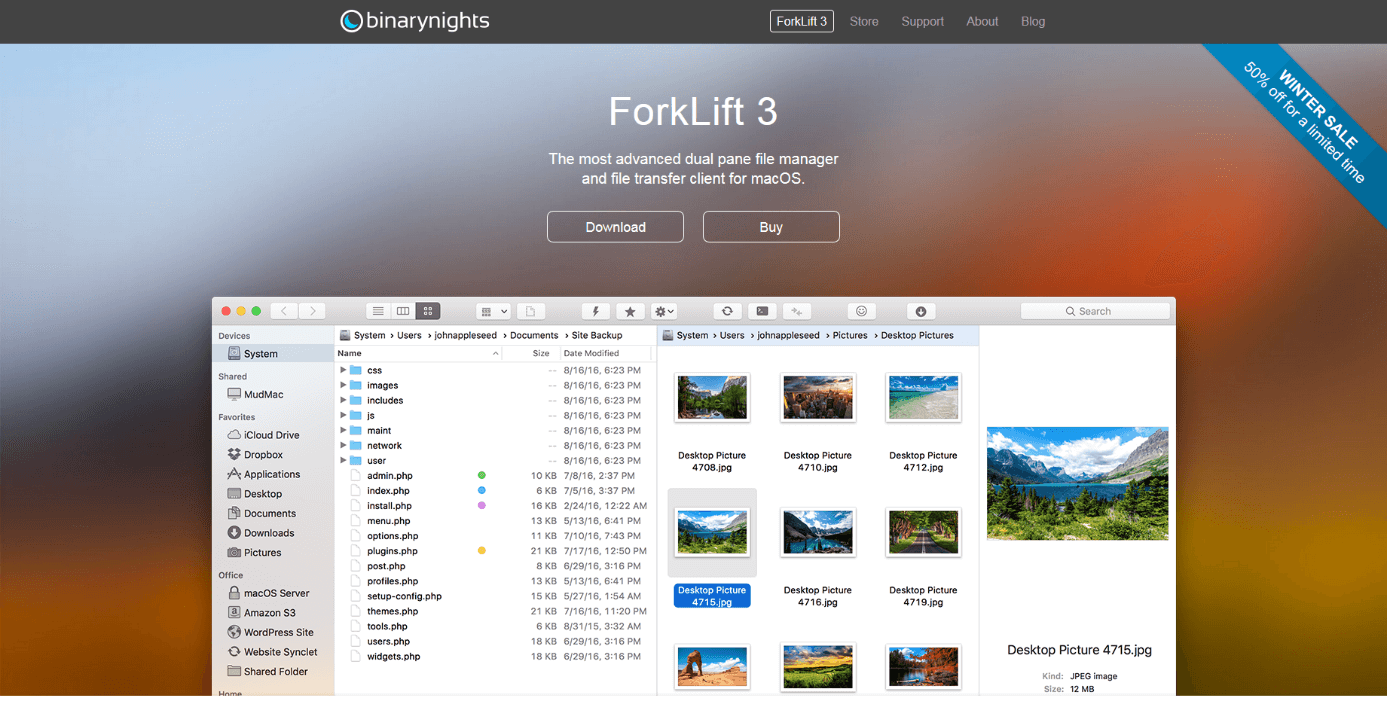
Anche la gamma di funzioni di ForkLift va ben oltre quella del Finder: sincronizzare, rinominare i file in massa, suddividerli e archiviarli, ma anche l’accesso da remoto a file system in rete e l’integrazione di drive di rete. Inoltre la trasmissione dei dati da server a server viene supportata, finché questi sono compatibili con il File eXchange Protocol (FXP).
Ulteriori punti di forza del software sono l’utilizzo delle schede, la gestione dei favoriti, la funzione di ricerca avanzata, QuickLook e una funzione per cancellare completamente le applicazioni dal vostro disco rigido. Grazie agli Stack (o pile) virtuali è possibile aggregare e gestire diverse directory come se appartenessero a una sola cartella. Con Droplet, Disklet e Synclet potete configurare le vostre operazioni più ricorrenti in maniera efficiente.
Attualmente sul sito dello sviluppatore è disponibile la versione 3 di ForkLift. Il download è a pagamento. Gli interessati hanno tuttavia la possibilità di testare il software con la versione di prova. Nell’App Store, BinaryNights offre solamente la versione passata, ForkLift 2, ma gratuitamente.
| Vantaggi di ForkLift | Svantaggi di ForkLift |
|---|---|
| ✓ Visualizzazione a due finestre | ✗ La versione attuale è a pagamento |
| ✓ Schede di navigazione | ✗ La versione attuale non è disponibile sull’App Store |
| ✓ Funzione di compressione integrata | |
| ✓ Funzione di sincronizzazione delle directory | |
| ✓ Accesso ai file system in rete | |
| ✓ Cliente per Amazon S3 |
Path Finder
Path Finder viene presentato da Cocoatech come un’alternativa pronta all’uso al file manager standard di macOS. L’idea alla base è di fornire un programma veloce e flessibile. L’interfaccia utente del file manager offre sei modalità di visualizzazione configurabili, così come otto moduli di estensione, così che il programma sia personalizzabile secondo le vostre esigenze, integrando solamente quelle funzioni di cui avete realmente bisogno.
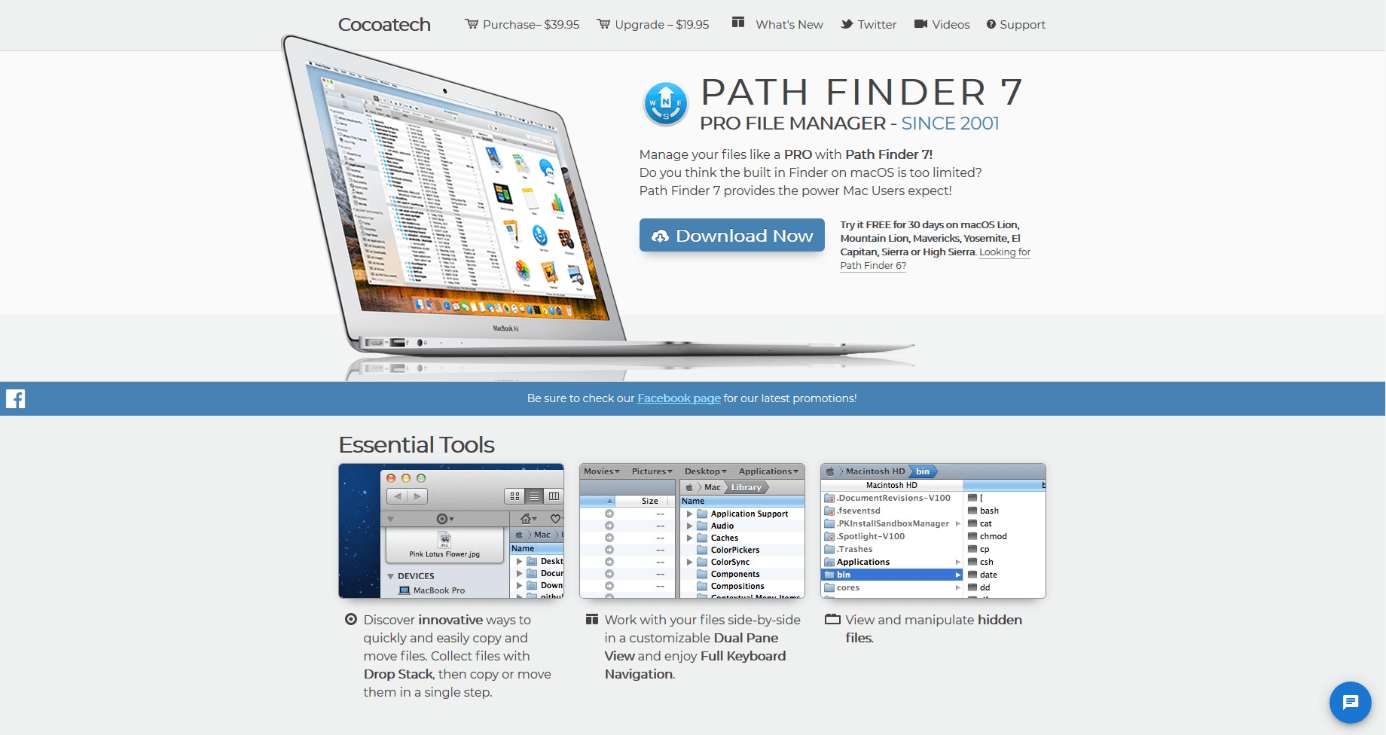
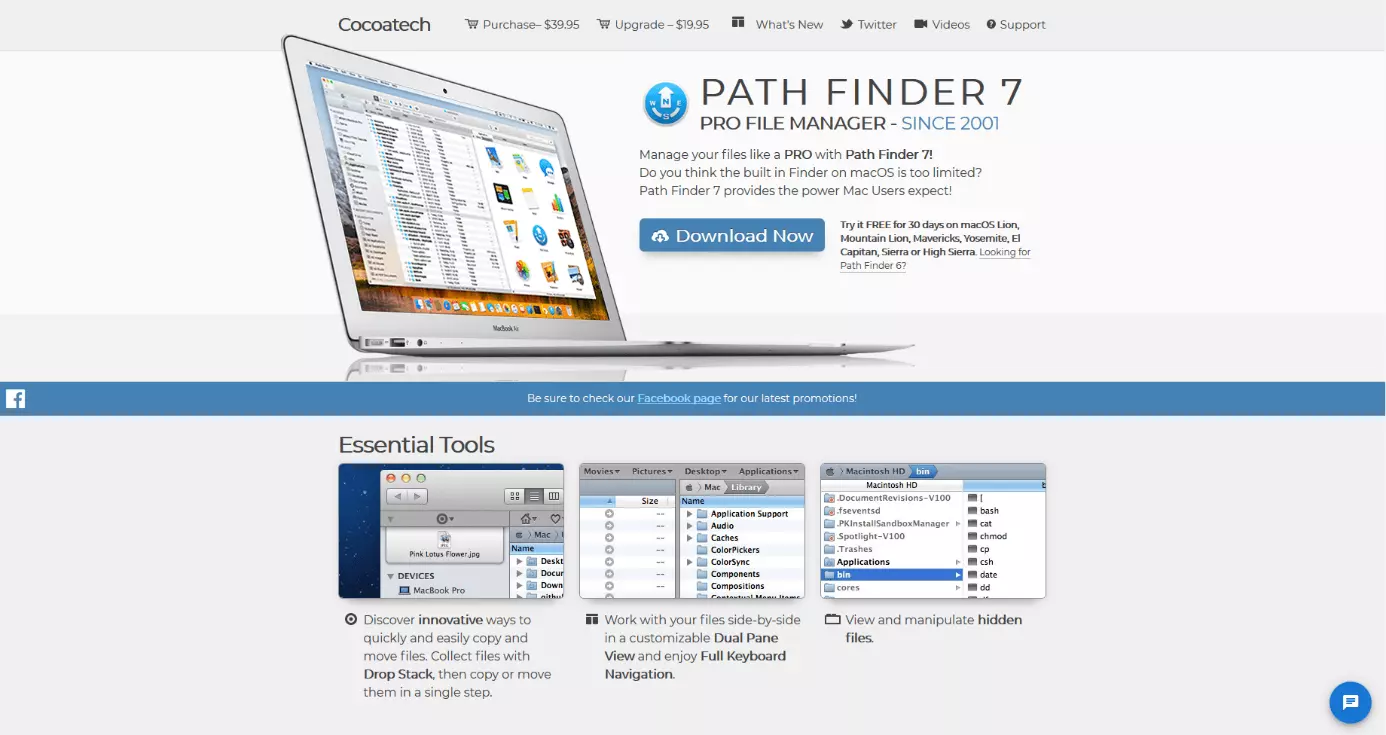
La caratteristica predominante di Path Finder è una funzione che permette di cessare l’esecuzione di Finder all’avvio del programma. Gli utenti non sono così costretti ad avere due file manager in funzione allo stesso momento. Path Finder è l’unica alternativa a Finder in grado di sostituirlo completamente.
La gamma di funzioni del Path Finder comprende la visualizzazione a due finestre in stile Norton Commanders, gradita a molti, le schede di navigazione, Quick Look, Cover Flow, editor di testo e immagine integrati, una funzione di gestione dell’archivio, caratteri di lettura, scorciatoie personalizzate, funzioni di filtraggio e di catalogazione, un editor Hex e una funzione di ricerca avanzata.
La mancanza più significativa del software è tuttavia l’accesso da remoto al file system. Inoltre gli utenti non hanno a disposizione un client integrato per FTP, SFTP o WEBDav – dotazione standard con altre alternative.
| Vantaggi di Path Finder | Svantaggi di Path Finder |
|---|---|
| ✓ Visualizzazione a due finestre | ✗ A pagamento |
| ✓ Schede di navigazione | ✗ Più costoso rispetto agli altri file manager alternativi per Mac |
| ✓ Modularmente espandibile | ✗ L’utilizzo esperto dell’interfaccia utente richiede pratica |
| ✓ Interfaccia utente personalizzabile | ✗ Nessun client integrato per l’accesso da remoto ai file system in rete |
| ✓ Editor di testo e di immagine | ✗ Non ottenibile tramite l’app store |
| ✓ Funzione di compressione integrata |
TotalFinder
Il plug-in TotalFinder si rivolge agli utenti che preferirebbero evitare di dover installare un secondo file manager sul proprio Mac: invece di un programma aggiuntivo, BinaryAge offre con TotalFinder un’estensione per Finder.
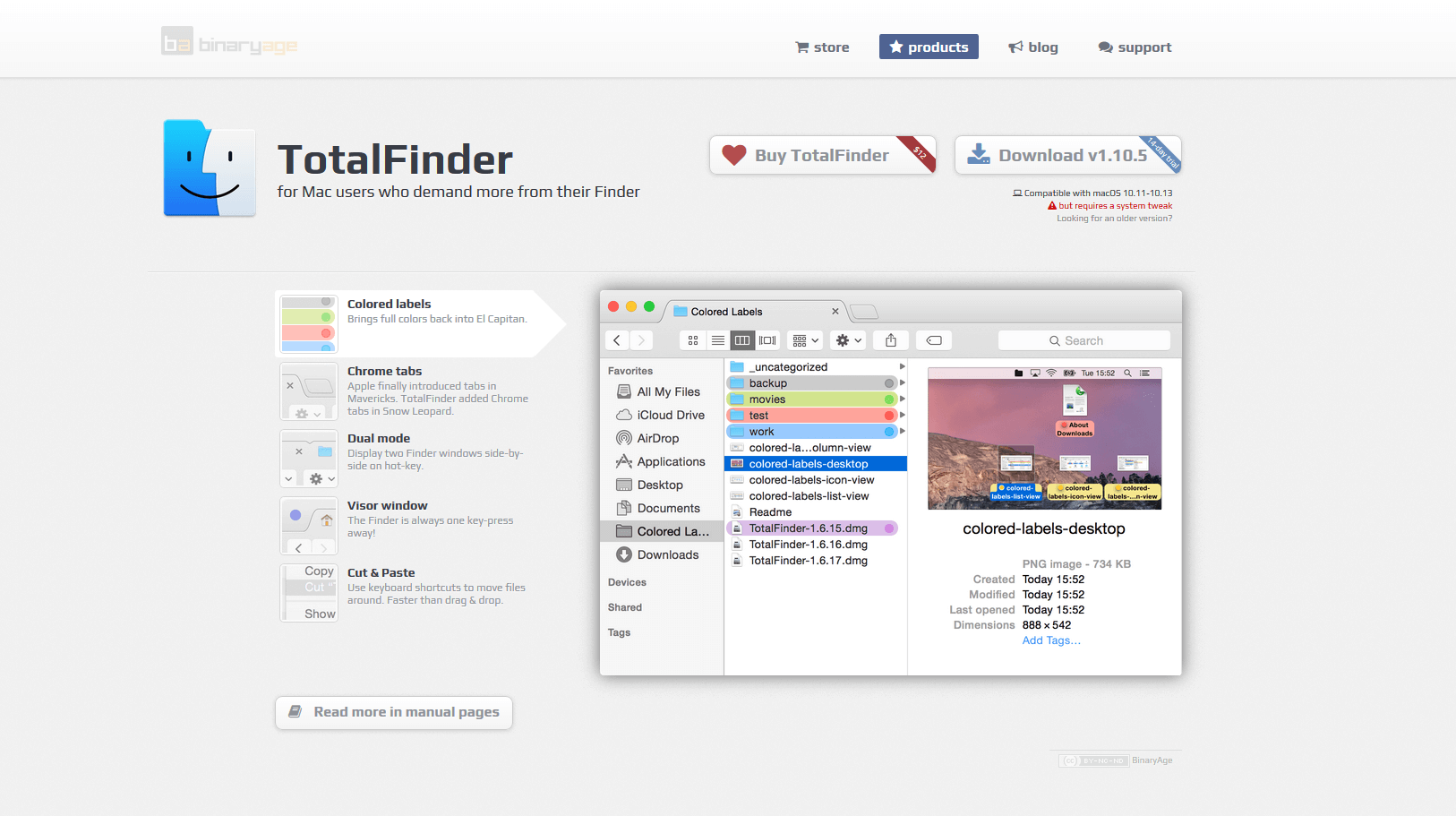
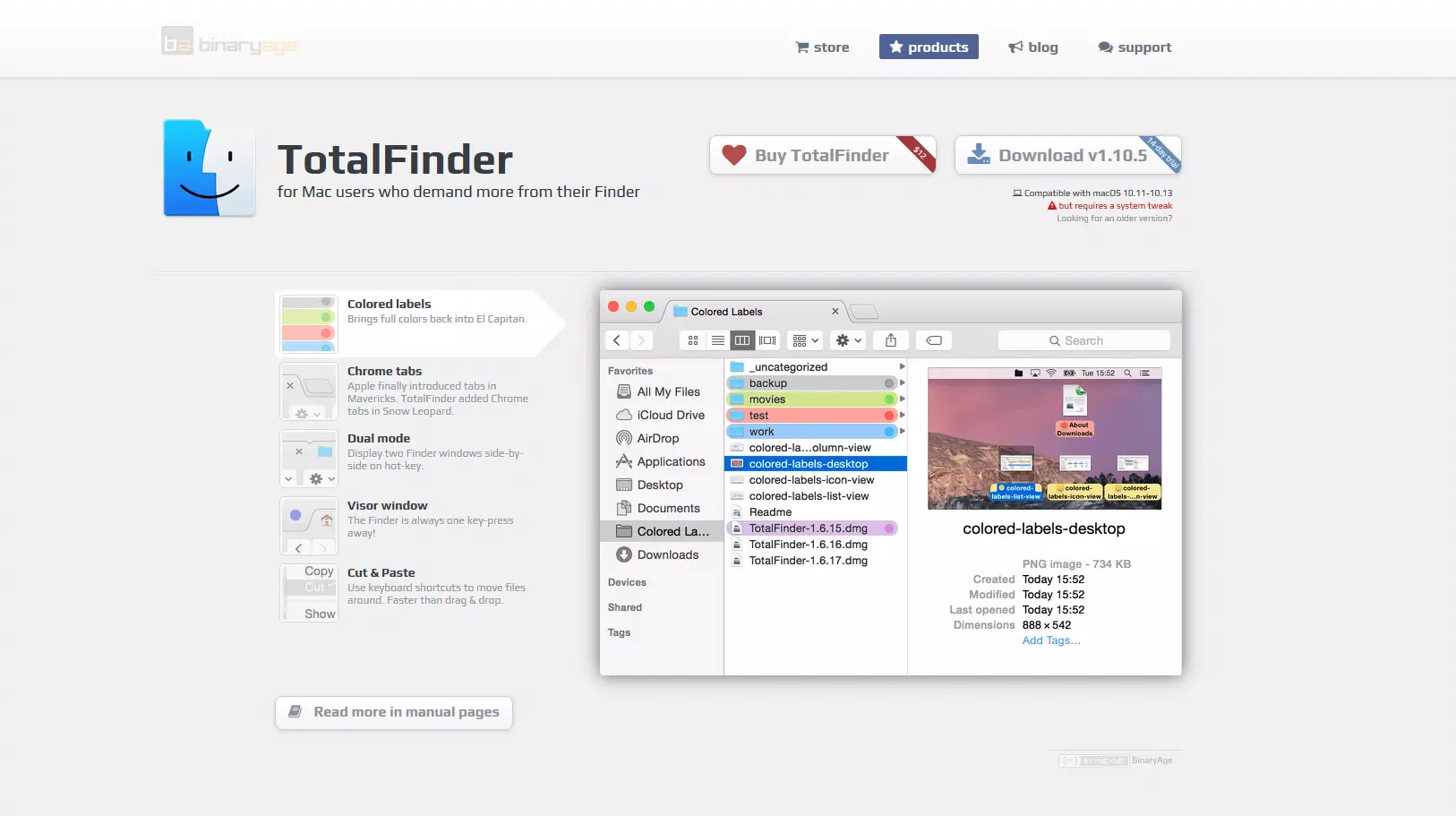
TotalFinder completa il file manager nativo del Mac, dotandolo di una visualizzazione a due finestre e di schede di navigazione. A queste si aggiungono poi delle funzioni aggiuntive come una scelta ampliata di etichette colorate e il taglia e incolla da tastiera.
La navigazione a schede è parte del sistema operativo a partire da OS X Mavericks. Con TotalFinder potete beneficiarne anche nel caso in cui utilizziate sistemi operativi macOS più datati.
| Vantaggi di TotalFinder | Svantaggi di TotalFinder |
|---|---|
| ✓ Si tratta di un plug-in, non è quindi necessario un file manager aggiuntivo | ✗ A pagamento |
| ✓ Visualizzazione a due finestre | ✗ Gamma di funzioni ridotta rispetto alle altre alternative elencate |
| ✓ Schede di navigazione | ✗ Necessario uno script apposito per la disinstallazione del plug-in |
| ✓ Scelta ampliata di etichette colorate | ✗ Non ottenibile sull’app store |
File manager per macOS a confronto
Nella tabella qui sotto riportata vi presentiamo le alternative al Finder, programmi ed estensioni, con le loro più importanti funzioni. Cercate quello più adatto per il lavoro con il vostro mac.
| Gamma di funzioni | ForkLift | Path Finder | TotalFinder * |
| Versione attuale | 3.0.9 | 7 | 1.10.5 |
| Sviluppatore | BinaryNights, LLC | Cocoatech | BinaryAge |
| Licenza | Proprietaria | Proprietaria | Proprietaria |
| Costi | A pagamento | A pagamento | A pagamento |
| Piattaforma | macOS | macOS | macOS |
| Disponibile in Italiano | No | No | No |
| Drag&Drop | Sì | Sì | * |
| Visualizzazione a più finestre | Sì | Sì | Sì |
| Tab | Sì | Sì | Sì |
| Funzione di compressione integrata | Sì | Sì | * |
| Anteprima dei file | Sì | Sì | * |
| Editor integrato | No | Sì | No |
| Accesso ai file system in rete | Sì | No | No |
| Sincronizzazione delle directory | Sì | Sì | No |
| Favoriti/Segnalibri | Sì | Sì | * |
* TotalFinder è un plug-in per il file manager standard di macOS. L’asterisco serve a indicare le funzioni già fornite di base dal Finder.